


 今すぐダウンロード
 今すぐダウンロード


最終更新日:2026-10-19, bianca
Spotifyのファミリープランの完全ガイド!値段・招待方法・別居がバレる可能性などについて徹底解説!

SpotifyのPremiumプランに契約しようとしたものの、料金が高くてなかなか踏み切れない方も多いでしょう。
実は、Spotifyの有料プランの中には、お得に利用できるファミリープランが用意されています。
本記事では、Spotifyのファミリープランについて、料金・招待方法・別居がバレる可能性などを徹底解説します。
- ・Spotifyのプレイリスト、アルバム、ポッドキャスト、オーディオブックをダウンロード
- ・MP3/WAV/M4A/FLAC/OPUSに変換保存
- ・音楽も歌詞も簡単ダウンロード
- ・スマホやPCでいつでもオフライン再生
- ・無料プランの広告も削除可能
★ セキュリティが検証済み ★ 30日間返金保証 ★ 無料サポート
目次CLOSE
Spotifyファミリープランとは?
特徴
Spotifyのファミリープランとは、同じ住所に住む家族向けに提供されるお得なプランです。このプランでは、月額1,880円で最大6人まで個別のプレミアムアカウントを利用でき、広告なしで音楽を楽しめます。一般的な個人プランが1,080円であるのに対し、ファミリープランでは1人あたり約313円程度となり、非常にお得です。
各メンバーは独立したアカウントを持つため、再生履歴やプレイリストが共有されることはありません。また、13歳未満の子ども向けにSpotify Kidsという専用アプリも利用可能です。
メリット・デメリット
Spotifyファミリープランには多くのメリットがありますが、利用する際にはいくつかの注意点もあります。
メリット
- ・利用人数が多いほど1人あたりの料金が安くなる
- ・Premiumの機能をすべて利用できる
- ・各メンバーが独立したアカウントを持てる
- ・家族でプレイリストを共有・作成できる
- ・子ども向けのSpotify Kidsを利用できる
デメリット
- ・同一住所での利用が条件となる
- ・定期的な住所確認・再認証が行われる
- ・契約者がメンバー管理や支払いを一括で行う必要がある
- ・一度外れると1年間は別のファミリープランに参加不可
他の料金プランとの比較
Spotifyのファミリープランは、他のプランと比べても非常にお得ですが、機能面に大きな違いはほとんどありません。複数人で利用する前提なら最もコスパが高く、実質的には最強のプランと言えます。
以下では、主要なSpotifyプランを比較した表を紹介します。
| プラン | Family | Standard | Student | Duo |
|---|---|---|---|---|
| 月額料金 | 1880円 | 1080円 | 580円 | 1480円 |
| 利用可能人数 | 最大6人 | 1人 | 1人 | 2人 |
| オンデマンド再生 | ○ | ○ | ○ | ○ |
| オフライン再生 | ○ | ○ | ○ | ○ |
| 広告非表示 | ○ | ○ | ○ | ○ |
| ロスレス音質 | ○ | ○ | ○ | ○ |
Spotifyファミリープランに登録・変更するやり方
Spotifyのファミリープランは、公式サイトから簡単に登録できますが、「新規加入」と「既存プランからの変更」では手順が少し異なります。ここでは両方を分かりやすく解説します。
・Spotifyファミリープランに新規登録する方法
Spotifyファミリープランに登録するには、主契約者が代表してプランを設定します。以下の手順で登録を進めてください。
Spotifyファミリープランに新規登録する手順:
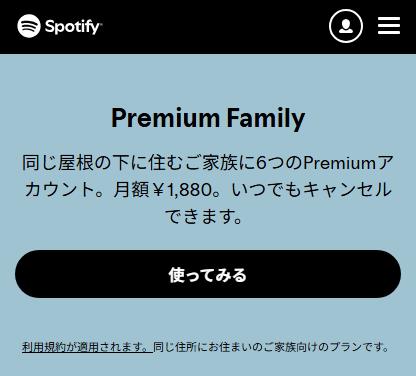
1. Spotifyの公式サイトにアクセスし、 「Premiumプラン」から「Premium Family」を選択します。
2. ウェブサイトまたはアプリで既存のアカウントにログインします。アカウントを持っていない場合は、新規登録を行ってください。
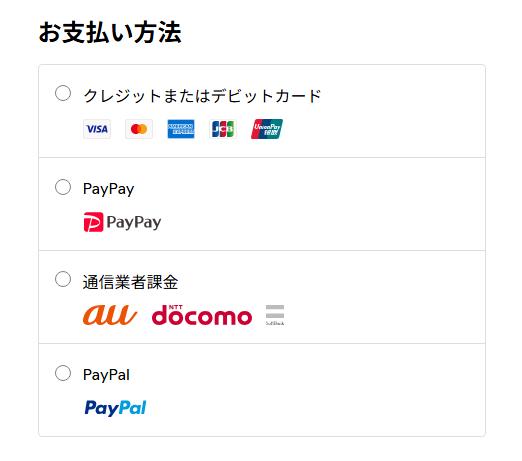
3. クレジットカード、デビットカード、PayPalなどの支払い方法を選択し、必要な情報を入力します。
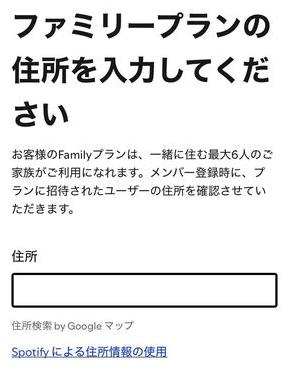
4. ファミリープランでは、主契約者とメンバーが同じ住所に住んでいる必要があります。住所を正確に入力してください。
5. 支払いが完了すると、ファミリープランが有効になります。次に、家族を招待してプランを共有する準備を行います。
・他のプランからSpotifyファミリープランに変更する方法
現在、Spotifyの個人プランやDuoプランなどを利用していても、簡単にファミリープランに変更できます。
ただし、プランの変更は12か月に1回までとなっており、すでにこの期間内に他のファミリープランに加入している場合は、新たに別のファミリープランに加入することはできません。
他のプランからSpotifyファミリープランに変更する手順:
1. Spotifyの公式ウェブサイトにログインし、「プランを管理」セクションに移動します。
2. 現在のプランの下にある「プランを変更」をクリックし、「Premium Family」を選択します。
3. プラン変更時には、現在のプランの残り期間に応じて料金の差額が調整されます。新しい請求日が設定される場合もあるため、内容を確認してください。
4. ファミリープランに変更する際も、住所の登録が必要です。主契約者の住所を正確に入力してください。
5. プラン変更が完了すると、ファミリープランの機能がすぐに利用可能になります。
Spotifyファミリープランのメンバーを招待するやり方
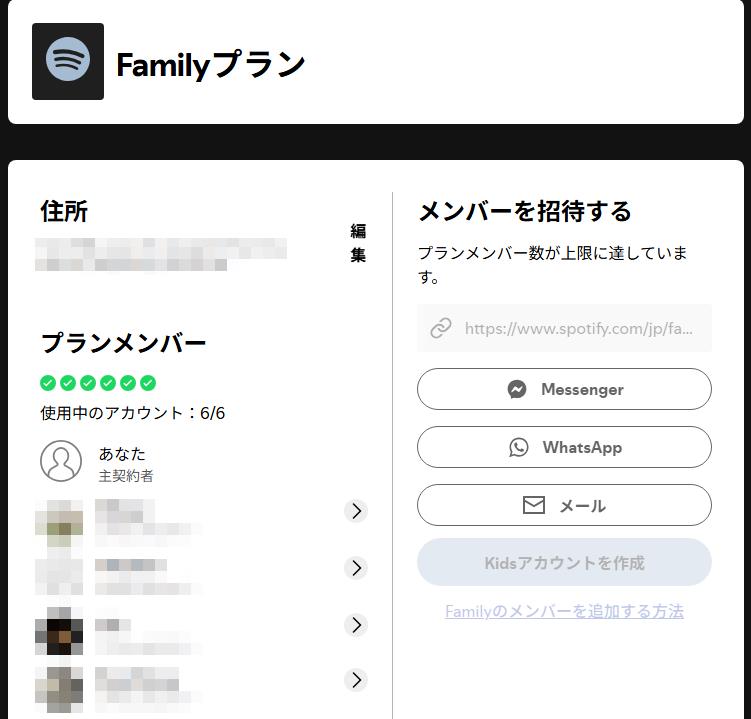
Spotifyファミリープランにメンバーを追加するには、主契約者が招待リンクを作成し、家族に送信します。
Spotifyファミリープランのメンバーを招待する手順:
1. 「メンバーを管理する」セクションを開きます。
2. 「招待を作成」ボタンをクリックして招待リンクを生成します。生成したリンクをコピーして、招待したい家族に送信してください。
3. 招待された家族はリンクをクリックし、Spotifyアカウントにログインして住所を入力します。主契約者の住所と一致すれば、プランに参加できます。
別居している家族・友人を招待するとバレるのか?
Spotifyの規約には、「Spotifyファミリープランは同一住所に居住する家族のみが利用可能」と明記されています。
筆者が実際に検証したところ、別居している家族や友人でも、登録時に同一住所を入力すれば招待できるケースがあることを確認しました。また、その後2年間利用を継続しましたが、Spotifyから警告やアカウント停止などの問題は発生しませんでした。ただし、必ずしもすべてのケースで問題が発生しないとは限りません。
一方で、ネット上の情報によると、Spotifyは位置情報などをもとに、メンバーが同一住所に居住しているかを確認する場合があり、確認メールが送信されることもあるとされています。別居が確認された場合、ファミリープランからの除外やアカウントの制限などの措置が取られる可能性があります。
これらを踏まえ、利用する際は規約内容を十分に理解した上で、自己責任で判断することが重要です。
【解約後も残す】Spotifyの曲をMP3ファイルとしてダウンロードする方法
Spotifyのプレミアムプランを解約すると、オフライン再生ができなくなるほか、広告が表示されるなど、さまざまな制限が生じます。
一方で、Spotifyの楽曲をMP3形式で保存しておけば、解約後も自由に楽しむことが可能です。ここでは、「SongGet Spotify 音楽変換」というソフトを紹介します。
「SongGet Spotify 音楽変換」は、Spotifyの楽曲をMP3形式に変換・保存できる専用ソフトです。MP3のほか、WAV・M4A・FLACなど複数のオーディオ形式に対応しています。最大320kbpsの高音質で保存できるため、音質を保ったまま音楽を楽しめます。さらに、一括変換機能によりプレイリスト全体をまとめて保存できる点も便利です。保存した楽曲は他のデバイスでも再生可能なため、より自由な音楽体験を実現できます。
ここで、「SongGet Spotify 音楽変換」を利用して、実際にSpotifyの楽曲を保存する手順を紹介します。
★ セキュリティが検証済み ★ 3つの音楽を無料ダウンロード ★ 無料サポート
「SongGet Spotify 音楽変換」を使ったMP3変換手順:
1. 公式サイトから「SongGet Spotify 音楽変換」をダウンロードし、PCにインストールします。


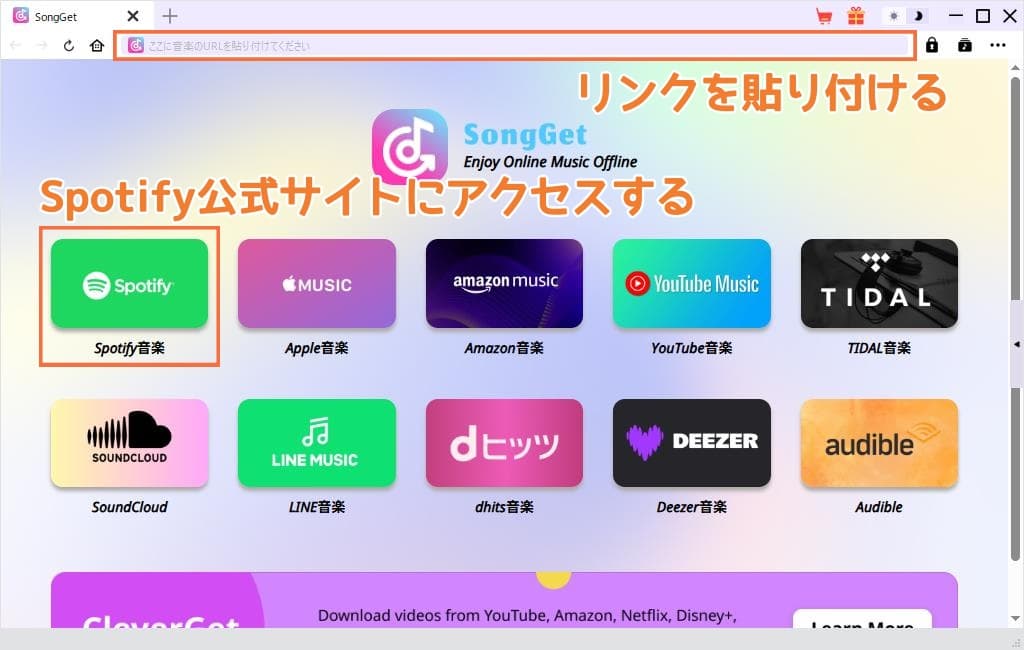
2. SongGetのホーム画面にSpotifyが表示されるのでクリックし、Spotifyアカウントにログインします。
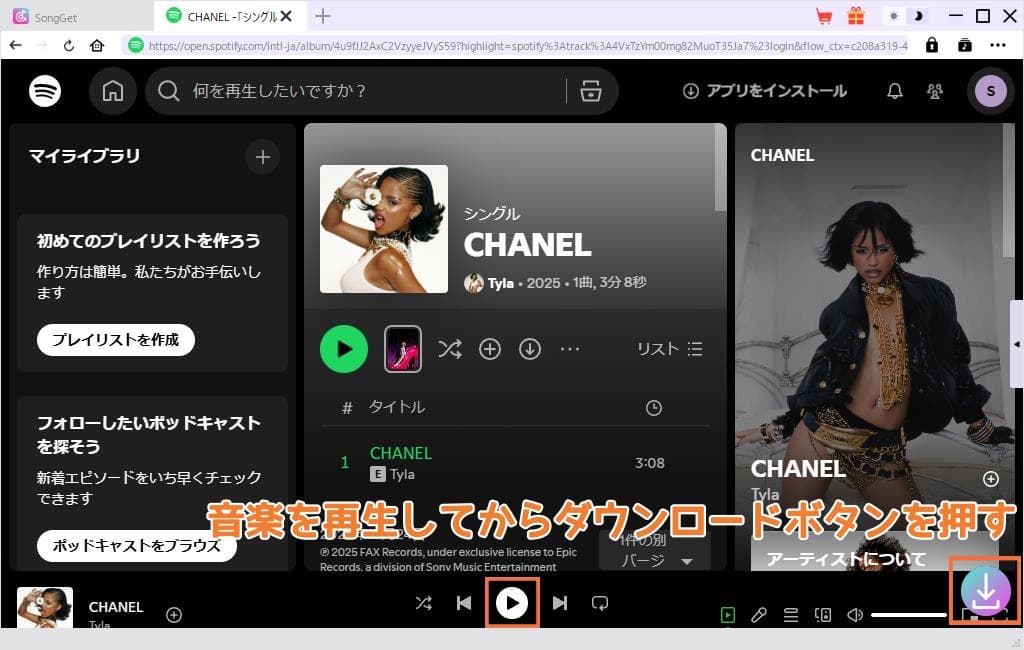
3. 変換したい楽曲・アルバム・プレイリストを選択して再生し、画面右下の「ダウンロード」ボタンをクリックします。
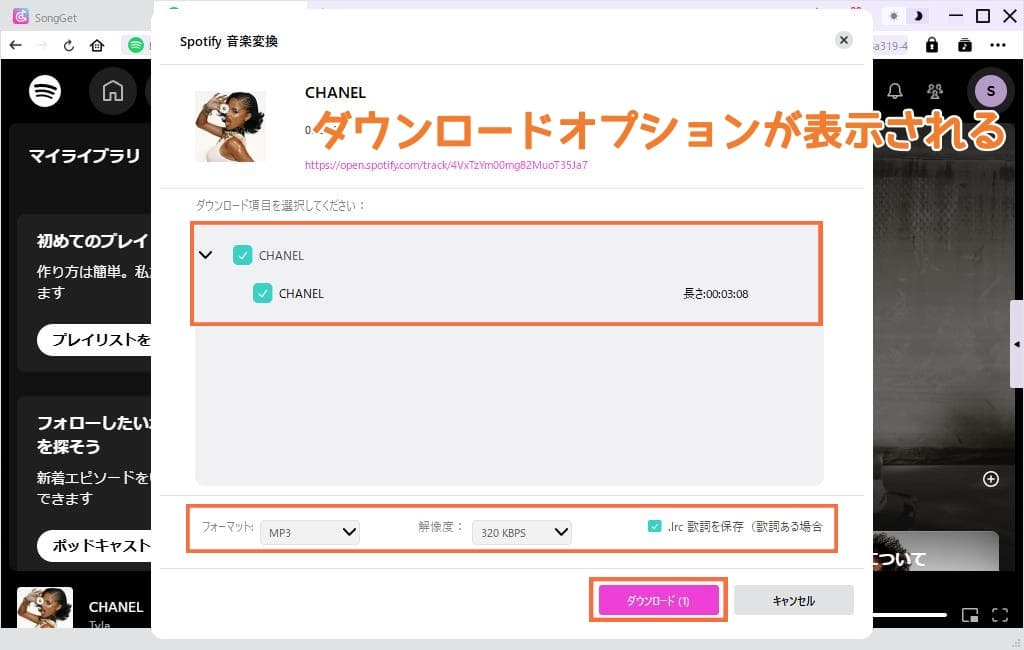
4. 表示された画面で、出力形式を「MP3」、音質を「320kbps」に設定し、「ダウンロード」ボタンをクリックして変換を開始します。
5. 変換が完了すると、指定した保存先フォルダでMP3ファイルを確認できます。
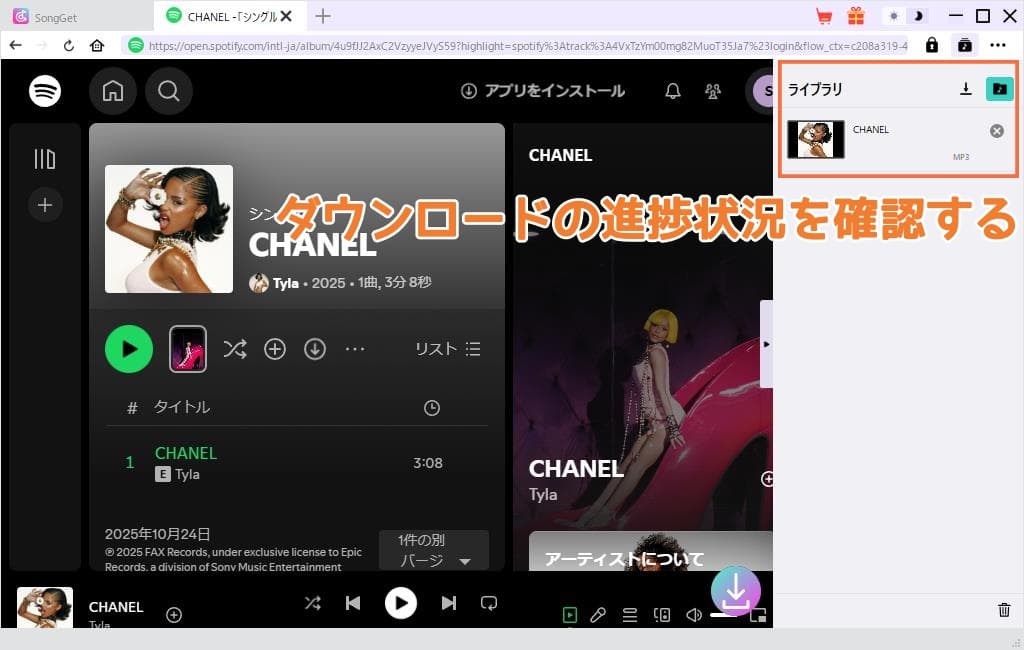
実際に「SongGet Spotify 音楽変換」を使用してみたところ、全体的に操作がシンプルで、初めてでも迷うことなく利用できる点が印象的でした。
内蔵ブラウザを通じてSpotifyにログインし、楽曲を選択してダウンロードボタンをクリックするだけで変換が開始されるため、特別な知識は必要ありません。また、変換速度も比較的速く、特に複数の楽曲を一括で保存できる機能は大きなメリットだと感じました。
総合的に見ると、「SongGet Spotify 音楽変換」は、Spotifyの楽曲をより自由に楽しみたい方にとって、使いやすく実用性の高いソフトだといえるでしょう。
まとめ
Spotifyファミリープランは、家族全員で音楽を楽しみたい方にとって非常にお得で便利なプランです。登録やプラン変更、メンバーの招待も簡単に行えるため、気軽に利用できるのも魅力です。
また、Spotifyの楽曲をMP3形式で保存することで、解約後もお気に入りの音楽を楽しむことができます。「SongGet Spotify 音楽変換」は、そのための最適なツールです。ただし、利用規約や著作権法を遵守し、個人利用の範囲内で適切に活用してください。
-

U-NEXTで見れるエロアニメ・おすすめの20選!bianca/2026-10-14
-

HuluでAV見れる?Huluエロい濡れ場R-指定映画を厳選紹介!bianca/2026-10-13
-

Netflixにアダルト作品ある?AV以上に過激すぎるエロい作品を紹介!bianca/2026-09-18
-

Iwaraが見れないのはなぜ?重い・再生できない・開けないときの原因と対処法bianca/2026-09-17
-
M3U8 MP4変換ツール10選|PC・ブラウザ・スマホで使える方法を紹介高橋 大輔/2026-09-15
-
YouTubeをダウンロードできるChrome拡張機能は?Foxifiedの使い方と4K・8K保存方法bianca/2026-09-11
-
WOWOWオンデマンドは録画できる?公式機能とPCで録画する方法を解説高橋 大輔/2026-09-01
-

Amazonプライムビデオのダウンロード方法|視聴期限・本数上限・再生できない原因高橋 大輔/2026-08-28
-

NHK ONEの録画方法5選|PC・スマホ・テレビで保存する方法と注意点高橋 大輔/2026-08-24
-
RecordFabとは?安全性・料金・無料版の制限・使い方を徹底解説高橋 大輔/2026-08-21

-

Avgleとは?もう見れない!閉鎖された原因と類似サイトを説明!kaka/2026-08-31
-

無料視聴可能!MyFans(マイファンズ)流出動画が見れるサイトTop6kaka/2026-06-10
-

【2026年最新】おすすめのX(Twitter)動画保存ランキングサイトまとめ!kaka/2026-09-28
-

TKTubeは危険?安全に視聴する方法・動画ダウンロード方法を説明!kaka/2026-08-31
-

無料動画サイトepornerとは?安全性、使い方、動画ダウンロード方法を解説!kaka/2026-08-31
-

Fantiaの動画を無料で閲覧できる割れサイト7選!特徴・使い方・注意点を徹底解説kaka/2026-10-13
-

【無料・簡単】MissAVとは?ミラーサイト・動画ダウンロード方法まとめ!kaka/2026-09-10
-

OnlyFans(オンリーファンズ)流出動画を無料で見れるサイトTop10kaka/2026-09-24
-

Amazonプライムビデオで見れる大人向け映画・アニメおすすめ|2026年最新版高橋 大輔/2026-05-19
-

オンリーファンズ(OnlyFans)とは?歴史と発展を詳しく解説!支払い方法も!kaka/2025-03-21

 日本語
日本語 English
 Deutsch
 French
 한국인
한국인 Italiano