


 今すぐダウンロード
 今すぐダウンロード


最終更新日:2026-09-15, 高橋 大輔
M3U8 MP4変換ツール10選|PC・ブラウザ・スマホで使える方法を紹介
ストリーミング配信で使われるM3U8形式は、軽量で配信効率に優れている反面、通常のメディアプレーヤーでは直接再生できません。オフライン視聴やデバイスでの利用にはMP4などの汎用形式への変換が必要ですが、ツール選びで迷いやすいのが現状です。
M3U8をMP4に変換したい場合、専用ソフトだけでなく、ブラウザ拡張機能やオンライン変換サイト、スマホアプリなど、いくつかの方法があります。ただし、M3U8の配信方式によっては、URLを取得できても変換できないことがあります。この記事では、PCやスマホでM3U8をMP4に変換する10つの方法をご紹介します。
目次
M3U8 MP4変換ツール10選の比較表
M3U8をMP4に変換する方法は、無料のFFmpegやブラウザ拡張機能から、スマホ専用アプリまで幅広く存在しますが、多くは画質が配信元に依存したり、対応サイトや操作の手軽さに制限があります。その中でCleverGet M3U8ダウンロードは、複数の動画配信サービスに対応した専用モジュールを備え、最大1080Pの画質でまとめてダウンロード・変換できる点が大きな強みです。手軽さと安定した画質の両方を求める方には、CleverGet M3U8ダウンロードから試してみることをおすすめします。
| ツール名 | 対応OS | インストール | 最大画質 | 主な特徴 | 向いている人 | 料金 |
| CleverGet M3U8ダウンロード | Windows / Mac | 必要 | 最大1080P | 複数の動画配信サービスに対応した専用モジュールで、M3U8動画を一括ダウンロード・MP4/MKVに変換 | 複数サイトの動画を高画質でまとめて保存したい人 | 購入画面に表示(無料版あり) |
| FFmpeg | Windows / Mac / Linux | 必要 | 元動画のまま(劣化なし) | コマンド操作でM3U8をremux・変換。無料かつ高い自由度を持つ汎用ツール | 無料で細かく制御したい、コマンド操作に抵抗のない人 | 無料 |
| iTop Screen Recorder | Windows(Mac非対応) | 必要 | 最大4K(無料版は480Pまで)influrry+1 | 画面全体や指定範囲を録画できるキャプチャーソフト。M3U8変換ツールで保存できない映像も画面ごと記録可能 | 変換ツールで対応できない動画を画面録画で保存したい人 | 購入画面に表示 |
| ストリームレコーダー | Windows / Mac(Chrome専用) | 必要(拡張機能) | 元動画のまま(無劣化) | 再生中のHLS(m3u8+ts)動画を自動検出し、無劣化でMP4として保存 | Chromeで手軽にストリーミング動画を保存したい人 | 無料 |
| Video DownloadHelper | Windows / Mac(Chrome・Firefox・Edge対応) | 必要(拡張機能) | 元動画のまま | 1000以上のサイトに対応する定番拡張機能。無料版は待機時間などの制限あり | 複数ブラウザで幅広いサイトの動画を保存したい人 | 無料(一部制限あり)/Premium買い切り約39ドル |
| 動画ゲッター | Windows / Mac | 必要(拡張機能) | 元動画のまま | 日本語ユーザーに人気の動画検出・保存拡張機能。ページ内の動画を自動検出 | 日本語サイト中心に手軽に保存したい人 | 無料(一部有料機能あり) |
| VIDEO CYBORG | Windows / Mac(ブラウザ全般) | 不要 | 提供元の配信画質に依存 | URLを貼り付けるだけでM3U8動画をMP4として保存できるオンラインサイト | インストールせず一時的に変換したい人 | 無料 |
| AnyConv | Windows / Mac(ブラウザ全般) | 不要 | 提供元の画質に依存(ファイルサイズ上限あり) | M3U8リンクを貼り付けて変換。DRM非対応、非暗号化ファイル向け | 非暗号化の一般的なM3U8ファイルを手軽に変換したい人 | 無料 |
| iCap | iPhone / iPad | 必要(アプリ) | 提供元の配信画質に依存 | 内蔵ブラウザ経由でHLS(m3u8)動画を検出し、「mp4に変換」を選んで保存。保存後はオフライン再生可能 | iPhoneで動画を保存してオフライン視聴したい人 | 無料(一部課金あり) |
| Clipbox+ | iPhone / iPad / Android | 必要(アプリ) | 提供元の配信画質に依存 | URL入力やブラウザ共有経由でM3U8動画をダウンロードできるスマホ向けアプリ | スマホでシンプルな操作で動画を保存したい人 | 無料(一部課金あり) |
【専用ソフト・画面録画ソフト】M3U8 MP4変換ソフトおすすめ3選
CleverGet M3U8ダウンロード
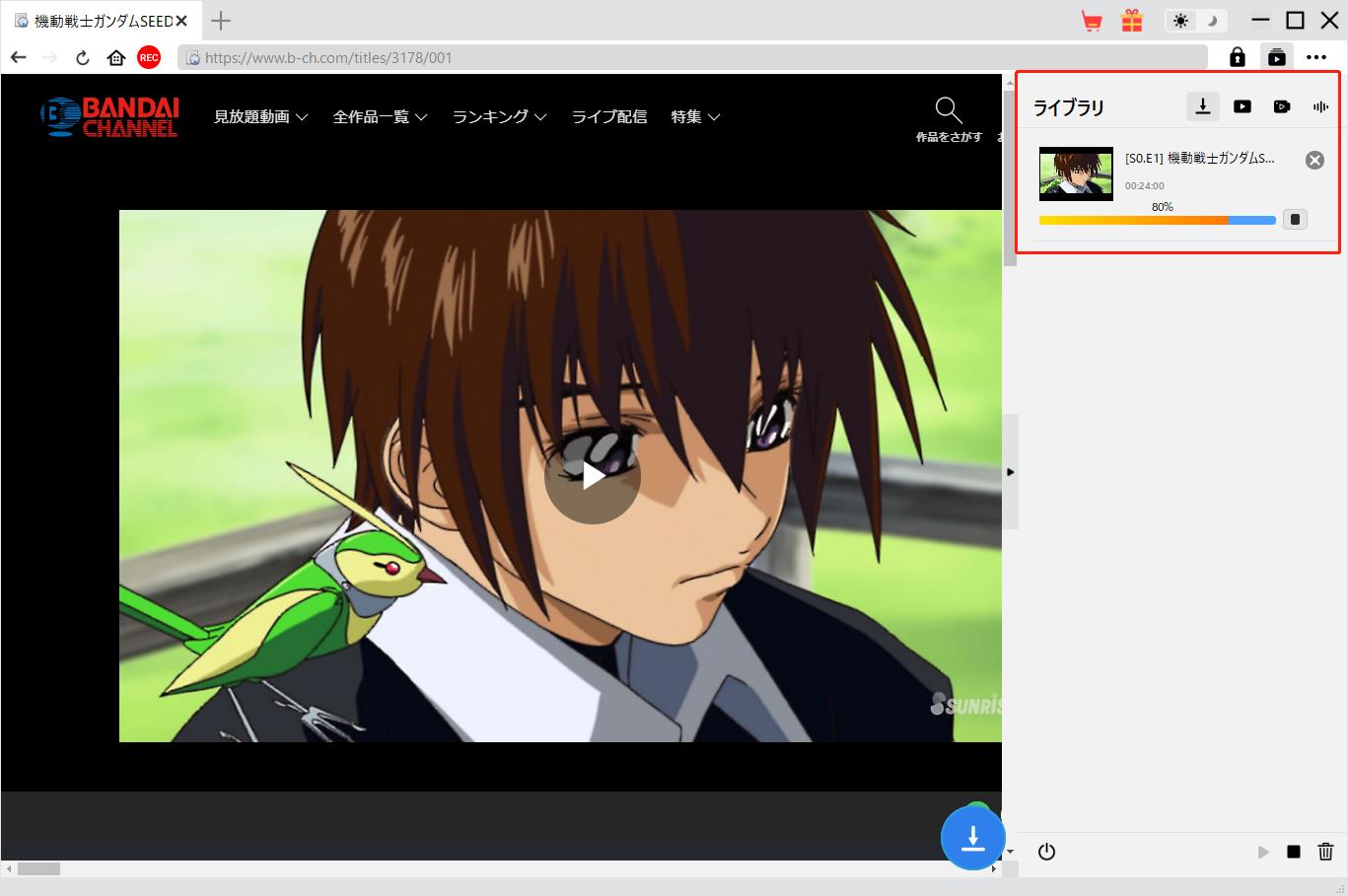
CleverGet M3U8ダウンロードは、M3U8を使って配信される動画を解析し、MP4などの形式で保存できる専用ソフトです。M3U8のURLを自分で探して入力するだけでなく、内蔵ブラウザから対象動画のM3U8リンクを検出してダウンロードできる点が特徴です。最大8K解像度での保存に対応し、複数の動画を一括処理するバッチ機能も搭載されており、TV番組のように同じサイトのエピソードを連続ダウンロードしたい場合に向いています。
M3U8のURLを調べたり、複数の動画を扱ったりする作業をなるべく簡単にしたい場合に使いやすい方法です。ただし、対応状況は動画サイトや配信方式によって異なるため、利用するサイトが対応対象になっているか確認しておくとよいでしょう。
FFMPEG
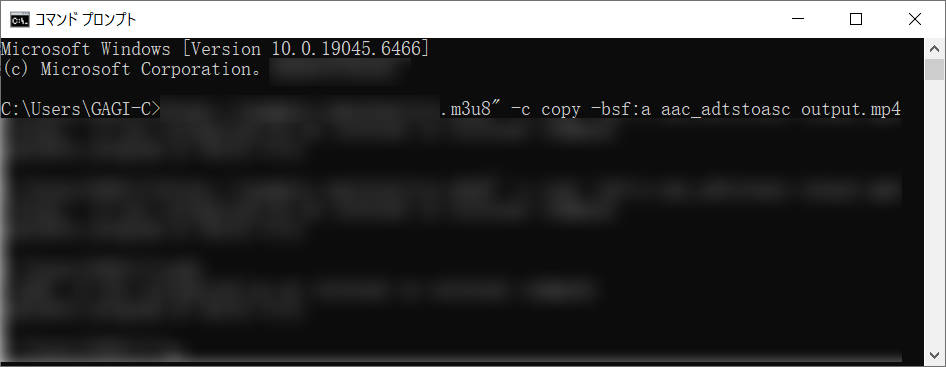
FFmpegはコマンドラインツールで、無料で高度なカスタマイズが可能な反面、操作に技術的な知識を要します。M3U8のURLをコマンドで指定することで、MP4への変換が可能ですが、URLの抽出やコマンド入力の手順を自分で進める必要があり、エラーが出た際の対処も自力で行う点が大きな特徴です。
処理は短時間で完了し、再エンコードを行わない設定なら画質も維持される利点がある一方、WindowsではPath設定、macOSではHomebrewのインストールなど、初期準備が複雑になる可能性があります。コマンド操作に習熟しており、複雑な変換設定をしたいユーザーに適していますが、初心者にはCleverGetの方が現実的です。
iTop Screen Recorder
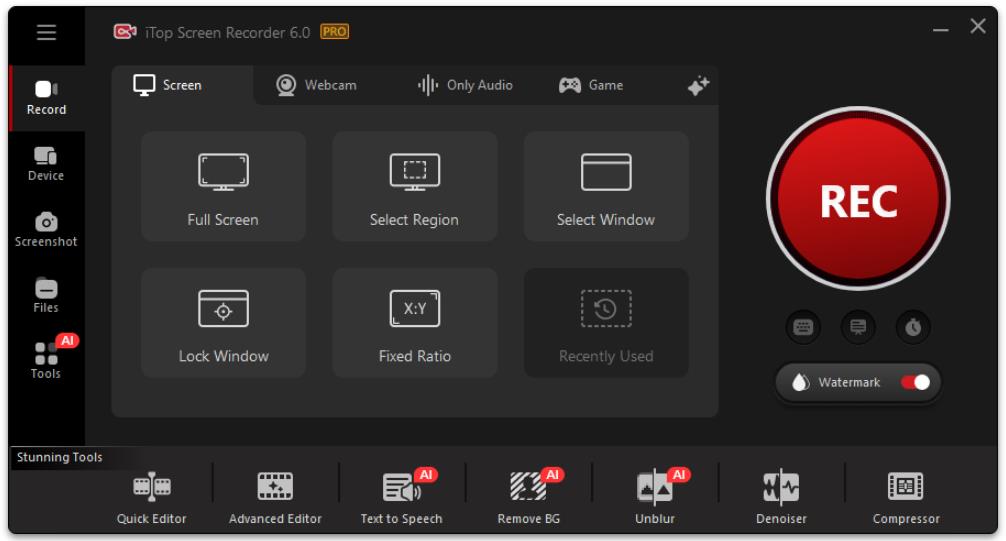
iTop Screen Recorderは、M3U8を直接MP4へ変換する専用ツールではなく、PC画面を録画して動画として保存するタイプのソフトです。画面の一部やウィンドウ、全画面などを指定して録画でき、内部音声やマイク音声も設定できます。
ただし、録画中はCPUやメモリを多く消費するため、PCのスペックに余裕が必要になりますし、動画の長さに応じて録画時間がかかる点も現実的な負担になります。大量のコンテンツを効率的に保存したい場合よりも、特定の動画1本だけを記録したい、という限定的な用途に向いた方法です。
【ブラウザ拡張機能】M3U8 MP4変換ツール3選
ストリームレコーダー
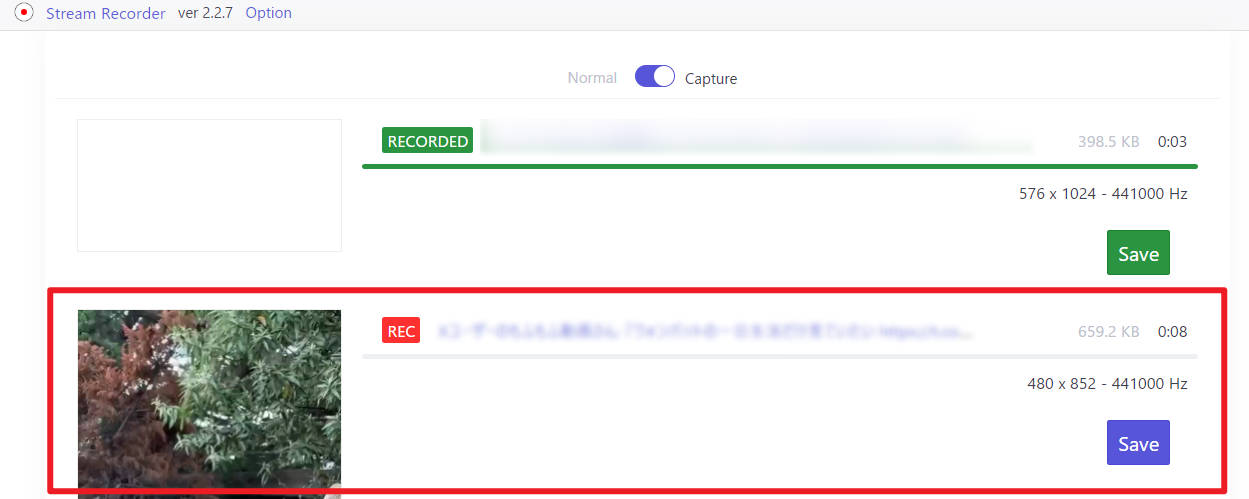
ストリームレコーダーはChrome専用の無料拡張機能で、HLS形式の動画を再生している際に自動検出し、そのままMP4に無劣化で変換・保存できます。複雑な設定が不要で、ボタン一つで開始できるシンプルさが評価されており、初心者向けの選択肢として定着しています。
ただし、配布の中断・再開を繰り返した過去があり、現在の入手性や今後の継続性について事前に確認しておくことが重要です。また、拡張機能は開発者のアップデート次第で動作しなくなる可能性があるため、「今は使えても、将来は使えなくなる可能性がある」という前提を持ったうえで、バックアップ的な位置づけで使うのが現実的です。
関連記事:ストリームレコーダーの使い方|対応ブラウザ・保存できない原因・代替方法も分かりやすく解説
Video DownloadHelper
Video DownloadHelperはFirefoxで広く使われてきた拡張機能ですが、M3U8形式の動画に関しては、Firefox版は完全には対応しておらず、複数ファイルに分割されたストリーム(m3u8)のダウンロードに制限があります。
ただし、デスクトップアプリ版(Video Downloader Ultimate)を別途購入することで、セグメントを自動マージしてMP4として保存できるようになります。拡張機能だけで完結したい場合は、ストリームレコーダーの方が確実ですが、すでに Video DownloadHelper で他の動画形式をダウンロードしている場合は、デスクトップアプリへのアップグレードを検討する価値があります。
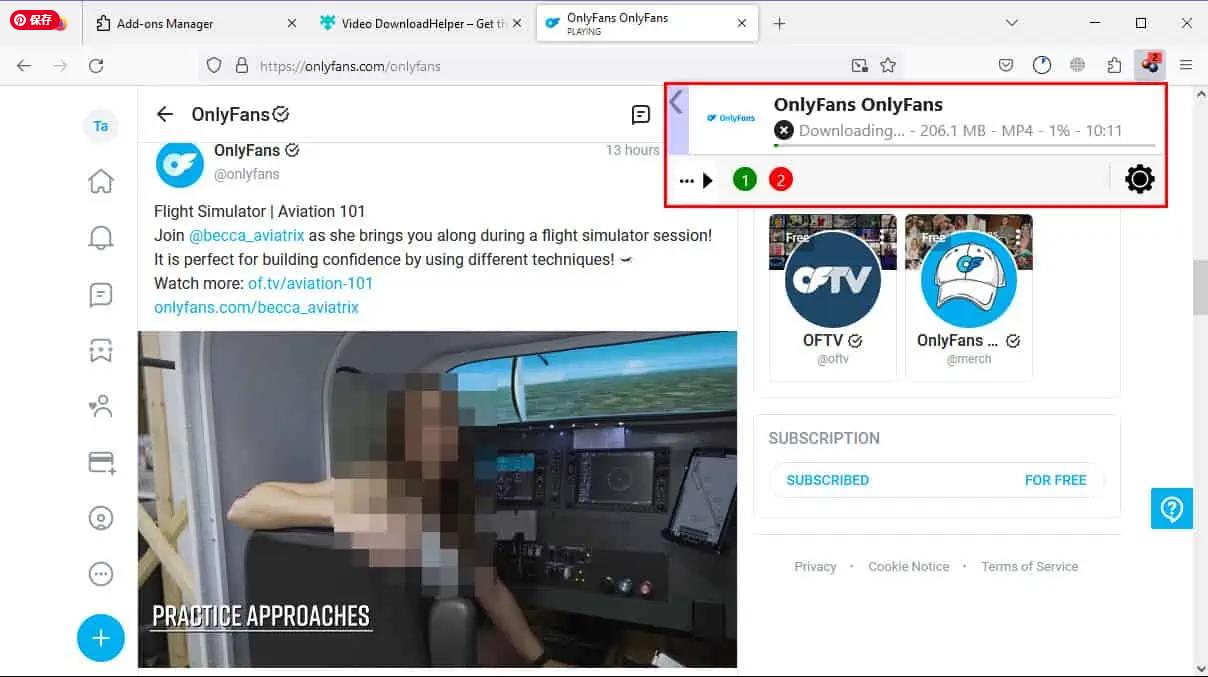
関連記事:Video DownloadHelperの使い方は?コンパニオンアプリやダウンロードできない時の対処法についても解説!
動画ゲッター
動画ゲッターも、ブラウザ上でWebページの動画を検出して保存するタイプの拡張機能です。M3U8形式の動画が含まれるページを開くと、ブラウザのツールバーに表示されるアイコンに数字が表示され、クリックするだけでダウンロード可能な動画リストが表示されます。インストール後は特別な設定が不要で、動画再生中に自動的に検出されるため、操作が直感的です。
ただし、DRM保護がかかったコンテンツには対応しておらず、配信サイトによっては検出できないケースもあるため、うまくいかない場合は専用ソフトや別の保存方法に切り替えるほうが効率的です。
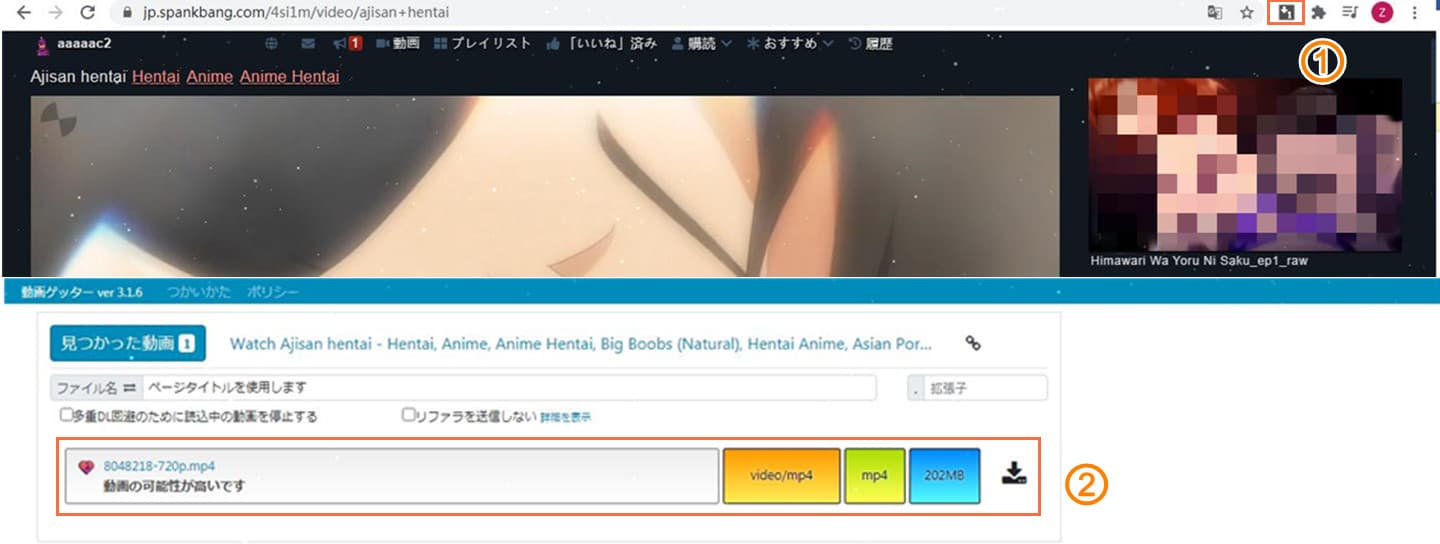
関連記事:動画ゲッターの使い方!Chrome・Firefoxでの動画保存方法・代替ソフト・安全性まで徹底解説!
【オンライン変換サイト】M3U8 MP4変換サイト2選
VIDEO CYBORG
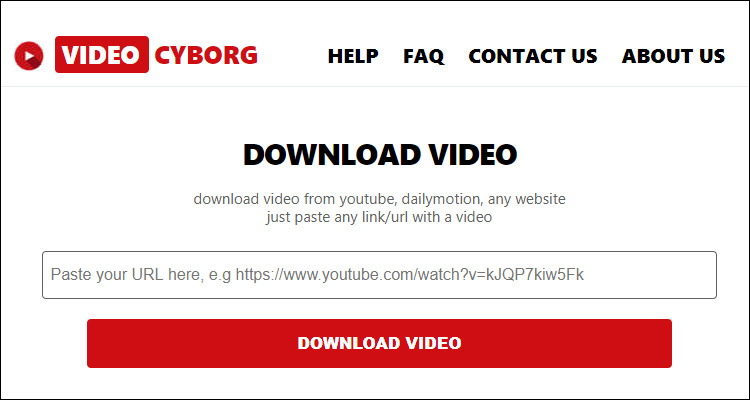
Video Cyborgは、URLをコピーペーストするだけで動画をダウンロードできるシンプルなオンラインツールです。M3U8形式のURLを貼り付けた後、希望する形式(MP4・WebM・MP3など)と画質を選択し、ダウンロードボタンをクリックするだけで、数秒で完了する手軽さが評価されています。
操作が直感的で、技術的な知識がほぼ不要な点が強みですが、エラーが発生した場合は、URL自体の有効性やDRM保護の有無を自分で判断する必要があります。大容量の動画を変換する場合、サーバー側の処理時間がかかることもあるため、小~中程度のファイルの単発利用に向いています。
AnyConv
AnyConvは、ブラウザ上でFFmpeg(WebAssembly版)を動かすオンライン変換ツールで、M3U8プレイリストをアップロードするか、URLを貼り付けることで、セグメントファイルを自動で結合してMP4に変換します。マスタープレイリスト(複数の画質を含む)が対象の場合、変換前に画質を選択する画面が出るため、自分が望む解像度を明確に選べます。
ただし、DRM保護されたストリームには対応していない点、非常に長い動画(数時間)の場合はブラウザのメモリ不足でエラーになる可能性がある点は事前に理解しておく必要があります。相対パスを含むプレイリストや、すでにダウンロード済みのセグメントファイルをまとめたZIPファイルでも変換できるため、柔軟性を求める場合には選択肢になります。

【スマホアプリ】M3U8 MP4変換アプリ2選
iCap
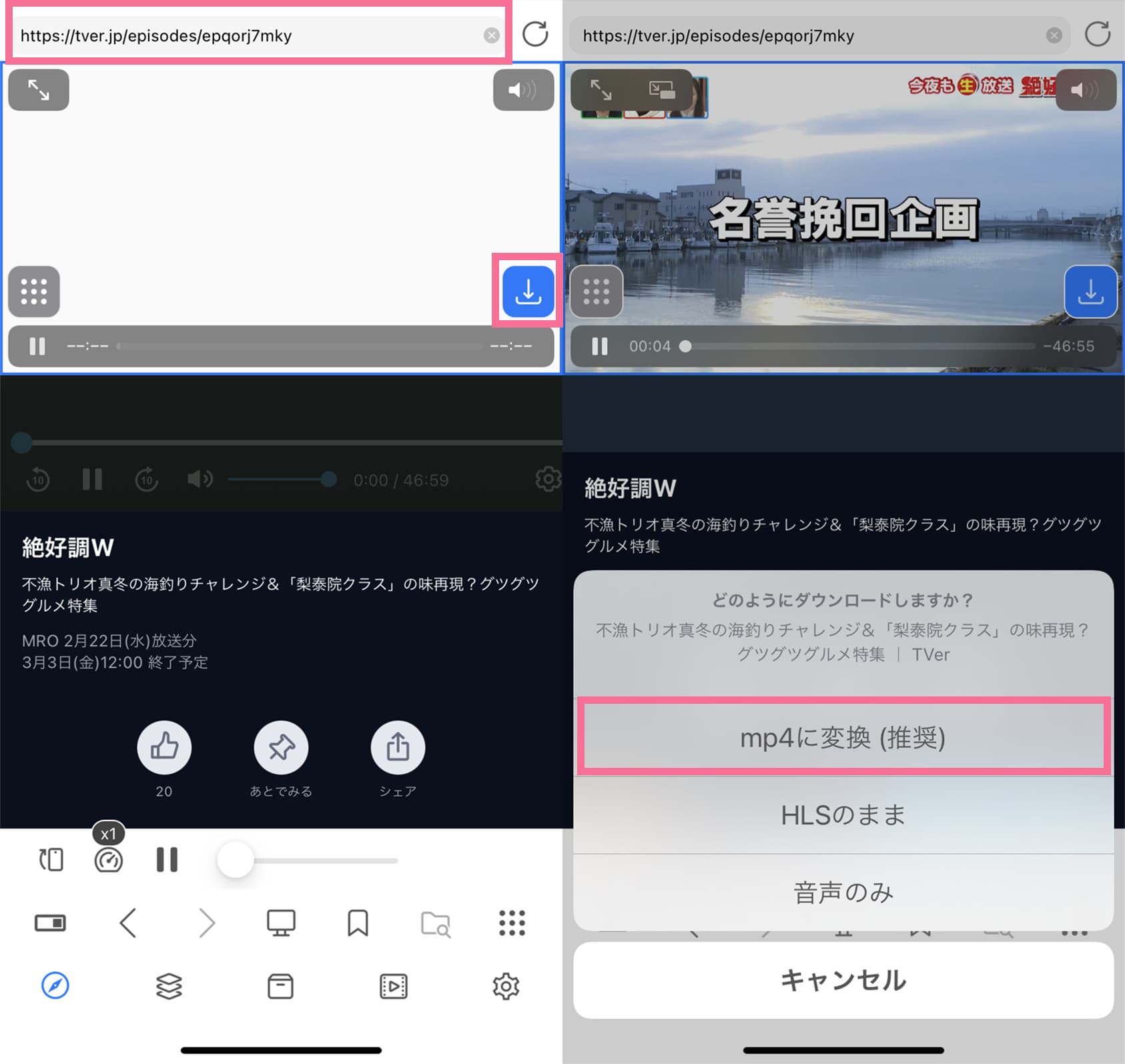
iCapは、iPhone・iPad向けの動画保存・再生アプリです。アプリ内ブラウザから動画を保存できるほか、HLS(M3U8)形式の動画をMP4へ変換する機能にも対応しています。操作が単純で、YouTubeやその他の動画サイトにも幅広く対応しており、バックグラウンド再生や字幕対応といった付加機能も備えています。
一方、DRM保護されたコンテンツには対応していない点、保存時に複数のセグメントファイルが作成されるため、他のアプリへのファイル受け渡しが難しい点は、実際に使う際の制限になります。
Clipbox+
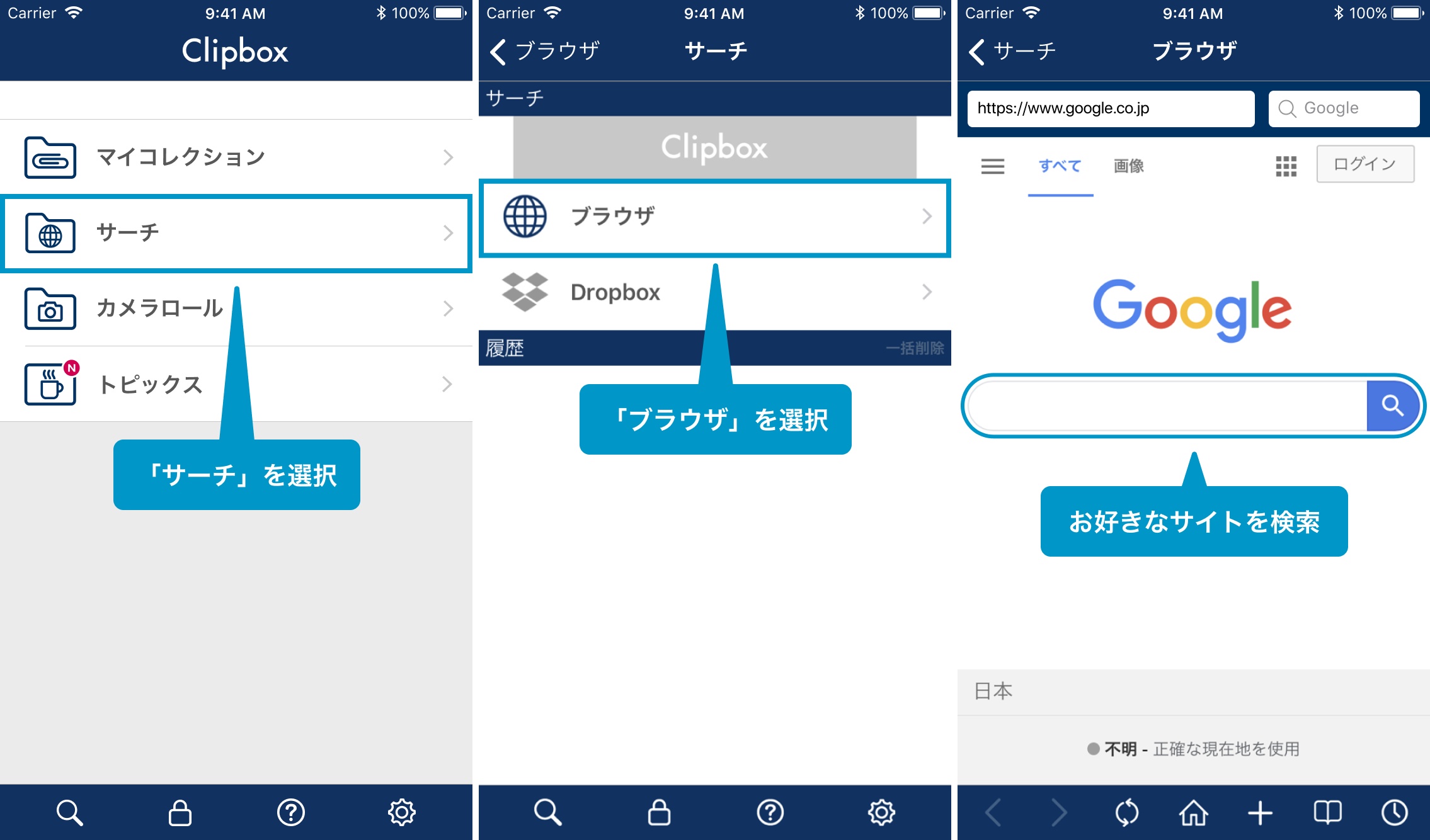
Clipbox+は、iPhone/Androidスマホでさまざまなファイルを閲覧・管理できるビューアアプリです。Web検索やブックマーク、動画・画像などのファイル管理、カメラロールへのエクスポートといった機能を備えています。
ただし、現在のApp Storeの公式説明では、M3U8をMP4へ変換する機能は明記されていません。そのため、M3U8動画をMP4に変換することを目的に選ぶ場合は注意が必要です。M3U8を直接MP4として保存したいのであれば、HLSからMP4への変換に対応しているアプリを優先したほうが判断しやすいでしょう。
M3U8をMP4に変換できない原因と対処法
M3U8の動画URLを取得できない・動画を解析できない
M3U8の動画URLを取得できない、または取得したURLをツールが解析できない場合は、動画サイト側の配信方式やツールの対応状況を確認してみましょう。M3U8は通常の動画ファイルとは異なり、複数のセグメントや音声・映像のストリームをまとめて管理するプレイリストなので、サイトによってはURLが簡単に確認できないことがあります。
また、暗号化やDRMによって保護されている動画は、一般的なM3U8対応ツールでは処理できない場合があります。まずは別の対応ツールを試すほか、サービス側に公式のダウンロード機能が用意されている場合は、そちらを利用するのが確実です。
M3U8動画のダウンロードに失敗する
M3U8のURLは取得できても、動画のダウンロード途中でエラーになる場合があります。通信状態が不安定だったり、M3U8に含まれる動画・音声データの取得に対応していなかったりすると、最後まで保存できないことがあります。特にライブ配信ではプレイリストの内容がリアルタイムで更新されるため、通常の動画より処理が難しくなる場合があります。
まずは通信環境を確認し、別の画質や配信形式が選択できる場合は変更してみましょう。それでも改善しない場合は、使用しているツールが対象のM3U8形式に対応しているかを確認することが大切です。
ダウンロードしたMP4が再生できない
ダウンロード途中で一部のセグメントが欠けていると、MP4として保存されていても正常に再生できないことがあります。また、動画と音声が別ストリームになっている場合や、使用しているプレーヤーが映像・音声コーデックに対応していない場合にも再生できないことがあります。まず別の動画プレーヤーで試し、それでも再生できなければ、もう一度ダウンロード・変換し直すか、別の対応ツールを利用してみるとよいでしょう。
- CleverGet M3U8ダウンロード
- ・HLSストリーミングサイトからDRM暗号化されたM3U8動画をダウンロード
- ・すべてのシーズンまたは選択したエピソードをまとめてダウンロード
- ・多様なダウンロード形式を提供、字幕や音声トラックを自由に選択
- ・煩わしい広告を自動的に削除してオフラインで再生
- ・Amazonプライムビデオ、FOD、Disney+、U-NEXTなどの有料映像ストリーミングサービスにも対応!


M3U8 MP4変換に関するFAQ
Q1:変換後のファイルサイズはどれくらいになりますか?
M3U8プレイリストに含まれるセグメントファイル(.tsファイル)の合計サイズがそのままMP4ファイルのサイズになります。変換過程で再エンコードを行わない設定なら、サイズはほぼ変わりません。ただし、ツールによっては圧縮オプションで小さくすることも可能です。
Q2:複数の動画を一括変換することはできますか?
デスクトップソフト(CleverGetやFFMPEG)ではバッチ処理機能が備わっており、複数のURLを登録して一括変換できます。一方、オンラインツールやブラウザ拡張機能は1つずつの処理が基本になります。大量のコンテンツを扱う場合は、ソフト導入を検討する価値があります。
Q3:M3U8のURLはどこで確認できますか?
ブラウザの開発者向け機能などを使って、動画ページで読み込まれているネットワーク通信を確認する方法があります。ただし、サイトによって構成が異なるため、必ずM3U8 URLを見つけられるとは限りません。
Q4:M3U8をMP4に変換すると画質は落ちますか?
変換方法や元の配信品質によって異なります。再エンコードを行わずに処理できる場合もあれば、録画によって保存する場合は画質や音質に影響することがあります。
まとめ
M3U8をMP4に変換する方法は、使う環境と動画の配信方式によって選ぶのが分かりやすいです。PCで継続的に利用するなら専用ソフト、ブラウザだけで試したいなら拡張機能、インストールを避けたいならオンラインサイト、スマホで完結させたいなら対応アプリが候補になります。
ただ、M3U8 URLを取得できても、DRMや音声・動画の別配信、ライブ配信などが原因で変換できない場合があります。うまくいかないときは、ツールを次々と試す前に、まず配信方式やM3U8の構成を確認してみるとよいでしょう。
M3U8動画をPCで扱う機会が多く、取得から保存までをできるだけ一つのソフトで進めたい場合は、専用の動画ダウンロードソフトを検討する方法もあります。詳しく知りたい場合は、CleverGet M3U8ダウンロードの対応機能を確認してみてください。
-

U-NEXTで見れるエロアニメ・おすすめの20選!bianca/2026-10-14
-

HuluでAV見れる?Huluエロい濡れ場R-指定映画を厳選紹介!bianca/2026-10-13
-

Netflixにアダルト作品ある?AV以上に過激すぎるエロい作品を紹介!bianca/2026-09-18
-

Iwaraが見れないのはなぜ?重い・再生できない・開けないときの原因と対処法bianca/2026-09-17
-
M3U8 MP4変換ツール10選|PC・ブラウザ・スマホで使える方法を紹介高橋 大輔/2026-09-15
-
YouTubeをダウンロードできるChrome拡張機能は?Foxifiedの使い方と4K・8K保存方法bianca/2026-09-11
-

WOWOWオンデマンドは録画できる?公式機能とPCで録画する方法を解説高橋 大輔/2026-09-01
-
Amazonプライムビデオのダウンロード方法|視聴期限・本数上限・再生できない原因高橋 大輔/2026-08-28
-
NHK ONEの録画方法5選|PC・スマホ・テレビで保存する方法と注意点高橋 大輔/2026-08-24
-
RecordFabとは?安全性・料金・無料版の制限・使い方を徹底解説高橋 大輔/2026-08-21

-
Avgleとは?もう見れない!閉鎖された原因と類似サイトを説明!kaka/2026-08-31
-

無料視聴可能!MyFans(マイファンズ)流出動画が見れるサイトTop6kaka/2026-06-10
-

【2026年最新】おすすめのX(Twitter)動画保存ランキングサイトまとめ!kaka/2026-09-28
-
TKTubeは危険?安全に視聴する方法・動画ダウンロード方法を説明!kaka/2026-08-31
-
無料動画サイトepornerとは?安全性、使い方、動画ダウンロード方法を解説!kaka/2026-08-31
-

Fantiaの動画を無料で閲覧できる割れサイト7選!特徴・使い方・注意点を徹底解説kaka/2026-10-13
-
MissAVとは?安全性・使い方・代替サイト・動画ダウンロード方法まとめ!kaka/2026-10-29
-

OnlyFans(オンリーファンズ)流出動画を無料で見れるサイトTop10kaka/2026-09-24
-

アマプラの濡れ場あり映画おすすめ30選|R15+・R18+の官能作品【2026年10月】高橋 大輔/2026-10-30
-

オンリーファンズ(OnlyFans)とは?歴史と発展を詳しく解説!支払い方法も!kaka/2025-03-21
 日本語
日本語 English
 Deutsch
 French
 한국인
한국인 Italiano