


 今すぐダウンロード
 今すぐダウンロード


最終更新日:2026-10-19, bianca
Spotifyが無料なのかわからない?Spotifyでプランを確認する方法を解説!
こんにちは!「Spotifyの無料プランを使っているのに、曲を思い存分に選べるの?」「Spotifyで勝手に請求された!」と、自分の現在のプランについて困惑している方も多いのではないでしょうか。
本記事では、筆者の実体験も踏まえながら、Spotifyで現在のプランを確認する方法を分かりやすく解説します。ぜひ参考にしてください。
- ・Spotifyのプレイリスト、アルバム、ポッドキャスト、オーディオブックをダウンロード
- ・MP3/WAV/M4A/FLAC/OPUSに変換保存
- ・音楽も歌詞も簡単ダウンロード
- ・スマホやPCでいつでもオフライン再生
- ・無料プランの広告も削除可能
★ セキュリティが検証済み ★ 30日間返金保証 ★ 無料サポート
目次CLOSE
Spotifyで現在のプランを確認する方法
Spotifyのスマホアプリやブラウザから、現在利用しているプランを簡単に確認できます。
スマホアプリで確認する手順
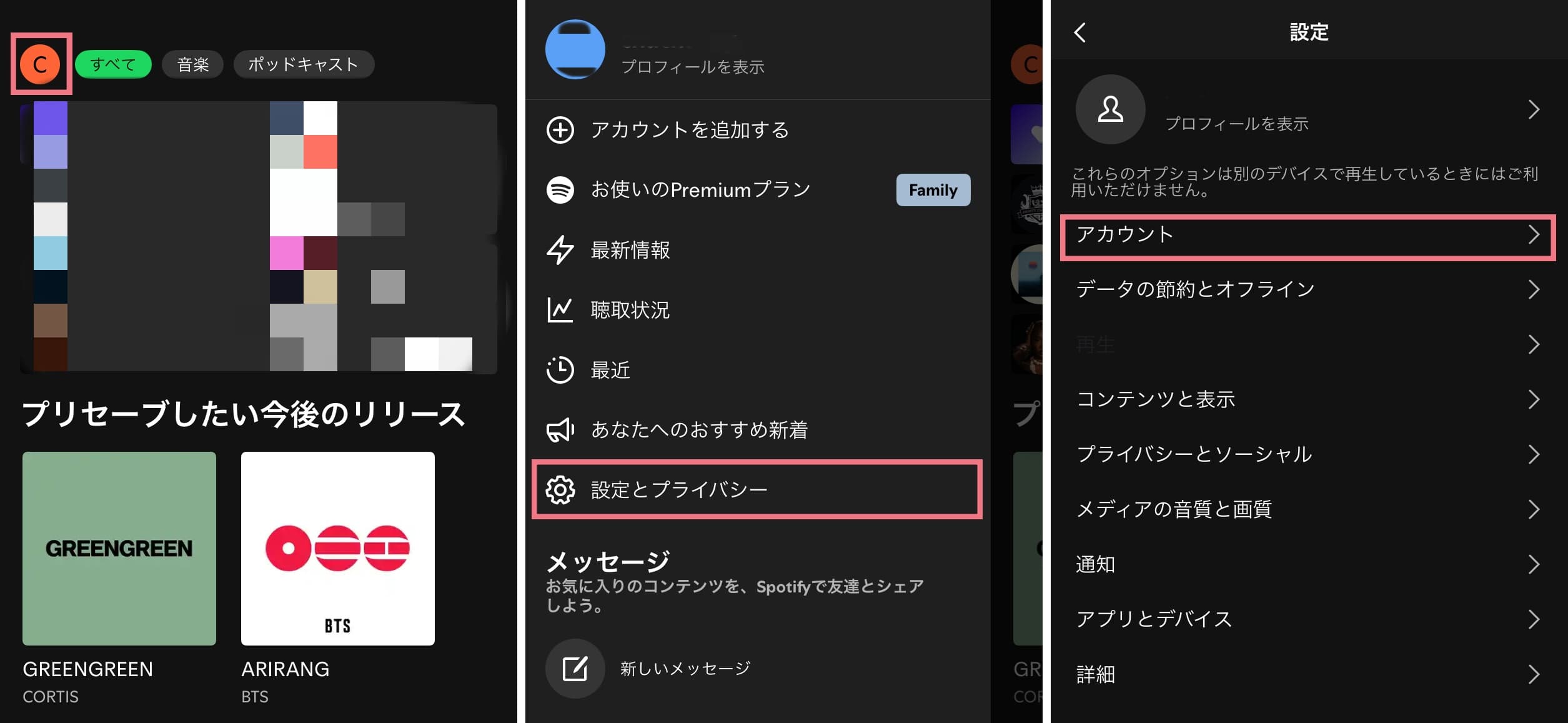
1. スマホでSpotifyアプリを起動します。
2. ホーム画面左上にあるプロフィールアイコンをタップします。
3. 表示されたメニューから「設定とプライバシー」を選択します。
4. 設定画面内にある「アカウント」を選択します。
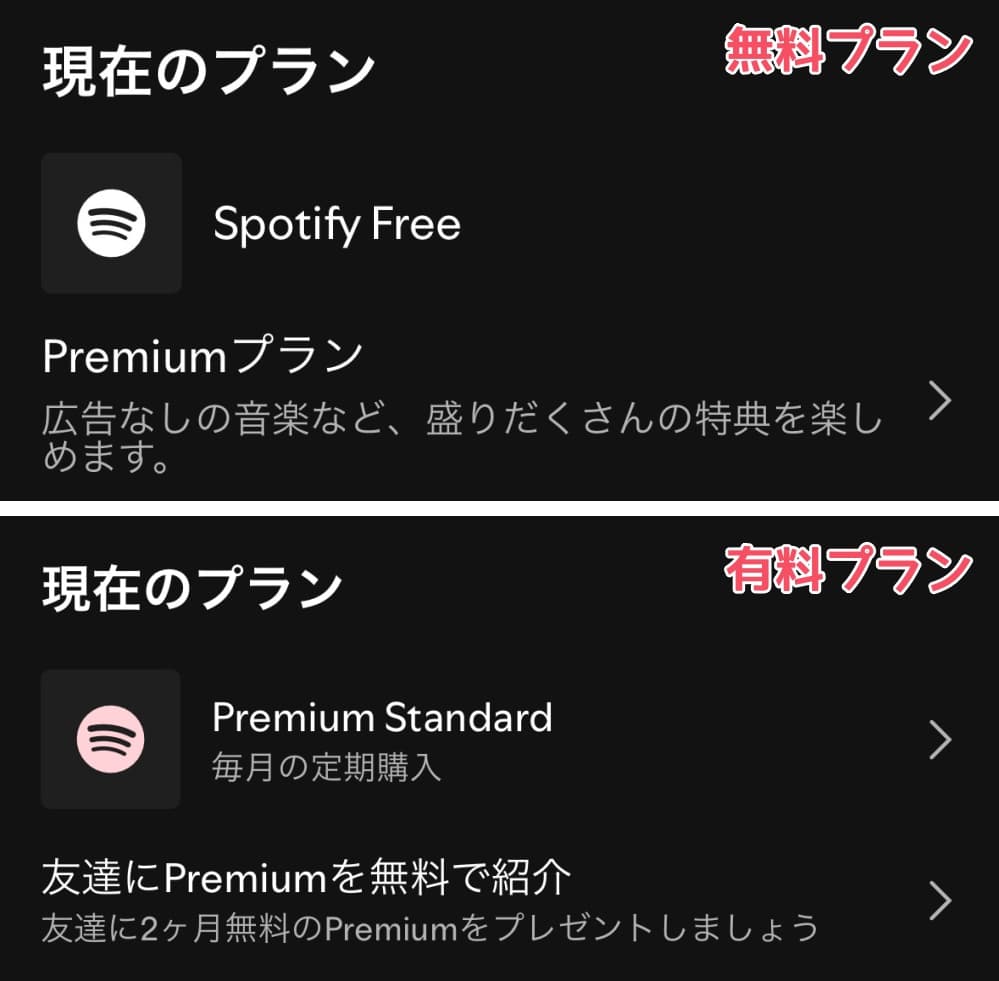
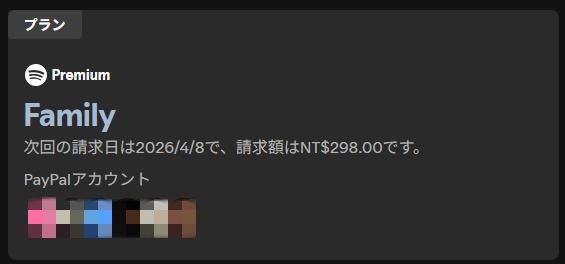
5. 現在のプランや支払い情報を確認できます。無料プランの場合は「Spotify Free」、有料プランの場合は「Premium Standard」などと表示されます。
公式サイトで確認する手順
1. お使いのブラウザでSpotifyの公式サイトを開きます。
2. ログイン後、画面右上に表示されるプロフィールアイコンをクリックします。
3. 表示されたメニューから「アカウント」を選択します。
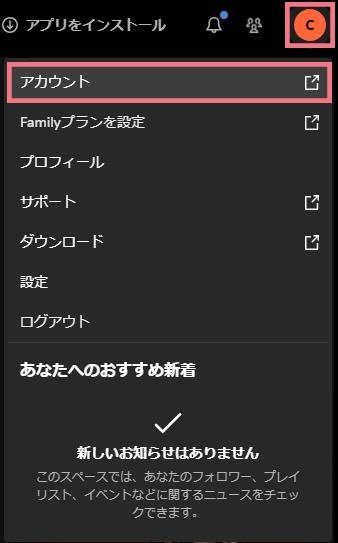
4. アカウント情報ページ内で現在利用しているプランの詳細を確認できます。また、プランの変更や解約も行えます。
Spotify無料プランと有料プランの特徴や違い
「Spotifyの無料プランを使っているのに、好きな曲を選べるうえに、広告も表示されない!」と驚いた方もいるかもしれません。
実は、2025年9月にSpotifyは無料プランを大幅にアップデートしました。この変更により、無料プランでもアーティストページやプレイリストから好きな楽曲を選んで再生できるようになり、音楽の楽しみ方がさらに広がりました。
ただし、Spotifyの無料プランには依然としていくつかの制限があるため、有料プランとの違いをしっかり理解しておくことが重要です。
無料プランは、広告が挿入される点や音質に制限があるものの、基本的な音楽再生機能を無料で利用できるのが魅力です。
一方、有料プランでは、広告なしで高音質の音楽を楽しめるだけでなく、オフライン再生や無制限のスキップ機能など、より快適な音楽体験を提供します。また、家族やカップル向けのプランでは、複数人でお得に利用できる点も魅力です。
| プラン | Spotify Free(無料プラン) | Spotify Premium(有料プラン) |
|---|---|---|
| 料金 | 無料 | 月額1,080円(Standardの場合) |
| 好きな楽曲を選んで再生 | ○ | ○ |
| 広告なしで再生 | × | ○ |
| オフライン再生 | × | ○ |
| 最高音質 | 最大160kbps(標準音質) | 最大320kbps(高音質) |
| 好きな曲順で再生 | × | ○ |
Spotify Premiumプランの無料体験や注意点
3ヶ月の無料トライアル終了後に自動課金
実はSpotifyでは、初めて利用する方に向けて、Spotify Premiumの無料トライアルが提供されています。最大3か月間、通常の有料プランと同じ機能を無料で体験できるため、広告なしで好きな楽曲を高音質で楽しめます。
ただし、無料トライアルに参加する際は、クレジットカードやPayPalなどの支払い情報を登録する必要があります。無料期間中は料金は発生しませんが、トライアル終了後は自動的に有料プランへ移行し、月額料金が請求されます。
例えば、1月1日に無料トライアルを開始した場合、3月31日までは無料で利用できますが、4月1日からは自動的に有料プランに切り替わり、月額1,080円(税込)が請求されます。
Spotify Premiumの解約方法やベストなタイミング
Spotify Premiumの無料トライアルのみ試し、有料プランは継続しない場合は、自動更新日前に解約手続きを行う必要があります。これで料金は一切発生しません。
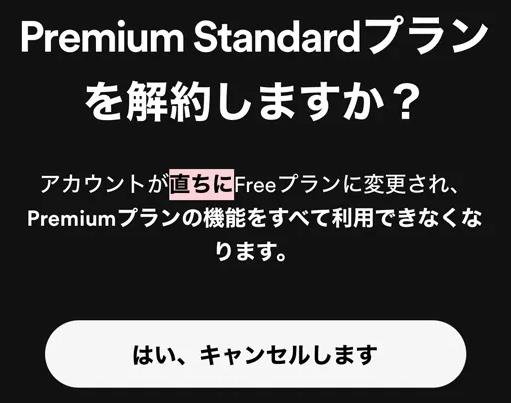
ただし、解約のタイミングによっては損をしてしまう可能性があるため注意が必要です。無料トライアル期間中に解約すると、その時点でPremiumの特典が利用できなくなり、即座に無料プランに戻ります。
そのため、最もお得に解約するには、無料トライアル終了日の直前(前日など)に解約手続きを行うのがおすすめです。例えば、無料トライアルが3月31日に終了する場合、3月30日または31日までに解約すれば、無料期間を最大限に活用できます。
Spotify Premiumの解約は、アカウント情報ページから簡単に行えます。以下の手順で解約を進めましょう。
1. Spotify公式サイトを開き、アカウントにログインします。
2. 画面右上のプロフィールアイコンをクリックし、「アカウント」を選択します。
3. アカウント情報ページ内の「現在のプラン」または「プランを管理」から「プランをキャンセル」を選択します。
4. 画面の指示に従って解約手続きを完了します。解約後は、アカウントページでプランを確認し、「Spotify Free」と表示されていれば、解約が正常に完了しています。
解約後でも残す!Spotifyの曲をMP3でダウンロードして永久保存する方法
Spotify Premiumを解約すると、オフライン再生ができなくなるほか、広告が挿入されるなど、さまざまな制限が生じます。そこで、筆者が実際に試して便利だと感じたツールとして、「SongGet Spotify 音楽変換」を紹介します。
「SongGet Spotify 音楽変換」は、Spotifyの楽曲をMP3形式に変換・保存できるソフトウェアです。解約後でも、お気に入りの楽曲をオフラインで楽しめる点が特徴です。
また、WAV・FLAC・M4Aなどの形式にも対応しており、最大320kbpsの高音質で保存できます。さらに、曲名・アーティスト名・アルバム名などの情報も保持されるため、管理もしやすいのが魅力です。
以下では、「SongGet Spotify 音楽変換」を使ってSpotifyの楽曲をMP3形式で保存する手順を解説します。
★ セキュリティが検証済み ★ 3つの音楽を無料ダウンロード ★ 無料サポート
「SongGet Spotify 音楽変換」を使ったMP3変換手順:
1. まずは、「SongGet Spotify 音楽変換」を公式サイトからダウンロード、PCにインストールします。


2. ソフトを起動し、画面内のSpotifyにアクセスしてアカウントにログインします。
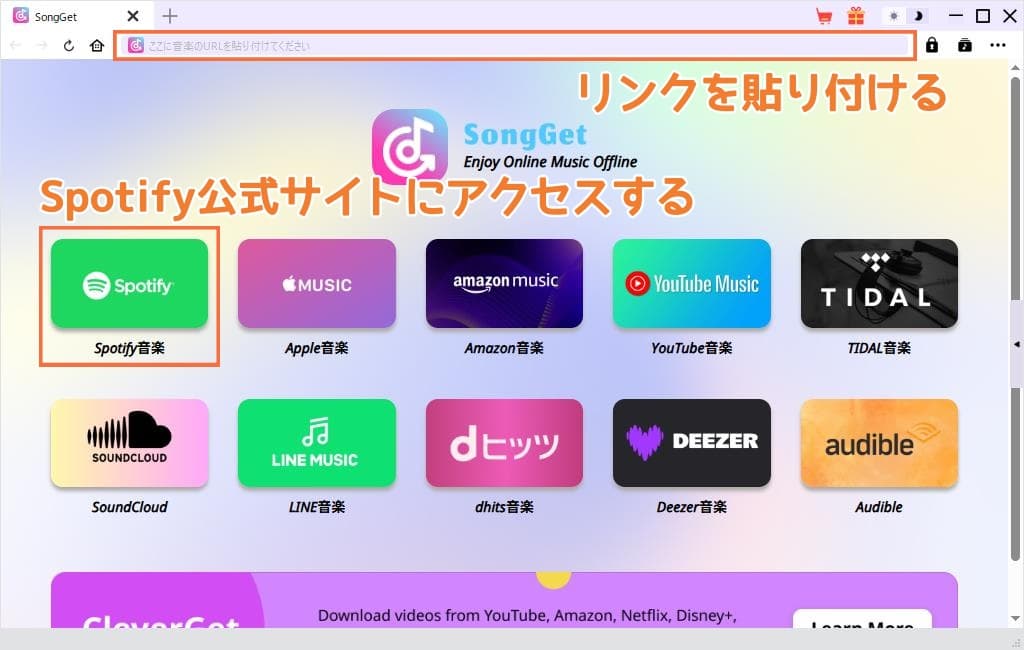
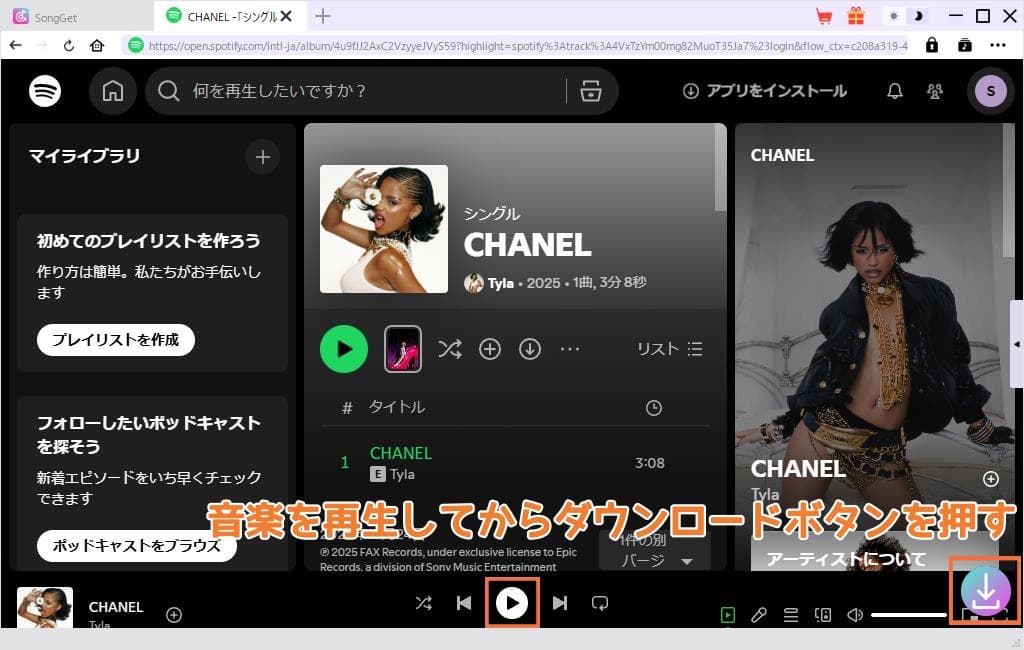
3. 保存したい楽曲・アルバム・プレイリストを選択して再生し、画面右下の「ダウンロード」ボタンをクリックします。
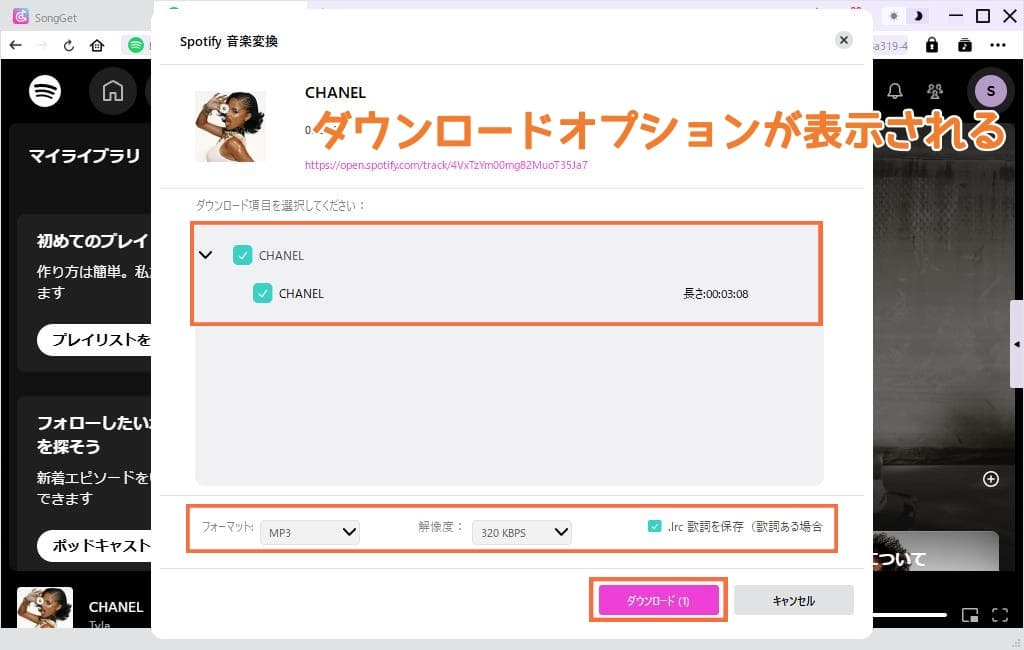
4. 出力形式をMP3、ビットレートを320kbpsに設定し、「ダウンロード」ボタンをクリックすると変換が開始されます。変換速度は非常に速く、数分で完了します。
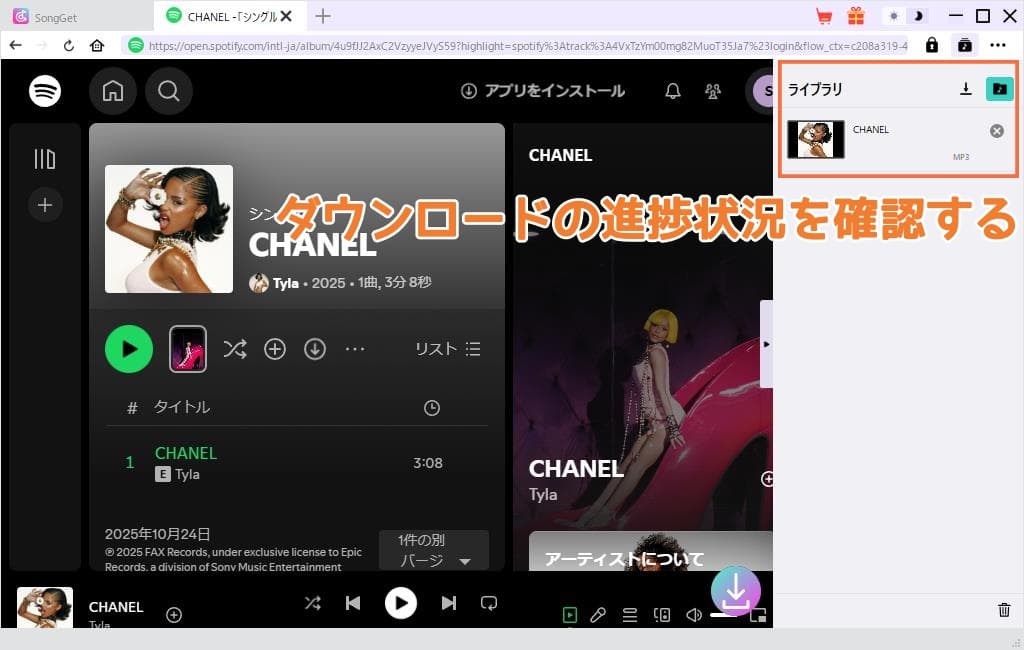
5. 変換が完了したら、指定した保存先フォルダを開き、MP3形式で保存された楽曲を確認できます。
まとめ
本記事では、Spotifyのプランを確認する方法について紹介しました。Spotifyの無料プランと有料プランには、それぞれ異なる特徴やメリットがあります。また、有料プランを体験できる無料トライアルが用意されている点も魅力です。ただし、無料期間終了後は自動的に課金が開始されるため、事前に確認しておくことが重要です。
一方で、Spotify Premiumを解約すると、オフライン再生や広告なしといった快適な音楽体験は利用できなくなります。しかし、「SongGet Spotify 音楽変換」を活用すれば、楽曲をMP3形式で保存し、解約後もオフラインで音楽を楽しむことが可能です。
ぜひ本記事を参考に、自分に合ったSpotifyの使い方を見つけてみてください。
-

U-NEXTで見れるエロアニメ・おすすめの20選!bianca/2026-10-14
-

HuluでAV見れる?Huluエロい濡れ場R-指定映画を厳選紹介!bianca/2026-10-13
-

Netflixにアダルト作品ある?AV以上に過激すぎるエロい作品を紹介!bianca/2026-09-18
-

Iwaraが見れないのはなぜ?重い・再生できない・開けないときの原因と対処法bianca/2026-09-17
-
M3U8 MP4変換ツール10選|PC・ブラウザ・スマホで使える方法を紹介高橋 大輔/2026-09-15
-
YouTubeをダウンロードできるChrome拡張機能は?Foxifiedの使い方と4K・8K保存方法bianca/2026-09-11
-
WOWOWオンデマンドは録画できる?公式機能とPCで録画する方法を解説高橋 大輔/2026-09-01
-
Amazonプライムビデオのダウンロード方法|視聴期限・本数上限・再生できない原因高橋 大輔/2026-08-28
-
NHK ONEの録画方法5選|PC・スマホ・テレビで保存する方法と注意点高橋 大輔/2026-08-24
-
RecordFabとは?安全性・料金・無料版の制限・使い方を徹底解説高橋 大輔/2026-08-21

-

Avgleとは?もう見れない!閉鎖された原因と類似サイトを説明!kaka/2026-08-31
-

無料視聴可能!MyFans(マイファンズ)流出動画が見れるサイトTop6kaka/2026-06-10
-

【2026年最新】おすすめのX(Twitter)動画保存ランキングサイトまとめ!kaka/2026-09-28
-

TKTubeは危険?安全に視聴する方法・動画ダウンロード方法を説明!kaka/2026-08-31
-

無料動画サイトepornerとは?安全性、使い方、動画ダウンロード方法を解説!kaka/2026-08-31
-

Fantiaの動画を無料で閲覧できる割れサイト7選!特徴・使い方・注意点を徹底解説kaka/2026-10-13
-

【無料・簡単】MissAVとは?ミラーサイト・動画ダウンロード方法まとめ!kaka/2026-09-10
-

OnlyFans(オンリーファンズ)流出動画を無料で見れるサイトTop10kaka/2026-09-24
-

Amazonプライムビデオで見れる大人向け映画・アニメおすすめ|2026年最新版高橋 大輔/2026-05-19
-

オンリーファンズ(OnlyFans)とは?歴史と発展を詳しく解説!支払い方法も!kaka/2025-03-21

 日本語
日本語 English
 Deutsch
 French
 한국인
한국인 Italiano