


 今すぐダウンロード
 今すぐダウンロード


最終更新日:2026-09-11, bianca
YouTubeをダウンロードできるChrome拡張機能は?Foxifiedの使い方と4K・8K保存方法

Chromeで見ているYouTube動画を、そのままブラウザから保存したいと思ったことはありませんか。ところが「YouTube ダウンロード Chrome」「YouTube ダウンロード 拡張機能」などで探しても、Chromeウェブストアで使えるツールは意外と限られています。
その理由のひとつが、Chromeウェブストアのポリシーです。Googleは、YouTube動画のダウンロードを可能にする機能を、拡張機能が削除・却下される一般的な理由のひとつとして明記しています。そのため、一般的な動画ダウンロード拡張機能をインストールしても、YouTubeだけ保存できないケースがあります。
現在は、Foxifiedを経由してFirefox向けアドオンをChromeで使う方法のほか、ChromeやMicrosoft Edge上で再生中の動画を直接検出できるCleverGet YouTube動画ダウンロード ブラウザ版という選択肢もあります。本記事では、それぞれの違いと使い方、4K・8Kなど高画質でYouTube動画を保存したい場合の選び方を紹介します。
・関連記事:【厳選】YouTube愛用者なら絶対入れるべきChrome拡張機能・おすすめ9選!YouTubeをもっと快適に楽しめる!
動画を保存する際は、著作権者の許可や各動画サービスの利用規約を確認してください。保存したコンテンツの無断転載・共有・商用利用は行わず、個人的・非商業的な用途の範囲で利用してください。
目次CLOSE
Google Chrome拡張機能でYouTubeをダウンロードする方法は?
ChromeでYouTube動画を保存する方法は、大きく分けると2つあります。ひとつは「Foxified」を使ってFirefox向けの動画ダウンロードアドオンをChrome上で動かす方法、もうひとつはYouTube動画の検出に対応したブラウザ拡張機能を利用する方法です。
今回紹介する2つを比べると、次のようになります。
| 項目 | CleverGet YouTube動画ダウンロード ブラウザ版 | Foxified+YouTube Video Downloader |
|---|---|---|
| Chrome対応 | ○ | ○ |
| Microsoft Edge対応 | ○ | ○ |
| 導入方法 | 拡張機能を追加 | Foxified経由でFirefoxアドオンを導入 |
| YouTube動画保存 | ○ | ○※ |
| 高画質保存 | 最大8K※ | アドオン・動画によって異なる |
| 動画形式 | MP4 / MKV | アドオンによって異なる |
| 音声のみ保存 | MP3 / M4A | アドオンによって異なる |
| 動画検出 | 再生中の動画を自動検出 | 使用するアドオンに依存 |
| 向いている人 | Chromeで手軽に保存したい人 | Foxifiedを使ってFirefoxアドオンを試したい人 |
※実際に保存できる画質・形式・動画は、動画配信元や各ツールの対応状況によって異なります。
Foxifiedは無料で利用できるのが魅力ですが、Foxified自体がYouTubeダウンローダーなのではありません。Firefox用の拡張機能をChromium系ブラウザで動かすためのツールなので、別途対応するFirefoxアドオンを追加する必要があります。
一方、余計な設定をせずChrome上で見ている動画をそのまま検出して保存したい場合は、CleverGet YouTube動画ダウンロード ブラウザ版のほうが分かりやすいでしょう。
Chromeで手軽に保存するならCleverGet YouTube動画ダウンロード ブラウザ版
「YouTube動画を保存するためだけに別のソフトを起動したくない」「URLをコピーしてダウンローダーに貼り付けるのが面倒」という場合に使いやすいのが、CleverGet YouTube動画ダウンロード ブラウザ版です。
ChromeまたはMicrosoft Edgeに追加しておけば、YouTubeなどの対応サイトで動画を再生した際にメディアを検出できます。拡張機能を開いて、画質や形式を選択するだけでダウンロードを開始できるため、普段のブラウジングに近い感覚で使えます。
YouTubeだけでなく、Vimeo、Dailymotion、X、Facebook、Bilibili、ニコニコなど1000以上の動画サイト・SNSに対応しています。動画は最大8K、MP4・MKV形式で保存でき、動画から音声だけをMP3・M4Aとして保存することも可能です。
特に「youtube 4k ダウンロード chrome」のように、Chromeから高画質動画を保存したい場合は便利です。ただし、8Kや4Kを必ず選択できるわけではなく、実際に表示される画質は元動画や配信サイト側の仕様によって変わります。
CleverGetブラウザ版でYouTube動画をダウンロードする方法
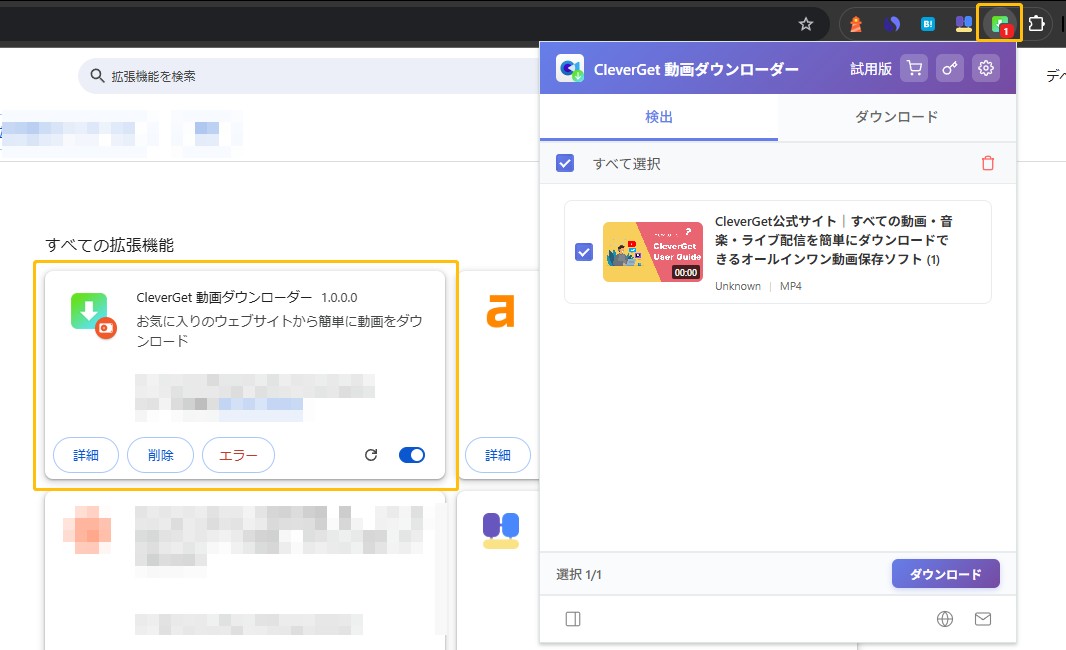
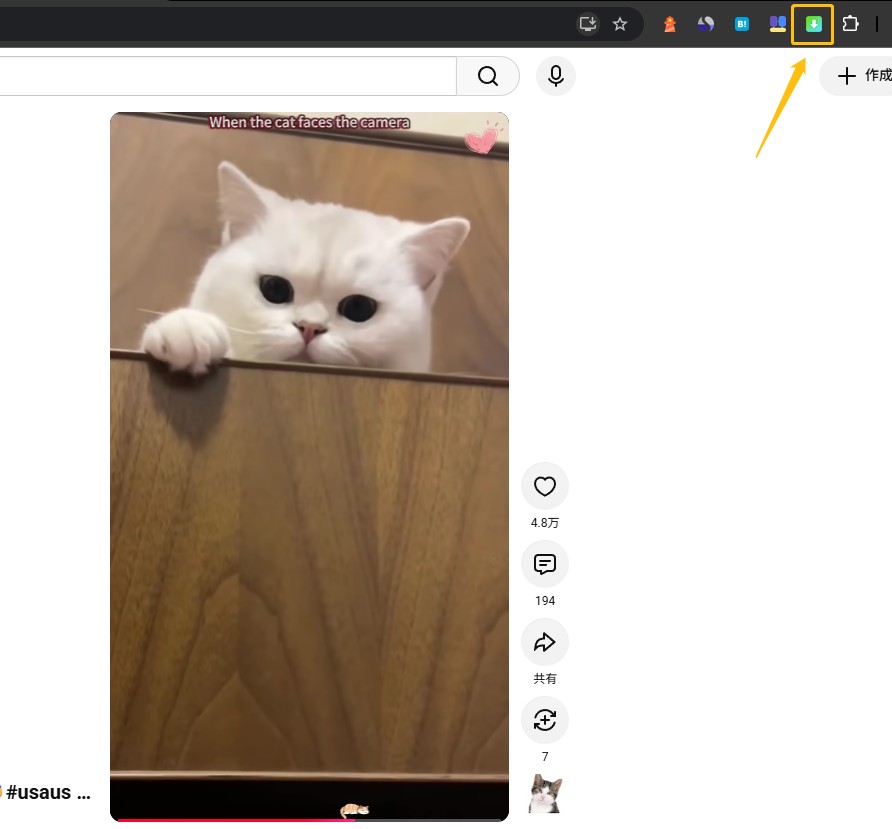
使い方はそれほど複雑ではありません。ChromeまたはMicrosoft EdgeにCleverGet YouTube動画ダウンロード ブラウザ版を追加したら、保存したいYouTube動画を通常どおりブラウザで再生します。
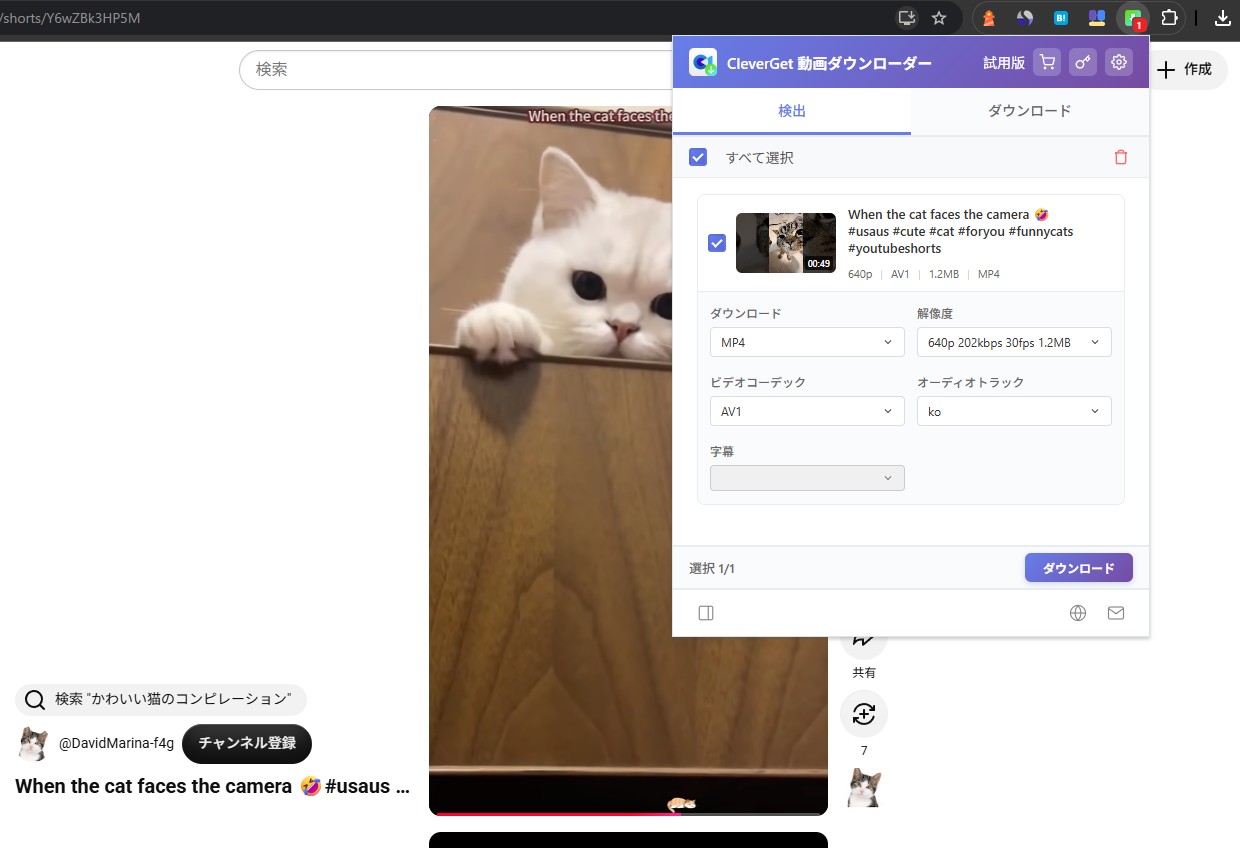
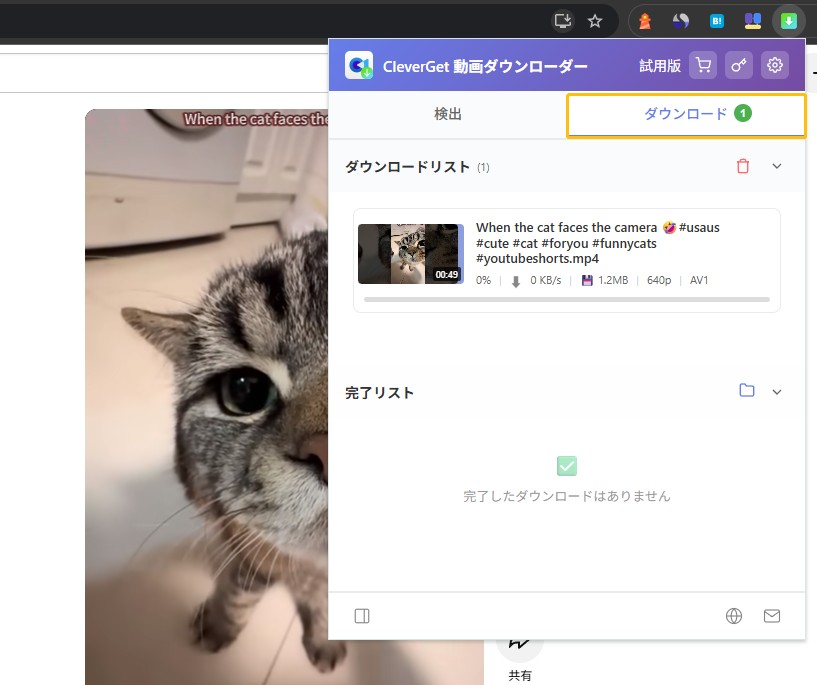
その状態でブラウザ右上の拡張機能アイコンからCleverGetを開くと、再生中の動画が解析され、利用可能なダウンロード項目が表示されます。あとは希望する画質や保存形式を選び、「ダウンロード」をクリックすれば保存が始まります。
基本的な流れは次の4ステップです。
- ステップ1:ChromeまたはMicrosoft EdgeにCleverGetブラウザ版を追加する
- ステップ2:保存したいYouTube動画を再生する
- ステップ3:CleverGetを開き、検出された画質・形式から希望するものを選ぶ
- ステップ4:「ダウンロード」をクリックして保存する
動画URLを毎回コピーして別のアプリに貼り付ける必要がないため、ブラウザから離れずに操作できるのが大きな違いです。
- • Chrome・Microsoft Edge対応。好きな動画を、ブラウザからワンクリック保存。
- • 幅広い対応:1000以上の動画・SNSサイトから保存可能
- • 安心・便利:動画を自動検出して簡単ダウンロード
- • MP4・MKV / MP3・M4A対応、複数動画をまとめてダウンロード
- • 邪魔な広告なしで、保存した動画を楽しむ
★ セキュリティが検証済み ★ 14日間返金保証 ★ 無料日本語サポート
無料体験版では3本までダウンロード可能
CleverGet YouTube動画ダウンロード ブラウザ版は有料製品ですが、購入前に無料体験版を利用できます。無料体験版でも実際に動画を保存でき、3本までダウンロード可能です。
まず無料版で、自分が保存したいYouTube動画を正常に検出できるか、希望する画質が表示されるかを確認してから購入を検討するとよいでしょう。4本目以降も継続して利用する場合は、製品版ライセンスが必要になります。
Foxifiedとは?Firefox拡張機能をChromeで使う方法
Foxifiedは動画ダウンロード専用ツールではなく、Firefox向けの拡張機能をChrome、OperaなどのChromium系ブラウザ上で動作させるための拡張機能です。
Chromeウェブストアでは現在も提供されており、2026年8月時点のバージョンは2.2.0です。ただし、Foxified公式も「すべてのFirefox拡張機能に対応しているわけではない」と説明しているため、Firefoxで利用できるアドオンが必ずChrome上でも正常に動作するとは限りません。
YouTube動画の保存では、Foxifiedをインストールしたうえで、「YouTube Video Downloader」などのFirefox向けアドオンを追加して利用する方法があります。つまり、FoxifiedはYouTube動画を直接保存するのではなく、動画ダウンロードアドオンをChrome上で利用するための仲介役と考えると分かりやすいでしょう。
Foxified+YouTube Video Downloaderの使い方
・YouTube Video Downloaderの公式サイトにアクセスします。
・「Add To Chrome」ボタンをクリックします。
・「Let’s Go」ボタンをクリックして、「Foxified」のインストールに進みます。
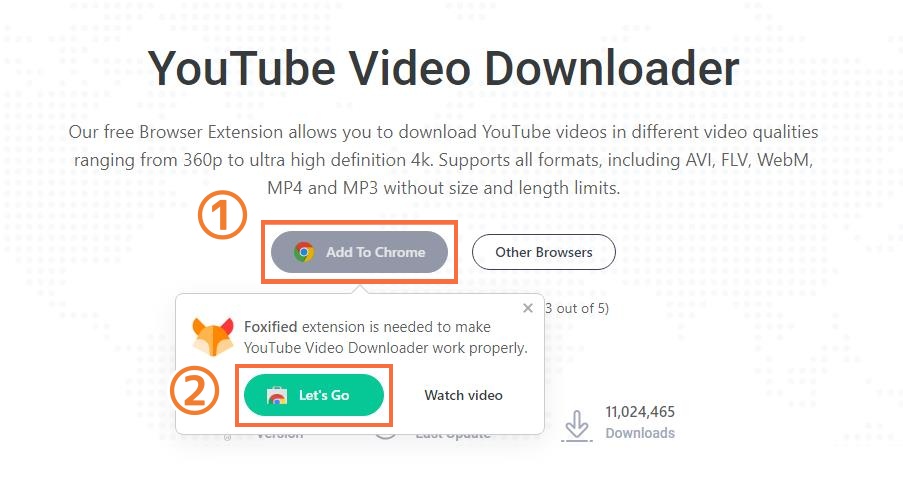
・「Chromeに追加」ボタンをクリックします。

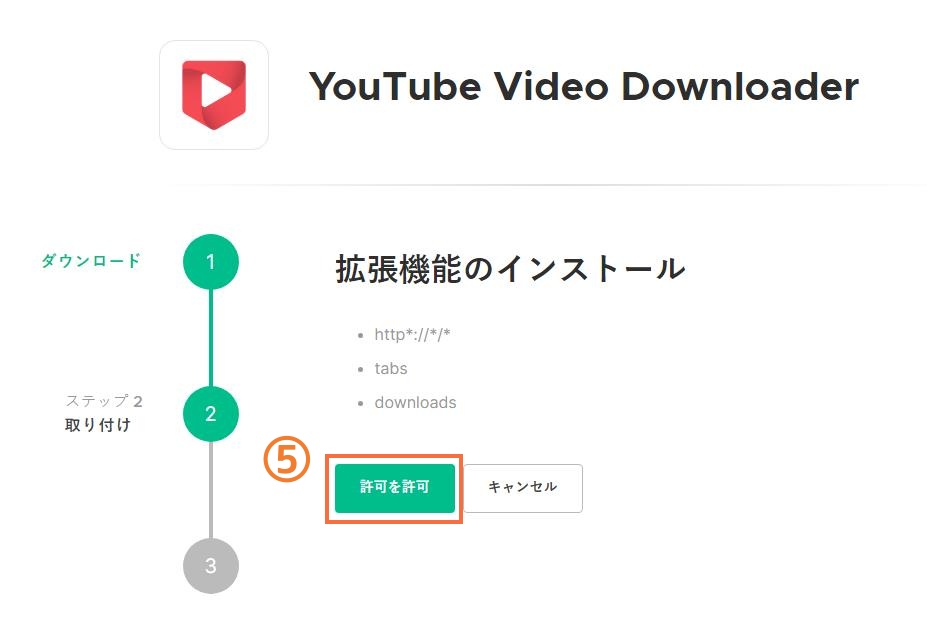
・追加確認のメッセージウインドウが表示されると、「拡張機能を追加」をクリックします。
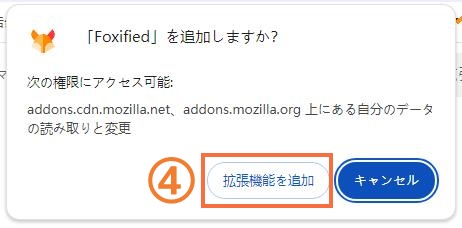
・「許可を許可」ボタンをクリックします。
・Congratsの画面が表示されると、拡張機能のインストールが完了します。
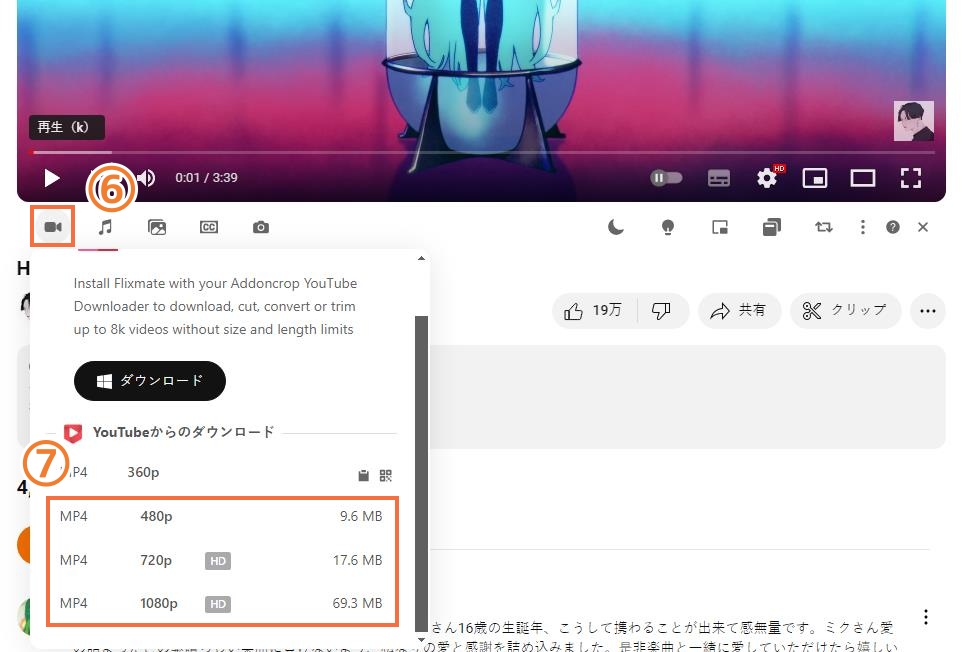
・ダウンロードしたいYouTube動画を再生します。
・再生画面の下から「標準ダウンロード」ボタンをクリックします。
・希望する解像度を選択すると、ダウンロードが開始します。
Foxifiedを使うときの注意点
FoxifiedのChromeウェブストアページでは、Foxified自体についてユーザーデータを収集・利用しないと開発者が申告しています。一方で、Foxified上で動かす「ゲスト拡張機能」については別であり、Foxified側もインストール時には注意するよう案内しています。
そのため、Foxified経由でアドオンを追加するときは、配布元、要求される権限、最終更新日などを確認してから利用したほうが安心です。特に、提供元が分からない拡張機能や、不必要に広いアクセス権限を求めるものを安易にインストールするのは避けましょう。
ChromeでYouTubeを4K・8Kでダウンロードするならどちら?
YouTubeには1080Pだけでなく、1440P、4K、8Kなど高解像度で公開されている動画もあります。せっかく元動画が4Kなのに、保存時に720Pや1080Pまでしか選べなければ、高画質ディスプレイで再生したときに差が出ます。
Foxifiedを使う方法では、実際に選択できる画質は組み合わせるFirefoxアドオンやYouTube側の仕様に左右されます。そのため、「Foxifiedを使えば必ず4Kで保存できる」と考えるのはおすすめできません。
4K・8K保存を重視する場合は、最大8K対応を明記しているCleverGet YouTube動画ダウンロード ブラウザ版のほうが選択肢を判断しやすいでしょう。動画だけでなくMP3・M4Aとして音声のみを保存したり、対応動画の字幕・音声トラックを選択したりすることもできます。
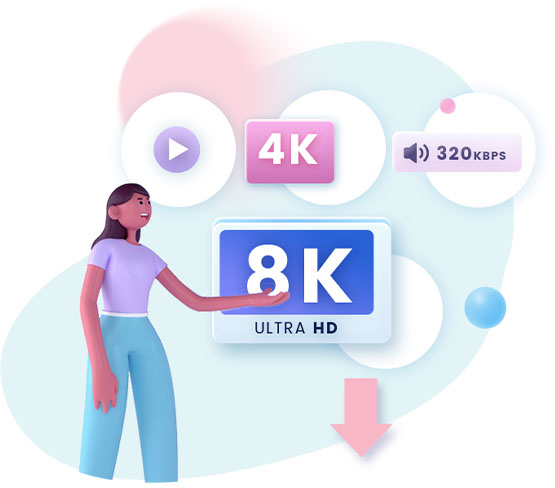
もちろん、元のYouTube動画が1080Pまでしか提供されていなければ、8Kで保存できるわけではありません。「最大8K対応」は画質をアップスケールする機能ではなく、元動画側に該当する高解像度データがある場合に選択できるという意味です。
CleverGetブラウザ版とFoxified、結局どちらがおすすめ?
無料で試したい、Firefox向けアドオンをChromeでも使ってみたいという場合は、Foxifiedを試す価値があります。すでにFoxifiedを利用している方なら、対応するYouTube Video Downloaderを追加する方法でもよいでしょう。
一方で、YouTubeを見る普段のChrome画面から、そのまま動画を検出して保存したい人にはCleverGet YouTube動画ダウンロード ブラウザ版のほうがシンプルです。4K・8Kの高画質保存、MP4・MKV、MP3・M4A、字幕や音声トラックの選択などもひとつの拡張機能内で利用できます。
特に「Foxifiedを入れる→Firefoxアドオンを追加する」という2段階の設定が面倒に感じるなら、最初からCleverGetブラウザ版を試すほうが早いでしょう。無料体験版では3本まで実際にダウンロードできるので、自分の環境で動くかを先に確認できます。
ChromeでのYouTube動画ダウンロードに関するよくある質問
Foxifiedとは何ですか?
Foxifiedは、Firefox向けに作られた一部の拡張機能をChromeやOperaなどのChromium系ブラウザ上で利用するための拡張機能です。Foxified自体にYouTube動画をダウンロードする機能があるわけではなく、対応するFirefox向け動画ダウンロードアドオンと組み合わせて利用します。
FoxifiedでYouTubeをダウンロードできますか?
Foxified経由でYouTubeダウンロードに対応したFirefoxアドオンを動かせる場合があります。ただし、すべてのFirefox拡張機能との互換性が保証されているわけではなく、YouTubeや各アドオンのアップデートによって利用できなくなる可能性もあります。
Chrome拡張機能でYouTubeの広告をブロックできますか?
Chrome拡張機能でYouTubeの広告をブロックすることは可能です。「uBlock Origin」や「Adblock Plus」などの拡張機能を利用することで、YouTubeの動画再生前や再生中に表示される広告を効果的にブロックできます。詳しくは下記の記事をご参照ください。
ChromeでYouTubeを4K保存できますか?
利用するツールと元動画によって異なります。CleverGet YouTube動画ダウンロード ブラウザ版は最大8Kの動画保存に対応しているため、元動画に4K・8Kの画質が用意されていれば、高解像度のダウンロード候補として表示される場合があります。
Chrome拡張機能でYouTubeをMP3形式でダウンロードできますか?
CleverGet YouTube動画ダウンロード ブラウザ版では、対応動画から音声を抽出してMP3またはM4A形式で保存できます。動画そのものが必要ない場合は、音声ファイルだけを保存することも可能です。
CleverGetブラウザ版とデスクトップ版の違いは?
ブラウザ版はChrome・Microsoft Edge上で日常的なWeb動画を手軽に保存したい人向けです。専用アプリを起動せず、ブラウザ上で再生している動画を検出して操作できる点が特徴です。
一方、CleverGetデスクトップ版はWindows・Mac向けの専用ソフトで、対応する動画サービス向けの専用モジュールや、より詳細な動画解析・出力設定などを利用したい場合に向いています。単純にChromeからYouTubeなどのWeb動画を保存したい場合は、ブラウザ版のほうが導入しやすいでしょう。
まとめ
ChromeでYouTube動画を保存する方法を探している場合、Foxifiedを経由してFirefox向けのYouTube Video Downloaderを使う方法があります。無料で試せる一方、Foxifiedと別のアドオンを組み合わせる必要があり、互換性やアップデートの影響も受けやすい点には注意が必要です。
もっとシンプルに使いたい場合は、CleverGet YouTube動画ダウンロード ブラウザ版を利用する方法があります。Chrome・Microsoft Edge上で再生中の動画を検出でき、最大8K、MP4・MKV、MP3・M4Aなどに対応しているため、特に4K以上の高画質保存や音声保存を重視する場合に使いやすい選択肢です。
無料体験版では3本まで実際に動画を保存できます。まず自分が保存したいYouTube動画で画質や形式が正しく検出されるかを確認してみるとよいでしょう。
- • Chrome・Microsoft Edge対応。好きな動画を、ブラウザからワンクリック保存。
- • 幅広い対応:1000以上の動画・SNSサイトから保存可能
- • 安心・便利:動画を自動検出して簡単ダウンロード
- • MP4・MKV / MP3・M4A対応、複数動画をまとめてダウンロード
- • 邪魔な広告なしで、保存した動画を楽しむ
★ セキュリティが検証済み ★ 14日間返金保証 ★ 無料日本語サポート
いずれの方法を選択する場合も、著作権法を遵守し、個人使用の範囲内で利用することが重要です。
-

U-NEXTで見れるエロアニメ・おすすめの20選!bianca/2026-10-14
-

HuluでAV見れる?Huluエロい濡れ場R-指定映画を厳選紹介!bianca/2026-10-13
-
Netflixにアダルト作品ある?AV以上に過激すぎるエロい作品を紹介!bianca/2026-09-18
-

Iwaraが見れないのはなぜ?重い・再生できない・開けないときの原因と対処法bianca/2026-09-17
-
M3U8 MP4変換ツール10選|PC・ブラウザ・スマホで使える方法を紹介高橋 大輔/2026-09-15
-
YouTubeをダウンロードできるChrome拡張機能は?Foxifiedの使い方と4K・8K保存方法bianca/2026-09-11
-
WOWOWオンデマンドは録画できる?公式機能とPCで録画する方法を解説高橋 大輔/2026-09-01
-
Amazonプライムビデオのダウンロード方法|視聴期限・本数上限・再生できない原因高橋 大輔/2026-08-28
-
NHK ONEの録画方法5選|PC・スマホ・テレビで保存する方法と注意点高橋 大輔/2026-08-24
-
RecordFabとは?安全性・料金・無料版の制限・使い方を徹底解説高橋 大輔/2026-08-21
-
Avgleとは?もう見れない!閉鎖された原因と類似サイトを説明!kaka/2026-08-31
-

無料視聴可能!MyFans(マイファンズ)流出動画が見れるサイトTop6kaka/2026-06-10
-

【2026年最新】おすすめのX(Twitter)動画保存ランキングサイトまとめ!kaka/2026-09-28
-
TKTubeは危険?安全に視聴する方法・動画ダウンロード方法を説明!kaka/2026-08-31
-
無料動画サイトepornerとは?安全性、使い方、動画ダウンロード方法を解説!kaka/2026-08-31
-

Fantiaの動画を無料で閲覧できる割れサイト7選!特徴・使い方・注意点を徹底解説kaka/2026-10-13
-
【無料・簡単】MissAVとは?ミラーサイト・動画ダウンロード方法まとめ!kaka/2026-09-10
-

OnlyFans(オンリーファンズ)流出動画を無料で見れるサイトTop10kaka/2026-09-24
-

Amazonプライムビデオで見れる大人向け映画・アニメおすすめ|2026年最新版高橋 大輔/2026-05-19
-
オンリーファンズ(OnlyFans)とは?歴史と発展を詳しく解説!支払い方法も!kaka/2025-03-21
 日本語
日本語 English
 Deutsch
 French
 한국인
한국인 Italiano