


 今すぐダウンロード
 今すぐダウンロード


最終更新日:2026-10-19, bianca
パソコン・スマホ・CDからUSBに音楽を入れる方法を徹底網羅!
「USBに音楽を入れる方法が分からない!」と悩んでいませんか?
筆者自身も、車のカーナビで好きな音楽を聴きたいと思い、USBメモリを活用するために、これまでパソコン・スマホ・CDなどさまざまな方法を実際に試してきました。
この記事では、筆者の実体験をもとに、初心者でも迷わず実践できるUSBに音楽を入れる方法を分かりやすく解説します。
- ・Spotify、Amazon Music、YouTube、Apple Musicなど10以上のサービスに対応
- ・MP3/WAV/M4A/FLAC/OPUSに変換保存
- ・音楽も歌詞も簡単ダウンロード
- ・スマホやPCでいつでもオフライン再生
- ・ダウンロード時に音楽から広告を自動的に除去
★ セキュリティが検証済み ★ 30日間返金保証 ★ 無料サポート
目次CLOSE
USBに音楽を入れる前に知っておくべき基礎知識
USBメモリに音楽を入れる前に、いくつかの基礎知識を押さえておきましょう。これらを理解しておくことで、トラブルを未然に防ぎ、スムーズに作業を進めることができます。
対応ファイル形式を確認する
USBメモリに保存する音楽ファイルの形式は、再生するデバイスによって対応状況が異なります。主に使用される音楽ファイル形式は以下の通りです。
- MP3:最も汎用性が高く、ほとんどのデバイスで再生可能です。ファイルサイズが小さいため、USBメモリの容量を節約できます。
- AAC:Apple製品でよく使われる形式ですが、対応していない機器もあります。音質が良く、ファイルサイズも比較的小さいのが特徴です。
- FLAC:高音質を求める場合に適した形式です。ただし、ファイルサイズが大きくなるため、USBメモリの容量に注意が必要です。
再生するデバイス(カーオーディオや音楽プレイヤーなど)がどの形式に対応しているかを、事前に確認しておきましょう。迷った場合は、MP3形式に統一するのが最も無難です。
USBのフォーマット形式に注意する
もう一つ見落としがちなのが、USBメモリのフォーマット形式です。以下の形式が一般的に使用されています。
- FAT32:ほとんどのデバイスに対応しており、互換性が高い形式です。ただし、1ファイルあたりのサイズは最大4GBまでという制限があります。
- exFAT: FAT32の制限を克服した形式で、大容量ファイルも保存可能です。ただし、一部の古いデバイスでは対応していない場合があります。
- NTFS:主にWindowsで使用される形式で、大容量ファイルにも対応しています。ただし、車載機器や家電では対応していない場合があります。
筆者は一度、NTFS形式のUSBメモリを使用したことで、カーナビで認識されなかったことがあります。カーナビやオーディオ用途で使用する場合は、FAT32形式を選ぶのが無難です。
パソコンからUSBに音楽を入れる方法【Windows・Mac対応】
ここからは、実際にパソコンを使ってUSBメモリに音楽を入れる手順を解説します。WindowsとMac、それぞれの方法を詳しく見ていきましょう。
Windows10/11でUSBに音楽を入れる手順
Windowsパソコンを使ったUSBメモリへの音楽転送は、以下の手順で簡単に行えます。
Windows10/11でUSBに音楽を入れる手順
1. パソコンのUSBポートにUSBメモリを差し込みます。
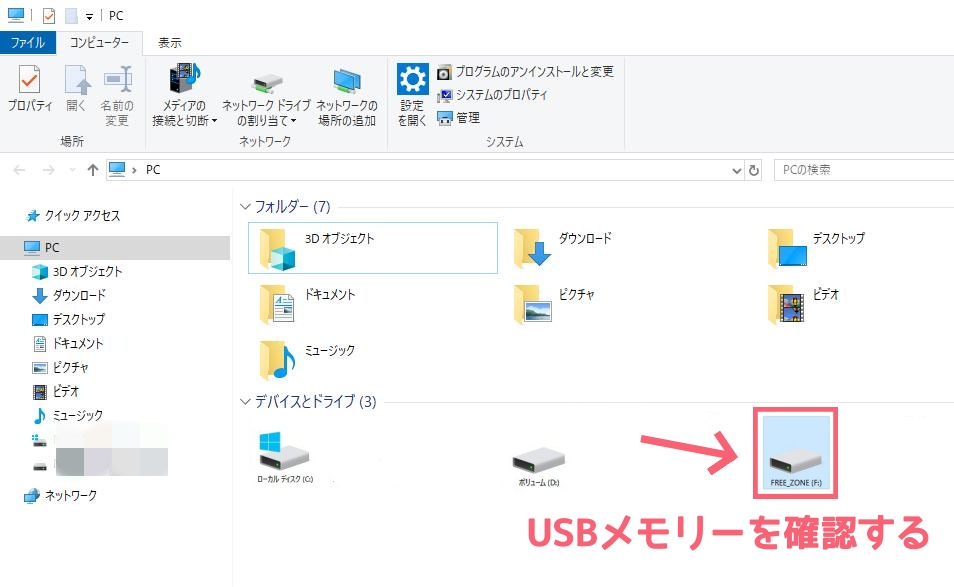
2. エクスプローラーを開き、USBメモリが認識されていることを確認します。
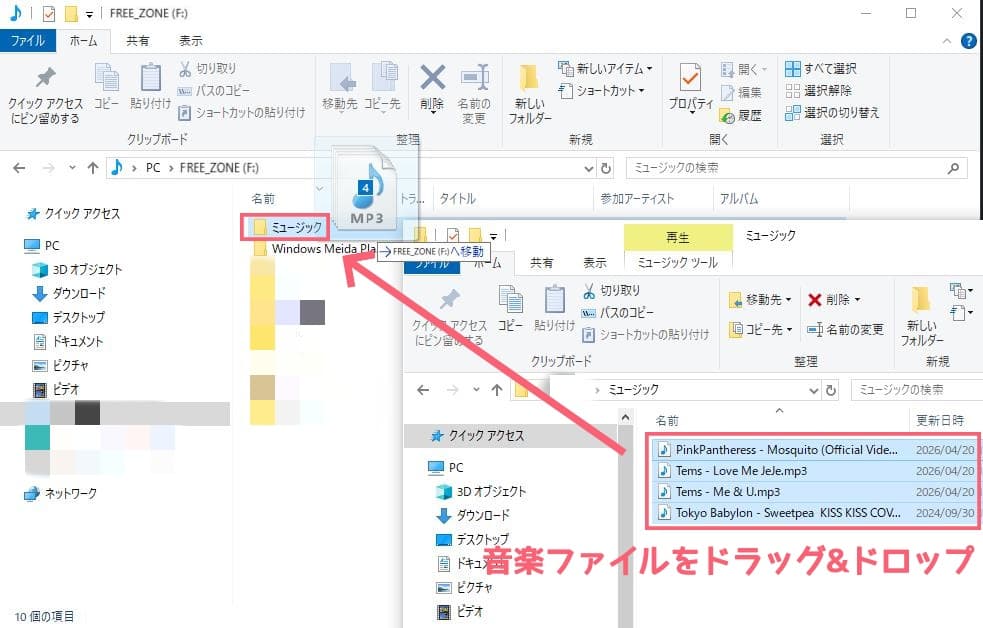
3. 音楽ファイルが保存されているフォルダを開き、選択した音楽ファイルを選択し、USBメモリのフォルダへドラッグ&ドロップします。これだけでUSBに音楽を入れることができます。
MacでUSBに音楽を入れる手順
Macユーザーの場合も、簡単な手順でUSBメモリに音楽を保存できます。
MacでUSBに音楽を入れる手順
1. USBメモリをMacのUSBポートに差し込みます。
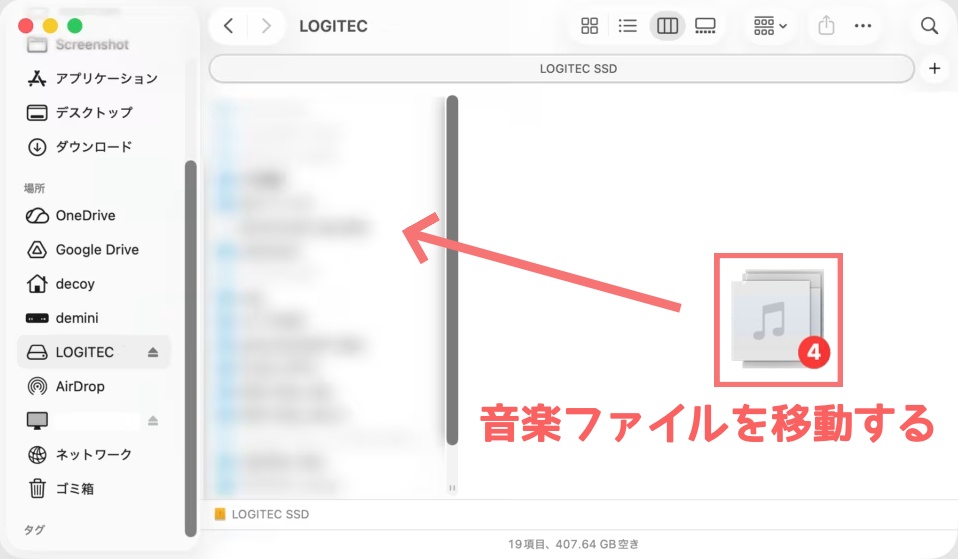
2. Finderを開き、サイドバーからUSBを選択します。
3. 音楽ファイルが保存されているフォルダを開き、転送したい音楽ファイルをUSBメモリにドラッグ&ドロップします。
スマホからUSBに音楽を入れる方法【iPhone・Android対応】
スマホからUSBメモリに音楽を転送する方法は、iPhoneとAndroidで異なります。それぞれの手順を詳しく解説します。
iPhoneでUSBに音楽を入れる手順
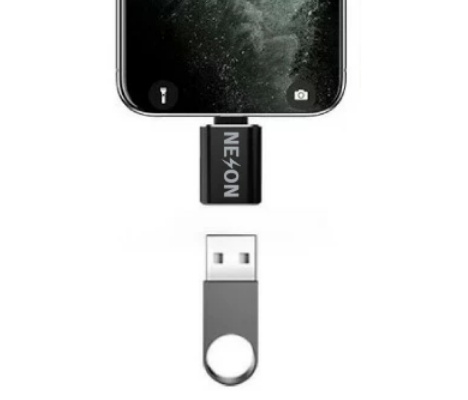
結論から言うと、iPhoneからUSBへ直接音楽ファイルをコピーするのは基本的に難しいです。ただし、専用の変換アダプタを用意すれば対応可能です。
iPhone 15より前のモデルでUSBに音楽を入れる手順
1. まずは必要なものを用意します。
・Apple Lightning対応の変換アダプタ(USB 3カメラアダプタ )
・USBメモリ
・スマホ充電用のACアダプタや充電ケーブル
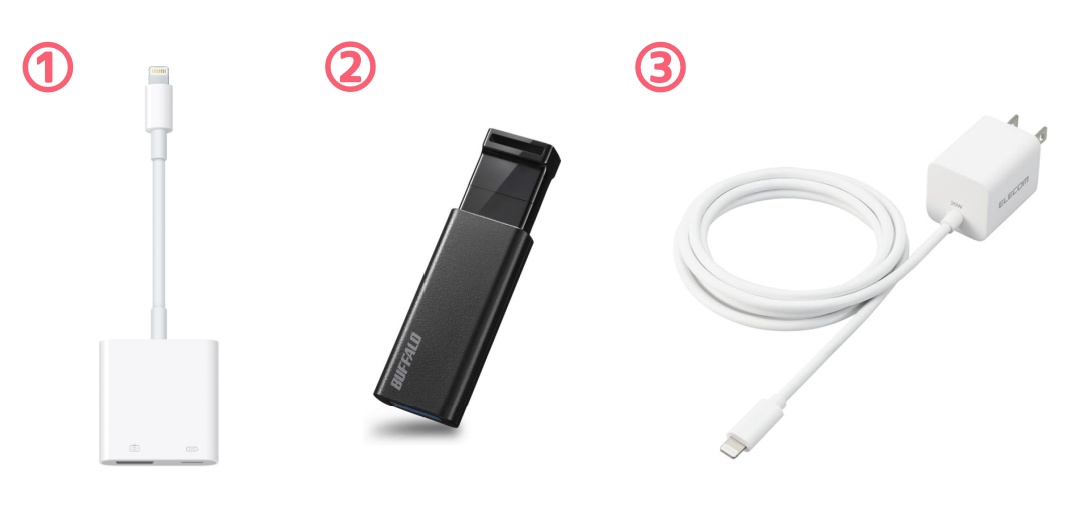
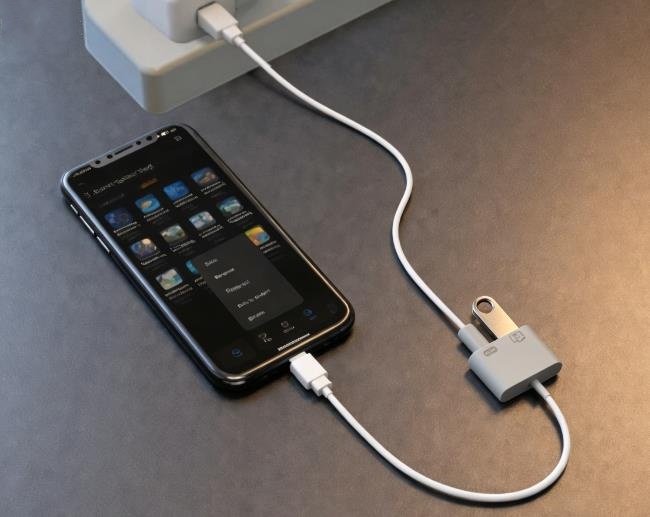
2. 変換アダプタをiPhoneに挿し、充電ケーブルを変換アダプタに接続すると、iPhoneが充電状態になります。
3. USBメモリも変換アダプタに接続します。
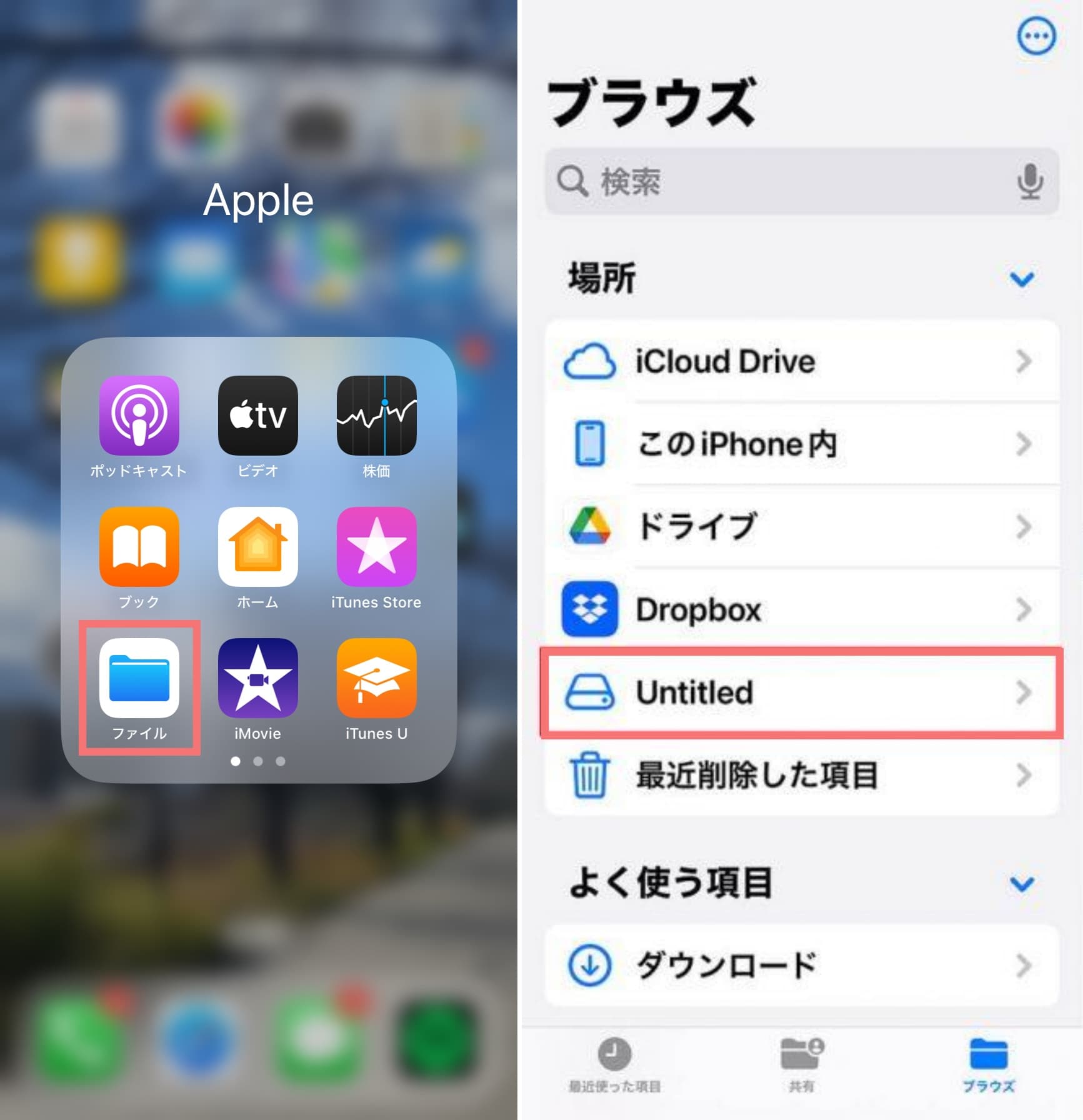
4. iPhoneで「ファイル」アプリを開き、「ブラウズ」をタップします。「場所」項目で新しくUSBメモリーのファイル(Untitled)が表示されます。
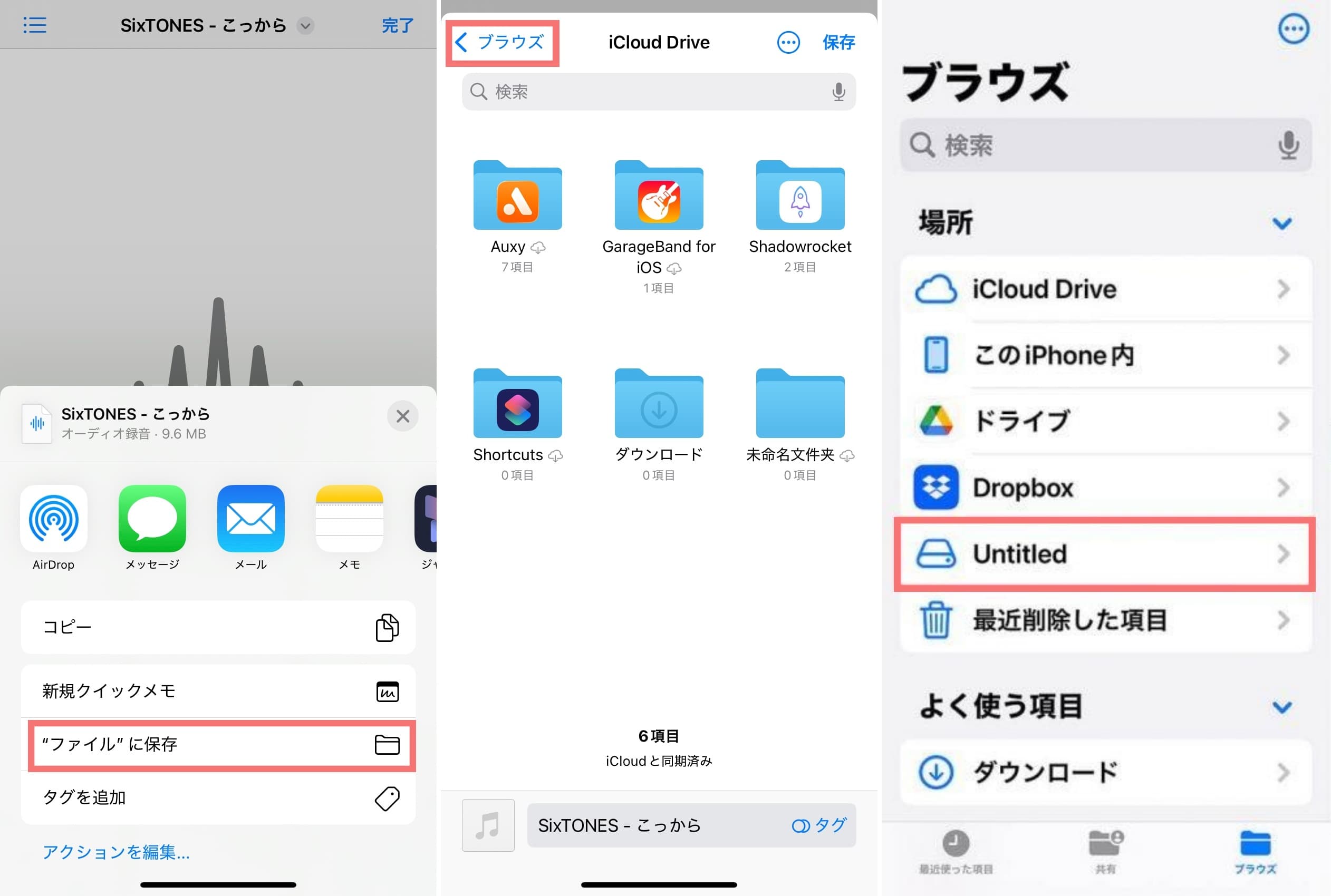
5. スマホに保存した音楽ファイルを選択し、「共有」アイコンをタップし、「”ファイル”に保存」を選択します。
6. 左上の「ブラウズ」に戻って、USBメモリ(Untitled)を選択して「保存」ボタンをタップすると、音楽ファイルのコピーが開始されます。
iPhone 15以降のモデルでUSBに音楽を入れる手順
1. 必要なものは以下の通りです。
・USB-CをUSB-Aに変換するアダプタ
・USBメモリ
2. 変換アダプタをiPhoneに接続し、さらにUSBメモリを変換アダプタに接続します。
3. 前述の手順と同様に、音楽ファイルを「ブラウズ」にあるUSBメモリ(Untitled)に転送すれば完了です。
AndroidスマホでUSBに音楽を入れる手順
AndroidはiPhoneに比べて自由度が高く、USBへの音楽転送も比較的簡単に行えます。「OTG(On-The-Go)」機能を利用することで、USBメモリに直接音楽を転送できます。
AndroidスマホでUSBに音楽を入れる手順
1. OTG対応のUSBメモリ、またはOTG変換アダプタを用意します。
2. USBメモリをスマホに接続し、「ファイル」アプリを開きます。
3. 転送したい音楽ファイルを選択します。
4. 「移動」または「コピー」を選択し、保存先としてUSBメモリを指定します。
CDからUSBに音楽を入れる方法
昔購入したCDの音楽をUSBメモリに保存するには、まずCDの音源をパソコンに取り込む(リッピング)必要があります。以下にWindowsとMacそれぞれの方法を紹介します。
Windows Meida Playerを利用する手順
Windowsユーザーは、標準搭載の「Windows Media Player」を使って、簡単にCDの音楽をUSBメモリに転送できます。
Windows Meida Playerを利用する手順
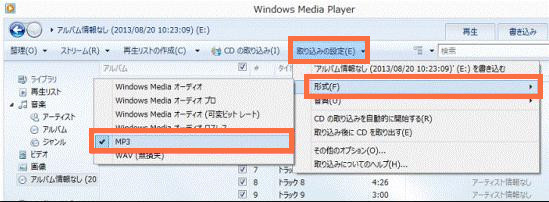
1. Windows Media Playerを起動し、CDをパソコンに挿入します。
2. 「取り込みの設定」をクリックし、形式をMP3に変更します。
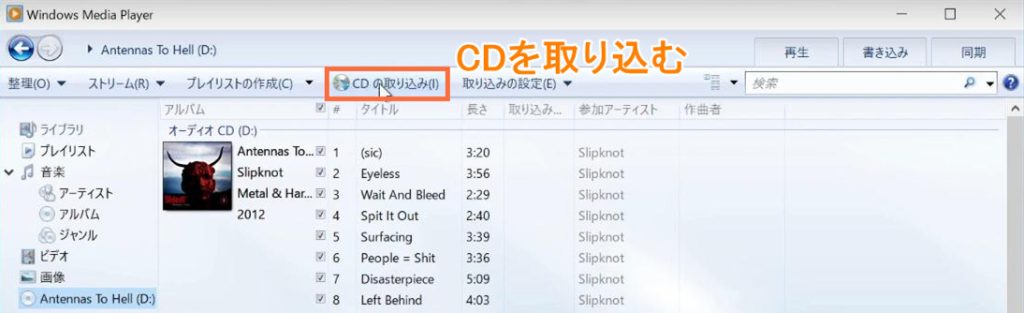
3. 「CDの取り込み」を実行し、音楽ファイルをパソコンに保存します。
4. 保存された音楽ファイルをUSBにコピーします。
iTunesを利用する手順
Macユーザーは、Appleが提供する多機能管理アプリ「iTunes」を使って、CDの音楽を取り込み、USBメモリに転送することができます。
iTunesを利用する手順
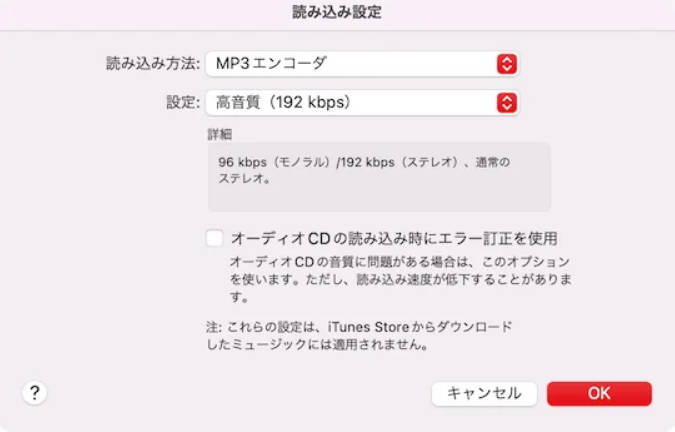
1. iTunesを起動し、「編集」→「環境設定」→「一般」タブを開き、「読み込み設定」を選択して、取り込み形式や音質を設定します。
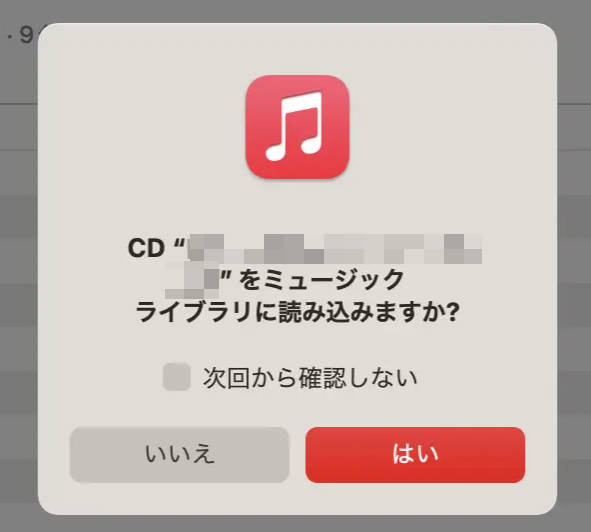
2. CDを挿入すると、自動的に確認メッセージが表示されるので、「はい」をクリックします。
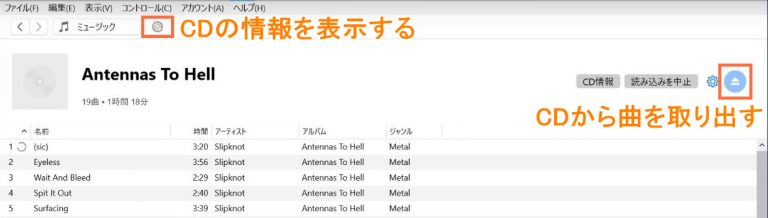
3. CDのアイコンをクリックすると、トラック情報が表示されます。
4. 「CDをインポート」を選択し、音楽ファイルをMacに保存します。
5. 保存した音楽ファイルをFinderで開き、USBメモリにドラッグ&ドロップします。
【必見】音源がない場合のUSBに音楽を入れる方法―SongGet
ここまで、USBに音楽を入れる方法を解説してきましたが、実際に多くの方が直面するのがこの問題です:「そもそも手元に音源がない…」。
筆者自身も、昔よくYouTubeで聴いていた曲や、Spotifyで見つけたお気に入りの曲を「車で聴きたい」と思った際に、この問題に直面しました。
そこで役立つのが、音楽ダウンロードツールの「SongGet」です。
「SongGet」とは、YouTube、Spotify、Apple Music、Amazon Musicなどのストリーミングサービスから音楽コンテンツを保存できる専用ソフトです。MP3やFLACなど、USBで再生可能な形式に変換して保存できるほか、320kbpsの高音質にも対応しています。
特に便利だと感じたのは、メタデータ(曲情報)が自動で付与される点や、複数ファイルの一括ダウンロード機能です。操作も非常にシンプルで、初心者でも迷わず利用できます。
★ セキュリティが検証済み ★ 3つの音楽を無料ダウンロード ★ 無料サポート
SongGetを使ってUSBに音楽を入れる方法:
1. SongGetをダウンロードして、PCにインストールします。


2. ソフトを起動し、ダウンロードしたい音楽のURLをコピーして、内蔵ブラウズに貼り付けます。
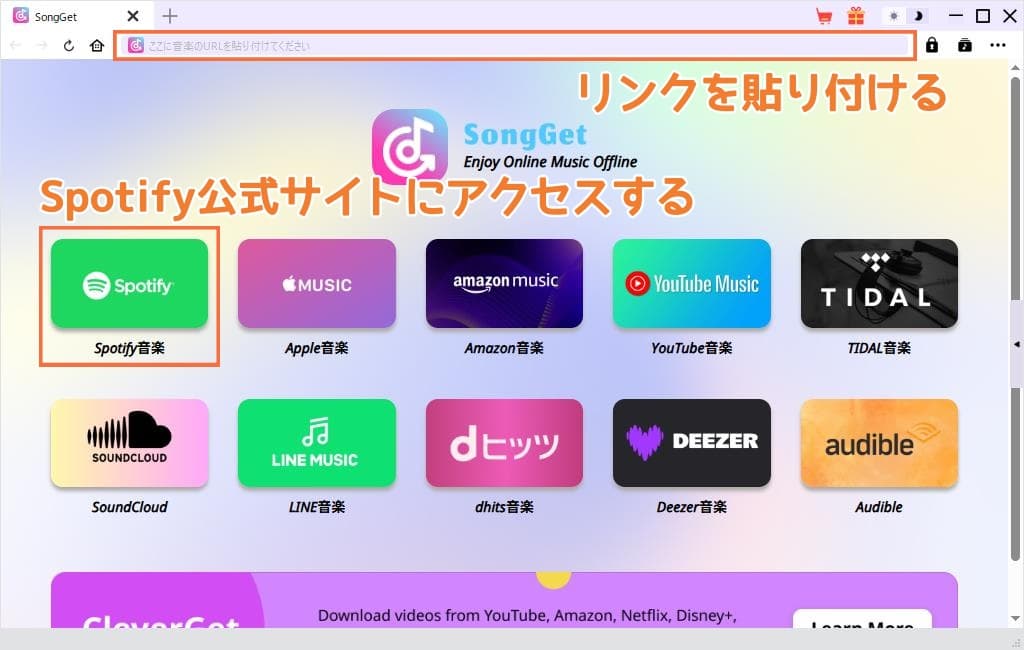
3. 音楽を再生し、「ダウンロード」ボタンをクリックして解析します。
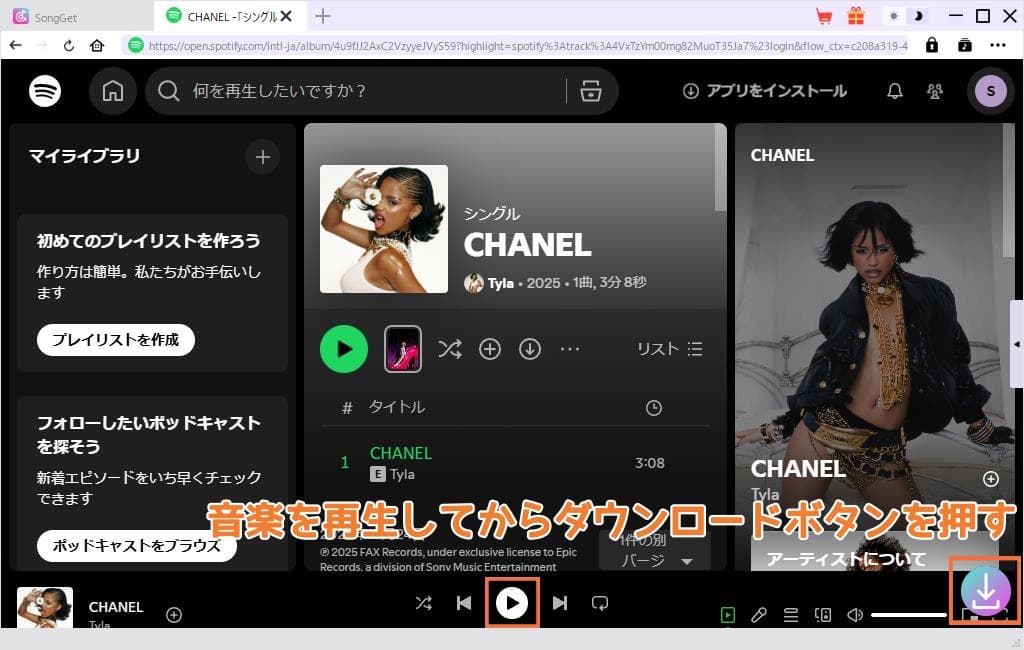
4. 出力形式や音質を設定し、ダウンロードを実行します。
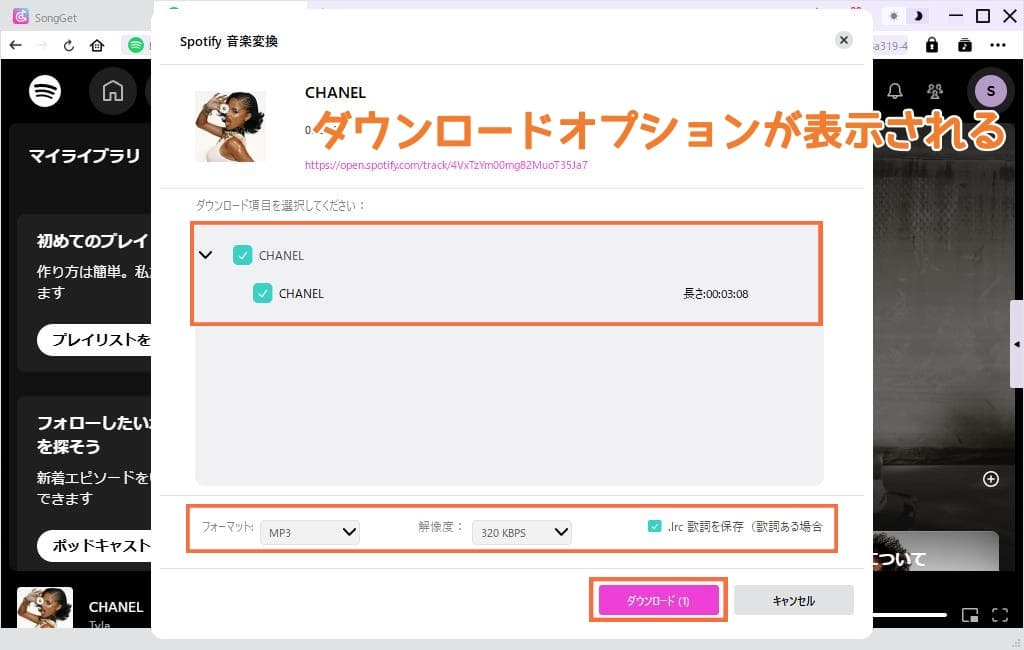
5. 変換が完了したら、指定した保存先フォルダを開き、変換した音声ファイルをUSBメモリにコピーします。
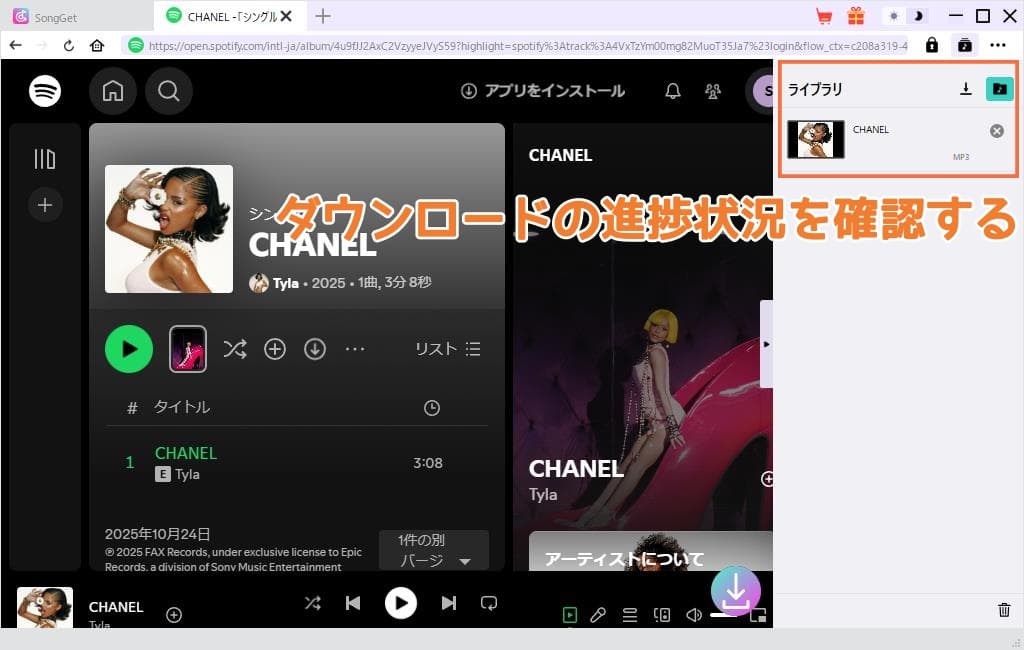
便利なツールではありますが、ストリーミングサービスの利用規約に違反しないよう、ダウンロードは個人利用の範囲内で行いましょう。
よくある質問(FAQ)
パソコンなしでUSBに音楽を入れる方法はある?
はい、可能です。前述の通り、スマホとUSBメモリを直接接続する方法があります。
Androidスマホの場合はOTG対応のUSBメモリ、iPhoneの場合は専用の変換アダプタを用意すれば、パソコンを使わずにスマホとUSBメモリを接続し、音楽を転送することが可能です。
YouTubeの音楽をUSBに入れる方法はある?
はい、可能です。PCを経由して「SongGet」のような専門の音楽変換ツールを使い、一度MP3形式として保存してからUSBに転送する必要があります。
ただし、これらのソフトは個人利用の範囲内で使用してください。商用利用や第三者への配布は、著作権法に違反する可能性があります。
音楽が再生できない場合の対処法は?
USBに保存した音楽が再生できない場合、以下の点を確認してください。
- ファイル形式の確認
- USBのフォーマット形式
- ファイルの破損
- デバイスの互換性
再生デバイスが対応している形式(MP3やAACなど)かどうかを確認します。
USBメモリがFAT32やexFAT形式でフォーマットされているかを確認します。
音楽ファイルが破損していないかを確認し、必要に応じて再ダウンロードします。
再生デバイスがUSBメモリを正しく認識しているかどうかを確認します。
まとめ
この記事では、パソコン・スマホ・CDからUSBメモリに音楽を入れる方法を詳しく解説しました。上記の手順を押さえておけば、初心者でも簡単に作業を進めることができます。
また、手元に音源がない場合は、「SongGet」のような音楽変換ツールを活用することで、YouTubeやSpotifyなどのストリーミングサービスの音源を簡単にデジタル化できます。
ぜひこの記事を参考に、快適な音楽ライフをお楽しみください!
-

U-NEXTで見れるエロアニメ・おすすめの20選!bianca/2026-10-14
-

HuluでAV見れる?Huluエロい濡れ場R-指定映画を厳選紹介!bianca/2026-10-13
-

Netflixにアダルト作品ある?AV以上に過激すぎるエロい作品を紹介!bianca/2026-09-18
-

Iwaraが見れないのはなぜ?重い・再生できない・開けないときの原因と対処法bianca/2026-09-17
-
M3U8 MP4変換ツール10選|PC・ブラウザ・スマホで使える方法を紹介高橋 大輔/2026-09-15
-
YouTubeをダウンロードできるChrome拡張機能は?Foxifiedの使い方と4K・8K保存方法bianca/2026-09-11
-
WOWOWオンデマンドは録画できる?公式機能とPCで録画する方法を解説高橋 大輔/2026-09-01
-
Amazonプライムビデオのダウンロード方法|視聴期限・本数上限・再生できない原因高橋 大輔/2026-08-28
-
NHK ONEの録画方法5選|PC・スマホ・テレビで保存する方法と注意点高橋 大輔/2026-08-24
-
RecordFabとは?安全性・料金・無料版の制限・使い方を徹底解説高橋 大輔/2026-08-21

-

Avgleとは?もう見れない!閉鎖された原因と類似サイトを説明!kaka/2026-08-31
-

無料視聴可能!MyFans(マイファンズ)流出動画が見れるサイトTop6kaka/2026-06-10
-

【2026年最新】おすすめのX(Twitter)動画保存ランキングサイトまとめ!kaka/2026-09-28
-

TKTubeは危険?安全に視聴する方法・動画ダウンロード方法を説明!kaka/2026-08-31
-

無料動画サイトepornerとは?安全性、使い方、動画ダウンロード方法を解説!kaka/2026-08-31
-

Fantiaの動画を無料で閲覧できる割れサイト7選!特徴・使い方・注意点を徹底解説kaka/2026-10-13
-

【無料・簡単】MissAVとは?ミラーサイト・動画ダウンロード方法まとめ!kaka/2026-09-10
-

OnlyFans(オンリーファンズ)流出動画を無料で見れるサイトTop10kaka/2026-09-24
-

Amazonプライムビデオで見れる大人向け映画・アニメおすすめ|2026年最新版高橋 大輔/2026-05-19
-

オンリーファンズ(OnlyFans)とは?歴史と発展を詳しく解説!支払い方法も!kaka/2025-03-21

 日本語
日本語 English
 Deutsch
 French
 한국인
한국인 Italiano