CleverGet
Udemy動画ダウンロード
Udemy動画ダウンロード
無料・有料のUdemyコースをMP4/MKV形式でまとめて保存。最大1080Pの高画質とAAC 2.0音声に対応し、広告なしでいつでもどこでもオフラインで学習できます。
※ご自身が購入・利用権を持つUdemyコースの個人利用を目的としています。


ビデオを見る


無料・有料のUdemyコースをMP4/MKV形式でまとめて保存。最大1080Pの高画質とAAC 2.0音声に対応し、広告なしでいつでもどこでもオフラインで学習できます。
※ご自身が購入・利用権を持つUdemyコースの個人利用を目的としています。
ビデオを見る
Udemy公式アプリでは一部のコースをオフライン視聴できますが、PCに動画を保存することはできません。CleverGet Udemy動画ダウンロードを使えば、無料・有料のUdemyコースをMP4/MKV形式で保存し、最大1080Pの高画質とAAC 2.0音声でオフライン視聴できます。さらに、無料コースの広告を除去し、コース内の動画をまとめて保存できるため、広告による中断を気にせず学習に集中できます。
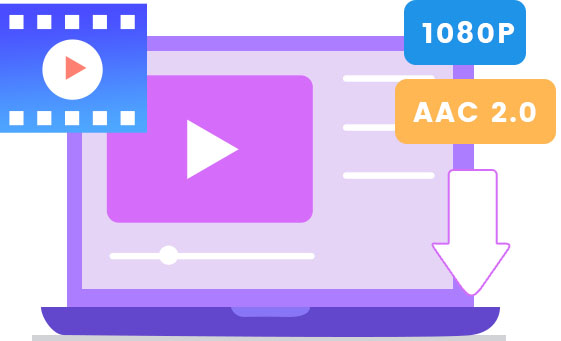
最大1080Pの高画質とAAC 2.0音声に対応し、Udemyコースの動画を鮮明な映像と高音質で保存できます。映像と音声を元の品質に近い状態で保存し、オフライン環境でも快適に視聴できます。
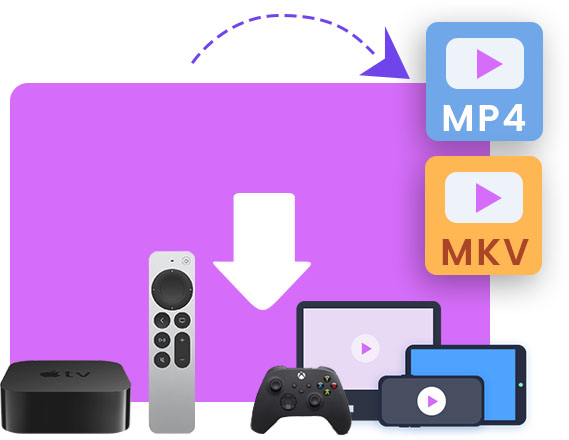
Udemyコースの動画をMP4/MKV形式で保存し、さまざまなデバイスやメディアプレーヤーで再生できます。保存後の動画を柔軟に管理し、自分に合った環境で視聴できます。
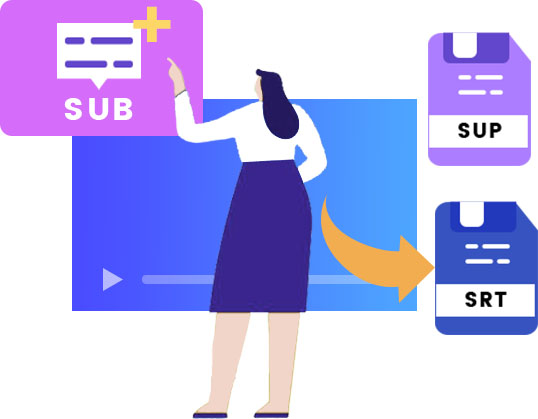
Udemyコースの字幕を保存し、学習内容の確認や復習に活用できます。字幕ファイルとして保存することで、必要な情報をいつでも確認できます。

Udemy無料コースに表示される広告を自動で検出・除去し、保存後の動画を広告なしで快適に視聴できます。不要な広告による中断を減らし、学習に集中できる環境を提供します。

CleverGetに搭載された内蔵ブラウザからUdemyにアクセスし、コースの検索・閲覧・再生・ダウンロードまでを一つの画面で完結できます。複雑な設定は不要で、初めての方でも簡単に操作できます。

同じUdemyコース内の複数動画をまとめて解析し、一括でダウンロードできます。長時間のオンラインコースでも効率よく保存でき、学習コンテンツの管理や復習がよりスムーズになります。

NVIDIA CUDA、AMD APP、Intel Quick Syncに対応し、GPUアクセラレーションを活用してUdemyコースを高速でダウンロードできます。他の作業への影響を抑えながら、効率よく保存できます。

ダウンロードしたUdemyコースのタイトル、ファイルサイズ、再生時間、形式などのメディア情報を自動で保持します。保存後の動画を整理・検索しやすく、オフラインでの管理にも便利です。
Udemyコースを保存した後は、既定のメディアプレーヤーやLeawo Blu-ray Playerでの再生、連携ソフト「Leawo Prof. Media」動画の変換・編集・書き込みなどをすばやく行えます。
また、中断したダウンロードの再開や履歴の整理、ダウンロード完了後の自動シャットダウンにもワンクリックで対応でき、複数のUdemy動画をまとめて管理したい場合にも便利です。
CleverGet Udemy動画ダウンロードのインストール方法と利用方法に関する具体的な手順については、ユーザーガイドをご覧ください。
Step 1:保存先を設定する
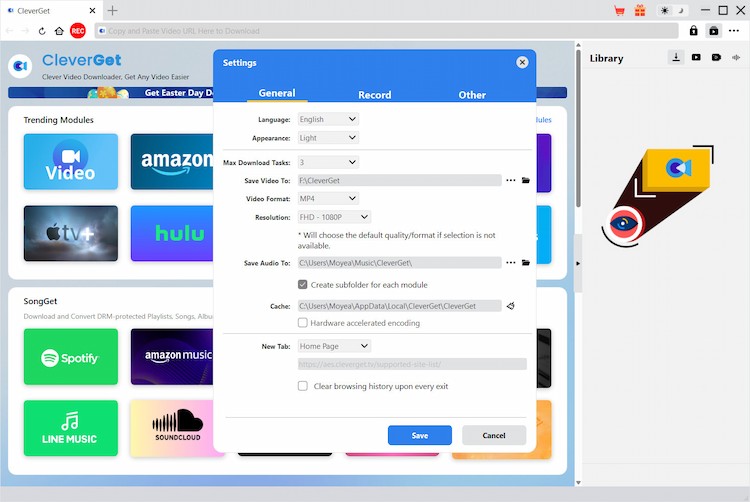
CleverGet Udemy動画ダウンロードを起動し、画面右上の設定メニューからUdemyコースの保存先フォルダを設定します。
Step 2:Udemyにログインしてコースを再生する
内蔵ブラウザでUdemy公式サイトにアクセスし、ご利用のアカウントでログインします。ダウンロードしたいコースを開き、対象の動画を再生してください。
Step 3:動画を解析してダウンロード設定を選択する
動画の再生を開始すると、CleverGetが自動的に動画情報を解析します。表示されたダウンロード画面で、画質・形式・字幕など必要なオプションを選択します。無料コースの場合は、広告を除去して保存することも可能です。
Step 4:Udemyコースのダウンロードを開始する
「ダウンロード」ボタンをクリックすると、選択したUdemyコースの保存が開始されます。ダウンロード完了後は、PCでいつでもオフライン視聴できます。
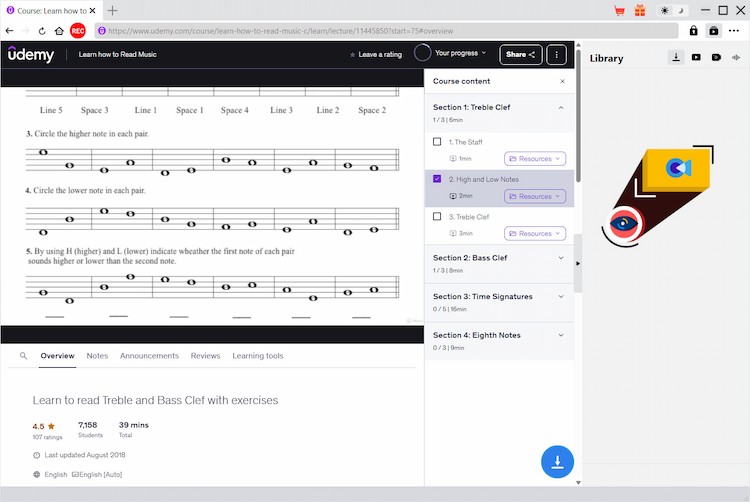
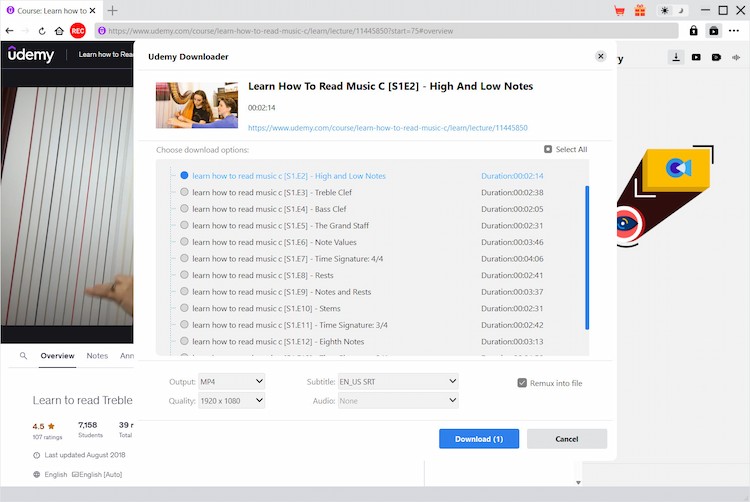
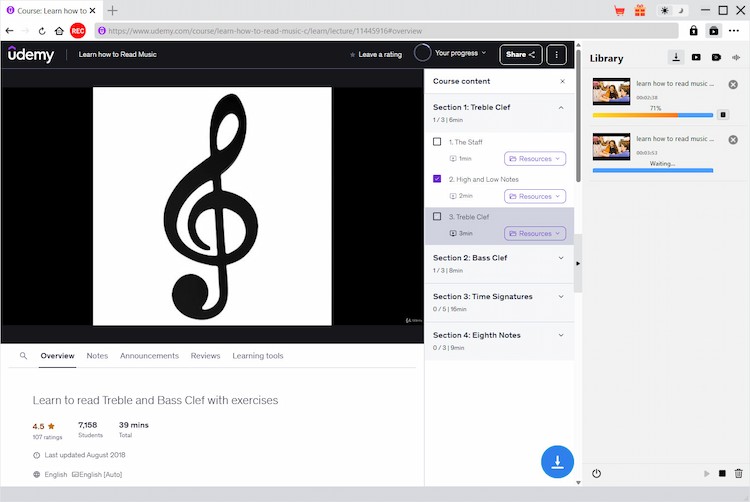
ご注意:動画のダウンロード解析を開始するには、CleverGetで動画を再生することが必要です。
 WIN
WIN
 MAC
MAC
1年間プラン
8249円(税込)
自動更新タイプ
1ライセンス:1PC
製品版機能を1年間無制限に利用可能
いつでも自動更新停止可
5日間の返金保証
ライセンス有効期間内で無料バージョンアップ
永続ライセンス
13574円
12217円(税込)
買い切りタイプ
1ライセンス:1PC
買い切りタイプ
購入モジュールを無期限に利用可能
14日間の返金保証
購入モジュールを生涯無料バージョンアップ
おすすめ
買えば買うほどお得!任意2つ以上の製品をまとめて購入すると、
最大
95%
OFF!
仕様
動作環境
対応OS:Microsoft® Windows 7/8/8.1/10/11 (64bit)
CPU:1GHz及びそれ以上のIntel/AMD プロセッサー
RAM: 512MB RAM (1024MB以上を推奨)
ハードディスク空き容量:5GB以上
対応する動画配信サイト:https://www.udemy.com/
動画出力形式:MP4/MKV(動画)、SRT/SUP(字幕)
フェアユースポリシー:CleverGetは、個人的、教育的、および非商業的なアーカイブ目的のみを対象としています。本ソフトウェアは、ユーザーが合法的にサブスクリプション登録または購入したデジタルメディア、ライブストリーム、またはオンラインコースのローカルコピーを保存することを可能にします。許可のない動画のダウンロード、およびCleverGetでダウンロードした動画を第三者と共有することや商業目的で使用することは、厳格に禁止されています。

Udemyで購入したプログラミングコースを長期間見返したかったので使ってみました。MP4で保存できるので、ネット環境がない場所でも復習できて助かっています。画質も十分きれいです。

出張が多く、新幹線や飛行機の中で勉強する機会があります。事前にコースをダウンロードしておけば通信を気にせず視聴できるので、学習時間を有効活用できています。

無料コースを受講すると広告が入ることがありますが、保存後は広告なしで再生できるので集中して学習できます。操作もシンプルで迷いませんでした。

動画数の多いUdemyコースでも一括でダウンロードできるので、とても効率的です。毎回ネットに接続する必要がなく、好きなタイミングで復習しています。

1080Pで保存できるので、画面操作やコードの細かい部分まで見やすいです。字幕も一緒に保存できるため、英語コースの学習にも役立っています。

難しい設定は必要なく、Udemyにログインして動画を開くだけでダウンロードできました。PCに保存しておけるので、繰り返し学習したいコースにぴったりだと思います。


はい。CleverGet Udemy動画ダウンロードを使えば、Udemyの無料・有料講座をMP4/MKV形式でPCに保存できます。保存後はインターネット接続がない環境でもオフラインで視聴・復習しやすくなります。
はい。CleverGet Udemy動画ダウンロードは、無料コースと有料コースの両方に対応しています。ご自身が利用権を持つUdemyコースをダウンロードし、個人利用の範囲でオフライン学習に活用できます。
Udemy講座はMP4またはMKV形式で保存できます。どちらも汎用性の高い動画形式のため、WindowsやMacをはじめ、さまざまなデバイスやメディアプレーヤーで再生できます。
はい。Udemyコースの字幕を保存できます。字幕は外部ファイルとして保存することも、動画に組み込んで保存することも可能で、学習や復習をより効率的に行えます。
はい。CleverGet Udemy動画ダウンロードには無料体験版があります。3本まで無料でダウンロードできるため、ご購入前に対応状況や使い勝手を確認できます。
ダウンロードしたUdemy講座は、ご自身が利用権を持つコンテンツをオフラインで視聴・復習する目的でご利用ください。著作権者の許可なく、保存した動画を第三者へ配布・共有・公開することはお控えください。
Udemy公式では、モバイルアプリで一部の講座をオフライン視聴できます。
CleverGet Udemy動画ダウンロードなら、Udemy講座をPCに保存して、ネット環境がない場所でも学習に活用できます。

14日間
返金保証

1営業日以内
サポート対応

1,000万以上
のユーザー

100%安全
安心ショップ
ご購入が完了しましたか?
購入手続きが正常に進めない場合、下記の「ストアに戻る」ボタンをクリックしてから、もう一度ストアページに戻ってお買い物をお願いいたします。
再度お試しいただいてもできない場合、大変お手数ではございますが、CleverGetカスタマーサポート(support@cleverget.jp)まで、エラーの状況をお書き添えのうえお問い合わせください。
ストアに戻る>





 日本語
日本語 English
 Deutsch
 French
 한국인
한국인 Italiano