


 今すぐダウンロード
 今すぐダウンロード


最終更新日:2026-10-19, bianca
Apple Musicの曲をMP3でダウンロード・変換する方法のおすすめ5選!【解約後も残す!】
Apple Musicのようなサブスクリプションサービスは、解約するとダウンロード済みの楽曲も再生できなくなるため、不便に感じる方も多いでしょう。
しかし、外部ツールを使ってApple Musicの楽曲をMP3形式で保存すれば、解約後でも自由に再生できるようになります。
本記事では、Apple Musicの曲をMP3に変換・保存できるおすすめの方法を5つ厳選してご紹介します。
目次CLOSE
Apple Musicの曲をMP3でダウンロード・変換する専門ソフト
SongGet Apple Music変換
「SongGet Apple Music音楽変換 」は、Apple Musicの楽曲を高音質のままMP3・WAV・FLAC・OPUS・M4Aという多様な形式として保存できる多機能音楽変換ツールです。単曲はもちろん、プレイリストやアルバム、ポッドキャストにも対応しており、まとめて一括ダウンロードすることができます。さらに、歌詞情報も自動で保存されるため、使い勝手の良さも大きな魅力です。
メリット
- ・多様な音声形式に対応し、音質を損なうことなく変換可能
- ・プレイリストやアルバムをまとめてダウンロード可能
- ・初心者でも簡単に操作できるインターフェース搭載
- ・オーディオID3タグや歌詞が自動的に保存
デメリット
- ・無料版では機能に制限がある
★ セキュリティが検証済み ★ 3つの音楽を無料ダウンロード ★ 無料サポート
SongGetでApple Musicの楽曲をMP3形式に変換する手順:
1. SongGet Apple Music変換を公式サイトからダウンロードし、インストールします。


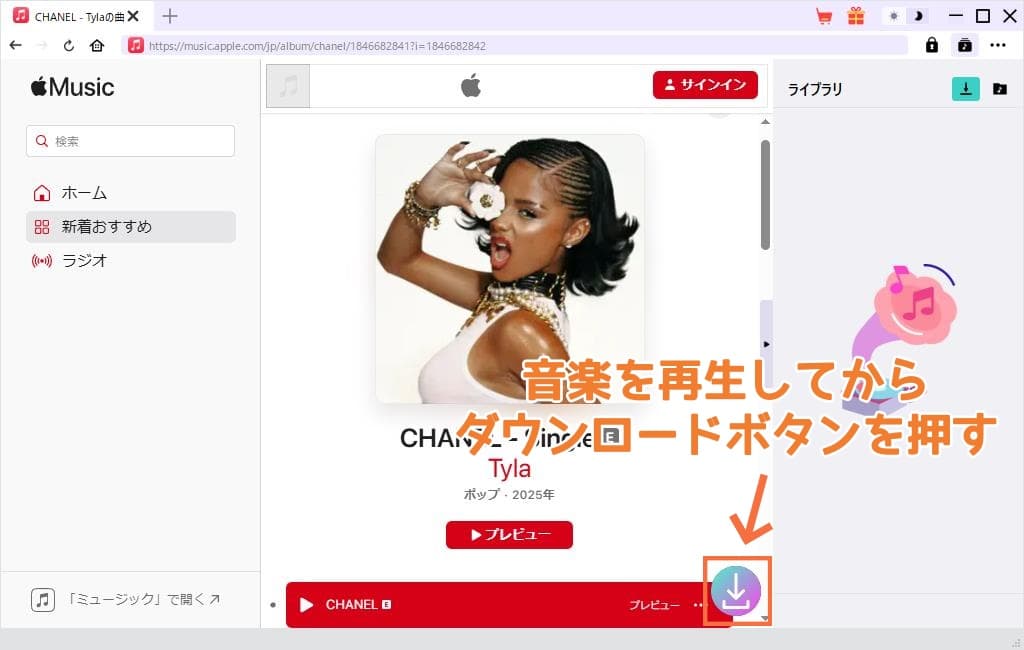
2. ソフト内蔵のブラウザを利用してApple Musicのサイトにアクセスします。
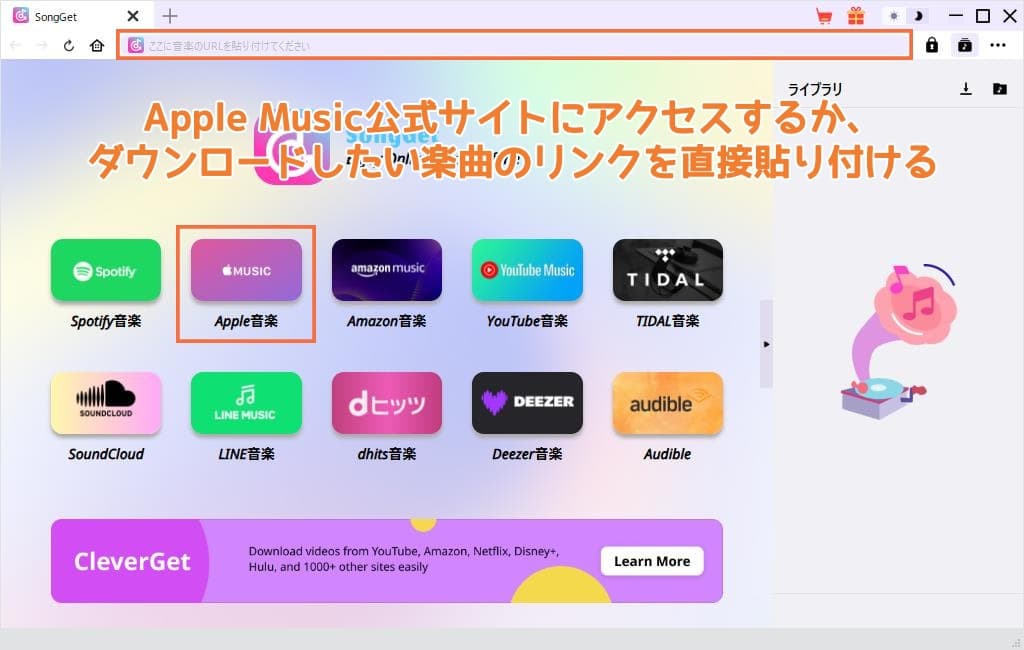
3. ダウンロードしたい楽曲やプレイリストを選んで再生し、画面右下に表示される「ダウンロード」ボタンをクリックします。
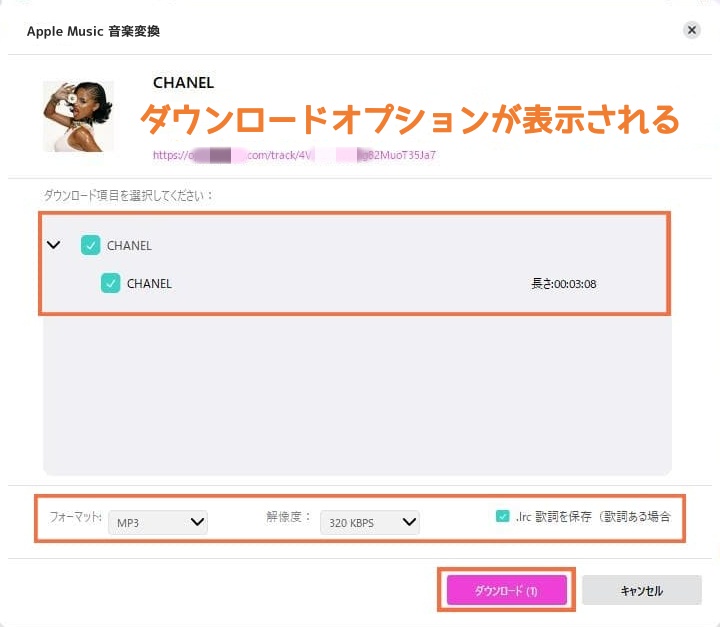
4. 出力形式やビットレートを設定し、歌詞の保存有無を選択したうえで、「ダウンロード」ボタンをクリックすると変換が開始されます。
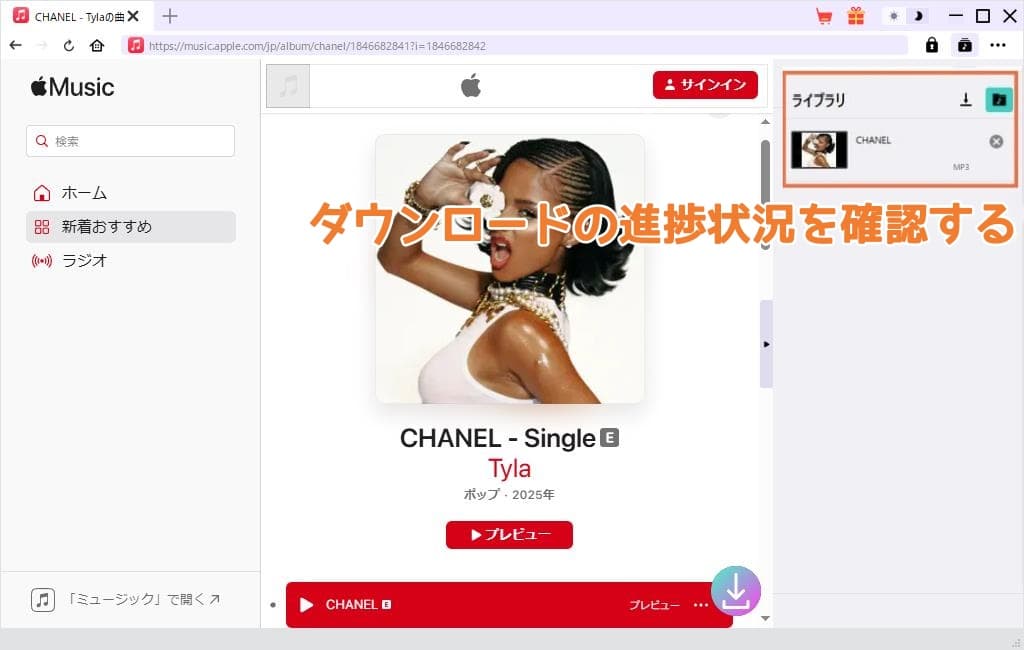
5. 変換が完了すると、指定したフォルダに楽曲が保存されます。
OnTheSpot
「OnTheSpot」は、音楽の保存に特化したオープンソース系の無料ツールです。Apple Musicをはじめ、Spotify、Deezer、Bandcampなど、複数の音楽配信サービスに対応しています。楽曲のタイトルやアーティスト名、アルバム情報といったメタデータを保持したまま保存できる点も特徴です。なお、Apple Musicから楽曲をダウンロードする場合は、事前にApple Musicのサブスクリプションへ加入している必要がある点には注意が必要です。
メリット
- ・オープンソースで無料利用が可能
- ・大量の楽曲を短時間で処理可能
- ・楽曲情報(メタデータ)を保持できる
- ・Windows、Mac、Linuxで利用可能
デメリット
- ・サブスク使用中のApple Music IDでのログインが必須
- ・設定や操作がやや複雑で、初心者には扱いづらい
OnTheSpotでApple Musicの楽曲をMP3形式に変換する手順:
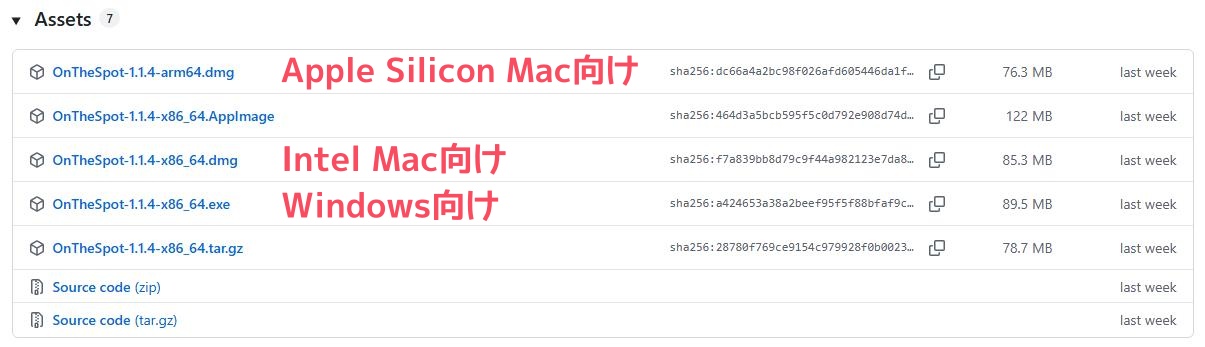
1. お使いのOSに対応するOnTheSpotのファイルをダウンロードして、ソフトを起動します。
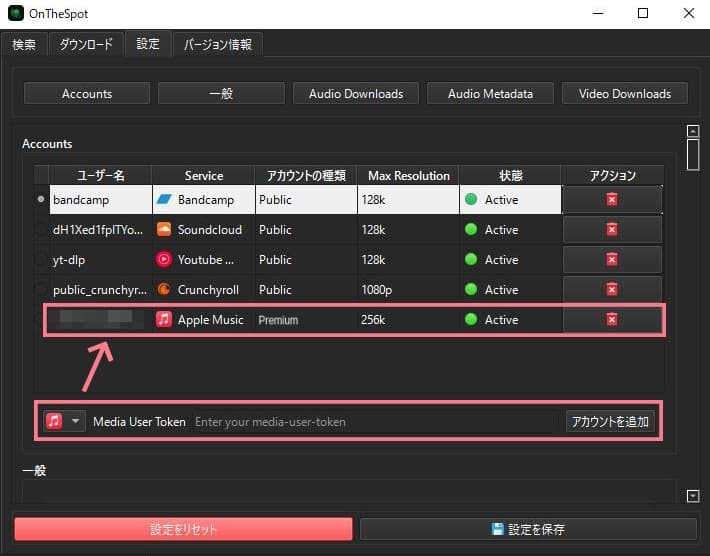
2. サブスクリプション契約中のApple Musicアカウントを追加します。
3. 「検索」タブでApple Music楽曲のURLを貼り付け、「検索」ボタンをクリックします。
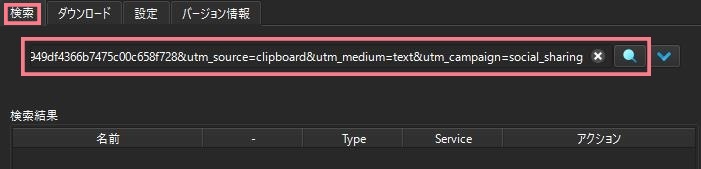
4. 「ダウンロード」タブで進行中のダウンロード状況を確認できます。

Apple Musicの曲をMP3でダウンロード・変換するオンラインサイト
APLMate
「APLMate」は、Apple Musicの楽曲ダウンロードに特化したオンラインツールです。楽曲・アルバム・プレイリストのURLを貼り付けるだけで、MP3形式として保存できます。WindowsやMacはもちろん、スマホからも利用できるため、デバイスを選ばず手軽に使えるのが特徴です。
メリット
- ・登録不要・インストール不要
- ・プレイリスト全体の一括変換機能搭載
- ・様々なデバイスで自由に利用可能
デメリット
- ・変換速度が遅い場合がある
- ・広告が多く、操作性が低下することがある
APLMateでApple Musicの楽曲をMP3形式に変換する手順:
1. APLMateにアクセスし、Apple Musicの楽曲URLを貼り付け、「Download」ボタンを押します。
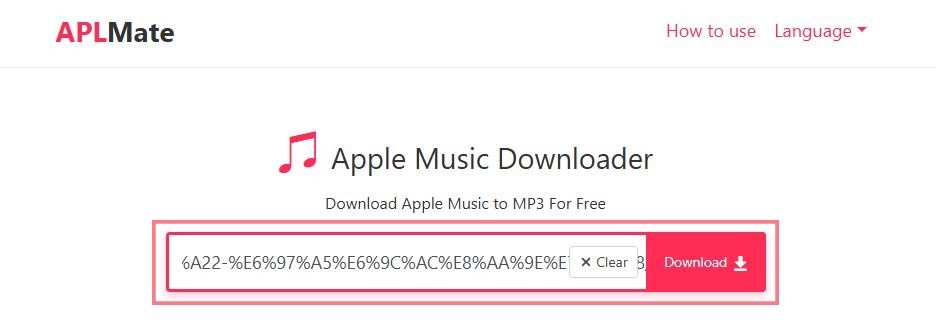
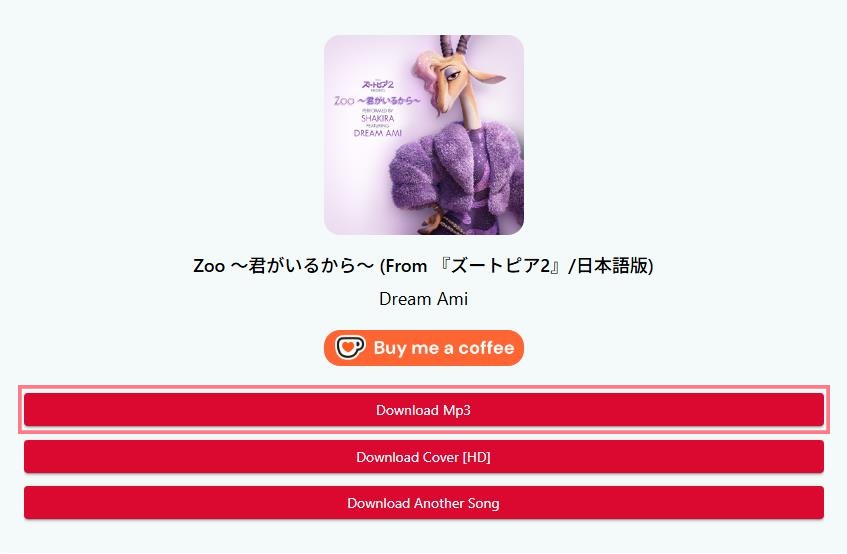
2. 検索結果が表示されると、「Download」ボタンを押します。

3. 「Download MP3」を選択し、変換を開始します。
AppleMusicMp3
「AppleMusicMp3」は、Apple Musicの楽曲をMP3形式で保存できるオンライン変換サイトです。Apple Musicから256kbpsのM4A音源を取得し、それをMP3形式へ変換したうえで、ZIPファイルとしてまとめてダウンロードできます。
メリット
- ・高音質の音声ファイルを取得可能
- ・SoundCloudのプレイリストダウンロード機能も搭載
デメリット
- ・一部の楽曲で変換が失敗することがある
- ・変換速度が比較的に遅い
- ・ZIPファイルを解凍する必要がある
AppleMusicMp3でApple Musicの楽曲をMP3形式に変換する手順:
1. ブラウザでAppleMusicMp3を開き、Apple Musicの楽曲URLをコピー&ペーストします。

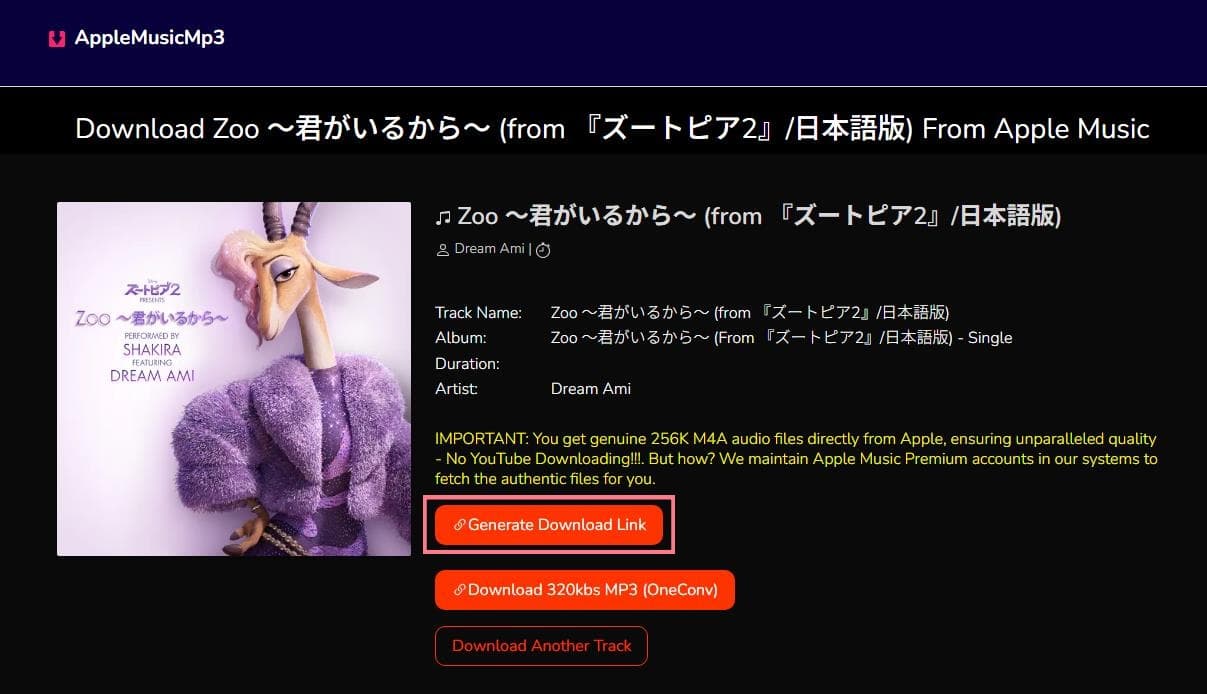
2. 分析が完了すると、「Generate Download Link」ボタンが表示されます。こちらをクリックし、希望する音質を選択したうえで、変換処理を開始します。
yams
「yams」は、Apple Music・Spotify・Qobuz・Tidal・SoundCloud・Deezerといった音楽配信サービスから、高音質のまま楽曲をダウンロードできる無料サイトです。ただし、対応している出力形式はFLACのみとなっており、MP3形式で保存したい場合は、別途FLACをMP3に変換する作業が必要になります。
メリット
- ・インストール不要で、ブラウザ上から利用できる
- ・複数の音楽配信サービスに対応可能
- ・高音質のFLACファイルでの保存に対応
デメリット
- ・出力形式がFLACのみで、MP3には非対応
- ・日本語情報が少なく、操作に戸惑う場合がある
yamsでApple Musicの楽曲をMP3形式に変換する手順:
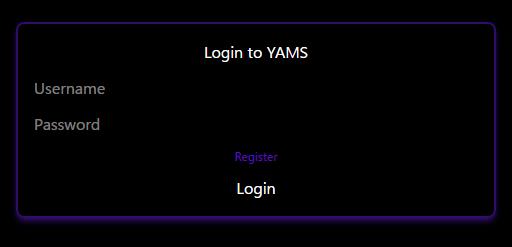
1. yamsにアクセスし、新規アカウントを作成してログインします。
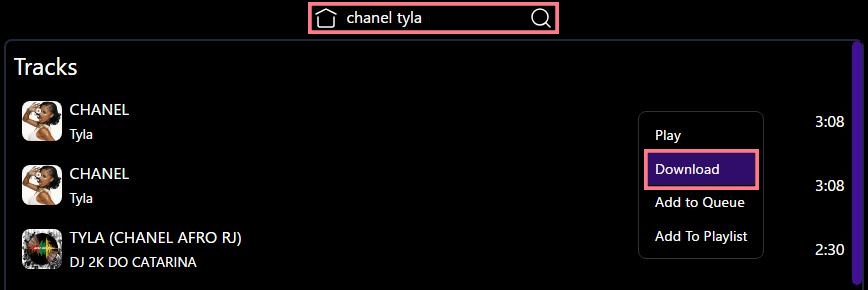
2. ダウンロードしたい楽曲を検索します。
3. 検索結果から対象の楽曲を右クリックし、「Download」を選択してダウンロードを開始します。
Apple Musicの曲をMP3でダウンロード・変換する方法5選の比較
ここでは、上記で紹介した5つの方法を比較し、それぞれの特徴や違いを分かりやすく整理していきます。
| ツール名 | 対応端末 | 出力形式 | 最高音質 | 変換速度 | 使い勝手 | 安定性 | おすすめ度 |
|---|---|---|---|---|---|---|---|
| SongGet Apple Music変換 | Windows / Mac | MP3 / WAV / FLAC / M4A / OPUS | 最大320kbps | ◎ 非常に高速 | ◎ 直感的で簡単 | ◎ 非常に安定 | ★★★★★ |
| OnTheSpot | Windows / Mac / Linux | MP3 / FLAC など | 最大320kbps | 〇 普通 | △ やや難しい | 〇 安定 | ★★★★ |
| APLMate | ブラウザ | MP3 | 最大320kbps | △ やや遅い | ◎ 簡単 | △ 不安定な場合あり | ★★★ |
| AppleMusicMp3 | ブラウザ | MP3 | 最大256kbps | △ 普通 | 〇 比較的簡単 | △ 混雑時に失敗あり | ★★ |
| yams | ブラウザ | FLACのみ | 最大256kbps | △ 普通 | 〇 英語UI | △ 不安定 | ★★ |
Apple Musicの曲をMP3でダウンロード・変換する際によくある質問
Apple Musicを解約した後でもダウンロードした楽曲を再生できるのか?
Apple Musicのサブスクリプションに加入すると、アプリ内で楽曲をダウンロードしてオフライン再生が可能になります。ただし、契約を解約すると、ダウンロード済みの楽曲は再生できなくなってしまいます。
一方で、前述した外部ツールを利用してApple Musicの楽曲をMP3形式で保存しておけば、サブスクリプション解約後でも引き続き再生することが可能です。
Apple Musicの曲をMP3に変換して保存すると違法になるのか?
Apple Musicの楽曲をMP3形式に変換して保存する行為が違法かどうかは、利用の目的によって判断が異なります。
基本的に、個人で楽しむ範囲での利用であれば問題ありません。つまり、自分用として楽曲を変換・保存する行為は認められています。
しかし、商用利用や第三者への配布・共有などは著作権侵害にあたる可能性があるため、決して行わないよう注意が必要です。
Apple Musicの曲をダウンロードできない場合の原因や対処法は?
Apple Musicは定期的に仕様変更が行われています。その影響で、外部保存ツールが一時的に対応できなくなるケースがあります。特に更新頻度が低いツールやサイトでは、最新の仕様に対応できず、ダウンロードに失敗してしまうことも少なくありません。
「SongGet Apple Music音楽変換」はApple Musicの仕様変更に合わせて継続的にアップデートされており、動作の安定性にも定評があります。そのため、数あるツールの中でも比較的信頼性の高い選択肢と言えるでしょう。
Apple Musicでダウンロードした曲をCDに焼くことはできるのか?
Apple Musicの楽曲はDRMによって保護されているため、そのままではCDに書き込むことができません。
しかし、前述した変換ツールを使ってApple Musicの楽曲をMP3形式で保存すれば、CD書き込みソフトを利用して簡単に音楽CDを作成できます。
詳細な手順については、以下の記事を参考にしてください
まとめ
本記事では、Apple Musicの楽曲をMP3形式でダウンロード・変換できる代表的な5つの方法を紹介しました。
総合的に判断すると、安定性・成功率・音質を重視する場合は「SongGet Apple Music変換」が最もおすすめです。一方で、無料で複数の音楽サービスから保存したい場合は「OnTheSpot」、手軽にブラウザ上で変換したい場合は「APLMate」「AppleMusicMp3」「yams」が適しています。
用途や目的に合わせて最適なツールを選び、Apple Musicの楽曲をより自由に楽しんでみてください。
-

U-NEXTで見れるエロアニメ・おすすめの20選!bianca/2026-10-14
-

HuluでAV見れる?Huluエロい濡れ場R-指定映画を厳選紹介!bianca/2026-10-13
-

Netflixにアダルト作品ある?AV以上に過激すぎるエロい作品を紹介!bianca/2026-09-18
-

Iwaraが見れないのはなぜ?重い・再生できない・開けないときの原因と対処法bianca/2026-09-17
-
M3U8 MP4変換ツール10選|PC・ブラウザ・スマホで使える方法を紹介高橋 大輔/2026-09-15
-
YouTubeをダウンロードできるChrome拡張機能は?Foxifiedの使い方と4K・8K保存方法bianca/2026-09-11
-

WOWOWオンデマンドは録画できる?公式機能とPCで録画する方法を解説高橋 大輔/2026-09-01
-

Amazonプライムビデオのダウンロード方法|視聴期限・本数上限・再生できない原因高橋 大輔/2026-08-28
-

NHK ONEの録画方法5選|PC・スマホ・テレビで保存する方法と注意点高橋 大輔/2026-08-24
-
RecordFabとは?安全性・料金・無料版の制限・使い方を徹底解説高橋 大輔/2026-08-21

-

Avgleとは?もう見れない!閉鎖された原因と類似サイトを説明!kaka/2026-08-31
-

無料視聴可能!MyFans(マイファンズ)流出動画が見れるサイトTop6kaka/2026-06-10
-

【2026年最新】おすすめのX(Twitter)動画保存ランキングサイトまとめ!kaka/2026-09-28
-

TKTubeは危険?安全に視聴する方法・動画ダウンロード方法を説明!kaka/2026-08-31
-

無料動画サイトepornerとは?安全性、使い方、動画ダウンロード方法を解説!kaka/2026-08-31
-

Fantiaの動画を無料で閲覧できる割れサイト7選!特徴・使い方・注意点を徹底解説kaka/2026-10-13
-

【無料・簡単】MissAVとは?ミラーサイト・動画ダウンロード方法まとめ!kaka/2026-09-10
-

OnlyFans(オンリーファンズ)流出動画を無料で見れるサイトTop10kaka/2026-09-24
-

Amazonプライムビデオで見れる大人向け映画・アニメおすすめ|2026年最新版高橋 大輔/2026-05-19
-

オンリーファンズ(OnlyFans)とは?歴史と発展を詳しく解説!支払い方法も!kaka/2025-03-21

 日本語
日本語 English
 Deutsch
 French
 한국인
한국인 Italiano