


 今すぐダウンロード
 今すぐダウンロード


最終更新日:2026-08-31, kaka
ツイキャス動画を保存する方法まとめ!2026年最新ガイド
- ツイキャス動画を保存する方法には、公式機能を利用する方法、動画データを解析して保存する方法、再生画面を録画する方法などがあります。
- ツイキャス公式方法では、自分の配信や購入済みのデジタルコンテンツのみダウンロード可能で、他人の配信を保存不可。
- PC向け専用動画ダウンローダーでは、アーカイブ動画だけでなく、配信中のライブ映像にも高画質で保存できます。
- ブラウザ拡張機能は手軽ですが、アーカイブ動画のみ対応で、画質や安定性に差が出やすい。
- スマホでは「iCap」などのアプリや、端末標準の画面録画機能を使って保存する方法があります。
- どの方法にもメリット・デメリットがあるため、目的や視聴環境に合わせて選択することが重要です。
ツイキャス(TwitCasting)は、ライブ配信を中心に、ゲーム実況、雑談配信、歌ってみた配信など、幅広いジャンルのコンテンツが毎日配信されている人気ライブ配信サービスです。一方で、公式には他人が配信した動画を直接ダウンロードして保存する機能は提供されていません。また、アーカイブ動画も視聴期限切れや自動削除(いわゆる「夢の島ルール」)によって、後から見られなくなるケースがあります。そこで本記事では、PC・スマホそれぞれで利用できる最新のツイキャス動画保存方法を分かりやすく紹介します。
目次
方法1. 公式機能を利用してツイキャス動画を保存する
ツイキャスでは、配信者本人が自分の過去配信をダウンロードできる機能が用意されています。これは最も安全で合法的な手段です。ただし、この機能は自身が配信したアーカイブ動画や、ツイキャス内で購入した有料のデジタルコンテンツが保存対象となり、他人の配信アーカイブや無料公開されている動画を保存することはできません。
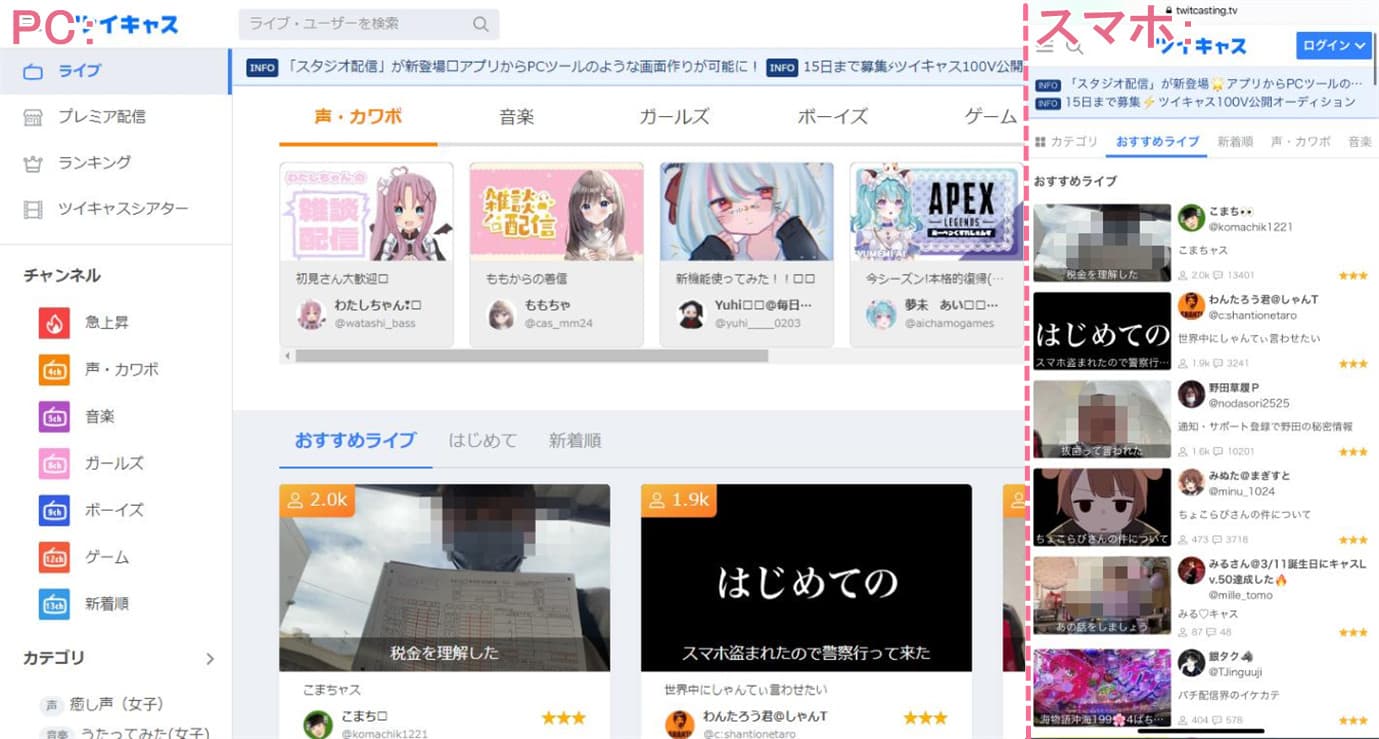
ツイキャスサイトでアーカイブをダウンロードするには、アーカイブを作成する必要があります。ライブ配信終了時のダイアログで「ライブの録画を保存する」を選択すると、自動的に録画が作成・公開され、誰でも見られる状態になります。公開範囲は「公開」「合言葉付き公開」「非公開」の3つから選択可能です。公式機能を使って自分の配信動画をダウンロードする詳細な手順は以下の通りです。
- 自分のアイコン画像をクリックして、「マイライブ」を開きます。
- 「アーカイブ」をクリックして、録画を確認します。
- 残したい過去の動画を選びます。
- 録画を公開をしないと、時間が経つと削除されるので、「録画を公開」を選択します。
- 録画のタイトルを入力します。
- 録画の下にある「録画をダウンロード」ボタンを右クリックして、録画を保存します。
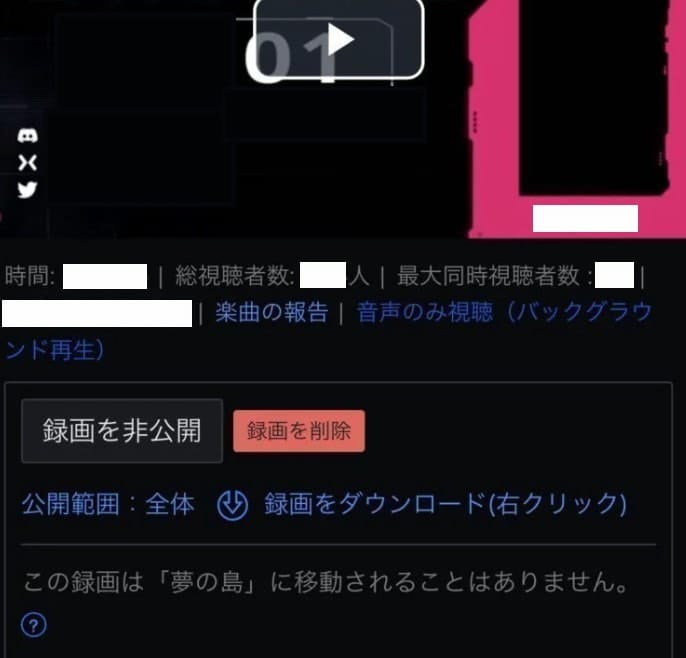
ご注意:ライブを録画として保存したあと、録画を公開しなかった場合、もしくは公開しているがタイトルを設定しておらず録画の視聴者が5人以下の場合には、その録画は削除対象となり、1週間が経過した後、自動的に「夢の島」へ移動します。「夢の島」へ移動した録画が、それからさらに1週間経過すると「削除」されます。
方法2. PC専用ツールを使ってツイキャス動画高画質ダウンロード
他人のライブ配信やアーカイブを画質を落とさずに保存したい場合、専用動画ダウンローダーが最適です。このタイプのツールは、動画ページの構造を読み取り、実際の映像データを抽出して保存する仕組みです。
「CleverGet ツイキャス動画ダウンロード」は、ツイキャスの配信ページを解析し、動画データを保存できるPC向けの専用ソフトです。このソフトは、ツイキャス動画に特化しており、ツイキャスのURLを解析して直接データを取得する仕組みを採用しているため、アーカイブ動画だけでなく、現在配信中のライブ映像にも対応しています。画質や音質を選択して保存できるため、映像の劣化を抑えたい場合にも適しています。
- CleverGet ツイキャス動画ダウンロード
- ツイキャスのライブ配信や録画を高速にダウンロード保存
- ツイキャスの配信動画やアーカイブ録画をダウンロード保存
- ツイキャス配信とアーカイブ録画をMP4/MKVに変換保存
- ツイキャス配信とアーカイブ録画を一括に保存可能
- Netflix、Amazon Prime Video、Disney+、U-NEXTなどの有料映像ストリーミングサービスにも対応!(別モジュール)


以下は、CleverGetというソフトを利用してツイキャス動画を保存する詳細の手順です。
- CleverGetを開き、内蔵のwebブラウザーを利用してツイキャス動画のページを開きます。
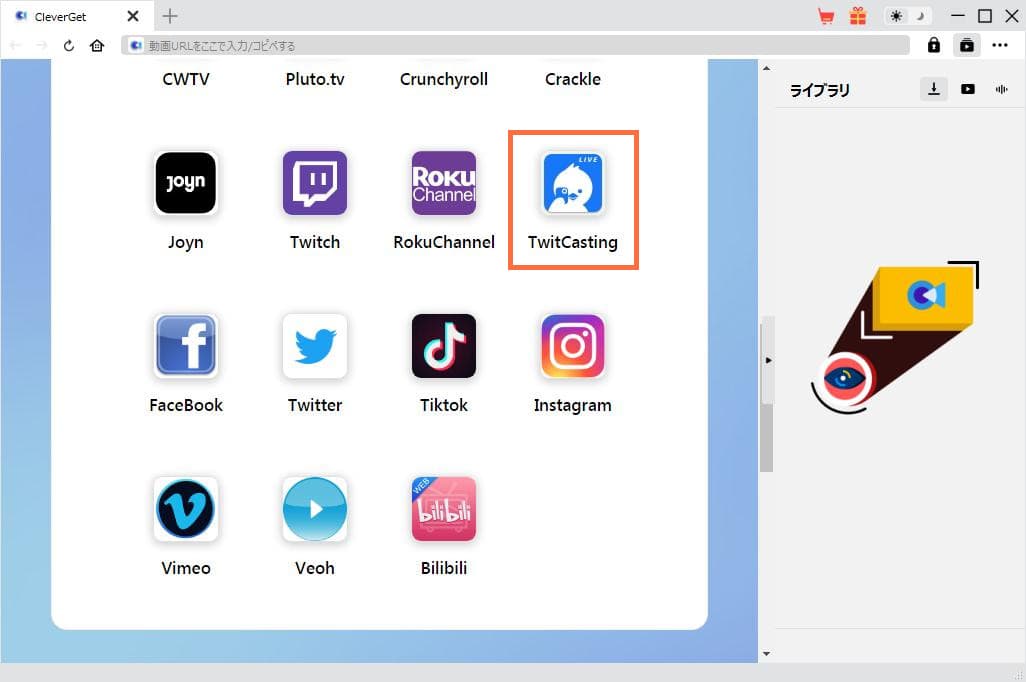
- ダウンロードしたいツイキャス配信のページを開いて再生します。そして、ソフト右下の「解析」ボタンをクリックすると、動画リストが表示されます。画質、形式やサイズに応じて動画を選択して、「ダウンロード」をクリックします。
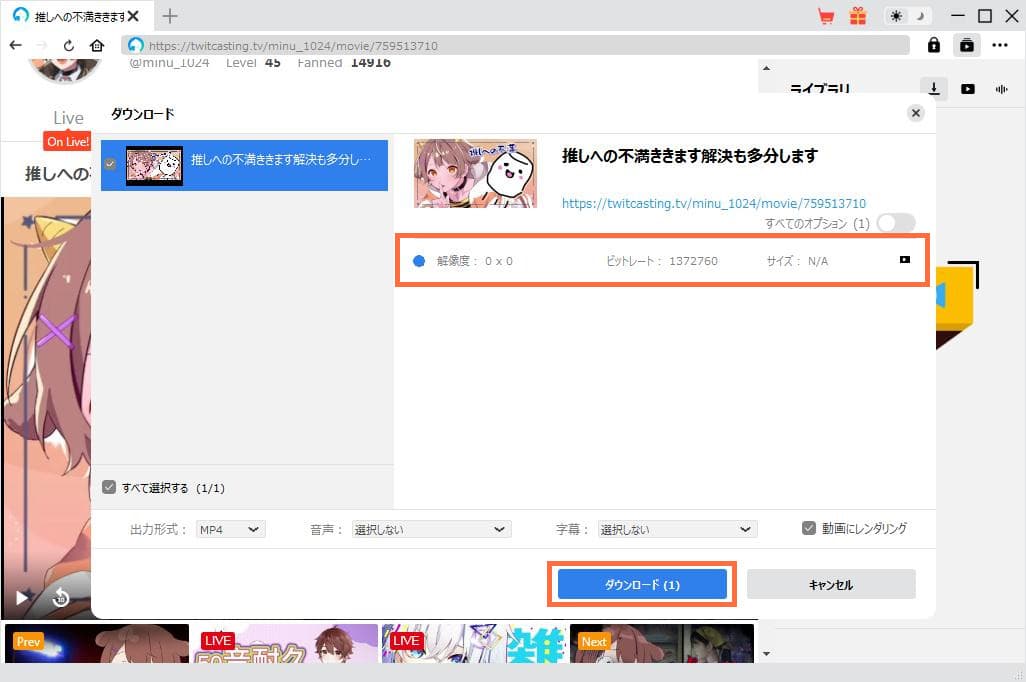
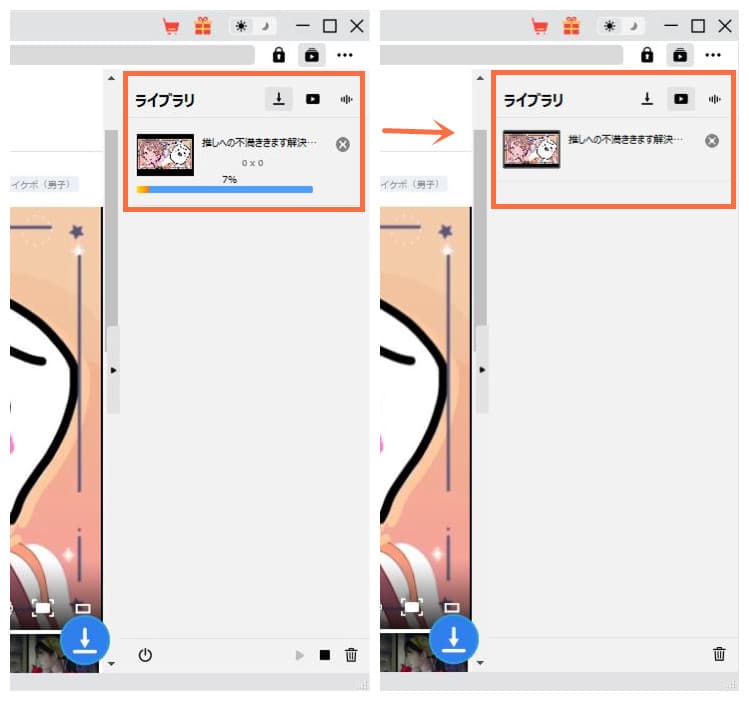
- ツイキャスのアーカイブ動画をダウンロードする場合、進行状況を確認できます。ダウンロードが終わるのを待つだけです。
- ツイキャスのライブ配信動画をダウンロードする場合、ダウンロードされた動画のサイズが表示されます。配信が終了したら、ダウンロードプロセスが自動的に終わります。途中で「停止」ボタンをクリックする場合、一部の動画をダウンロードすることができます。
- ダウンロードされた動画が「ライブラリー」に保存され、確認できます。動画をDVD/Blu-rayに焼くことも可能です。
方法3. ブラウザ拡張機能でツイキャス動画を手軽に保存
ソフトウェアをインストールしたくない場合、拡張機能を利用する方法もあります。「ストリームレコーダー」は、Chromeなどのブラウザに追加して使用する拡張機能です。このツールでは完全無料で、ブラウザ上で再生中のストリーミング映像を検出し、データをそのまま保存できます。残念ながら、このツールでは、ツイキャスのアーカイブのみ対応しており、ライブ配信の場合は動画のダウンロードができません。また、ストリームレコーダーはChromeブラウザ専用のツールで、Firefoxでの利用ができません。Chromeでツイキャスの配信・アーカイブを保存する手順は以下の通りです。
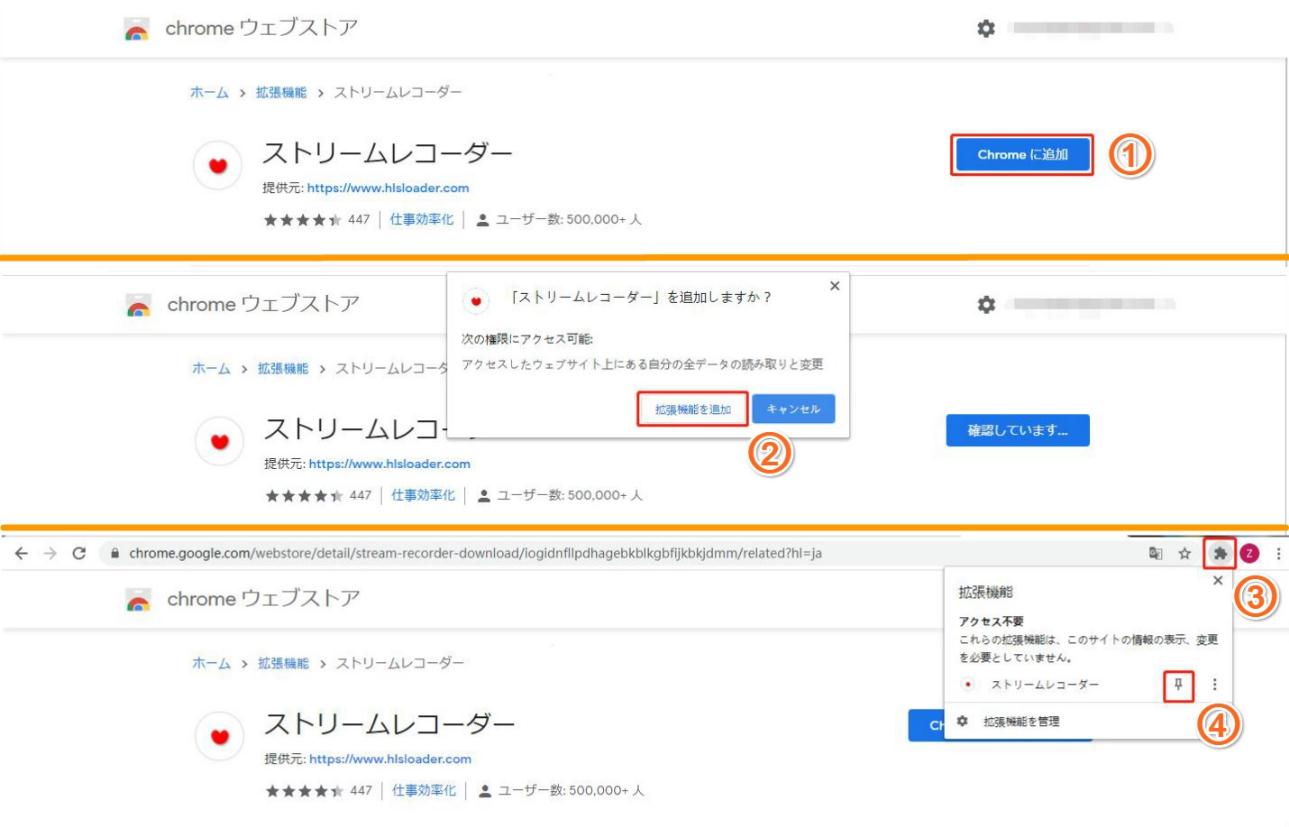
- Chromeブラウザにストリームレコーダーを追加します。
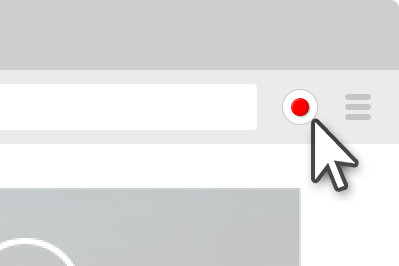
- ダウンロードしたいツイキャスのアーカイブ動画を開いて再生します。そして、ブラウザの右上でストリームレコーダーのアイコンをクリックします。
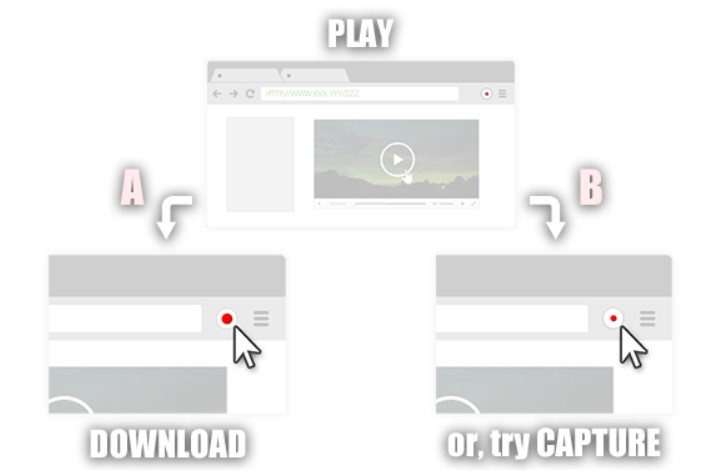
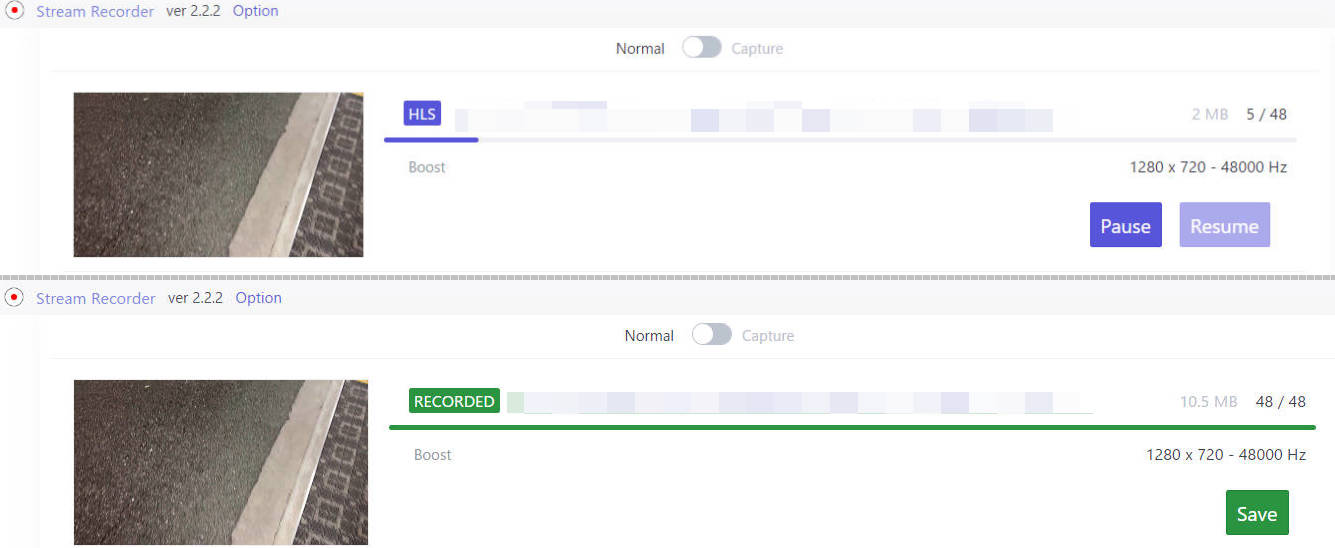
- ストリームレコーダーのダウンロード画面で、ツイキャスのアーカイブ動画のダウンロードが自動的に開始されます。ダウンロードが完了すると、「Save」をクリックして、動画をPCに保存できます。
方法4. スマホのアプリでツイキャス動画をダウンロード
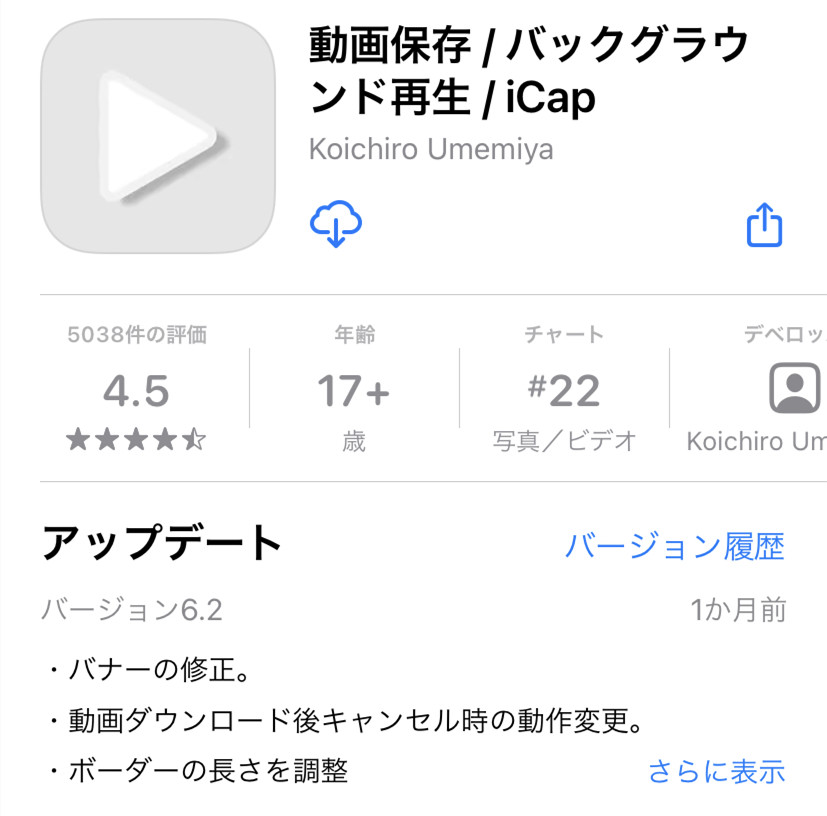
iPhoneやAndroidで手軽に保存したい場合は、専用アプリが便利です。iOS向けアプリ「iCap」は、スマホでウェブサイトの動画をダウンロードできるツールとして知られています。バックグラウンド再生機能やファイル管理機能を備えており、オフライン再生とカメラロールへのコピー、バックグラウンド再生などの特徴があります。スマホアプリなので、PCを使えない環境でも対応可能です。欠点は、無料版では、1日に6回まで動画を保存できます。より多くの動画を保存したい場合は、2,400円のプレミアム版(買い切り)へのアップグレードが必要です。iCapを使ってツイキャスの配信を保存する手順は以下の通りです。
- App Storeからicapをインストールすると、iCapアプリを開き、アプリ内ブラウザで動画サイトにアクセスします。必要に応じて、ブラウザの「モバイルモード」と「PCモード」を切り替え、サイトの動作を最適化します。
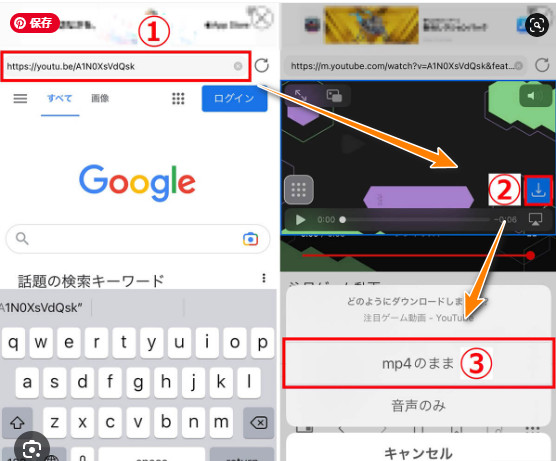
- 動画ページに移動すると、iCapが自動的に動画ファイルを検出します。動画が検出されたら、「保存」ボタンが表示されます。それをタップしてダウンロードを開始します。保存先フォルダを選択するか、アプリのデフォルトの保存先にダウンロードされます。
- アプリ内の「ファイル」タブや「保存済み動画」セクションで、ダウンロードした動画を確認できます。保存先は「ファイル」アプリやカメラロールに指定可能で、オフライン視聴もすぐに楽しめます。必要に応じて、保存した動画をカメラロールにコピーすることも可能です。
方法5. スマホ標準機能でツイキャスの画面を録画・キャプチャ
ツイキャスの公式アプリで購入したプレミアム動画をダウンロードする以外、iPhoneやAndroid端末に搭載されている画面録画機能を使う方法もあります。追加アプリが不要で、操作も簡単ですが、通知音や操作音が含まれる場合があり、仕上がりの品質には限界があります。ただし、PCでの録画ソフトと同じ、時間がかかる欠点があります。また、録画画面を再生し続ける必要があり、時間がかかります。他の操作をしたら、不要な画面を録画してしまう可能性があります。
iPhoneでツイキャス配信動画を録画する手順
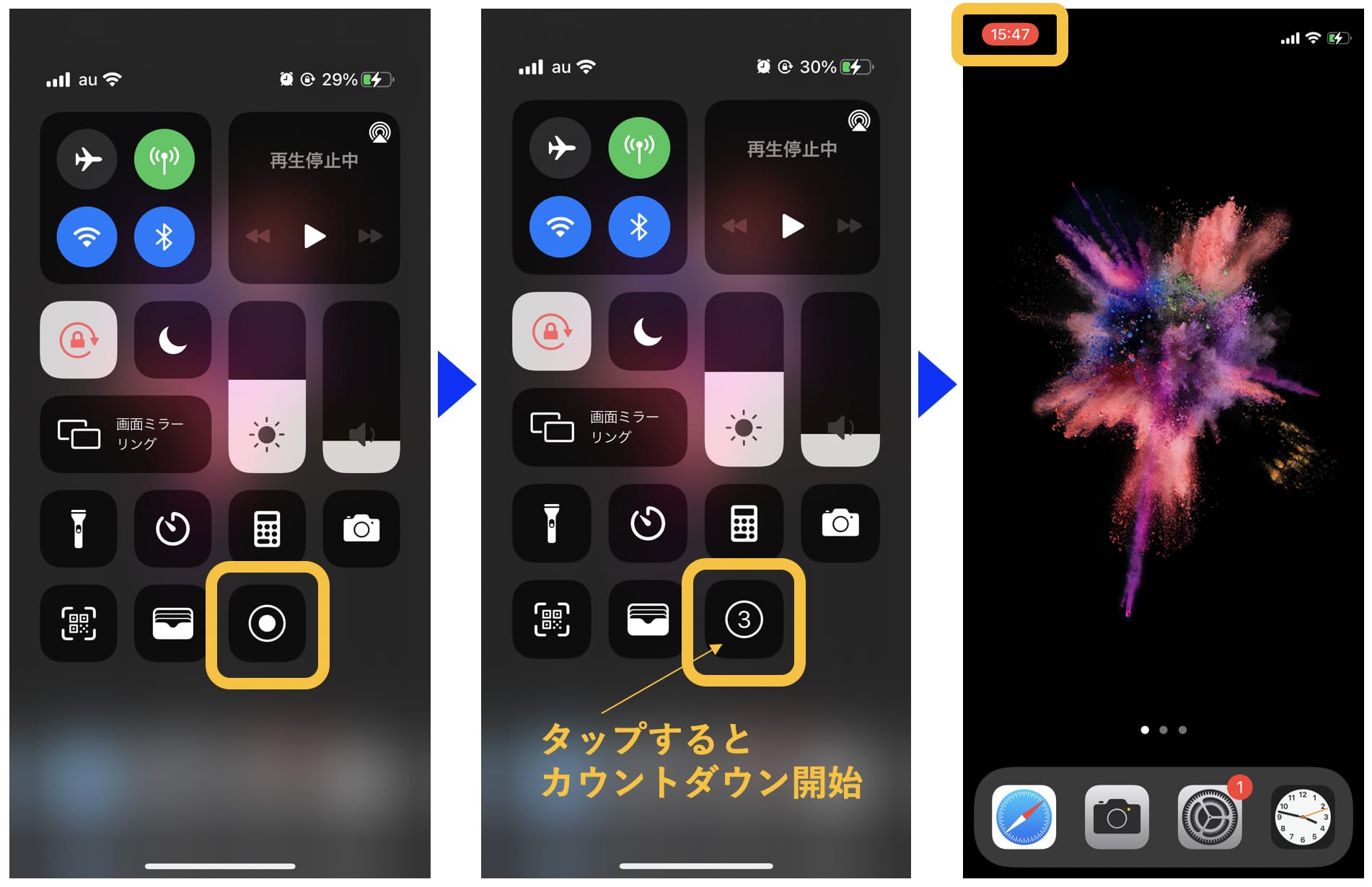
iPhoneの場合、コントロールセンターに「画面収録」を追加しておき、配信視聴中にタップします。3秒カウントダウン後に赤いインジケーターが表示され、録画開始です。終了時は同じくコントロールセンターから停止し、写真アプリに自動保存されます。詳細な手順は以下の通りです。
- iPhoneの右上隅から下にスワイプしてコントロールセンターを開きます。コントロールセンターで「画面収録」ボタンを見つけます。
- 「画面収録」ボタンをタップすると、カウントダウン321が現れます。録画の準備のための待機をするか、画面上の「画面収録」ボタンを直接タップして録画を開始することができます。
- 録画中は、画面の上部に赤いステータスバーが表示され、録画が行われていることを示します。
- 録画を停止するには、画面の上部に表示されている赤いステータスバーをタップするか、コントロールセンターに戻り、「画面収録」ボタンをタップして録画を停止します。
- 録画が完了したら、カメラロールで録画ファイルを見つけて編集、保存、または共有することができます。
Androidスマホでツイキャス配信画面を録画する手順
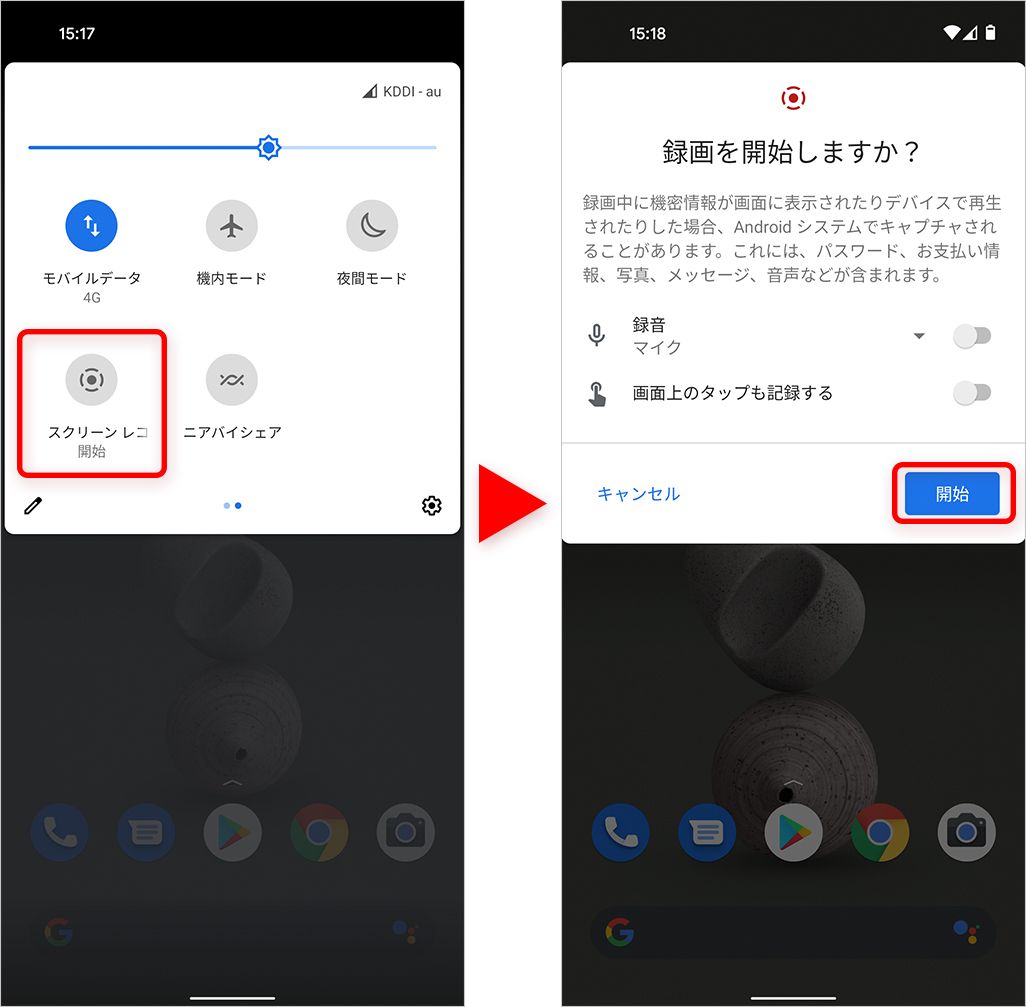
Androidも通知パネルから「画面録画」を選択すれば同様に動作します。内部音声収録に対応している機種が多く、配信者の声もクリアに残せます。詳細な手順は以下の通りです。
- 通常、画面の上部から下にスワイプして通知センターを開くことができます。通知センターで「画面収録」または「スクリーンレコーディング」ボタンを探します。
- 「画面収録」ボタンをタップすると、確認ダイアログが表示され、録画を開始するかどうか確認されます。「はい」ボタンをタップして録画を開始します。
- 録画中は、画面にタイマーや赤色のステータスバーが表示されることがあります。これは録画操作が行われていることを示しています。
- 録画を停止するには、再び通知センターを開き、「録画を停止」または類似のボタンをタップします。
- 録画が完了したら、アルバムで録画ファイルを管理することができます。
方法6. PC録画ソフトでツイキャスの配信を録画・キャプチャ
OBS Studioは、オープンソースの録画およびストリーミングソフトウェアです。無料で利用でき、多くの機能が備わっています。ツイキャスのライブ配信やアーカイブ動画もこのソフトウェアを使って録画できます。ただし、録画なので、ツイキャスの配信を再生しながらキャプチャする必要があります。つまり、配信の長さは録画にかかる時間です。これは通常のデータダウンロードよりも時間がかかります。OBS Studioでツイキャスを録画する手順は以下の通りです。
- 録画したいツイキャスの配信をwebブラウザで開いて再生します。
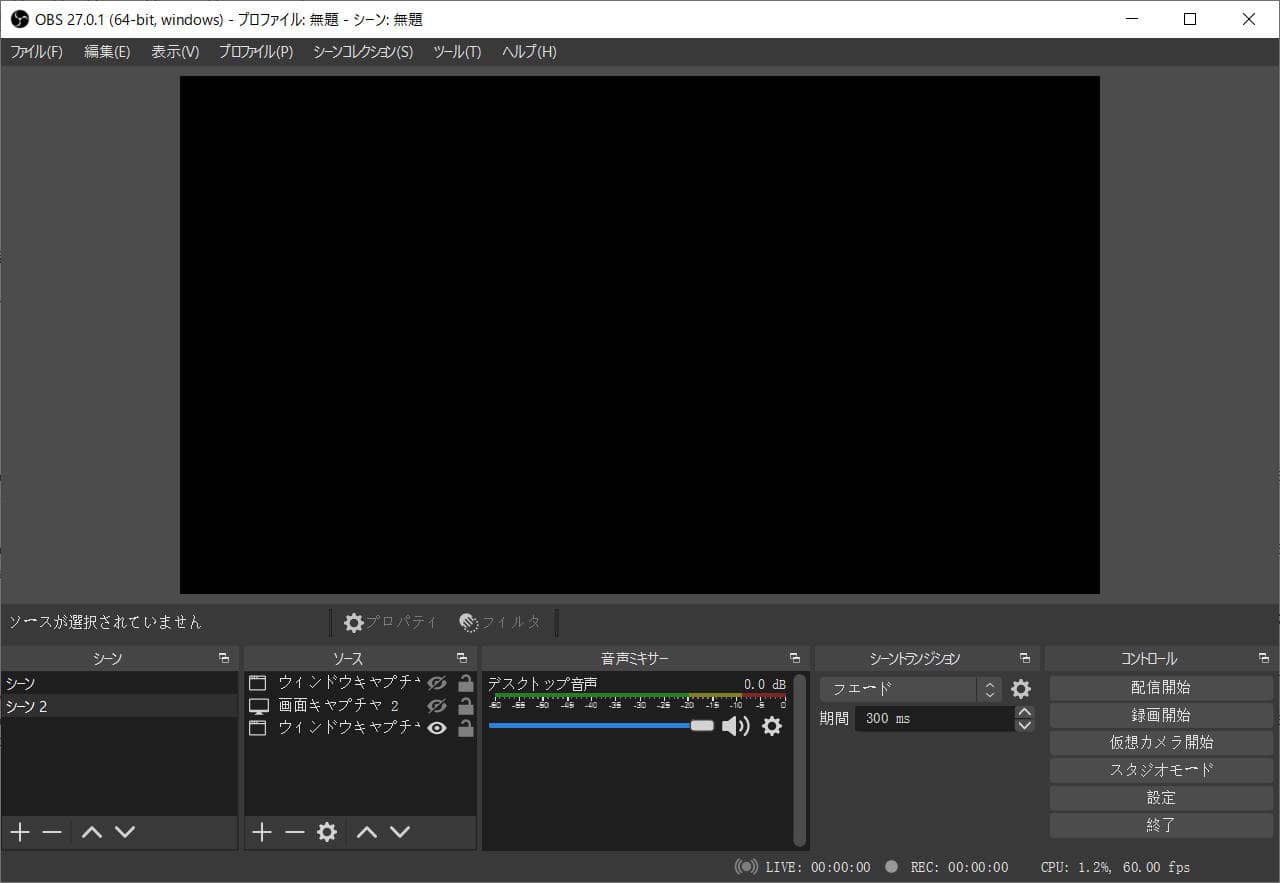
- OBS Studioを立ち上げます。
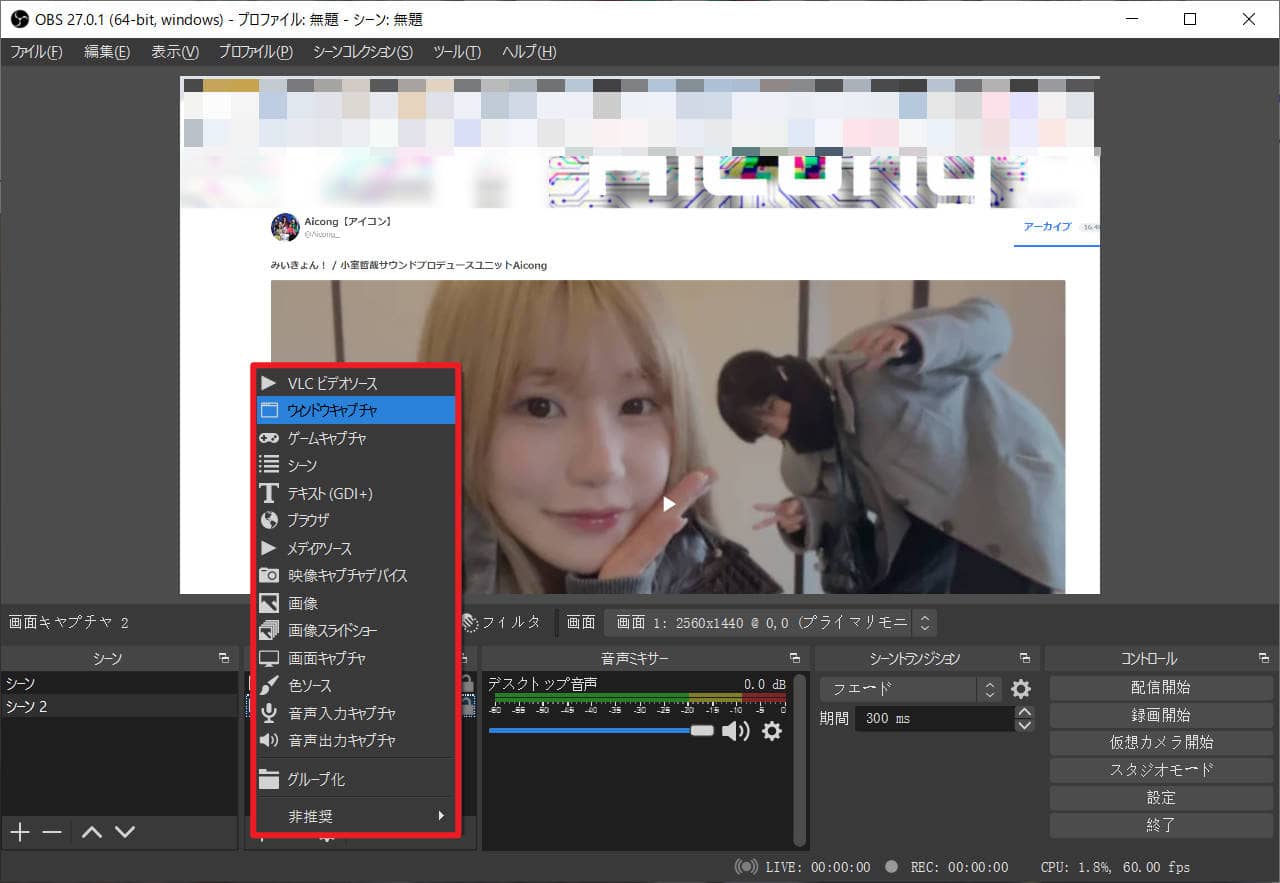
- OBS下部の「ソース」にある「+」マークをクリックして、「ウィンドウキャプチャ」を選択します。
- 「ウィンドウ」でChrome.exeを選択すると、Chromeの画面がOBSに表示されます。次に、キャプチャ方法などの録画詳細設定を選択します。
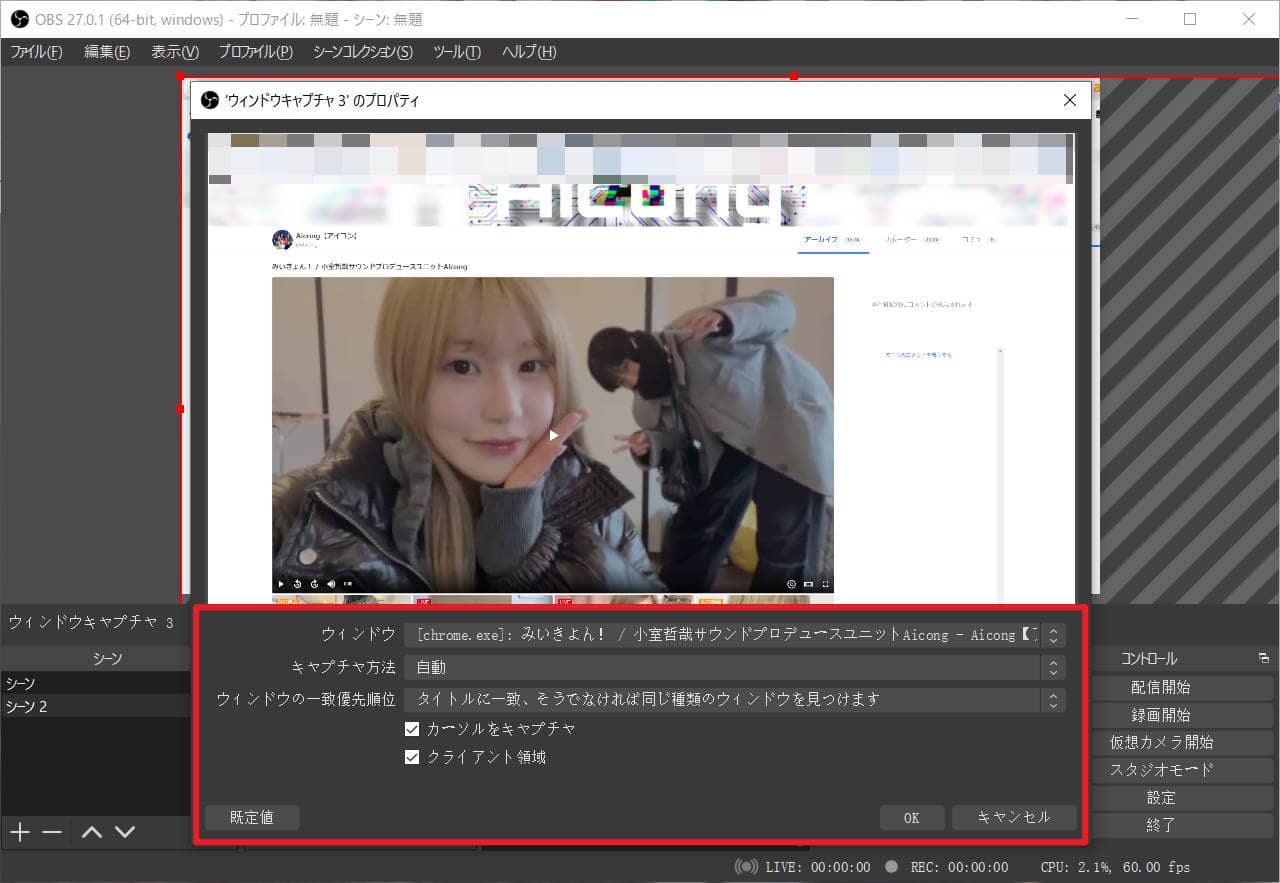
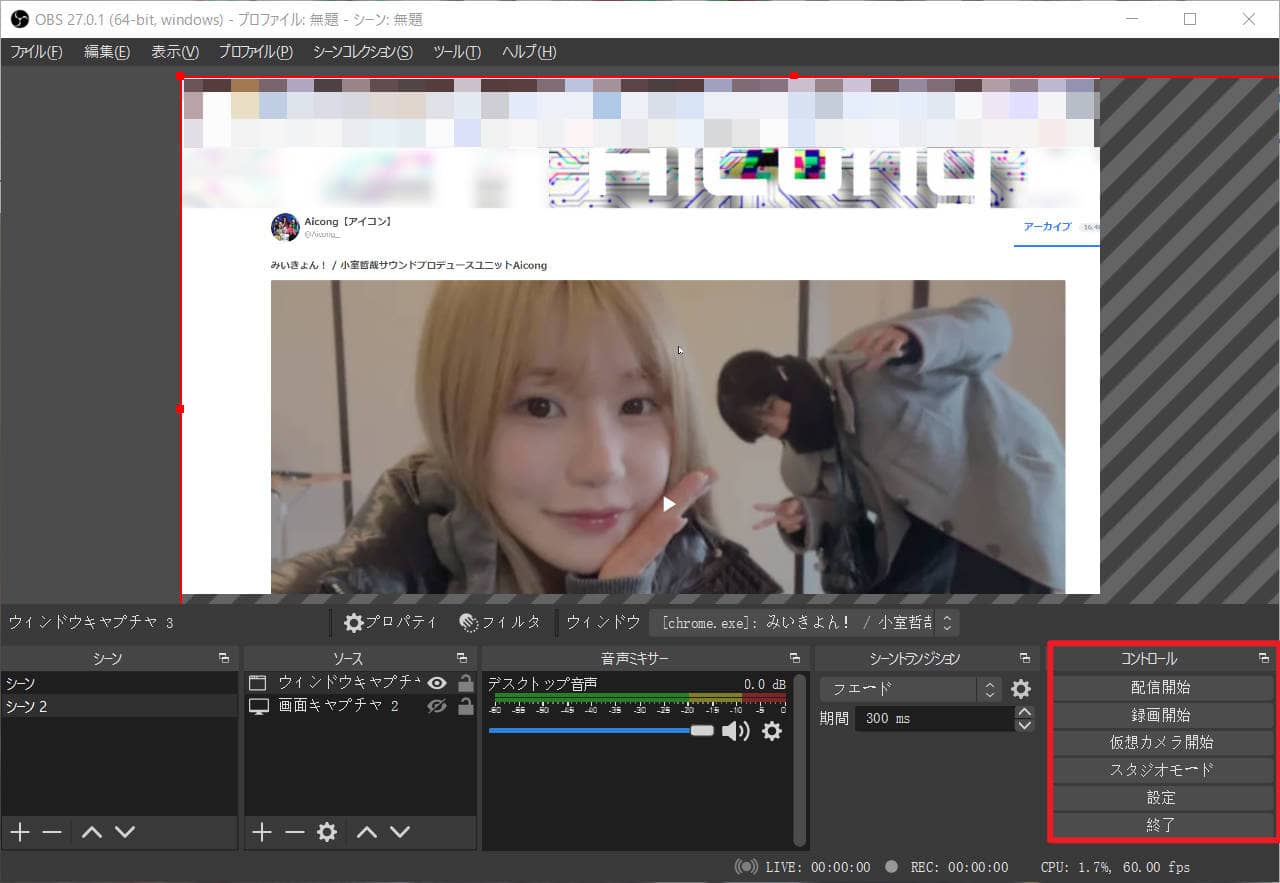
- 最後に、ソフト右下の「録画開始」をクリックして、録画プロセスを開始します。OBS最大の特徴は、ウィンドウを最前に置かなくても録画できます。これにより、録画しながら他のこともできます。
ツイキャス動画保存に関するよくある質問

Q: プレミア配信のアーカイブは保存できる?
A: 2026年以降、視聴期限(7〜180日)が設定されるようになったため、期限内にダウンロードツールを使えば保存可能です。期限切れ後は再生不可になるので早めの対応を。
Q.「夢の島」に行ってしまった動画は復活する?
A: 配信者が再公開しない限り不可。削除後は元に戻せないため、見たいと思った時点で保存を優先しましょう。
Q. 配信中のライブ動画も保存できますか?
A. 使用する方法によって異なります。公式方法やwebブラウザ拡張機能はライブ配信の保存ができませんが、CleverGetと録画ソフトでは保存可能です。
Q. ツイキャスの配信を録画・ダウンロードすることはバレるのか?
A. バレません。ツイキャスには録画を検出する機能が搭載されていません。配信者の操作画面にも、誰が録画しているかなどの機能が表示されていません。
Q. 保存した動画の扱いに注意点はありますか?
A. 著作権や配信者の権利を考慮し、個人利用の範囲で扱うことが重要です。
まとめ
ツイキャス動画の保存方法には、それぞれ明確な特徴と制約があります。どの方法が最適かは、保存したい動画の種類や視聴環境によって異なります。以下はそれぞれの方法の比較表です。では、本記事で紹介した情報を参考に、仕組みを理解した上で、自分の目的に合った方法を選択してください。
| 方法 | 種類 | 画質 | ライブ対応 | メリット | デメリット | おすすめ度 |
|---|---|---|---|---|---|---|
| 公式ダウンロード | ダウンロード | 元画質 | ×(自分のアーカイブのみ) | ツイキャス配信動画をリアルタイムでダウンロードできる;ツイキャスアーカイブ動画をダウンロードできる;ツイキャス動画をMP4、MKV形式でダウンロード可能;Windows、Mac両方対応 | 無料版では時間制限、回数制限がある | ★★★★ |
| PC専用動画ダウンローダー | ダウンロード | 高画質(1080p可) | ○ | Chromeで無料利用可能;ソフトのインストール不要;ツイキャスアーカイブ動画をダウンロードできる;ツイキャス動画をMP4形式で保存可能 | 時間がかかる場合がある;ツイキャス配信動画をリアルタイムでダウンロードできない;対応サイトが少ない | ★★★★★ |
| Chrome拡張機能 | ダウンロード | 中〜高 | △アーカイブのみ | 自分の動画を直接ダウンロード可能;完全無料;公式サイトなので安心感がある | ダウンロード期限制限がある;自分のアーカイブ配信のみ保存可能 | ★★★ |
| スマホアプリ(iCapなど) | ダウンロード | 中〜高 | △アーカイブのみ | iPhone、Androidスマホで利用可能;PCソフトウェア不要 | アプリには課金する必要がある;回数制限あり | ★★★ |
| スマホ標準画面収録 | 録画 | 端末依存 | ○ | iPhone、Androidスマホで利用可能;オフラインでも再生可能 | 時間がかかる;画質が落ちる | ★★★★ |
| OBS PC録画ソフト | 録画 | 端末依存 | ○ | 無料でオープンソース; | 時間がかかる;画質が落ちる;使いにくい | ★★★★ |
-

U-NEXTで見れるエロアニメ・おすすめの20選!bianca/2026-10-14
-

HuluでAV見れる?Huluエロい濡れ場R-指定映画を厳選紹介!bianca/2026-10-13
-

Netflixにアダルト作品ある?AV以上に過激すぎるエロい作品を紹介!bianca/2026-09-18
-

Iwaraが見れないのはなぜ?重い・再生できない・開けないときの原因と対処法bianca/2026-09-17
-
M3U8 MP4変換ツール10選|PC・ブラウザ・スマホで使える方法を紹介高橋 大輔/2026-09-15
-
YouTubeをダウンロードできるChrome拡張機能は?Foxifiedの使い方と4K・8K保存方法bianca/2026-09-11
-

WOWOWオンデマンドは録画できる?公式機能とPCで録画する方法を解説高橋 大輔/2026-09-01
-

Amazonプライムビデオのダウンロード方法|視聴期限・本数上限・再生できない原因高橋 大輔/2026-08-28
-

NHK ONEの録画方法5選|PC・スマホ・テレビで保存する方法と注意点高橋 大輔/2026-08-24
-
RecordFabとは?安全性・料金・無料版の制限・使い方を徹底解説高橋 大輔/2026-08-21

-

Avgleとは?もう見れない!閉鎖された原因と類似サイトを説明!kaka/2026-08-31
-

無料視聴可能!MyFans(マイファンズ)流出動画が見れるサイトTop6kaka/2026-06-10
-

【2026年最新】おすすめのX(Twitter)動画保存ランキングサイトまとめ!kaka/2026-09-28
-

TKTubeは危険?安全に視聴する方法・動画ダウンロード方法を説明!kaka/2026-08-31
-

無料動画サイトepornerとは?安全性、使い方、動画ダウンロード方法を解説!kaka/2026-08-31
-

Fantiaの動画を無料で閲覧できる割れサイト7選!特徴・使い方・注意点を徹底解説kaka/2026-10-13
-

【無料・簡単】MissAVとは?ミラーサイト・動画ダウンロード方法まとめ!kaka/2026-09-10
-

OnlyFans(オンリーファンズ)流出動画を無料で見れるサイトTop10kaka/2026-09-24
-

Amazonプライムビデオで見れる大人向け映画・アニメおすすめ|2026年最新版高橋 大輔/2026-05-19
-

オンリーファンズ(OnlyFans)とは?歴史と発展を詳しく解説!支払い方法も!kaka/2025-03-21

 日本語
日本語 English
 Deutsch
 French
 한국인
한국인 Italiano