


 今すぐダウンロード
 今すぐダウンロード


最終更新日:2026-08-24, 高橋 大輔
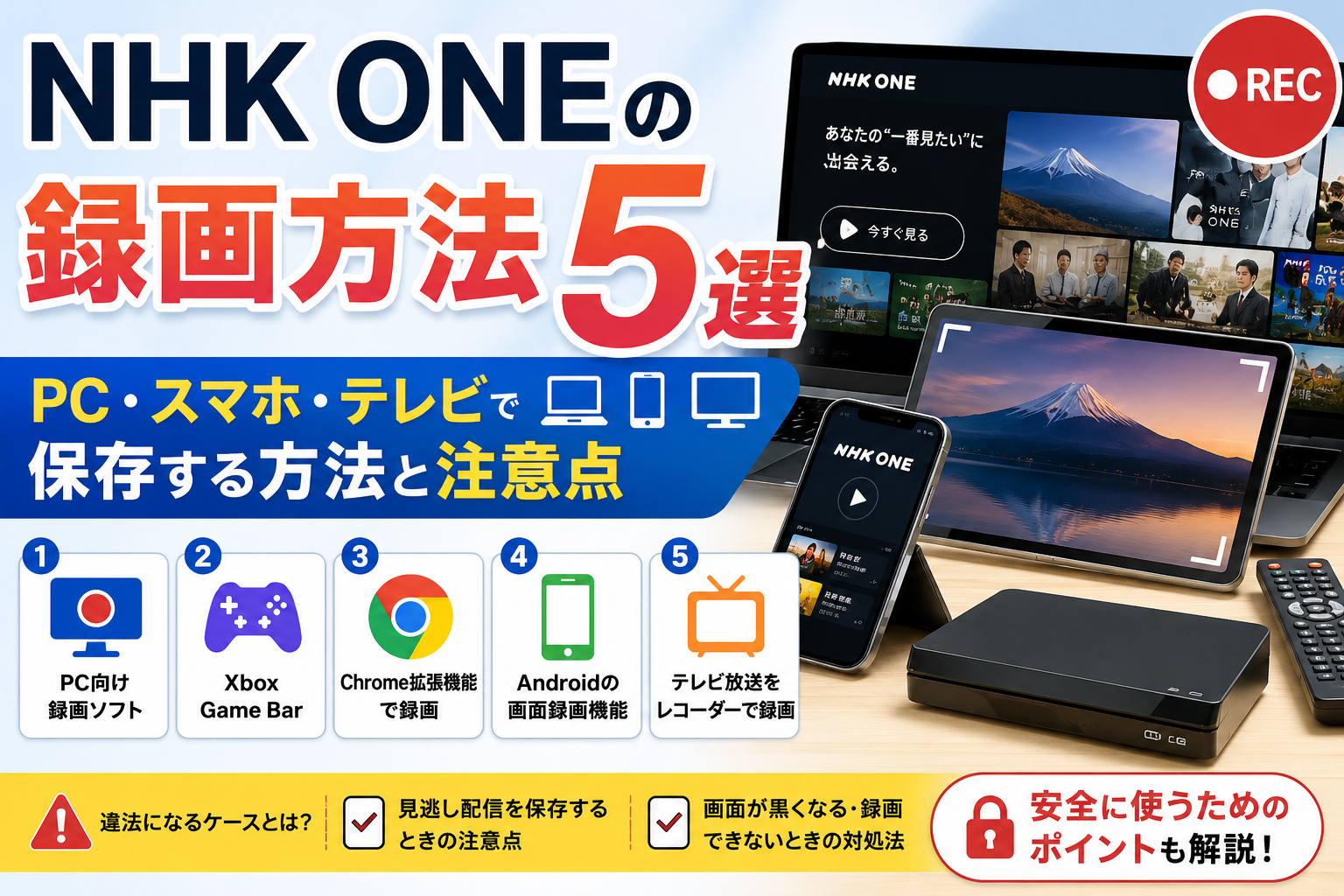
NHK ONEの録画方法5選|PC・スマホ・テレビで保存する方法と注意点
NHK ONEの見逃し配信をあとから見返したいとき、「録画して保存できないか」と考えることがありますでしょう。
2025年10月1日、NHKプラスは新しいインターネットサービス「NHK ONE」へ移行しました。NHK ONEでは、従来のNHKプラスで利用できた総合テレビ・Eテレの同時配信や見逃し配信に加え、ラジオ番組の同時配信・聴き逃し配信、ニュース記事・動画、気象・災害情報、番組に関する情報などの映像コンテンツを気軽に視聴できるようになります。
この記事では、pc・スマホ・テレビでNHK ONEから作品を録画して保存する5つの方法をご紹介します。
目次CLOSE
NHK ONEの録画方法5選|比較表で自分に合う方法を先に確認
NHK ONEには公式の録画・ダウンロード機能がないため、視聴環境やPC・スマホの種類に応じて、自分に合った録画方法を選ぶ必要があります。ここでは、これから紹介する5つの方法・画面録画ツールを先に比較できるよう、対応デバイス・画質・操作の手軽さ・向いている人を一覧にまとめました。まず全体像を確認し、気になる方法から詳しい手順を読み進めてください。
| 方法 | 対応デバイス | 画質の目安 | 操作の手軽さ | 向いている人 |
| CleverGet スクリーンレコーダー | Windows / Mac | 最大1080p | 初期設定はやや専門的 | 高画質・字幕付きで残したい人 |
| Xbox Game Bar | Windows 10・11 | 再生画質に依存(〜1080p) | 標準搭載で手軽 | 追加ソフトを入れたくないWindowsユーザー |
| Awesome Screenshot | Chromeが動く端末(OS問わず) | タブ録画の設定に依存 | ブラウザだけで完結 | 短時間だけサッと録りたい人 |
| スクリーンレコード | Android 11以上のスマホ・タブレット | 機種の性能による | 標準搭載で操作は簡単 | 外出先やスマホだけで残したい人 |
| HDD・ブルーレイレコーダー | テレビ・レコーダー本体 | 放送品質でそのまま保存 | 録画予約のみで自動化しやすい | 合法性を最優先したい人・地上波で視聴している人 |
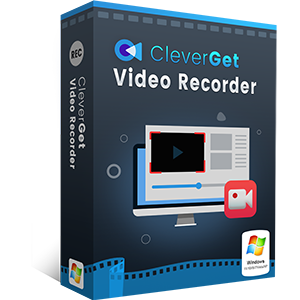
方法1.WindowsとMac両方に対応可能な「CleverGet スクリーンレコーダー」を使う
免責声明:本ソフトは、正規に購入・契約したコンテンツを、個人利用の範囲で保存・管理するためのツールです。オンライン講座、配信コンテンツ、ライブ配信などを手元で管理したい場合を想定しています。本ソフトは、無断配布、第三者との共有、商用転用、海賊版利用を目的としたものではありません。ご利用の際は、日本の著作権法をはじめとする関連法令をご確認のうえ、適法な範囲でご利用ください。
お気に入りのオンライン動画を失敗なしでパソコンに保存したい場合、まずは専用のストリーミング動画録画ソフトを試してみることをお勧めします。例えば、CleverGet スクリーンレコーダーがその一つです。
スマートフォンやパソコンに標準搭載されている録画機能と比べて、オンライン動画を高画質のまま録画できるだけでなく、動画の形式・画質・フレームレートなども自由に設定できます。特に、録画速度を細かく調整できる点が特徴で、録画した動画をスマートフォンやタブレットで倍速再生することも可能です。
また、広告を自動的に削除する機能があるため、録画した動画には広告が一切表示されません。必要に応じて、動画の字幕を録画して保存することも可能です。
さらに、録画処理はバックグラウンドで行われるため、録画中に作業を中断する必要がありません。ほかの動画を再生したり、別のアプリを操作したりしながら録画できるので、効率よく動画を保存したい方にとって便利な機能です。
- CleverGet スクリーンレコーダー
- ・ほとんどすべてのストリーミング動画サイトに対応、簡単に画面録画
- ・バックグラウンド録画機能とフルスクリーン録画機能が搭載
- ・1080Pの高画質でストリーミング動画を画面録画
- ・自由にカスタマイズ可能な録画設定
- ・MP4/MKVファイルに保存して、どんなデバイスでも再生可能


CleverGet スクリーンレコーダーを使ってストリーミング動画を録画する方法
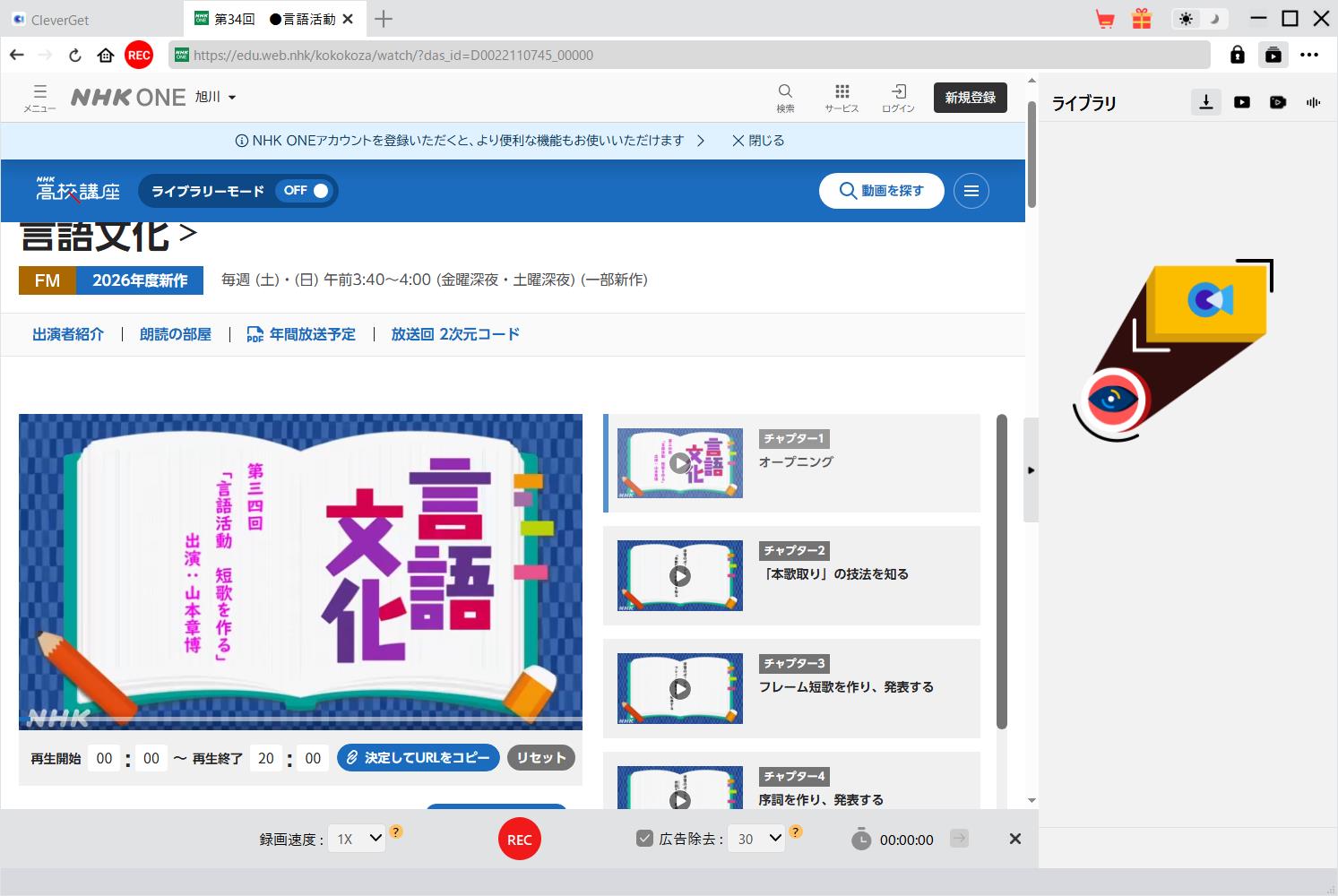
- 1.CleverGetをパソコン(WindowsとMac両方にも対応できる)に無料ダウンロードします。
- 2.CleverGetを起動し、設定画面で、まず動画の出力形式、解像度、録画速度、フレームレート、保存先などの詳細な設定を行ってください。
- 3.内蔵ブラウザで保存したい動画を再生します。
- 4.赤い「REC」ボタンをクリックし、画面録画を開始します。(録画画面では、今回の録画に合わせてデフォルト設定を調整することもできます。)
- 5.動画の再生が終了すると、録画は自動的に終了します。停止ボタンをクリックして、手動で録画を終了することもできます。
方法2.Windows 11搭載Xbox Game Barを使う
Windows 10・11を使っているなら、追加の録画ソフトをインストールせず、標準搭載のXbox Game Barを使うことができます。
Xbox Game Barは、ゲーム画面だけでなくアプリの操作画面などを録画する用途にも利用できます。ショートカットキーから呼び出して録画を開始できるため、専用ソフトのインストールや細かな設定を避けたい場合に向いています。
ただし、Xbox Game BarはあくまでWindows標準の録画機能です。録画対象やアプリによっては正常に収録できない場合があり、専用ソフトのように録画範囲や保存方法を細かく選びたい人には物足りないこともあります。
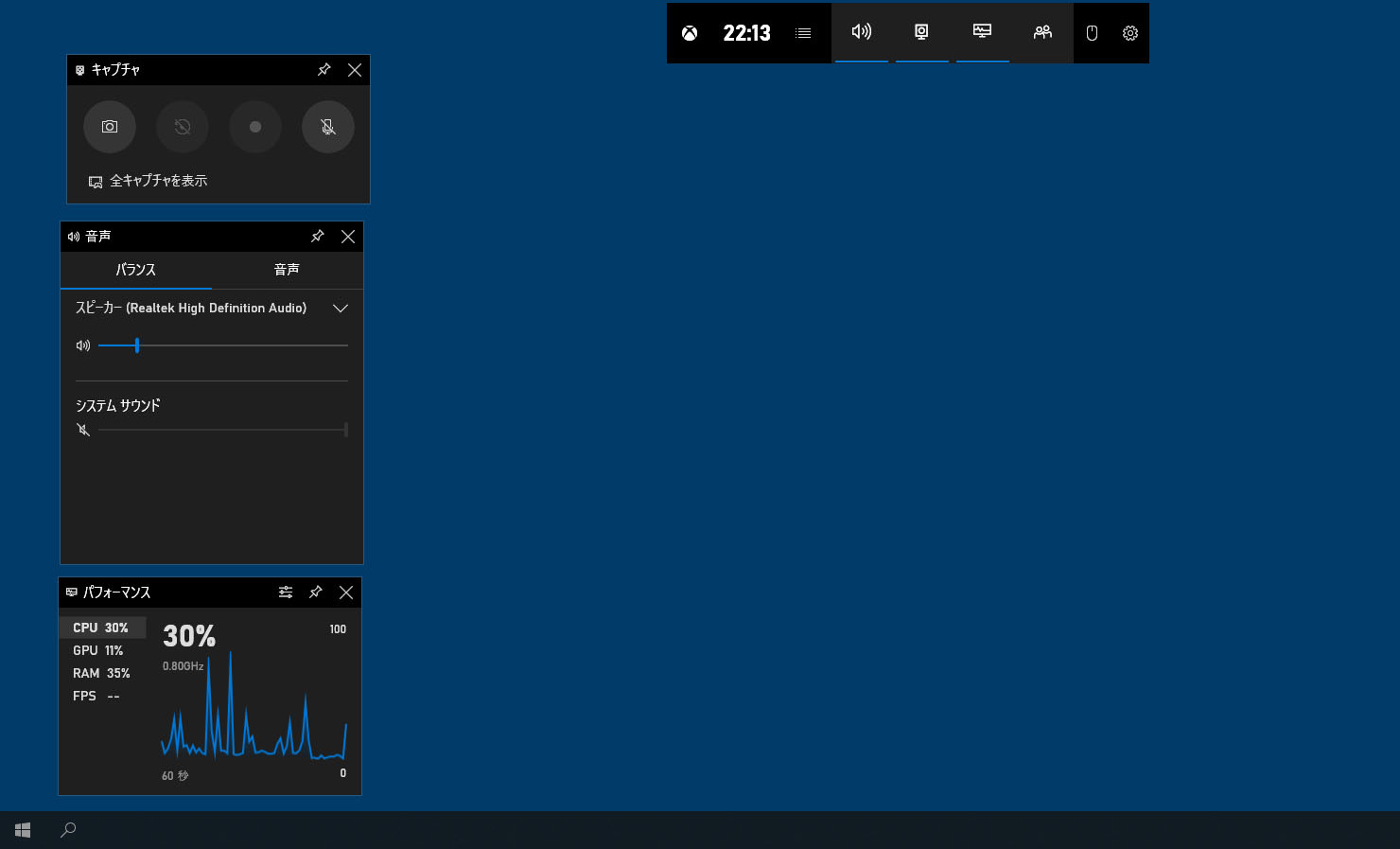
Xbox Game Barで録画する手順
- 1.NHK ONEで録画したい動画を開く
- 2.Windowsキー+Gを押してXbox Game Barを表示する
- 3.キャプチャ機能から録画を開始する
- 4.動画の再生が終わったら録画を停止する
- 5.保存された録画ファイルを確認する
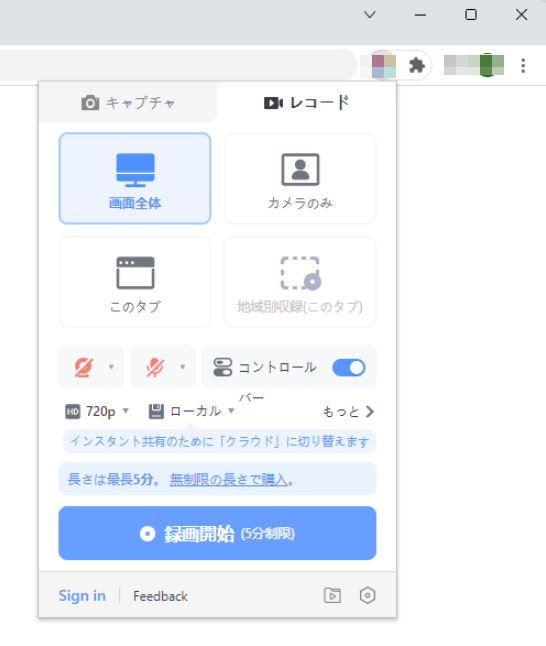
方法3.Chrome拡張機能「Awesome Screenshot」を使う
Chromeを普段から使っているなら、拡張機能を利用して画面を記録する方法もあります。「Awesome Screenshot」は、Webページのスクリーンショットや画面録画に対応したChrome拡張機能です。専用ソフトをPCへインストールするほどではないものの、ブラウザ上の操作を手軽に記録したい人には使いやすい方法です。
基本的な流れは、Chromeに拡張機能を追加し、録画機能を選んでからNHK ONEの動画を再生するというものです。録画後は、必要に応じてファイルを保存します。
ただし、拡張機能という性質上、Chromeを中心に使う人向けの方法と考えたほうが分かりやすいでしょう。サイトや拡張機能の仕様変更などによって画面録画ができなくなる可能性もあります。
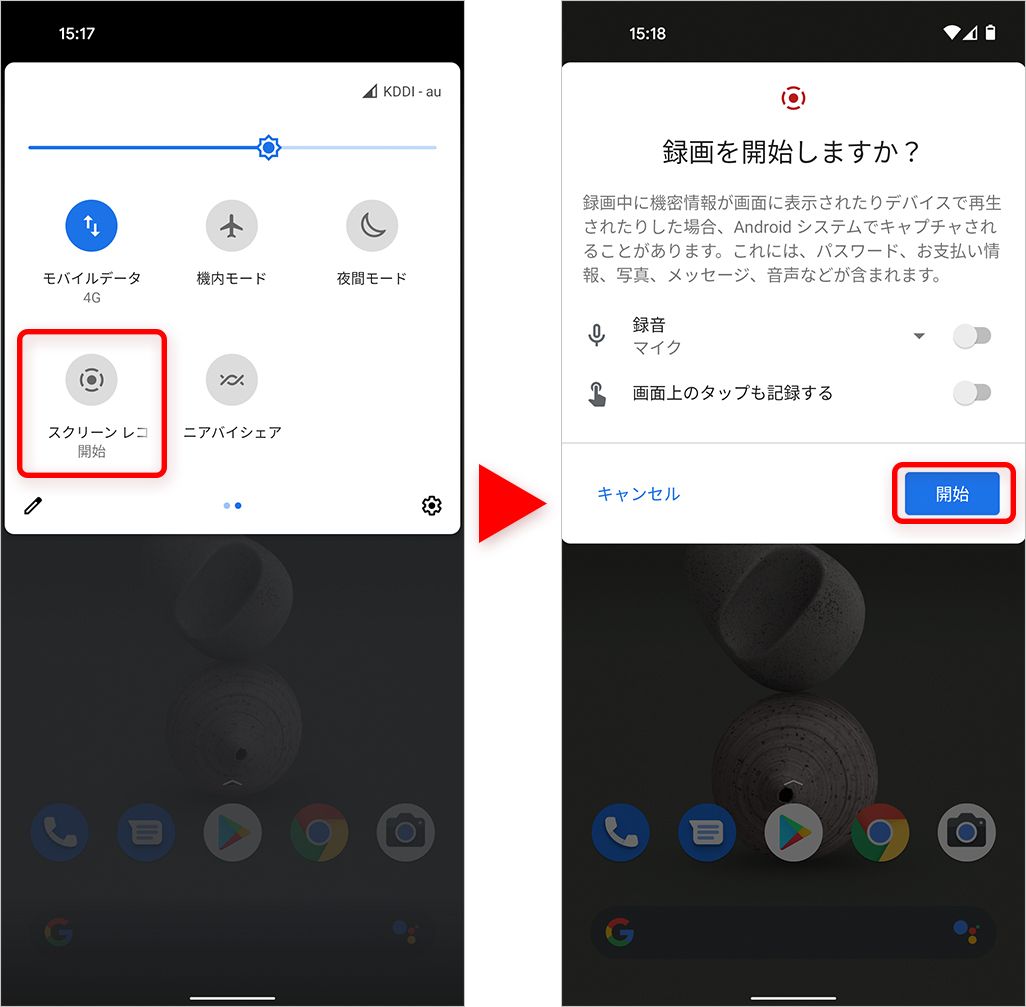
方法4.Android 11画面録画機能「スクリーンレコード」を使う
スマホやiPhoneに標準搭載されている画面収録機能では、ストリーミング動画を録画できないケースが多いですが、Android 11以降に搭載されている「スクリーンレコード」機能を利用すれば、NHK ONEを録画できる場合があります。
操作は端末によって多少異なりますが、クイック設定から「スクリーンレコード」や「画面録画」を選択し、録画を開始してから動画を再生するのが基本です。録画を終了すると、端末のギャラリーや写真アプリなどから保存した動画を確認できます。
この方法は、スマートフォンだけで完結させたい人には向いています。一方、端末の性能や空き容量によっては長時間の録画で負荷がかかったり、保存容量を大きく消費したりする点には注意が必要です。
また、すべてのAndroid端末で同じ画面・同じ操作になるわけではありません。メーカー独自の仕様が加わっている場合もあるため、実際の設定画面は手元の端末で確認してください。
方法5.テレビ放送をHDD・ブルーレイレコーダーで録画する
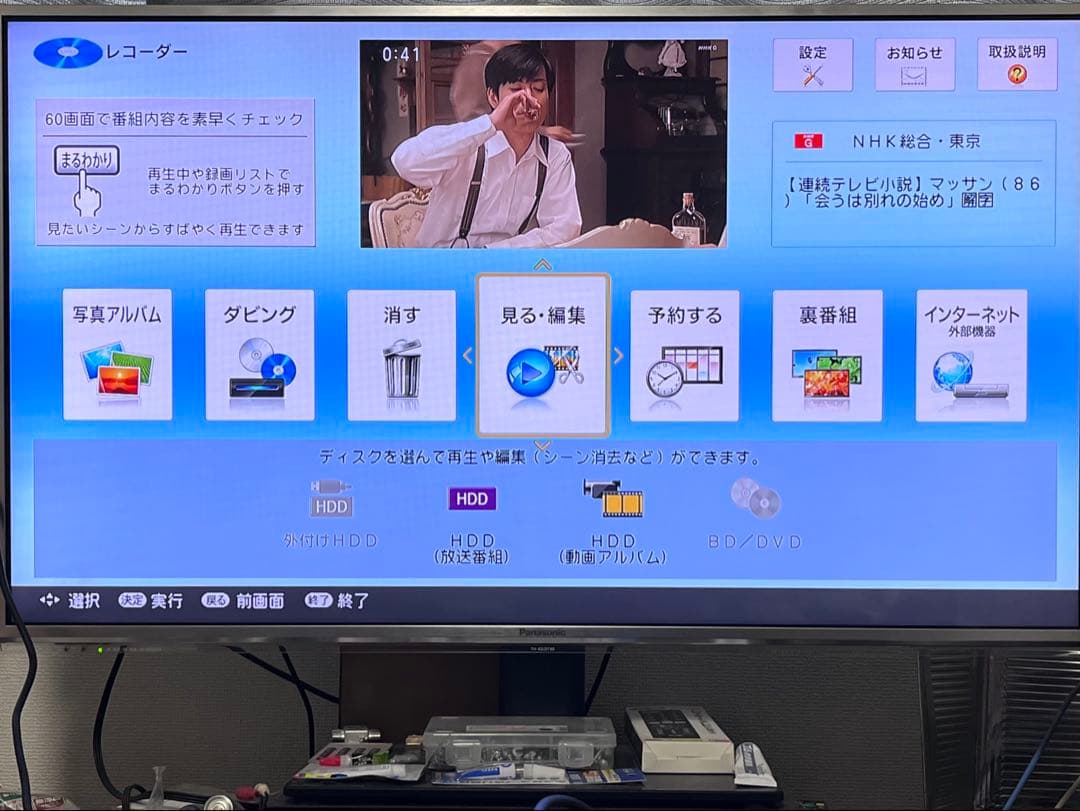
NHK ONEの見逃し配信ではなく、テレビで放送される番組を残したいのであれば、HDDレコーダーやブルーレイレコーダーを使う方法が最も分かりやすい選択肢です。
番組表から録画したい番組を選び、録画先をHDDなどに指定しておけば、放送時間に合わせて自動的に録画できます。録画予約に対応した機器なら、毎週放送される番組を継続して録画することも可能です。
この方法の大きな違いは、NHK ONEの配信画面を録画するのではなく、テレビ放送そのものを録画する点にあります。そのため、「見逃し配信をあとから録画したい」という目的にはそのまま使えません。
一方で、テレビ放送される番組を保存して繰り返し見たい人には適しています。ブルーレイ対応機器なら、録画した番組をディスクへ保存できる場合もありますが、番組によってはコピー制御などの制限があるため、すべての録画データを自由に扱えるわけではありません。
NHK ONEの録画・保存に関するよくある質問
Q1. NHK ONEの見逃し配信をずっと保存できますか?
NHKプラスの見逃し配信は、放送後一定期間(多くの番組で7日間)のみ視聴できる仕組みで、期間を過ぎると自動的に視聴できなくなります。
Q2. NHK ONEの録画中に別の作業をしても大丈夫?
画面全体を録画する方法では、録画中の操作や通知なども映り込む可能性があります。録画範囲を指定できる場合は、必要な領域だけを選択しておくと扱いやすくなります。
Q3. NHK ONEの番組を録画すると音声も保存できますか?
使用する録画方法や設定によって異なります。動画だけでなく音声も残したい場合は、録画前にシステム音声やマイク音声の設定を確認しておくことが大切です。
Q4. 録画したファイルは他のデバイスで再生できる?
録画ソフトや端末が保存したファイル形式によって異なります。一般的なMP4などで保存されていれば対応機器は比較的多いものの、録画時の設定や再生側の対応状況によっては再生できない場合もあります。保存後に利用する端末が決まっているなら、対応形式を先に確認しておくと安心です。
Q5. NHK ONEの録画に必要なPCスペックは?
長時間の画面録画ではCPUやメモリ、ストレージの空き容量などが影響します。特に高画質で録画する場合は、保存先の容量にも余裕を持たせておくと安心です。
まとめ
ここでスマホやPCなど、多数の端末でNHK ONEの動画コンテンツを録画する方法を紹介しました。
PCで見逃し配信を記録したいなら画面録画、Windowsで手軽に試すなら標準機能、スマートフォンなら端末の画面録画、テレビ放送を残したいならレコーダーというように、目的に合わせて選択肢を絞れます。配信期間や利用規約、著作権なども確認したうえで、自分に必要な方法を選ぶのがよいでしょう。
PCで画面録画をしたいものの、標準機能では録画範囲や音声などの設定が足りないと感じる場合は、専用のスクリーンレコーダーも選択肢になります。必要な機能を確認し、自分の録画環境に合うものを比較してみてください。
-
Netflixにアダルト作品ある?AV以上に過激すぎるエロい作品を紹介!bianca/2026-09-18
-
Iwaraが見れないのはなぜ?重い・再生できない・開けないときの原因と対処法bianca/2026-09-17
-
M3U8 MP4変換ツール10選|PC・ブラウザ・スマホで使える方法を紹介高橋 大輔/2026-09-15
-
YouTubeをダウンロードできるChrome拡張機能は?Foxifiedの使い方と4K・8K保存方法bianca/2026-09-11
-

WOWOWオンデマンドは録画できる?公式機能とPCで録画する方法を解説高橋 大輔/2026-09-01
-
Amazonプライムビデオのダウンロード方法|視聴期限・本数上限・再生できない原因高橋 大輔/2026-08-28
-
NHK ONEの録画方法5選|PC・スマホ・テレビで保存する方法と注意点高橋 大輔/2026-08-24
-
RecordFabとは?安全性・料金・無料版の制限・使い方を徹底解説高橋 大輔/2026-08-21
-
FOD動画がダウンロードできない?原因と保存方法、PC向けツール6選を紹介高橋 大輔/2026-08-26
-
9tsuダウンロードは安全?保存時の注意点と公式の代替サービスを解説高橋 大輔/2026-08-18

-
Avgleとは?もう見れない!閉鎖された原因と類似サイトを説明!kaka/2026-08-31
-

無料視聴可能!MyFans(マイファンズ)流出動画が見れるサイトTop6kaka/2026-06-10
-
【2026年最新】X(Twitter)動画保存ランキングサイトまとめ!kaka/2026-08-31
-
TKTubeは危険?安全に視聴する方法・動画ダウンロード方法を説明!kaka/2026-08-31
-
無料動画サイトepornerとは?安全性、使い方、動画ダウンロード方法を解説!kaka/2026-08-31
-
【無料・簡単】MissAVとは?ミラーサイト・動画ダウンロード方法まとめ!kaka/2026-09-10
-

Fantiaの動画を無料で閲覧できる割れサイト6選!特徴・使い方・注意点を徹底解説kaka/2026-08-31
-

OnlyFans(オンリーファンズ)流出動画を無料で見れるサイトTop10kaka/2025-05-09
-

Amazonプライムビデオで見れる大人向け映画・アニメおすすめ|2026年最新版高橋 大輔/2026-05-19
-
オンリーファンズ(OnlyFans)とは?歴史と発展を詳しく解説!支払い方法も!kaka/2025-03-21
 日本語
日本語 English
 Deutsch
 French
 한국인
한국인 Italiano