


 今すぐダウンロード
 今すぐダウンロード


最終更新日:2026-05-12, mia
DMM TVを録画・保存する方法|真っ黒になる原因や対処法も解説【2026年版】
DMM TVを録画・保存したいと思っても、「画面が真っ黒になる」「音声しか入らない」「公式ダウンロードとの違いが分からない」と迷うことは少なくありません。
DMM TVでは作品によってダウンロード条件が異なり、画面録画ではDRM保護や再生環境の影響で正常に保存できない場合があります。
この記事では、DMM TVを保存する方法ごとの違い、真っ黒になる原因と対処法、失敗しやすいポイントを整理しながら、自分に合った方法の選び方まで分かりやすく解説します。
目次CLOSE
結論|あなたに合う方法は3秒で決まる
最初に全体像だけ押さえておくと、このあと各方法を見ても迷いにくくなります。
DMM TVの保存方法は、大きく分けると「公式ダウンロード」「画面録画」「専用ダウンロードソフト」の3つです。
アプリ内でオフライン再生できれば十分なのか、それともPCにファイルとして残したいのかによって、向いている方法は変わります。
まずは、それぞれの違いをざっくり見ていきましょう。
方法の比較表
| 方法 | 向いている人 | 強み | 注意点 |
| 公式ダウンロード | アプリ内で見られれば十分な人 | 手軽にオフライン再生できる | 対応作品のみ。視聴期限あり |
|
画面録画 (例:CleverGet スクリーンレコーダー) |
画面をそのまま録画したい人 | DMM TV以外の配信サービスにも対応 | 録画時間ぶん待つ必要がある |
|
専用ダウンロードソフト (例:CleverGet DMM動画ダウンロード) |
MP4/MKVで管理したい人 | 録画より手軽に保存しやすい | 対応状況や利用範囲の確認が必要 |
スマホでオフライン視聴できれば十分なら公式ダウンロード、好きな場面だけ残したいなら録画ソフト、PCにファイル保存したいならダウンロードソフト、という考え方が分かりやすいです。
迷ったときは、まず「公式ダウンロードで足りるか」を確認して、それで足りないときに録画やダウンロードソフトを考える流れがいちばんわかりやすいです。
DMM TVの画面録画が真っ黒になるのはなぜ?
DMM TVを録画しようとして、最初につまずきやすいのが「音は入るのに映像だけ真っ黒になる」というケースです。
最初に原因の傾向を知っておくと、設定を見直すべきか、方法自体を変えるべきかが判断しやすくなります。
なぜ映像だけ黒くなるのか
DMM TVでは、著作権保護のためにDRMが使われています。簡単に言えば、映像をそのままコピーしにくくする仕組みがあるため、通常の画面録画では映像をうまく取得できず、音声だけ録れて画面が黒くなることがあります。
その影響で、PCの録画ソフトだけでなく、iPhoneやAndroidの標準画面収録でも起こることがあります。つまり、録画できないというより、再生中の映像が保護されていて正常に取り込めない状態に近いと考えると分かりやすいです。
通常の録画ソフトで失敗しやすい原因
録画ソフトを使っていても、環境によってはうまくいかないことがあります。特に確認したいのは、次の3つです。
- ブラウザのハードウェアアクセラレーションが有効で、映像が録画ソフト側でうまく取得できない
- 外部モニターやHDMI接続の影響で、映像が正常に記録できない
- 録画ソフト自体がDRM保護に対応していない
このため、単に録画ソフトを入れれば解決するとは限りません。DMM TVの録画では、ソフトだけでなく、ブラウザ設定や接続環境まで含めて確認することが大切です。
試してみたい対処法3つ
真っ黒になったときは、いきなり別の方法に切り替える前に、まず基本的な設定から見直すのがおすすめです。切り分けしやすい順に試すなら、次の3つです。
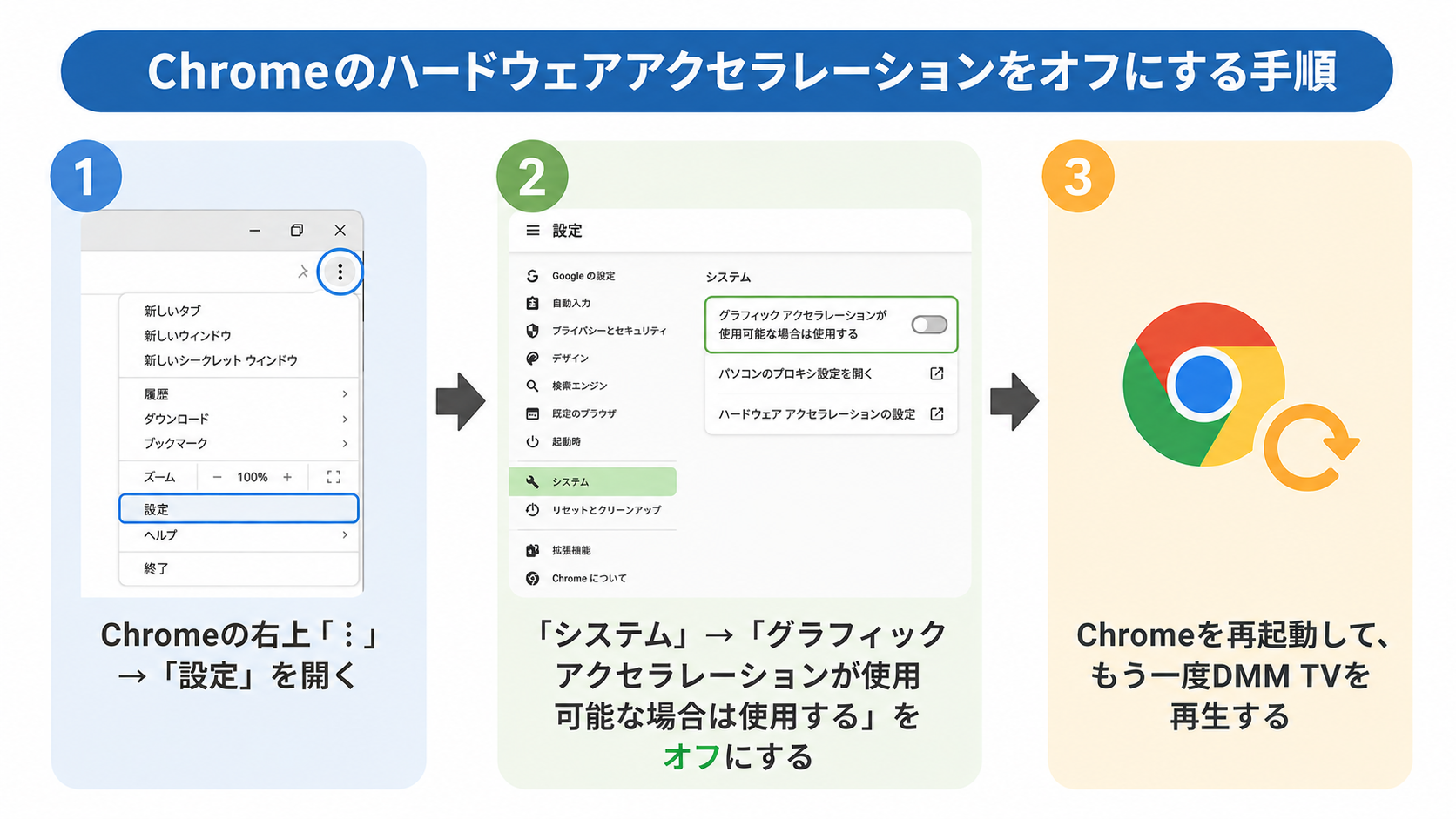
対処法1:ブラウザのハードウェアアクセラレーションをオフにする
Chromeを使っている場合は、「設定」からハードウェアアクセラレーションをオフにして再起動すると、改善することがあります。
対処法2:外部モニターやHDMI接続を外す
外部ディスプレイやテレビにつないでいる場合は、いったん外してPC本体の画面だけで試します。
接続環境が原因で録画だけ失敗しているケースもあります。
対処法3:DMM TVに対応した録画ソフトに切り替える
標準の画面録画や相性の合わないソフトでは、設定変更だけでは改善しないことがあります。
何度試しても真っ黒になる場合は、録画方法自体を見直したほうが早いこともあります。
よくある失敗パターン
DMM TVの録画や保存では、次のようなところでつまずきやすいです。
よくある失敗パターン
-
音だけ録れて、映像が真っ黒になる
DRM保護やブラウザ設定の影響で起こりやすい症状です。
-
録画途中で再生が止まる
回線状況や端末の負荷が影響していることがあります。
-
保存したのに後から再生できなくなる
配信終了や視聴期限切れなどで、保存済み作品が見られなくなる場合があります。
-
テレビでは再生できるのに録画だけ失敗する
再生できることと録画できることは別なので、外部出力では問題なく見えても録画には失敗することがあります。
ここまでで大事なのは、真っ黒になる原因が一つとは限らないことです。
まずは「ブラウザ設定」「接続環境」「録画方法」のどこで詰まっているのかを順番に切り分けると、対処しやすくなります。
DMM TVを保存する3つの方法
いきなり保存方法を選ぶより、先に全体像を押さえておくほうが失敗しにくくなります。
特にDMM TVは、保存方法によってできることや向いている使い方がかなり変わります。最初に違いを整理しておくと、「思っていた保存方法と違った…」となりにくく、あとでやり直す手間も減らせます。
録画・保存前に確認したいポイント
DMM TVの録画や保存では、ソフトそのものより**再生環境のほうが原因**になっていることも少なくありません。特に、画面が真っ黒になる場合は、次の点を先に見ておくと進めやすいです。
- 外部モニターやHDMI接続を使っていないか
- ブラウザの設定や再生環境が安定しているか
- その作品が公式ダウンロードに対応しているか
- 長時間の保存前に、短い動画で一度テストしたか
- アプリ内で見られれば十分か、PCにファイルとして残したいか
特にHDMI接続や外部モニター環境では、HDCP保護の影響で映像だけ真っ黒になるケースもあります。
いきなり長い作品で試すより、まずは短い動画で映像と音声が正常に保存できるかを確認しておくと安心です。
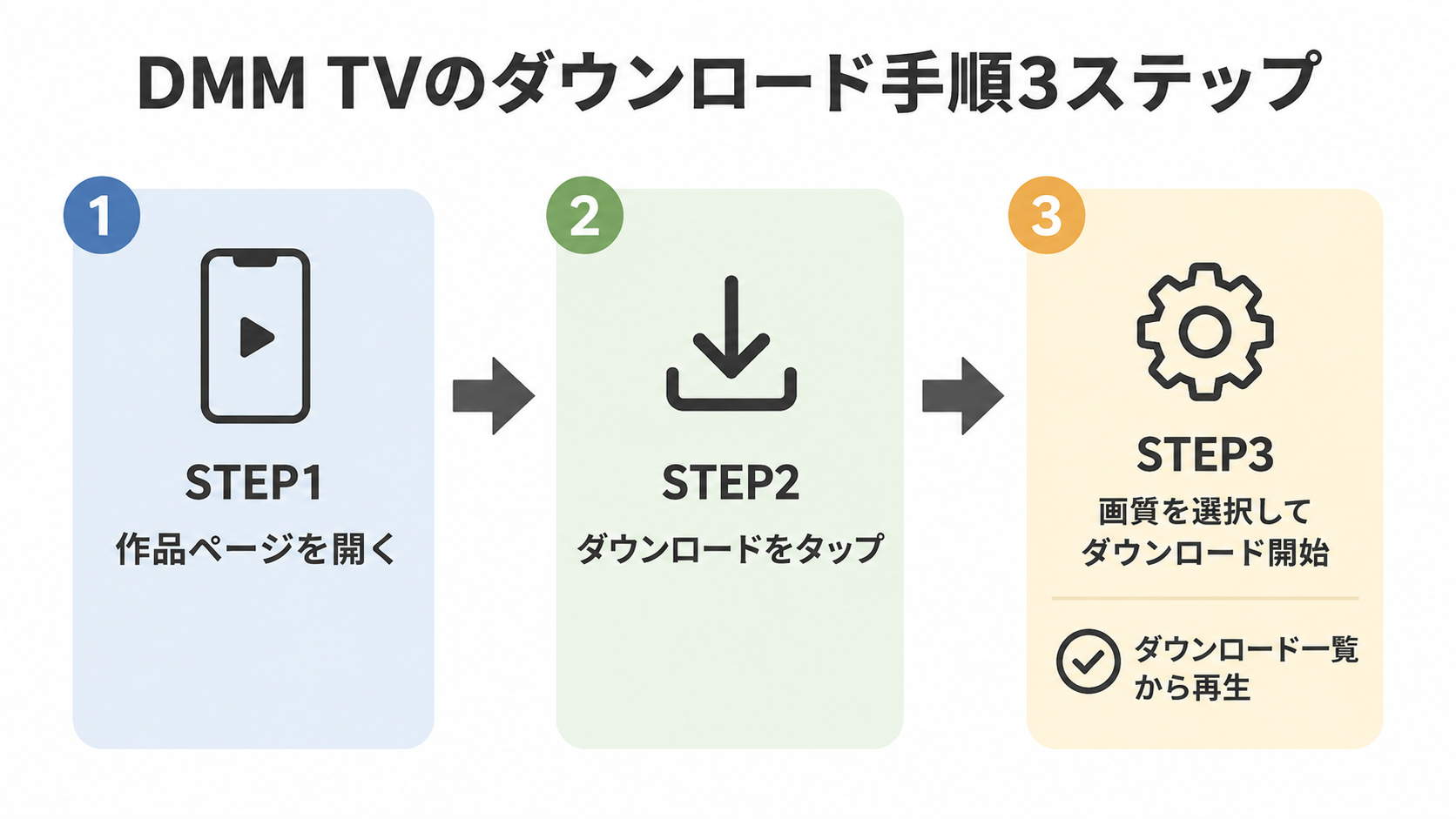
方法1:公式ダウンロードを使う
スマホやタブレットでオフライン視聴できれば十分なら、まずは公式ダウンロードを確認するのが自然です。
DMM TVでは、ダウンロード対応作品に限って、アプリ内に保存してオフライン再生できます。
特徴
- ダウンロード対応作品だけ保存できる
- アプリ内でオフライン再生できる
- Android版アプリではSDカード保存にも対応
- 配信終了や視聴期限切れで見られなくなることがある
- アプリ内で見られれば十分な人
- 追加のソフトを増やしたくない人
- まずは公式の方法から試したい人
方法2:画面録画ソフトで保存する
公式ダウンロードでは足りない場合や、再生中の映像をそのまま残したい場合は、画面録画が候補になります。
好きなシーンだけ保存したいときや、ライブ配信・期間限定配信を残したいときにも向いています。
代表的なソフトとしては、CleverGet スクリーンレコーダーのような録画ツールがあります。
CleverGet スクリーンレコーダーの主な特徴
CleverGet スクリーンレコーダーでは、DMM TVだけではなく、Amazonプライムビデオ、TVer、Hulu、Netflix、U-NEXT、ABEMAなどほとんどすべてのストリーミング配信の動画を簡単に録画・スクショして、最大4Kまでの高画質なMP4/MKV動画ファイルに保存することができます。
- DMM TVだけでなく複数の動画配信サービスに対応
- MP4・MKV形式で保存できる
- 最大4K出力・最大5倍速録画に対応
- サポート・返金保証あり
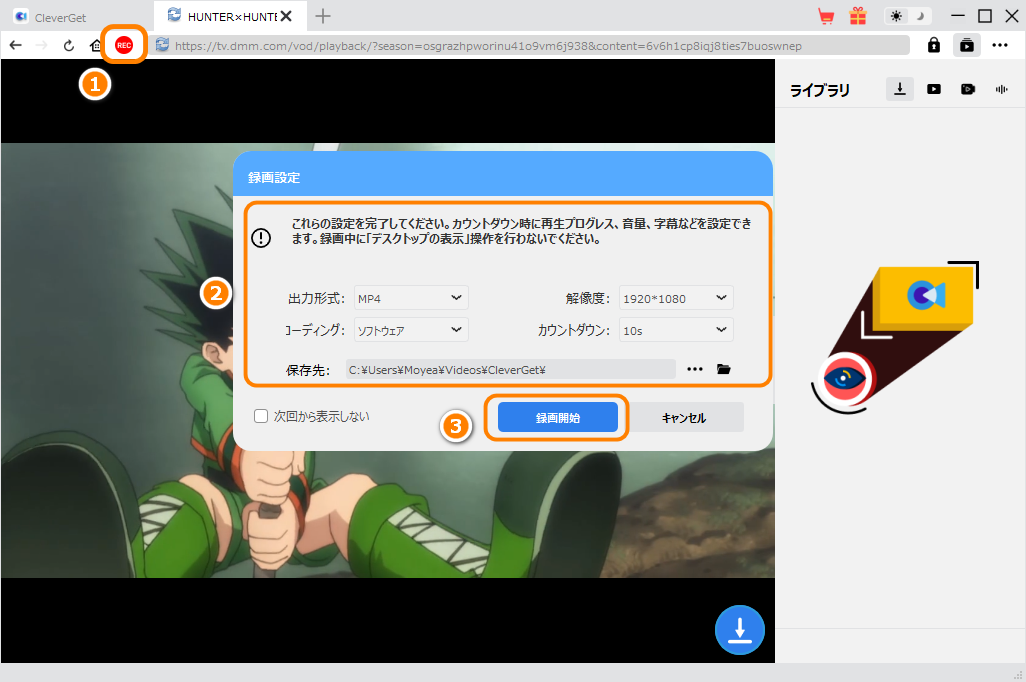
- 手順1.CleverGet スクリーンレコーダーを起動する
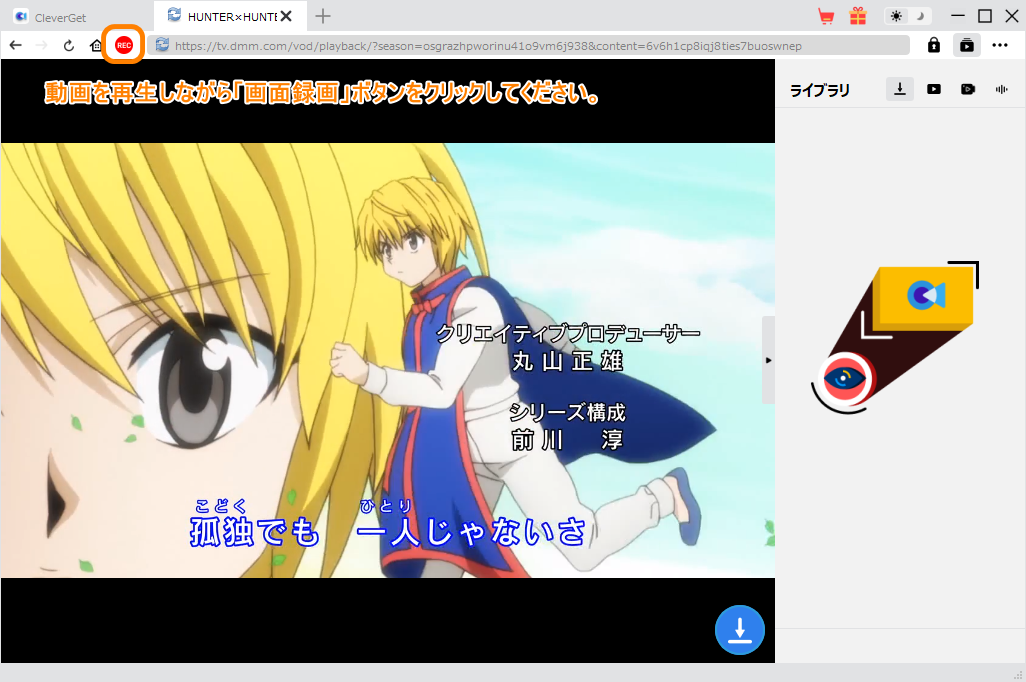
- 手順2.DMM TVで保存したい動画を再生する
- CleverGetで録画したいDMM動画を再生します。 DMM動画を再生しながら、「画面録画」ボタンをクリックすると録画設定に入ります。
- 手順3.録画画面から保存先・画質・形式を設定する
- 録画設定ウィンドウでは、録画ファイルの保存先、録画画質や動画形式を設定しましたら、「録画開始」をクリックすると録画プロセスを開始します。
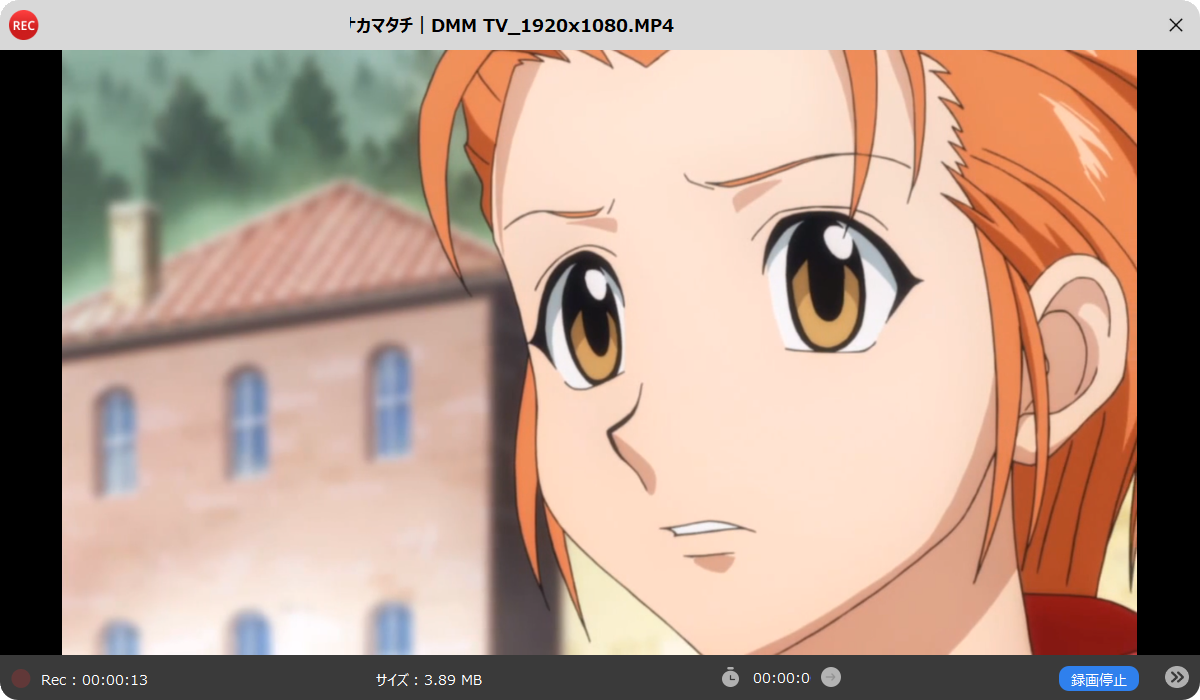
- 手順4.録画を開始し、終わったら停止する
- 録画プロセスの画面で録画の詳細情報が確認できます。いつでも録画を停止可、そして録画を再開できます。録画プロセスを終了するには、シャットダウンアイコン をクリックすればいいです。
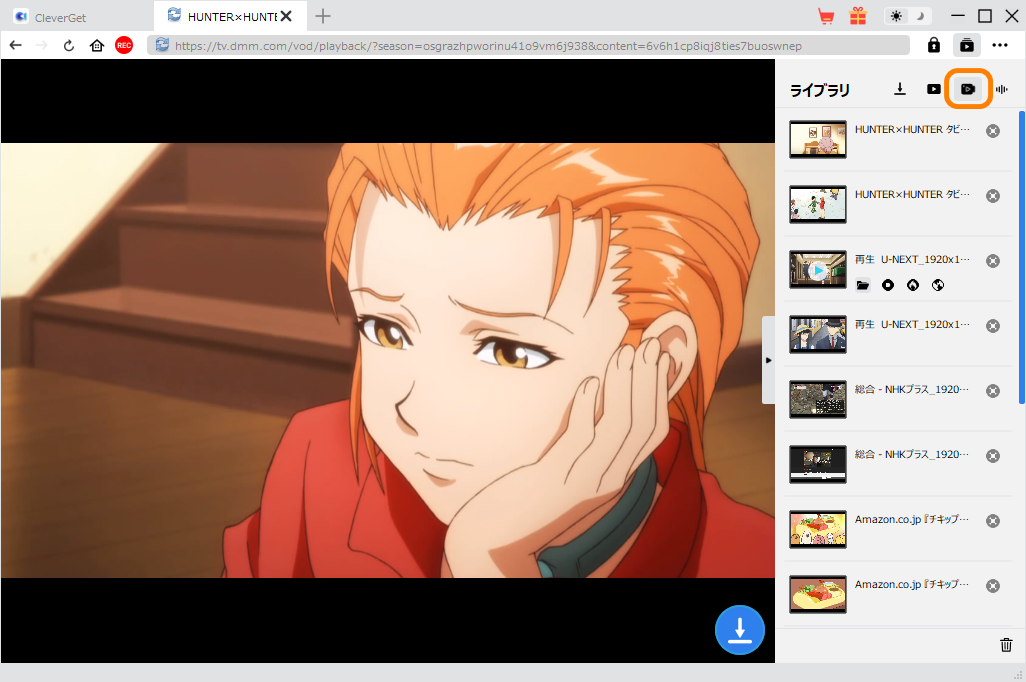
- 手順5.ライブラリで保存ファイルを確認する
- 録画したDMM動画ファイルはCleverGetメイン画面の「ライブラリ」>「録画した動画」で確認できます。
以上で、CleverGetスクリーンレコーダーを利用してDMM動画を録画してパソコンに簡単保存する方法を紹介しました。
実は、以上の手順により、DMM動画の録画保存だけでなく、FANZA動画の録画、Amazonプライムビデオ動画の録画、TVer 録画、ABEMA 録画、U-NEXT 録画、Hulu 録画、ツイキャス録画、Twitch録画など、ほとんどすべての動画サイトに対応しています。
無料で利用できる安全・最強のDMM画面録画ソフト
- DMM、Amazonプライムビデオ、Netflix、Hulu、U-NEXT、TVer、ABEMAなどの動画配信サービスや、YouTube、ニコニコ動画、Instagramなどの動画サイトに対応、誰にでも簡単に画面録画できる
- バックグラウンド録画とフルスクリーン録画機能でオンライン動画を録画する
- 1080Pの高画質でストリーミング動画を画面録画
- オンライン動画をMP4形式で録画保存し、どんなデバイスでも再生可能
- 動画メタデータ情報を保存し、メディアサーバーの管理も快適
- 録画保存されたDMM動画をBlu-ray/DVDに書き込む
- 直感的な操作画面、初心者でも使い勝手
- 対応OS:Windows 11/10/8/7、Mac OS 10.15…/14
★ セキュリティが検証済み ★ 3つのDMM動画を無料録画 ★ 無料サポート
方法3:専用ダウンロードソフトで保存する
「再生しながら待たずに保存したい」「PCでファイルとして整理したい」という場合は、専用ダウンロードソフトが向いています。
録画よりも管理しやすさを重視したい人には、こちらのほうが合うことがあります。
例としては、「CleverGet DMM動画ダウンロード」のような専用ツールがあります。
CleverGet DMM動画ダウンロードの主な特徴
CleverGet DMM動画ダウンロードは専用のDMM動画ダウンローダーとして、DMM TVで配信している動画を最大1080Pまでの高画質でダウンロードして、MP4/MKVの動画として保存できます。ダウンロードした動画は任意デバイスで再生できるし、いつでもどこでもオフラインで無制限に楽しめることができます。
- DMM TV動画を最大1080P・MP4/MKV形式で保存できる
- 録画のように再生しながら待たなくていい
- スマホや他のプレイヤーでも再生しやすい形式で管理しやすい
- シリーズ作品をまとめて保存・整理したい人にも向いている
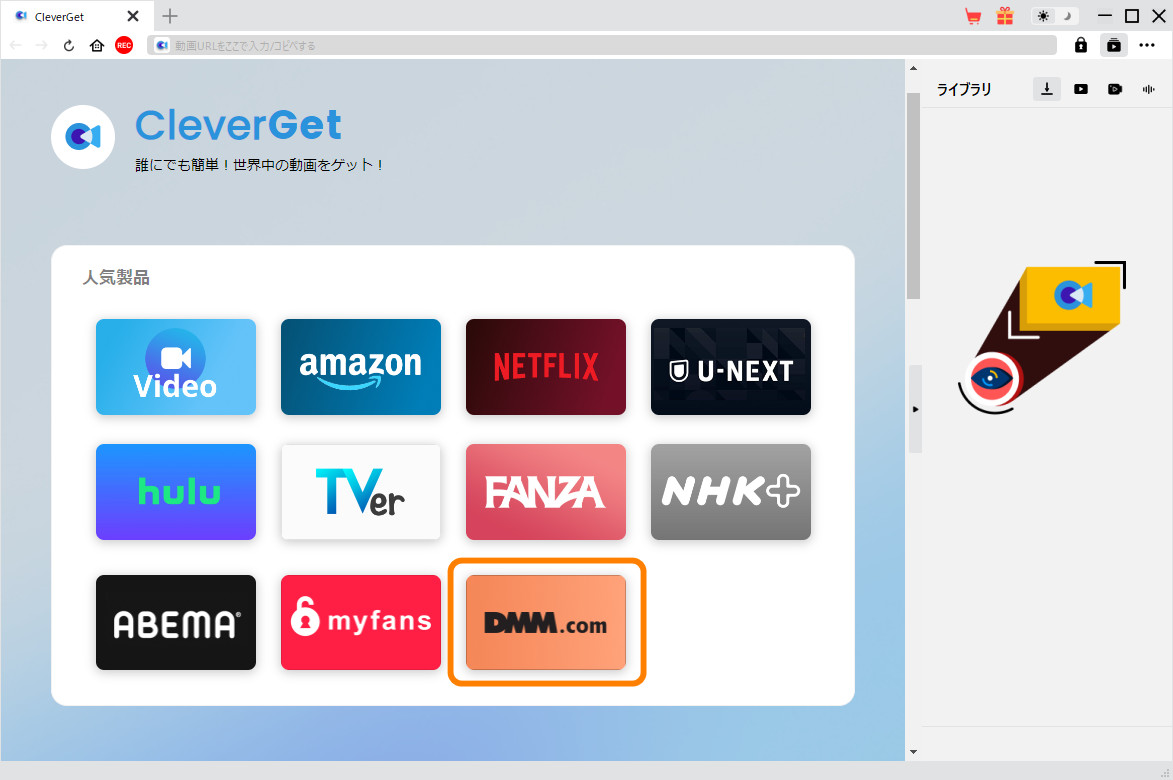
- ステップ1:CleverGetを起動し、DMMモジュールを選んでログインする
CleverGet DMM動画ダウンロードをダウンロード・インストールします。そしてCleverGetを起動します。
「DMM TV」モジュールに入り、FANZA公式サイトを開きます。お持ちのアカウントにログインしてください。
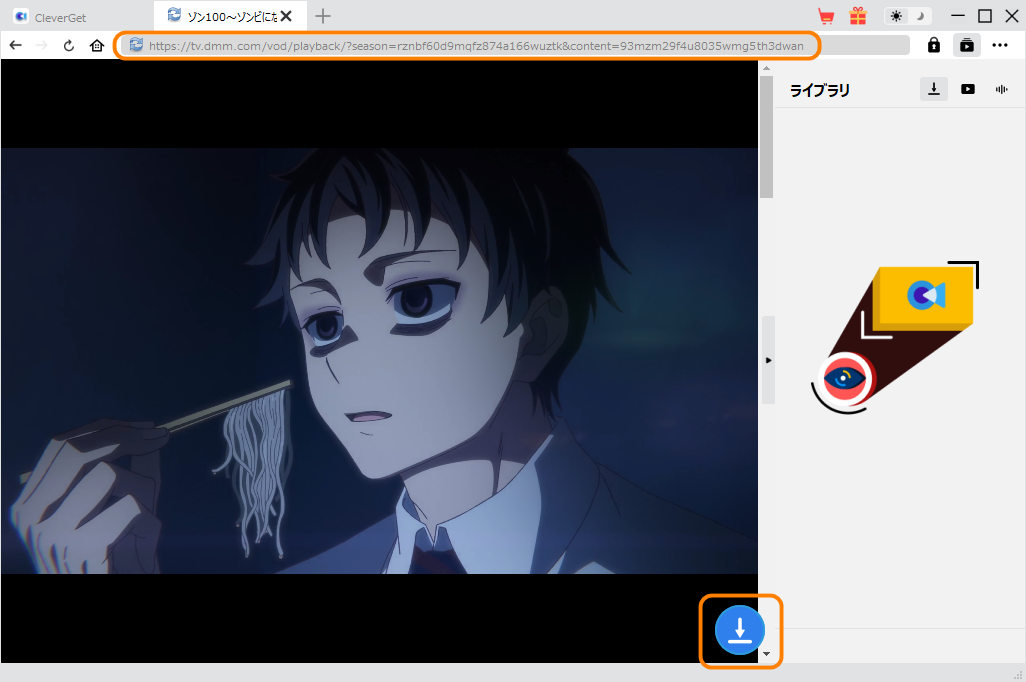
- ステップ2:保存したい動画を再生して解析を待つ
検索などの操作でダウンロードしたい動画を再生します。
ダウンロードボタンをクリックすると解析を自動的に行う。
間もなくダウンロード可能な動画が検出されます。
- ステップ3:画質・形式を選んでダウンロードを開始する
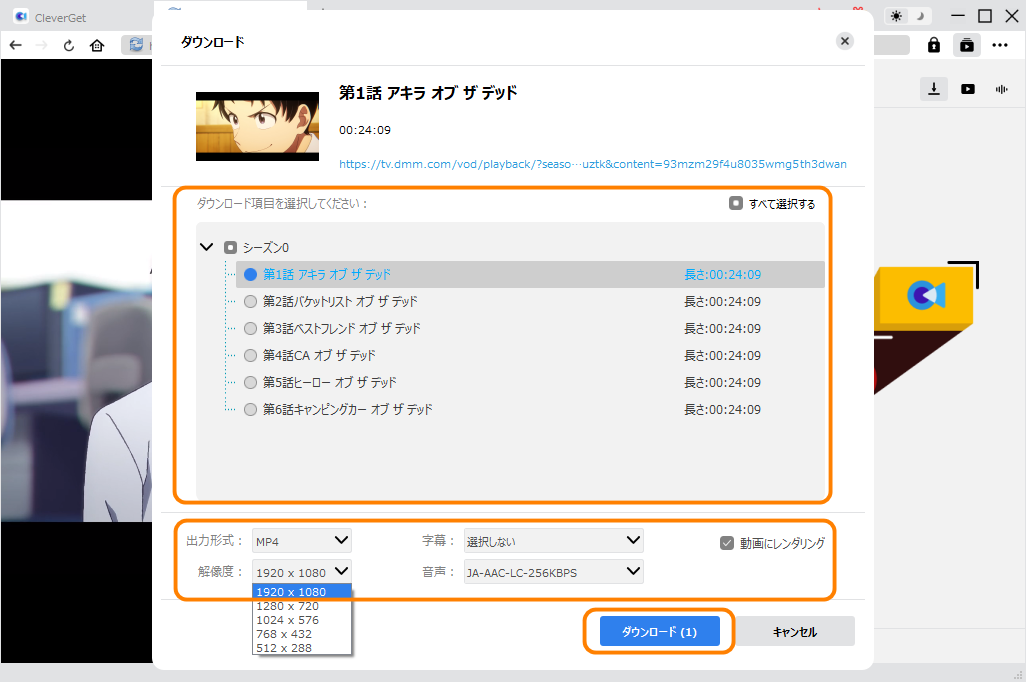
ダウンロードしたい動画を選択して、解像度や出力形式などのオプションを設定できます。
ダウンロード設定が完了後、「ダウンロード」ボタンをクリックするとFANZAの動画をダウンロード開始します。
- ステップ4:ライブラリでファイルを確認する
ダウンロードされた動画を右のライブラリで管理できます。
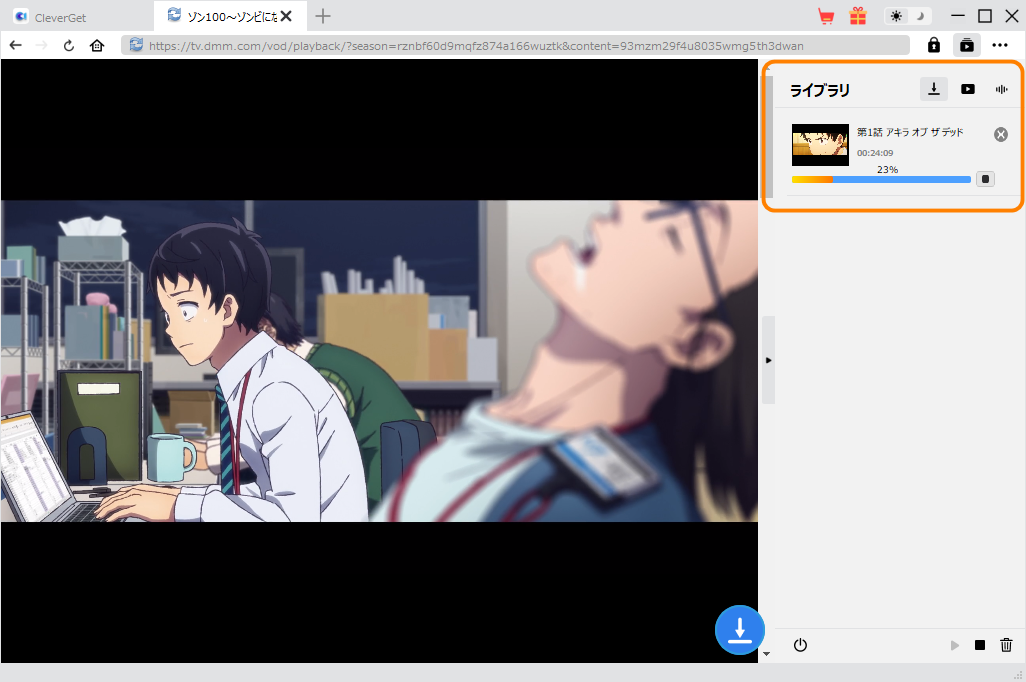


録画のように再生時間ぶん待たずに進めやすいため、長い動画をまとめて扱いたいときは使いやすく感じやすい方法です。PCで整理しながら保存したい人にも向いています。
CleverGet DMM動画ダウンロードの使い方や特徴を確認する👉
どれを選ぶ?使い方別の選び方
保存方法を選ぶときは、細かいスペックを比較するより、「自分がどう使いたいか」で考えるほうが分かりやすいです。
まずは、
・アプリ内で見られれば十分なのか
・好きな場面を残したいのか
・PCにファイルとして保存したいのか
を整理してみましょう。
アプリで見られれば十分なら公式ダウンロード向き
スマホやタブレットでオフライン再生できれば十分なら、まずは公式ダウンロードを確認するのが自然です。
追加ソフトを増やさずに使えるため、「とりあえず簡単に見られればOK」という人にも向いています。
好きな場面だけ残したいなら画面録画向き
好きなシーンだけ保存したいときや、ライブ配信・期間限定配信をそのまま残したい場合は、画面録画のほうが合います。
また、NetflixやAmazon Prime Videoなど、DMM TV以外でも使い回したい人には録画ソフト型のほうが向いています。
ただし、録画は基本的に再生時間ぶん待つ必要があるため、長い作品をまとめて保存したい場合は少し手間に感じやすいです。
PCで整理しながら残したいならダウンロードソフト向き
見逃し配信などをPCに保存して整理したい場合は、ダウンロードソフト型のほうが使いやすいことがあります。
MP4やMKV形式で管理しやすいため、「あとから見返しやすい形で残したい」という人にも向いています。
外部ツールを選ぶときの確認ポイント
最初から細かいスペックを比較しすぎなくても大丈夫ですが、最低限見ておきたいポイントはいくつかあります。
たとえば、次のような点は確認しておくと分かりやすいです。
- DRM動画への対応状況
- 字幕保存に対応しているか
- 対応している配信サービス数
- 更新頻度
- 無料版の制限内容
最初に決めておきたいのは、「再生中の映像をそのまま録画したいのか」「ファイルとして管理したいのか」という部分です。
ここがはっきりすると、選ぶ方法もかなり絞りやすくなります。
DMM TVの画面録画はバレる?
「録画するとバレるのかな?」と気になる人も多いと思います。
ただ、このあたりは「絶対にバレない」と言い切れるものではなく、録画方法や使い方の範囲も含めて考えておくことが大切です。
また、「保存できる=自由に使っていい」というわけではないため、利用範囲についてもあわせて確認しておきましょう。
DMM側に録画が通知される?
一般的に気になるのは、「録画したことがDMM側に分かるのか」という点だと思います。
ただ、現時点で「録画すると通知される」といった公式案内が出ているわけではありません。
実際には、それ以前にDRM保護の影響で録画自体がうまくいかなかったり、映像だけ真っ黒になったりするケースのほうが多く見られます。
特に、通常の録画ソフトや外部モニター・HDMI接続環境では、正常に保存できないこともあります。
そのため、「バレるかどうか」だけを気にするより、まずは正常に保存できる環境かどうかを確認するほうが現実的です。
著作権上の注意点とは
録画や保存を考えるときは、「技術的にできるかどうか」だけでなく、保存したあとの使い方にも注意が必要です。
特に、次のような使い方は避けたほうが安心です。
- 録画した動画をSNSや動画サイトにアップロードする
- 不特定多数に共有・配布する
- 商用目的で利用する
- 制限回避そのものを目的として扱う
基本的には、自分で視聴する範囲にとどめておくほうが安心です。
個人利用で気をつけたいこと
録画や保存をする場合でも、保存した動画を第三者へ共有したり配布したりする使い方は避けたほうが安心です。
また、動画だけでなく、契約しているアカウント情報の扱いにも注意しておきたいところです。
「保存できるか」だけでなく、「どう使うか」まで含めて考えておくと、余計なトラブルを避けやすくなります。
よくある質問
DMM動画の録画やダウンロードについて、気になることがたくさんあると思います。ここでは、よくある質問とその回答をまとめました。
DMM動画の録画・ダウンロードは違法ですか?
結論から言うと、DMM動画の録画・ダウンロードは、場合によっては違法となる可能性があります。
DMM動画には、著作権で保護されたコンテンツが含まれています。そのため、著作権者の許可なく、私的使用の範囲を超えて録画・ダウンロードすることは、著作権法違反となる可能性があります。
具体的には、以下の行為は違法となる可能性があります。
- 営利目的での録画・ダウンロード
- 無許可での複製・配布
- 二次利用(編集・加工など)
DMM動画の利用規約や著作権に関する情報を確認し、合法的な範囲内で利用するようにしましょう。
一般的な録画ソフトだと真っ黒になるのはなぜですか?
DMM TVではDRM保護の影響で、一般的な録画ソフトでは映像だけ黒くなることがあります。
BandicamやOBSなどでも、再生環境やブラウザ設定によって正常に録画できないケースがあります。
iPhoneやAndroidスマホの「画面収録」機能でDMMの動画を録画しても、画面が真っ黒になってしまいます。
対処法としては、以下の方法があります。
- 録画ソフトの変更: 「CleverGet スクリーンレコーダー」のような専門的なストリーミング動画録画ソフトを試してみましょう。
- 直接ダウンロード: 録画より、DMMの動画を直接ダウンロードして保存するのほうがおすすめします。上記で紹介した専用のダウンロードソフトを使えば、数分間でDMMの動画をダウンロードできますよ。
- 画面撮影:動画をスマートフォンやタブレットで再生し、別のカメラで撮影します。ただし、画質や音質が非常に低下する可能性がありますよ。実はこの方法をおすすめしません!
DMM動画をダウンロードするには、DMMプレミアム会員になる必要がありますか?
多くのDMM動画をダウンロードするには、DMMプレミアム会員になる必要があります。
DMM動画では、一部のコンテンツは無料会員でも無料視聴できますが、DMMプレミアム会員になると、より多くのコンテンツを視聴できるようになります。また、広告が表示されなくなる、ポイント還元率がアップするなどの特典も受けられます。
保存した作品はずっと見られますか?
アプリで保存した動画は、ずっと見られるとは限りません。配信終了や視聴期限切れ、アプリの削除などで見られなくなることがあります。
CleverGetのような録画・ダウンロードソフトを使うと、保存した動画はPCにずっと残しておけるので、いつでもオフライン再生できます。
録画中に再生が止まる場合はどうすればいいですか?
録画ソフトの設定だけでなく、再生環境もあわせて確認してみてください。/p>
回線状況やPC・スマホへの負荷が影響していることもあるため、他のアプリを閉じるだけで改善することもあります。/p>
NetflixやAmazon Prime Videoも録画できますか?
録画ソフトによっては、DMM TV以外の動画配信サービスにも対応している場合があります。/p>
たとえば、CleverGet スクリーンレコーダーでは、Netflix・Amazon Prime Video・ABEMAなど複数サービスの録画に対応しています。/p>
まとめ|迷ったときの選び方
DMM TVの録画・保存で迷ったときは、次の順番で考えると整理しやすくなります。
- 1.まず公式ダウンロードで足りるか確認する
- 2.真っ黒になる場合は、先に環境を確認する
- 3.公式で足りないときは、目的で選ぶ
- 4.どの方法でも、個人利用の範囲を守る
スマホでオフライン再生できれば十分なら公式ダウンロード、好きな場面だけ残したいなら録画ソフト、PCにファイルとして整理したいならダウンロードソフト、という考え方で整理すると分かりやすいです。
また、録画や保存がうまくいかないときは、いろいろ試す前に「どこで止まっているのか」を整理してみると原因を見つけやすくなります。
自分の使い方に合った方法を選ぶことで、あとからやり直す手間も減らしやすくなります。
👉 画面録画の方法を詳しく見たい場合は、「CleverGet スクリーンレコーダー」を確認してみてください。
👉 PCにファイルとして保存したい場合は、「CleverGet DMM動画ダウンロード」も参考できます。
以上の方法で保存したDMM動画はDVDに書き込みすることも可能です。詳細な方法は下記の記事にチェックしてください。
FANZAから見放題・月額・無料サンプル動画などの動画をダウンロードする方法については、こちらの記事でも詳しく解説しています。
-

Netflixにアダルト作品ある?AV以上に過激すぎるエロい作品を紹介!bianca/2026-09-18
-

Iwaraが見れないのはなぜ?重い・再生できない・開けないときの原因と対処法bianca/2026-09-17
-
M3U8 MP4変換ツール10選|PC・ブラウザ・スマホで使える方法を紹介高橋 大輔/2026-09-15
-
YouTubeをダウンロードできるChrome拡張機能は?Foxifiedの使い方と4K・8K保存方法bianca/2026-09-11
-

WOWOWオンデマンドは録画できる?公式機能とPCで録画する方法を解説高橋 大輔/2026-09-01
-
Amazonプライムビデオのダウンロード方法|視聴期限・本数上限・再生できない原因高橋 大輔/2026-08-28
-
NHK ONEの録画方法5選|PC・スマホ・テレビで保存する方法と注意点高橋 大輔/2026-08-24
-
RecordFabとは?安全性・料金・無料版の制限・使い方を徹底解説高橋 大輔/2026-08-21
-
FOD動画がダウンロードできない?原因と保存方法、PC向けツール6選を紹介高橋 大輔/2026-08-26
-
9tsuダウンロードは安全?保存時の注意点と公式の代替サービスを解説高橋 大輔/2026-08-18

-

Avgleとは?もう見れない!閉鎖された原因と類似サイトを説明!kaka/2026-08-31
-

無料視聴可能!MyFans(マイファンズ)流出動画が見れるサイトTop6kaka/2026-06-10
-

【2026年最新】X(Twitter)動画保存ランキングサイトまとめ!kaka/2026-08-31
-

TKTubeは危険?安全に視聴する方法・動画ダウンロード方法を説明!kaka/2026-08-31
-

無料動画サイトepornerとは?安全性、使い方、動画ダウンロード方法を解説!kaka/2026-08-31
-

【無料・簡単】MissAVとは?ミラーサイト・動画ダウンロード方法まとめ!kaka/2026-09-10
-

Fantiaの動画を無料で閲覧できる割れサイト6選!特徴・使い方・注意点を徹底解説kaka/2026-08-31
-

OnlyFans(オンリーファンズ)流出動画を無料で見れるサイトTop10kaka/2026-09-24
-

Amazonプライムビデオで見れる大人向け映画・アニメおすすめ|2026年最新版高橋 大輔/2026-05-19
-

オンリーファンズ(OnlyFans)とは?歴史と発展を詳しく解説!支払い方法も!kaka/2025-03-21

 日本語
日本語 English
 Deutsch
 French
 한국인
한국인 Italiano