


 今すぐダウンロード
 今すぐダウンロード


最終更新日:2026-05-11, mia
DMM TVはダウンロード保存できる?オフライン再生の制限とPC保存方法を解説【2026年版】
DMM TVの動画を保存したいと思って調べ始めると、「スマホには保存できる?」「PCにも残せる?」と気になる人は多いと思います。
結論から言うと、スマホでのオフライン再生は公式アプリで利用できます。ただし、PCへの通常保存には対応していません。
そのため、保存方法を探していると、録画ソフトや専用ダウンロードソフトなど複数の選択肢が出てきます。
この記事では、DMM TV公式機能の制限、ダウンロードできない原因、PC保存したい場合の選び方まで分かりやすく整理します。
目次CLOSE
DMM TVのダウンロード、まず結論|目的別に整理
何をしたいかによって、向いている方法は変わります。まずは、自分がどの使い方に近いかを確認してみてください。
スマホで一時保存したい人はこれ
iPhone・Androidアプリには、作品を端末に保存してオフライン再生する機能があります。移動中や通信が不安定な場所での視聴なら、追加ソフトは必要ありません。
ただし、これは「永続保存」ではありません。ライセンス認証の期限やログイン状態によって、突然再生できなくなることがあります。オフライン再生の制限については、次で詳しく見ていきます。
PCにも残したい人はこれ
DMM TV公式は、PC向けのダウンロード機能を提供していません。そのため、PC側に動画として残したい場合は、専用ソフトを使う形になります。
後半では、保存方法の違いやソフトの選び方も比較しています。
録画でOKな人はこれ
「このシーンだけ残したい」「特定の番組を録り溜めたい」という用途なら、録画ソフトも選択肢に入ります。
ただし、DRM(著作権保護技術)の影響で黒画面になるケースがあるため、事前に対応状況を確認しておくのがおすすめです。
公式機能でどこまでできる?DMM TVのオフライン再生を整理
DMM TVには、公式アプリ内で動画をダウンロードしてオフライン再生する機能があります。
ただし、一般的な「動画ファイル保存」とは仕組みが少し違います。
「保存したのに急に見られなくなった」というケースもあるため、先に制限を把握しておくと分かりやすいです。
公式アプリでできること
DMM TVアプリでは、対象作品を端末へダウンロードしてオフライン再生できます。操作自体はシンプルで、基本的な流れは次の通りです。
- ステップ1. DMM TVアプリを開き、ダウンロードしたい作品ページを表示する
- ステップ2. 作品ページ内の「ダウンロード」アイコンをタップする
- ステップ3. 画質を選択してダウンロード開始。完了後はアプリ内「ダウンロード一覧」から再生できる
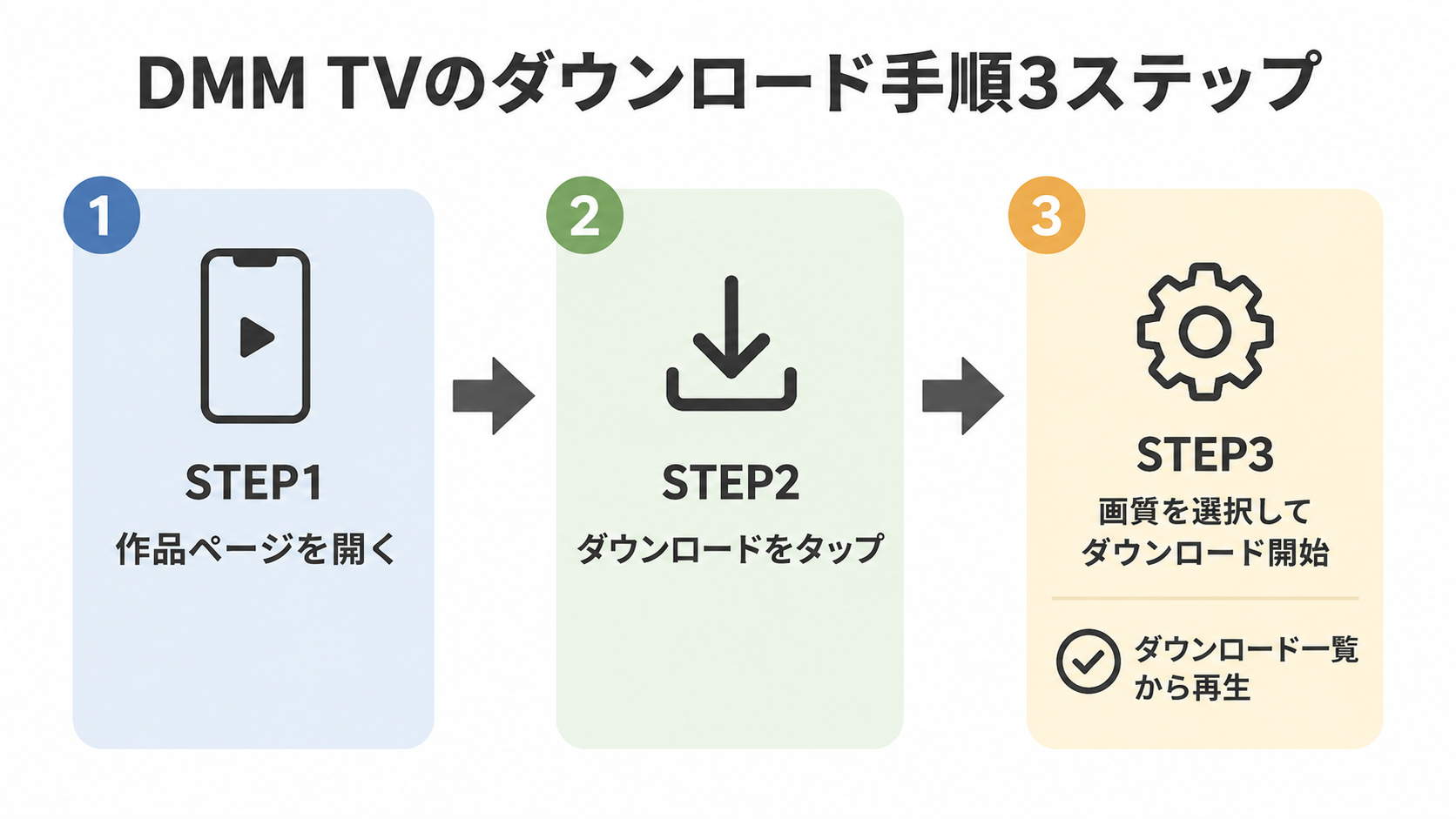
画質は作品によって異なりますが、SD・HD・フルHDから選べるケースが多く、それぞれ容量の目安は次の通りです。
| 画質 | 1話あたりの容量目安 | 向いている使い方 |
| SD画質 | 約150〜250MB | 容量を節約したいとき |
| HD画質 | 約400〜600MB | 画質と容量のバランス重視 |
| フルHD | 約800MB〜1GB超 | 画質を優先したいとき |
アニメ1クール(12話)をHD画質でダウンロードすると、5〜7GB前後になることもあります。
スマホ本体の容量が少ない場合は、事前に空き容量を確認しておくと安心です。
ストリーミング再生には同時視聴台数の制限がありますが、ダウンロード済み作品の再生は少し扱いが異なります。
家族で複数の端末を使う場合は、事前に各端末へダウンロードしておく方がスムーズなケースもあります。
Android版アプリでは、ダウンロード保存先をSDカードへ変更できます。アプリの設定メニューから「ダウンロード保存先」をSDカードに切り替えるだけです。内部ストレージ容量が少ない端末では、この設定を使うと管理しやすくなります。
なお、iPhone・iPadはSDカード保存には対応していません。
オフライン再生の期限と制限
DMM TVのオフライン再生は、「一度保存すればずっと見られる」という仕組みではありません。
一定期間が経過すると、再生前にインターネット接続が必要になることがあります。
主な制限は次の通りです。
- 一定期間ごとにオンラインでの再認証が必要
- 視聴期限付き作品は、期限後に再生できなくなる
- 配信終了作品は、ダウンロード済みでも視聴不可になる場合がある
- ログイン状態が変わると再生できなくなるケースがある
特に見落とされやすいのが、「ダウンロード済みでも永久保存ではない」という点です。
移動中に見ようとしたタイミングで急に再生できなくなるケースもあるため、長期間オフラインで使う用途にはあまり向いていません。
ダウンロード本数に上限はある?
「DMM TVは25本までしかダウンロードできない」という情報を見かけることがあります。
ただし、現時点ではDMM TV公式ヘルプ内に明確な本数制限の記載は確認できません。
実際には、端末ストレージ容量の影響を受けるケースが多く、保存本数も端末環境によって変わります。
仕様変更が入ることもあるため、最新情報は公式サポート側も確認しておくと安心です。
再認証・ログアウト・解約時の注意点
オフライン再生で特に注意したいのが、アカウント状態や端末変更の影響です。
例えば、次のようなタイミングで再生できなくなることがあります。
- ログアウトしたとき
- アプリを再インストールしたとき
- 機種変更したとき
- DMM TVを解約したとき
こうした場合、ダウンロード済み作品でも再認証が必要になったり、再生不可になったりするケースがあります。
そのため、「PC側へ動画として残しておきたい」「長期保存したい」という用途では、公式オフライン再生だけだと不便を感じる人も少なくありません。
保存方法ごとの違いについては、後半で詳しく比較しています。
DMM TVがダウンロードできない原因と対処法
「「ダウンロードボタンが表示されない」「保存したのに急に再生できなくなった」 DMM TVでは、こうしたトラブルが起きることがあります。
ただ、実際は設定や認証まわりが原因になっているケースが多く、順番に確認すると解決できることも少なくありません。
ダウンロードボタンが表示されない
まず確認したいのが、「そもそもダウンロード対象作品かどうか」です。
DMM TVでは、すべての作品がダウンロード対応というわけではありません。
そのうえで、次のような原因もよくあります。
- 対象作品がダウンロード非対応:すべての作品に対応しているわけではない
- アプリのバージョンが古い:最新版にアップデートすると表示されることがある
- 契約プランが非対応:プランによってダウンロード可否が異なる
- ブラウザ版で操作している:ダウンロード機能はアプリ専用
特に見落とされやすいのが、ブラウザ版で操作しているケースです。
DMM TVのダウンロード機能はスマホアプリ専用のため、PCブラウザやスマホブラウザからは利用できません。
アプリを最新版へ更新したあと、一度アプリを再起動して確認すると改善することがあります。
保存したのに再生できない
ダウンロード自体は完了しているのに、再生時にエラーが出るケースもあります。
この場合は、ライセンス認証やログイン状態が影響していることが多いです。
よくある原因は次の通りです。
- ライセンス認証が切れている:オンラインで作品ページを開き、再生してみる
- 視聴期限・配信期限が終了:期限切れ作品はダウンロード済みでも再生不可
- 端末の日時設定がずれている:認証エラーの原因になることがある
- ログイン状態が外れている:再ログインして確認する
特に多いのが、「しばらく開いていなかった作品が突然見られなくなる」ケースです。
その場合は、一度オンライン環境で作品ページを開き、再生し直すことで改善することがあります。
また、スマホの日時設定が大きくずれていると、認証エラーにつながることもあります。
自動日時設定をオンにしているかも確認してみてください。
まず確認したい5つの項目
トラブル時は、この順番で確認すると早いです。
- アプリを最新バージョンにアップデートする
- ログイン状態を確認し、必要なら再ログインする
- オンライン環境で対象作品を開き、ライセンスを再取得する
- 通信環境を見直す
- 作品の視聴期限・配信状況を公式サイトで確認する
アプリ設定が「Wi-Fi接続時のみダウンロード」になっていると、モバイル通信中は保存が始まらないことがあります。
外出先でダウンロードできない場合は、一度設定メニューを確認してみてください。
ただし、HD画質では1話あたり400〜600MB前後になることもあるため、モバイル通信量には注意が必要です。
ここまで確認しても改善しない場合は、DMM TV公式サポートへ問い合わせた方が早いケースもあります。
特に配信終了やアカウント側の問題は、ユーザー側で解決できないこともあります。
公式アプリ・PC保存・録画は何が違う?保存方法を比較
DMM TVの動画を保存する方法はいくつかありますが、向いている用途はそれぞれ違います。
「スマホで一時的に見られれば十分なのか」 それとも「PCにも残して管理したいのか」で、選ぶ方法も変わってきます。
先に違いを整理しておくと、後半のソフト選びでも迷いにくくなります。
3つの保存方法の違いを比較表で整理
| 方法 | 向いている使い方 | できること | 主な制限・注意点 |
| 公式アプリのダウンロード | スマホでの一時オフライン視聴 | アプリ内でオフライン再生 | PC保存不可・再認証が必要・解約後は再生不可 |
|
専用PC保存ソフト ★おすすめ |
PCへ保存して管理したい場合 | MP4/MKV形式で保存、字幕保存、一括ダウンロードなど | 有料ソフトが中心・製品ごとの差が大きい |
| 画面録画ソフト | 一部シーンの切り取り保存 | 画面を録画して保存 | DRMの影響で黒画面になる場合あり、長時間は手間 |
一番大きな違いは、「動画ファイルとして残せるかどうか」です。
公式アプリのダウンロードは便利ですが、基本的にはアプリ内視聴専用です。
一方で、PC保存ソフトは動画ファイルとして管理しやすく、複数作品をまとめて扱いたい人に向いています。
専用ソフトが向いているケース
次のような使い方を考えている場合は、専用ソフトを選ぶ人が多いです。
- PCでも動画を見返したい
- 解約後も視聴できる形で保存したい
- 複数作品をまとめて保存したい
- 字幕付きで保存したい
- スマホ以外でも管理したい
特に、「解約後は見られなくなるのが不便」と感じる人は少なくありません。
公式オフライン再生は便利ですが、あくまでアプリ内利用が前提になります。
そのため、PC側に残して管理したい場合は、保存方法そのものを変える必要があります。
録画ソフトで十分なケース
一方で、用途によっては録画ソフトだけで足りるケースもあります。
例えば、次のような使い方です。
- 特定のシーンや番組の一部だけ残したい
- 保存したい本数が少ない
- 一時的に録って見返したい
- すでに録画ソフトがあって、新たにコストをかけたくない
こうした用途なら、新しく専用ダウンロードソフトを導入しなくても対応できる場合があります。
ただし、録画系ソフトはDRM(著作権保護)の影響を受けやすく、環境によっては黒画面になるケースもあります。
特にブラウザや再生環境との相性で結果が変わることもあるため、事前に対応状況を確認しておくと安心です。
DMM TV向け保存ソフトの選び方
DMM TV対応ソフトはいくつかありますが、先に「何を重視するか」を決めておくと選びやすくなります。
特に、保存方法系のソフトは製品ごとの差が大きく、あとから「思っていた使い方と違った」と感じるケースも少なくありません。
まずは、失敗しにくい選び方から整理しておきます。
失敗しにくいソフトを選ぶポイント
最初に確認しておきたいのは、次の4点です。
- DMM TVに対応しているか:汎用ダウンローダーでは動作しない場合がある
- 無料版・体験版で試せるか:事前に動作確認できる方が安心
- 返金保証があるか:購入後に動作しなかったときのリスクヘッジになる
- 日本語対応・サポートはあるか:トラブル時の問い合わせのしやすさも判断基
特に注意したいのが、「動画ダウンローダー」と書かれていても、DMM TVでは正常動作しないケースがあることです。
また、録画系ソフトはDRM動画に対応するかによって、結果が変わることもあるため、購入前に体験版で確認できる製品の方が安心です。
サポート対応や返金保証の有無も、意外と使い勝手に差が出やすい部分です。
安定してPC保存したいなら
CleverGet DMM動画ダウンロードが有力な選択肢です。
DMM TV向けの専用ダウンロード機能を搭載しており、MP4/MKV形式での保存、字幕保存、一括ダウンロードなどに対応しています。
画質は最大1080Pまで選択でき、複数話をまとめて保存したい用途とも相性があります。
また、無料版で3つの動画ファイルを試せるため、先に動作確認してから判断しやすいのも特徴です。
「PC側へ残して管理したい」「スマホ以外でも見返したい」という使い方なら、まず比較候補に入りやすいタイプです。
👉CleverGet DMM動画ダウンロードの詳細・ダウンロードはこちら
必要な部分だけ保存したいなら
CleverGet スクリーンレコーダーなどの録画系ソフトを使う方法も候補になります。
CleverGet スクリーンレコーダーは、DMM TV・Netflix・Amazon Prime Video・YouTubeなど幅広い動画配信サービスに対応した高機能録画ソフトです。
最大5倍速録画や4K出力、広告スキップ機能を搭載し、オンライン動画やライブ配信を高画質なMP4/MKV形式で保存できます。
Bandicamのような録画ソフトをすでに持っている方も多いと思います。 ただ、こうした一般的な録画ソフトでは、DRM保護された動画を録画すると画面が黒くなってしまう場合があります。
そのため、CleverGet スクリーンレコーダーのようなDRMに対応した録画ソフトが必要になります。
👉関連記事:録画ソフトBandicamの使い方を徹底解説!導入方法や評価も
コストを抑えて試したいなら
価格だけでなく、「無料版でどこまで確認できるか」も見ておくと選びやすくなります。
例えば、次のような製品があります。
POINT
- StreamFab DMM ダウンローダー:MP4出力・一括ダウンロード対応。体験版の制限が厳しく、価格も高め
- Y2Mate DMM TVダウンローダー:操作がシンプル。ダウンロード速度の遅さや広告の多さが気になる場合あり
- VideoSolo スクリーン録画:長時間録画・注釈追加が強み。DMM動画での録画失敗の報告あり
- VideoProc Converter:変換・録画を1本にまとめたい人向け。多機能だが操作の慣れが必要で、DMM動画で録画失敗する場合がある
実際には、「価格」だけでなく、 自分の環境で動くか、保存したい用途に合っているか、無料版で試せるか まで含めて比較した方が、後から失敗しにくくなります。
使う前に知っておきたい注意点
保存方法を選ぶときは、便利さだけでなく「どこに制限があるか」も先に把握しておくと判断しやすくなります。
特に、DMM TVのような動画配信サービスでは、著作権保護や再生制限の仕組みが関係してくるため、一般的な動画保存とは少し事情が異なります。
著作権とDRMについて
DMM TVの動画には、DRM(デジタル著作権管理)と呼ばれるコピー保護技術が適用されています。コンテンツの無断複製・コピーや不正配布を防ぐための仕組みです。
そのため、保存した動画はあくまで個人利用を前提として扱う必要があります。
第三者への共有・転送、商用利用、無断配布は利用規約・著作権法に違反します。
「保存できる=自由に使える」ではなく、自分で視聴する範囲に留めることが大切です。
黒画面や録画失敗が起きる原因
DRMは画面出力の保護にも対応しているため、通常の録画系ソフトでは、「音声だけ録れて映像が真っ黒になる」というケースがあります。
特に、ブラウザの種類、ハードウェアアクセラレーション設定、再生環境、OSアップデートなどの影響で、同じソフトでも結果が変わることがあります。
また、昨日まで正常だった環境でも、ブラウザ更新後に急に録画できなくなるケースは珍しくありません。
録画系ソフトを使う場合は、短い動画でテスト録画してから本番に使うのが現実的なやり方です。
向いていないケースもある
保存ソフトは便利ですが、すべての人に必要というわけではありません。
例えば、次のような使い方なら、公式アプリだけで十分なケースもあります。
- 公式アプリでの一時視聴で十分な人:コストをかける必要はない
- 保存より多くの作品を見ることを優先したい人:サービス継続に予算を使う方が合理的
- 操作に不安がある人:設定ミスや動作トラブルへの対応が前提になる
特に、「移動中だけ見られればOK」という使い方なら、公式オフライン再生の方がシンプルです。
一方で、PC側にも残したい、解約後も管理したい、複数作品をまとめて扱いたい などの用途になると、専用ソフトを検討する人が増えてきます。
迷っている場合は、まず公式アプリを使ってみて、不便を感じるかどうかを基準に考える方法でも十分です。
DMM TV動画ダウンロード・録画保存ソフト7選
DMM TV動画ダウンロード・録画保存ソフト7選の機能比較表
| CleverGet DMM動画ダウンロード | CleverGet スクリーンレコーダー | Leawoスクリーンレコーダー | StreamFab DMM ダウンローダー | Y2Mate DMM TVダウンローダー | VideoSolo スクリーン録画 | VideoProc Converter | |
| 対応OS | Windows 7/8/8.1/10/11,macOS 11/12/13/14/15/26 | Windows 7/8/8.1/10/11,macOS 11/12/13/14/15/26 | Windows 7, 8, 10, 11 (64-bit) | Windows 11/10/8.1/8/7,macOS 10.10以降 | Windows 11/10/8.1/8/7,macOS 10.10以降 | Windows 10/8/7/Vista/XP,Mac OS X 10.12以降 | Windows 7, 8, 10,Mac OS 10.6またはそれ以降 |
| 日本語対応 | 〇 | 〇 | 〇 | 〇 | 〇 | 〇 | 〇 |
| 動画の保存方法 | ダウンロード | 録画 | 録画 | ダウンロード | ダウンロード | 録画 | 録画 |
| 対応画質 | 1080Pまでに対応 | 1080Pまでに対応 | 1080Pまでに対応 | 720Pまでに対応 | 720P未満に対応 | 720P未満に対応 | 720P未満に対応 |
| 出力形式(ビデオ) | MP4,MKV | MP4,MKV | MP4, MKV, FLV, 3GP, MOV, TS, M2TS, AVI, MPEG, VOB, F4V, M4V | MP4 | MP4 | WMV, MP4, MOV, F4V, AVI, TS | mp4, flv, mov, mkv, ts |
| 動画編集機能 | – | – | 〇(リアルタイム編集) | – | – | 〇 | 〇 |
| 字幕データを別途保存 | 〇(SRT/SUPファイル) | 〇(SRT/SUPファイル) | – | 〇 | 〇(SRTファイル) | – | – |
| おすすめ度 | ★★★★★ | ★★★★ | ★★★ | ★★★ | ★★★ | ★★ | ★★ |
1.CleverGet DMM動画ダウンロード
CleverGet DMM動画ダウンロードはDMM TVで配信されているすべての動画コンテンツをダウンロードできる本格的なDMM動画ダウンロードソフトです。CleverGet DMM動画ダウンロードを使えれば、簡単にDMM TVにある任意の動画作品を最大1080Pまでの高画質動画をダウンロードできて、MP4/MKV形式で動画を保存できます。
また、ダウンロードしたDMM動画は指定の「DMM動画プレイヤー」アプリで再生しなくてもよく、任意のプレイヤーでいつでもどこでも無制限に楽しむことができます。
さらに、ドラマ・アニメやシリーズ作品を複数のエピソードを一括でダウンロードできます!動画の解析やダウンロードが速い、好きな動画を観ながらダウンロードが楽々。
CleverGet DMM動画ダウンロードでDMM TVの動画をダウンロードする方法
- 手順1:DMM TVの動画をCleverGetで再生する
CleverGet DMM動画ダウンロードをダウンロード・インストールします。そしてCleverGetを起動します。
「DMM」モジュールに入り、DMM TV公式サイトを開きます。まずはお持ちのDMMアカウントにログインしてください。
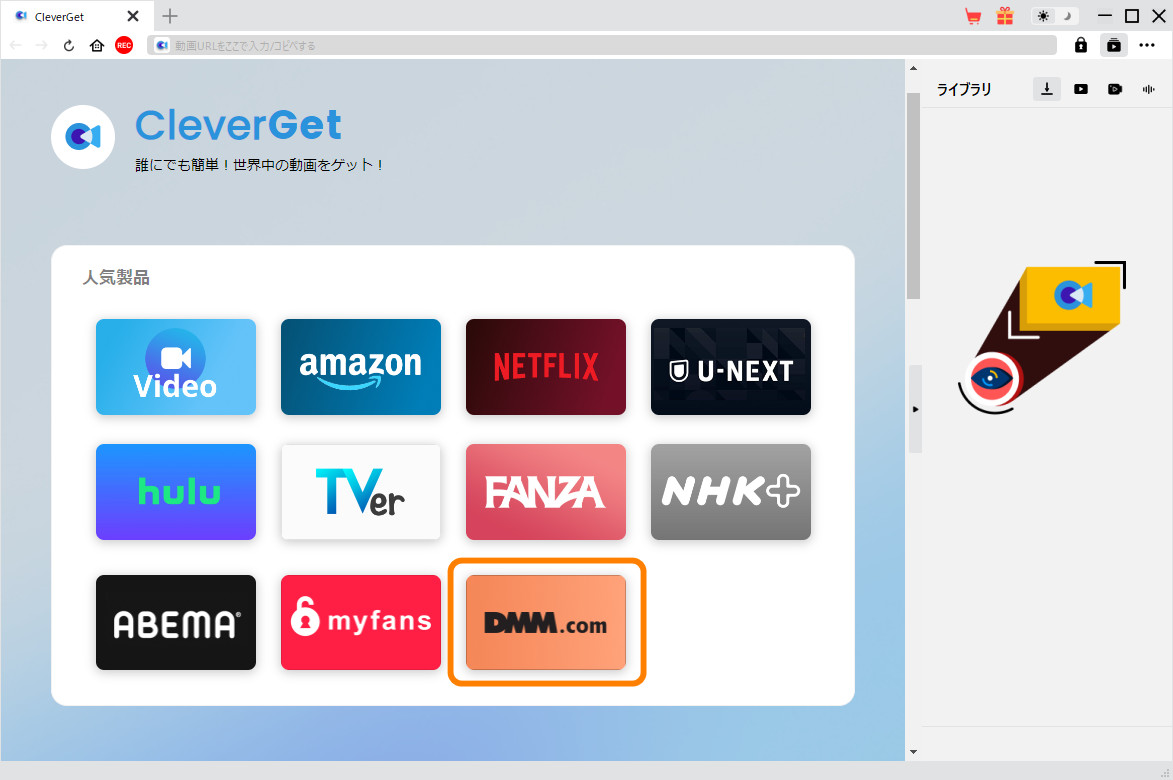
ダウンロードしたいDMM TVの動画を再生します。(動画検索可)
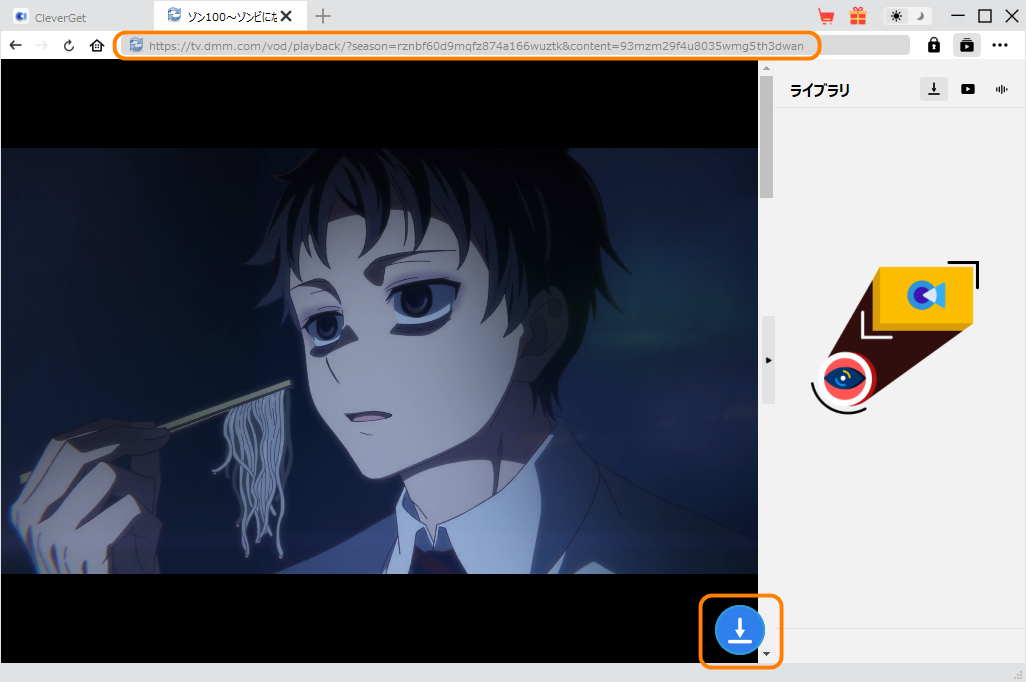
- 手順2:ダウンロード設定【画質・出力形式】
ダウンロードボタンをクリックすると解析を自動的に行う。
間もなくダウンロード可能な動画が検出されます。
ダウンロードしたい動画を選択して、解像度や出力形式などのオプションを設定できます。
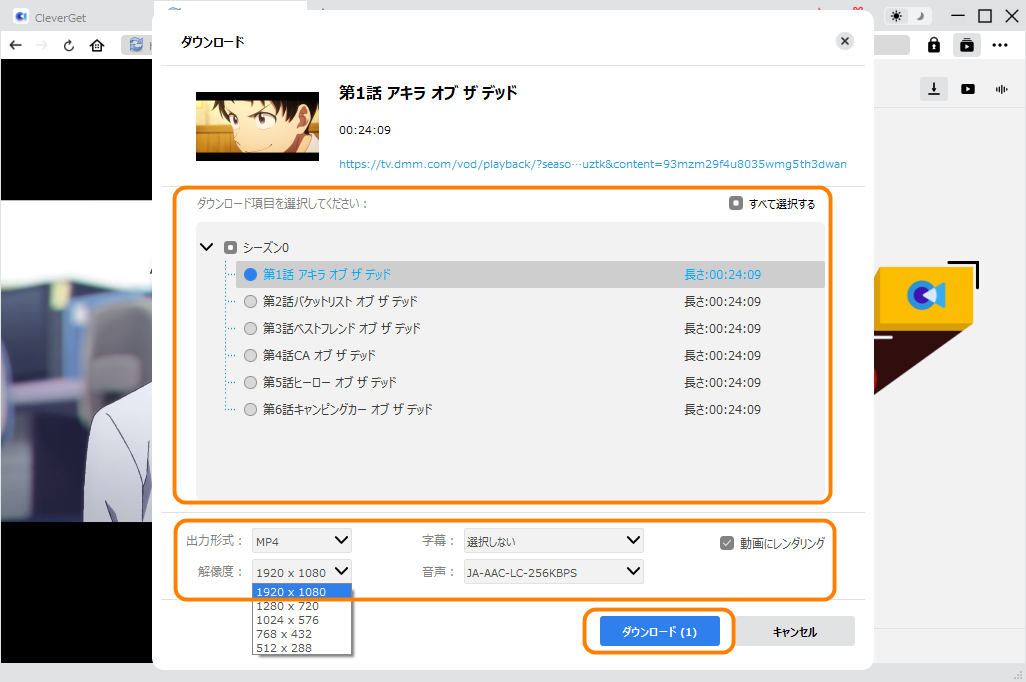
- 手順3:DMM TV動画をダウンロードする
「ダウンロード」ボタンをクリックするとDMM TVの動画をダウンロード開始します。
ダウンロードされた動画を右のライブラリで管理できます。
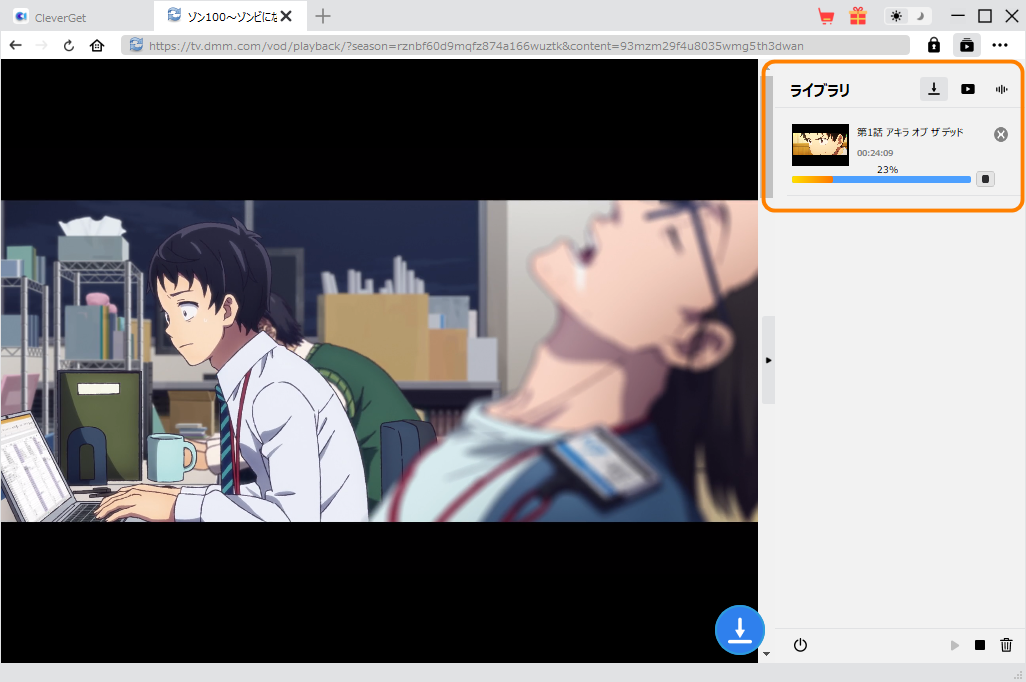
・CleverGet DMM動画ダウンロードの評判:
長所:
- ・DMM TVに特化したダウンロードソフト!
- ・高画質でダウンロード可能!
- ・簡単な操作性!
短所:
- 無料体験版では製品版の機能をすべて無料で使えますが、3つのDMM TV動画のみダウンロードできます。もっと多くのDMM動画をダウンロードするには、製品版の購入が必要です。
※要注意
CleverGet DMM動画ダウンロードは「CleverGet」という万能的なオールインワン動画ダウンローダーのモジュールの1つである。DMM TV動画ダウンロードだけではなく、Netflix、Amazonプライムビデオ、Hulu、U-NEXT、NHKプラス、FODなど国内に人気あるVODサービスや、YouTube、TikTok、Twitter、Twitch、ニコニコ動画、FC2などの動画配信サイトに対応しています。必要なモジュールを組み合わせて購入できます。それに、試用版でもすべての機能を無料体験できます。
2.CleverGet スクリーンレコーダー
CleverGet スクリーンレコーダーは高画質なストリーミング動画の録画、柔軟な録画範囲の選択、音声の同時録音が可能な優れたソフトウェアです。
CleverGet スクリーンレコーダーは、DMM TV動画を最大1080P解像度での録画に対応しており、設定によって720pやそれ以下の解像度も選択できます。録画したDMM動画をMP4/MKV形式に保存して、様々なデバイスでオフラインで視聴できます。
また、CleverGet DMM動画ダウンロードと違い、CleverGet スクリーンレコーダーでは、必要な部分だけを的確に録画することが可能です。全画面、特定のウィンドウ、カスタムサイズの矩形領域など、様々な録画範囲を指定できます。
CleverGet スクリーンレコーダーを利用して、DMM TVを画面録画してPCに保存する方法については、こちらの記事にご参考ください。
・CleverGet スクリーンレコーダーの評判:
長所:
- ・高画質な録画が可能!
- ・バックグラウンド録画が可能!
- ・出力形式や画質を自由に選択!
- ・DMM TV以外の動画サイトにも対応!
短所:
- 録画した動画の編集機能が少ない
※要注意
CleverGet スクリーンレコーダーはDMM TV動画の録画保存することだけではなく、Amazonプライムビデオ 録画、TVer 録画、ABEMA 録画、U-NEXT 録画、Hulu 録画などのストリーミング配信サービスや、ツイキャス録画、Twitch録画など、ほとんどすべての動画サイトに対応しています。 オンライン動画の画面録画を幅広く行いたい場合や、DMM TV以外の動画サイトにも対応したい場合は、「CleverGet スクリーンレコーダー」が最適な画面録画ソフトと言えます。
3.Leawoスクリーンレコーダー
Leawoスクリーンレコーダーは高画質でDMMのストリーミング動画を録画できる多機能ソフトです。範囲指定して動画を録画する上、タイマー録画、リアルタイム編集、ウォーターマーク追加、音声ナレーション追加などの機能も利用できます。また、DMM動画を録音したり、スクリーンショットを撮影したりできます。要するにパソコンで流れる動画をなんでも録画・録音できます。
- Leawoスクリーンレコーダー
- ・PC画面上の全てのものを簡単に録画可能!
- ・全ての画面をリアルタイムでキャプチャ可能!
- ・Webカメラ画面を簡単に録画可能!
- ・PC内部音声、マイク音声、映像を録音可能!
- ・予約録画や、リアルタイム編集、音声ナレーション/BGM追加、透かし追加などの実用的な機能が搭載!
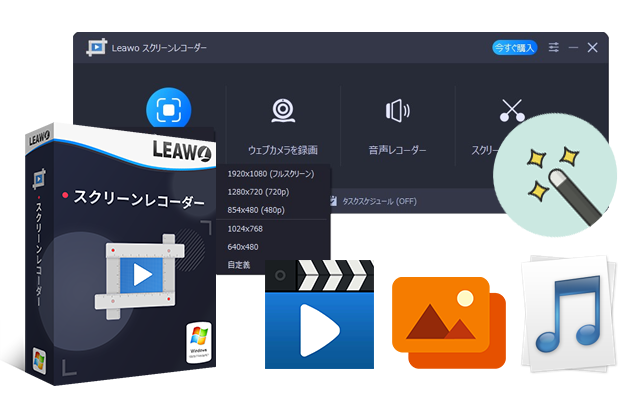

DMMの動画を録画する方法
- Leawoスクリーンレコーダーを実行します。
- 「スクリーンレコード」を選択し、録画範囲を指定できます。
- 動画の音量を調整してから「REC」をクリックします。
- 「停止」ボタンをクリックしたら、録画履歴が表示されます。保存された動画ファイルを確認できます。
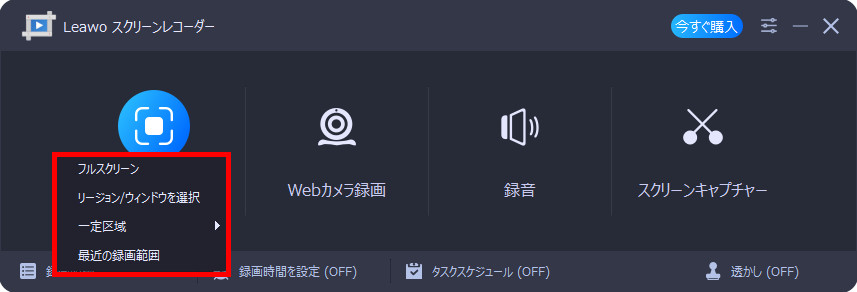
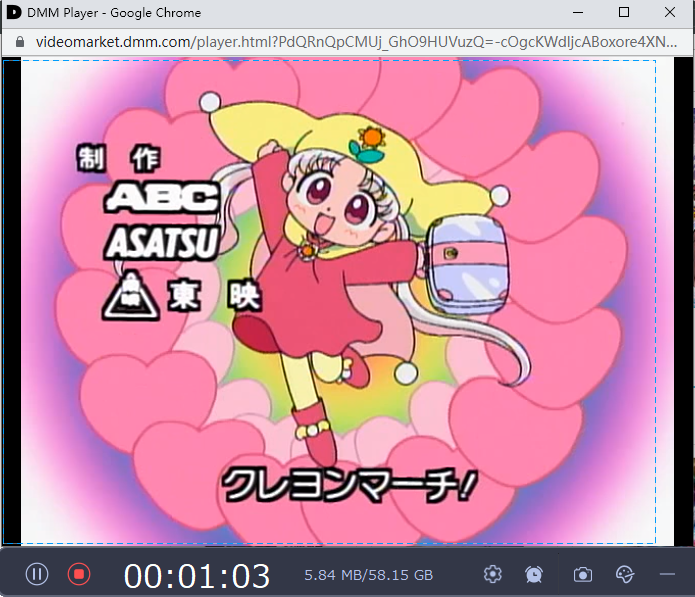
・Leawo スクリーンレコーダーの評判:
長所:
- ・高画質な録画が可能
- ・録画範囲の選択が柔軟
- ・動画編集機能が充実!
短所:
- バックグラウンド録画機能が無い。長時間の映画やドラマなどを録画する際に時間がかかってしまいます。
- Windows版PCしか対応できません。
4.StreamFab DMM ダウンローダー
StreamFab DMM ダウンローダーはDMM動画配信サービスの作品を高速にダウンロードする専門ソフトです。保存した動画ファイルはスマホやタブレット、ゲーム機などの端末に移動できるし、大画面のテレビやパソコンで気軽に楽しめます。また、一括ダウンロード機能が搭載し、複数の動画を同時にダウンロードできて非常に便利です。

・StreamFab DMM ダウンローダーの評判:
長所:
- ・バッチダウンロード機能で一括ダウンロード可能
- ・MP4形式で出力
短所:
- ・無料試用版の制限が厳しい。
- ・有料ソフトで、価格が高い。
・あわせて読みたい記事:
Streamfabはcrack版がある?Streamfabを無料で使い続ける方法を解説!
【保存版】CleverGetとStreamFabを価格や機能・セキュリティ面で徹底比較!
5.Y2Mate DMM TVダウンローダー
Y2Mate DMM TVダウンローダーはDMM TVからストリーミング動画を保存できる使いやすいソフトです。高速にDMM TVで配信されている動画データを解析し、ダウンロードすることができます。保存した動画に煩わしい広告がなくて、動画を自由に再生できます。
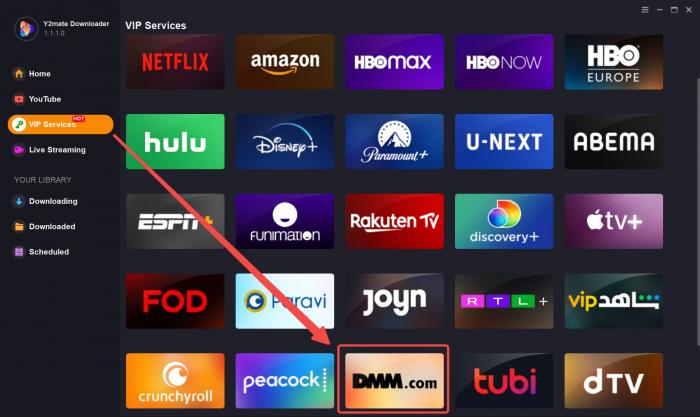
・Y2Mate DMM TVダウンローダーの評判:
長所:
- ・DMM TVからストリーミング動画を保存できる
- ・MP4形式で出力
短所:
- ・ダウンロード速度が遅い場合がある
- ・広告が多い
・あわせて読みたい記事:
【最新】y2mateとは?y2mateの危険性、使い方や通知の削除方法を解説!
6.VideoSolo スクリーン録画
VideoSolo スクリーン録画は長時間の画面録画ができるソフトです。ニコニコ動画やTwitter、Dailymotion、b9dmアニメ、YouTubeなどの動画サイトに対応しています。また、動画を録画する時、テキスト、図形、矢印、数字などを追加できます。さらに、無料体験版でもウォーターマークなしで動画を録画できます。

・VideoSolo スクリーン録画の評判:
長所:
- ・シンプルで使いやすいインターフェース
- ・録画した動画をGIFアニメーションに変換可能
短所:
- ・録画設定の自由度が低い
- ・DMM動画が録画失敗することがある
7.VideoProc Converter
VideoProc Converterは動画変換、動画ダウンロード、画面録画、動画編集ができる総合アプリです。動画ダウンロード機能ではDMMの動画をダウンロードできないが、その画面録画機能を利用してDMMの動画を録画可能です。しかし、サイトの仕様変更によって、DMM動画の録画ができないこともあるのでご注意ください。
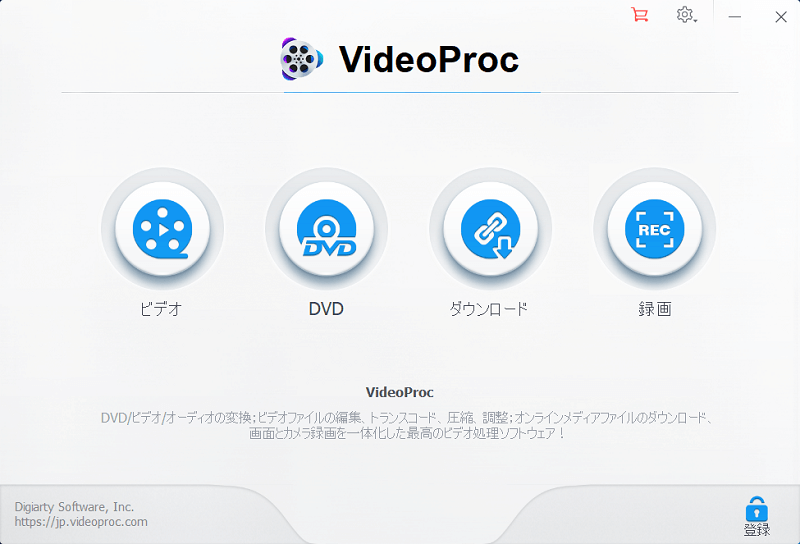
・VideoProc Converterの評判:
長所:
- ・動画ダウンロードと変換が一体化
- ・GPUハードウェアアクセラレーション技術で高速処理
短所:
- ・録画設定の自由度が低い
- ・初心者には少し操作が難しい
- ・DMM動画が録画失敗することがある
DMM TVの動画ダウンロードと録画に関するよくある質問(FAQ)
・DMM TVのダウンロードや録画は違法ですか?
DMM TVの動画は著作権法で保護されており、個人的な視聴以外の目的でダウンロードや録画を行うことは、利用規約で明確に禁止されています。ダウンロードした動画を他人と共有したり、ネットにアップロードしたり、第三者に販売したりするのは違法になるので注意が必要です。
・解約後、ダウンロードした動画は見られる?
公式アプリでダウンロードした動画は、解約後は再生できなくなります。ライセンス認証がサービス契約に紐づいているためです。
CleverGetなどの専用ソフトでPC保存した動画は、ファイルとして手元に残るため解約後も再生できます。
・DMM TVの動画をスマホ(iPhone・Android)に保存するには?
DMM TVのアプリを使ってダウンロードするのが一般的な方法です。ただし、ダウンロード本数制限があるので長期視聴には向きません。しかも、動画をアプリ外に保存したり、他のデバイスに転送したりすることは許可されていません。
より自由にDMM TVの動画をダウンロードする場合は、CleverGetなどの専用ダウンロードソフトを使うのがおすすめです。
・DMM TVの動画をPCに保存する方法は?
公式にはPC保存機能がありません。PC保存したい場合は、CleverGet DMM動画ダウンロードのような専用ソフトを使う流れになります。まず無料版で動作を確認してから判断するのがおすすめです。
・DMM TVを録画すると画面が真っ黒になるのはなぜ?
DRMが画面出力を保護しているためです。通常のキャプチャソフトでは映像を取得できないことがあります。録画系ソフトを選ぶ場合は、DMM TVへの対応状況を事前に確認してください。CleverGet スクリーンレコーダーなどの専用ダウンロードソフトを使ってDMM TVの動画をダウンロードするのがおすすめです。
・オフライン再生の期限はどのくらい?
イセンス認証情報が端末に残っている間は再生できますが、一定期間が過ぎると再認証が必要になります。具体的な期限は作品・状況によって異なるため、DMM TV公式サポートページで確認するのが確実です。
CleverGetのようなツールで保存した動画は、永続にオフラインで視聴できます。
・CleverGetの無料版でどこまで使える?
無料版では最大3本までダウンロードを試せます。動作確認と使い勝手の確認には十分な本数です。継続利用には有料版への移行が必要になります。
迷ったらこの選び方でOK|まとめ
ここまでの内容を整理すると、「どこで見たいか」「どのくらい残したいか」で選ぶ方法は変わってきます。
まずは、自分の使い方に近いものを基準に考えると選びやすくなります。
・目的別おすすめ早見表
| やりたいこと | おすすめの方法 |
| スマホで一時的にオフライン視聴したい | DMM TV公式アプリ |
| PCにMP4形式で保存・管理したい |
CleverGet DMM動画ダウンロード ★おすすめ |
| 字幕も含めて保存したい | CleverGet DMM動画ダウンロード |
| 一部のシーンだけ切り取りたい | CleverGet スクリーンレコーダー |
| コスト優先で複数ソフトを比較したい | 体験版で動作確認してから選ぶ |
公式アプリは手軽ですが、基本的には「アプリ内で一時的に見る」用途向けです。
一方で、PC保存や長期管理を考えている場合は、保存方法そのものを分けて考えた方が使いやすくなります。
CleverGet DMM動画ダウンロードをチェックする
PC保存を前提に考えるなら、まず比較候補として見られることが多いのがCleverGet DMM動画ダウンロードです。
DMM TV向けの保存機能に対応していて、MP4 / MKV保存・字幕保存・一括ダウンロード・最大1080P対応などをまとめて使えます。
また、無料版で3本動画をダウンロードして使い勝手を確認し、 いきなり有料版を購入するより、まずは少数だけ保存して使い勝手を確認してみる方が失敗しにくい選び方です。
👉CleverGet DMM動画ダウンロードの詳細・無料ダウンロードはこちら

免責事項
本記事で紹介している保存方法・ソフトウェアは、各サービスの仕様やアップデート状況によって動作が変わる場合があります。掲載内容は記事作成時点の情報をもとにしていますが、最新の対応状況・利用条件については、各公式サイト・公式サポートもあわせてご確認ください。 また、DMM TVのコンテンツには著作権およびDRM(デジタル著作権管理)が適用されています。保存した動画は、個人での視聴利用を前提とし、第三者への共有・再配布・商用利用・公開など、著作権法や利用規約に抵触する行為は行わないでください。 本記事は、違法行為や著作権侵害を推奨・助長することを目的としたものではありません。利用にあたっては、関連法令および各サービスの利用規約を確認のうえ、自己責任でご判断ください。
-

Netflixにアダルト作品ある?AV以上に過激すぎるエロい作品を紹介!bianca/2026-09-18
-
Iwaraが見れないのはなぜ?重い・再生できない・開けないときの原因と対処法bianca/2026-09-17
-
M3U8 MP4変換ツール10選|PC・ブラウザ・スマホで使える方法を紹介高橋 大輔/2026-09-15
-
YouTubeをダウンロードできるChrome拡張機能は?Foxifiedの使い方と4K・8K保存方法bianca/2026-09-11
-

WOWOWオンデマンドは録画できる?公式機能とPCで録画する方法を解説高橋 大輔/2026-09-01
-
Amazonプライムビデオのダウンロード方法|視聴期限・本数上限・再生できない原因高橋 大輔/2026-08-28
-
NHK ONEの録画方法5選|PC・スマホ・テレビで保存する方法と注意点高橋 大輔/2026-08-24
-
RecordFabとは?安全性・料金・無料版の制限・使い方を徹底解説高橋 大輔/2026-08-21
-
FOD動画がダウンロードできない?原因と保存方法、PC向けツール6選を紹介高橋 大輔/2026-08-26
-
9tsuダウンロードは安全?保存時の注意点と公式の代替サービスを解説高橋 大輔/2026-08-18

-

Avgleとは?もう見れない!閉鎖された原因と類似サイトを説明!kaka/2026-08-31
-

無料視聴可能!MyFans(マイファンズ)流出動画が見れるサイトTop6kaka/2026-06-10
-

【2026年最新】おすすめのX(Twitter)動画保存ランキングサイトまとめ!kaka/2026-09-28
-

TKTubeは危険?安全に視聴する方法・動画ダウンロード方法を説明!kaka/2026-08-31
-

無料動画サイトepornerとは?安全性、使い方、動画ダウンロード方法を解説!kaka/2026-08-31
-

Fantiaの動画を無料で閲覧できる割れサイト6選!特徴・使い方・注意点を徹底解説kaka/2026-08-31
-

【無料・簡単】MissAVとは?ミラーサイト・動画ダウンロード方法まとめ!kaka/2026-09-10
-

OnlyFans(オンリーファンズ)流出動画を無料で見れるサイトTop10kaka/2026-09-24
-

Amazonプライムビデオで見れる大人向け映画・アニメおすすめ|2026年最新版高橋 大輔/2026-05-19
-

オンリーファンズ(OnlyFans)とは?歴史と発展を詳しく解説!支払い方法も!kaka/2025-03-21

 日本語
日本語 English
 Deutsch
 French
 한국인
한국인 Italiano