


 今すぐダウンロード
 今すぐダウンロード


最終更新日:2026-09-01, 高橋 大輔
WOWOWオンデマンドは録画できる?公式機能とPCで録画する方法を解説
WOWOWオンデマンドの動画を保存したいと思っても、公式のダウンロード機能だけで目的を満たせるとは限りません。スマホやタブレットで一時的にオフライン視聴したいのか、PCで録画して保存したいのかによって、選ぶ方法も変わってきます。
そこで、まず公式機能でできることを確認し、そのうえでPC録画という選択肢を見ていきます。録画ソフトを選ぶ際のポイントや、うまく録画できないときの確認方法も整理します。
目次CLOSE
WOWOWオンデマンドの動画は録画・保存できる?仕組みと注意点
公式ダウンロード機能の対応範囲と制限
公式のダウンロード機能は、iOSやAndroidの専用アプリからのみ利用できる仕組みになっています。WindowsやmacOSのパソコンでWOWOWオンデマンドの公式サイトにアクセスした場合は、ストリーミング再生のみが提供され、動画データを端末に保存する手段は用意されていません。また対象となる番組は作品ごとに異なり、視聴できる期限や保存できる本数にも制約があるため、公式機能だけでは「見たいものをすべて手元に残す」という使い方には向いていないのが実情です。
なぜ通常の録画ソフトでは映らないのか
パソコン用の画面録画ソフトを使ってWOWOWオンデマンドを直接録画しようとすると、多くの場合、操作画面は映っても本編部分だけが真っ黒になってしまいます。これはコンテンツを保護するDRM(デジタル著作権管理)技術が働いているためで、一般的なキャプチャソフトでは映像データを正しく読み取れない仕組みになっています。
録画・保存の法律・規約上の注意点
DRMによるコピーガードを無理に解除して録画する行為は、それ自体が違法行為とみなされる可能性がある点に注意が必要です。自分で視聴するための保存であっても、作品の権利やサービスの利用規約が関係します。特に、録画した動画を第三者へ配布したり、動画共有サイトやSNSなどへアップロードしたりする行為は避ける必要があります。
PCでWOWOWオンデマンドを録画する方法6選
WOWOWオンデマンド録画ソフトその①:CleverGet スクリーンレコーダー
CleverGet スクリーンレコーダーは、ストリーミング動画の録画を重視したい人に向いている画面録画ソフトです。オンライン動画やライブ配信を録画し、MP4・MKV形式で保存できます。公式情報では最大1080pでの録画に対応しており、録画時間や解像度、保存形式なども設定できます。さらに、録画範囲の自動検出やバックグラウンド録画、録画速度の調整など、動画配信サービスを録画するときに便利な機能が用意されています。
特に、録画中もほかの作業をしたい人や、録画開始・終了のタイミングを細かく設定したい人に使いやすいのが特徴です。一方で、無料体験版には録画時間などの制限があるため、長時間録画を目的とする場合は利用条件を確認しておきましょう。

| 対応OS | Windows / Mac |
| 出力形式 | MP4・MKV |
| 編集機能 | × |
| バックグラウンド録画 | ○ |
| 倍速録画 | ○ |
| 広告除去 | ○ |
| 公式サイト | https://www.cleverget.jp/video-recorder/ |
WOWOWオンデマンド録画ソフトその②:iTop Screen Recorder
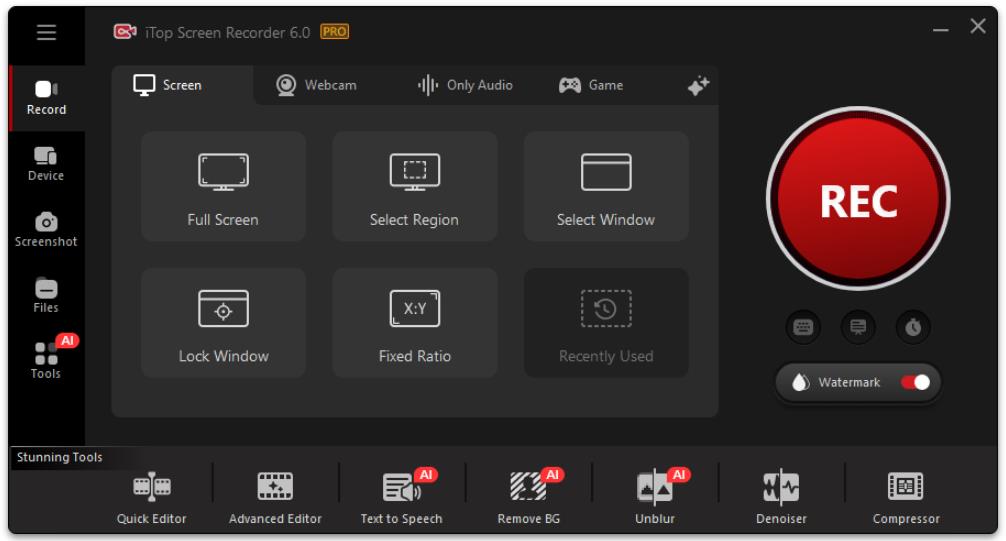
iTop Screen Recorderは、PC画面を手軽に録画したい人向けの多機能なスクリーンレコーダーです。全画面だけでなく、指定した範囲やアクティブウィンドウ、特定のアプリを選んで録画できるため、必要な部分だけを記録しやすいのが特徴です。Webカメラやマイクの映像・音声を同時に収録することもできます。
また、予約録画にも対応しているため、決まった時間に始まる番組などを自動で録画したい場合にも便利です。録画中のカーソル操作や描画、クリック効果なども記録できるので、WOWOWオンデマンドの録画だけでなく、オンライン講座やゲーム、操作説明動画など幅広い用途に使いたい人にも適しています。
| 対応OS | Windows |
| 出力形式 | MP4・AVI・FLV・MKV・MOVなど |
| 編集機能 | ○ |
| バックグラウンド録画 | × |
| 倍速録画 | × |
| 広告除去 | × |
| 公式サイト | https://jp.itopvpn.com/screen-recorder |
WOWOWオンデマンド録画ソフトその③:Aiseesoft スクリーンレコーダー
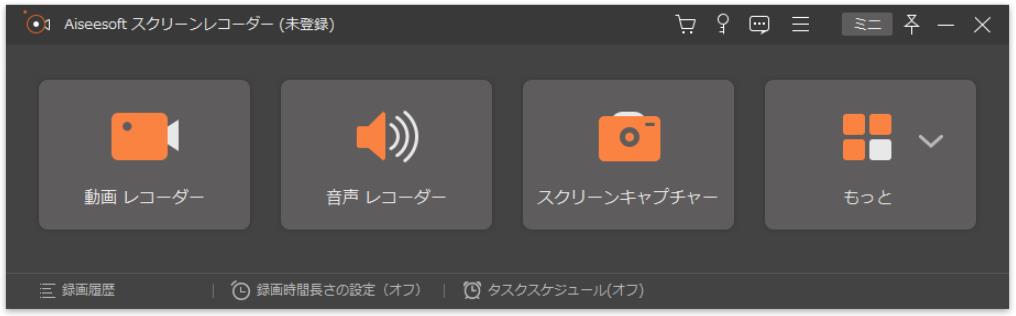
Aiseesoft スクリーンレコーダーは、画面録画だけでなく、音声録音やスクリーンショット、簡単な編集までまとめて行いたい人に適したソフトです。全画面録画のほか、特定の範囲やウィンドウを指定して録画でき、PCのシステム音とマイク音を個別に設定できます。
出力形式も比較的豊富で、WindowsではMP4、WMV、MOV、AVI、TS、F4Vなどに対応しています。また、録画中に文字や矢印などを追加したり、録画後に不要な部分をカットしたりできるため、単純に動画を録画するだけでなく、録画した映像を編集して利用したい人にも向いています。
| 対応OS | Windows / Mac |
| 出力形式 | MP4・AVI・FLV・MKV・MOVなど |
| 編集機能 | ○ |
| バックグラウンド録画 | × |
| 倍速録画 | × |
| 広告除去 | × |
| 公式サイト | https://www.aiseesoft.jp/screen-recorder/ |
WOWOWオンデマンド録画ソフトその④:LEAWOスクリーンレコーダー
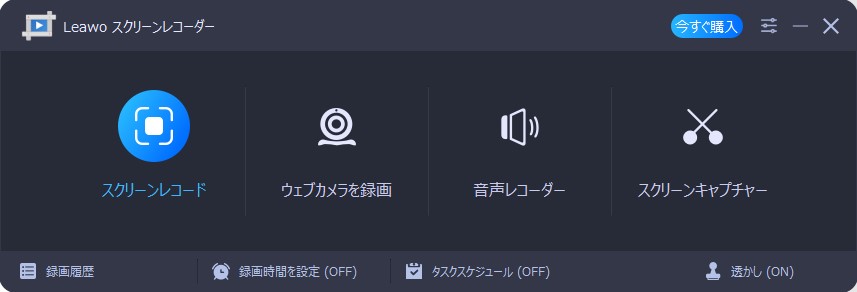
Leawoスクリーンレコーダーは、録画範囲や音声、出力形式などを細かく設定したい人に向いています。全画面だけでなく、特定のウィンドウや任意の範囲を指定して録画でき、PC内部の音声やマイク音声も収録できます。
便利なのが、録画時間を指定できるタイマー録画機能です。開始時間や終了時間を設定でき、日単位・週単位のスケジュールにも対応しています。また、録画中に文字や図形、矢印などを追加できるリアルタイム注釈機能も搭載しています。録画するだけでなく、教材やチュートリアルなどの動画制作にも活用したい人に適したソフトです。
| 対応OS | Windows / Mac |
| 出力形式 | MP4・MKV・MOV・AVIなど |
| 編集機能 | ○ |
| バックグラウンド録画 | ○ |
| 倍速録画 | ○ |
| 広告除去 | × |
| 公式サイト | https://www.leawo.org/jp/screen-recorder/ |
WOWOWオンデマンド録画ソフトその⑤:DemoCreator
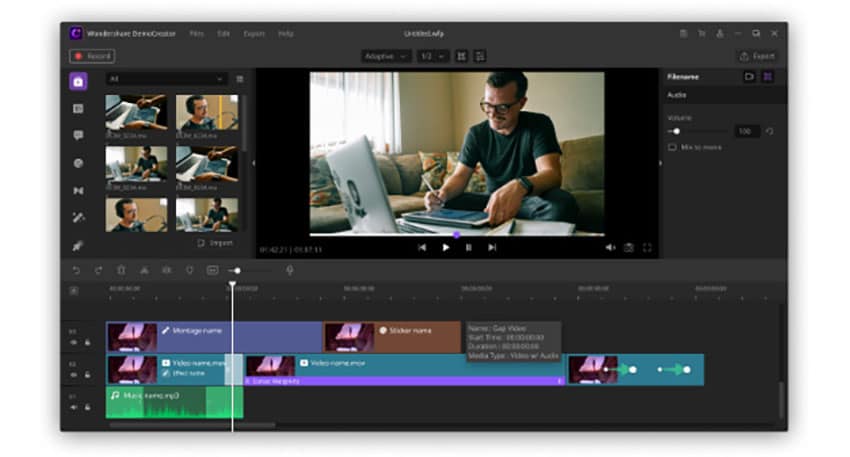
DemoCreatorは、画面録画と動画編集を一つのソフトで行いたい人に適しています。PC画面の録画だけでなく、Webカメラ録画やゲーム録画、動画プレゼンテーションなどにも対応しており、録画した映像をそのまま編集できるのが特徴です。
録画後は、カットやトリミング、結合をはじめ、字幕やBGM、トランジションなどを追加できます。さらに、注釈ツールを使って画面上の重要な部分を強調することも可能です。そのため、WOWOWオンデマンドの動画を録画するだけでなく、録画した映像を編集して仕上げたい人には候補に入れやすいでしょう。
| 対応OS | Windows / Mac |
| 出力形式 | MP4・MOV・MKV・TSなど |
| 編集機能 | ○ |
| バックグラウンド録画 | ○ |
| 倍速録画 | × |
| 広告除去 | × |
| 公式サイト | https://dc.wondershare.jp/ |
WOWOWオンデマンド録画ソフトその⑥:Bandicam
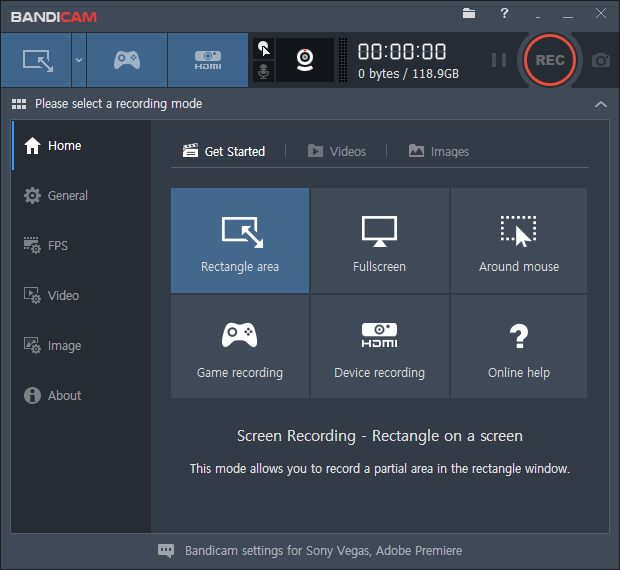
Bandicamは、Windows PCの画面を高画質で録画したい人に定評のある画面録画ソフトです。デスクトップ全体だけでなく、画面の一部分やゲーム画面、Webカメラなども録画でき、PCから流れる音声も同時に収録できます。
また、ハードウェアアクセラレーションに対応しており、PCへの負荷を抑えながら高画質・高圧縮で録画できる点も特徴です。画面録画だけでなく、ゲーム録画やオンライン講義、会議などにも利用できます。Windows環境で、できるだけシンプルにPC画面を録画したい人に向いているソフトといえるでしょう。
| 対応OS | Windows |
| 出力形式 | MP4・AVI |
| 編集機能 | × |
| バックグラウンド録画 | × |
| 倍速録画 | × |
| 広告除去 | × |
| 公式サイト | https://www.bandicam.jp/ |
※WOWOWオンデマンドの配信コンテンツには、作品や再生環境によって録画できない場合があります。その場合は、MPD動画をダウンロードできるツールを利用して、動画ダウンロードを試してみてください。また、録画・保存したコンテンツの利用については、WOWOWオンデマンドの利用規約や著作権法などを確認してください。
CleverGet スクリーンレコーダーでWOWOWオンデマンドを録画する手順
PCでWOWOWオンデマンドの動画を保存したい場合は、画面録画ソフトを使って再生中の映像を記録する方法があります。ここでは、CleverGet スクリーンレコーダーを例に手順を紹介します。
- CleverGet スクリーンレコーダー
- ・ほとんどすべてのストリーミング動画サイトに対応、簡単に画面録画
- ・バックグラウンド録画機能とフルスクリーン録画機能が搭載
- ・1080Pの高画質でストリーミング動画を画面録画
- ・自由にカスタマイズ可能な録画設定
- ・MP4/MKVファイルに保存して、どんなデバイスでも再生可能



- 1.CleverGet スクリーンレコーダーを起動します。
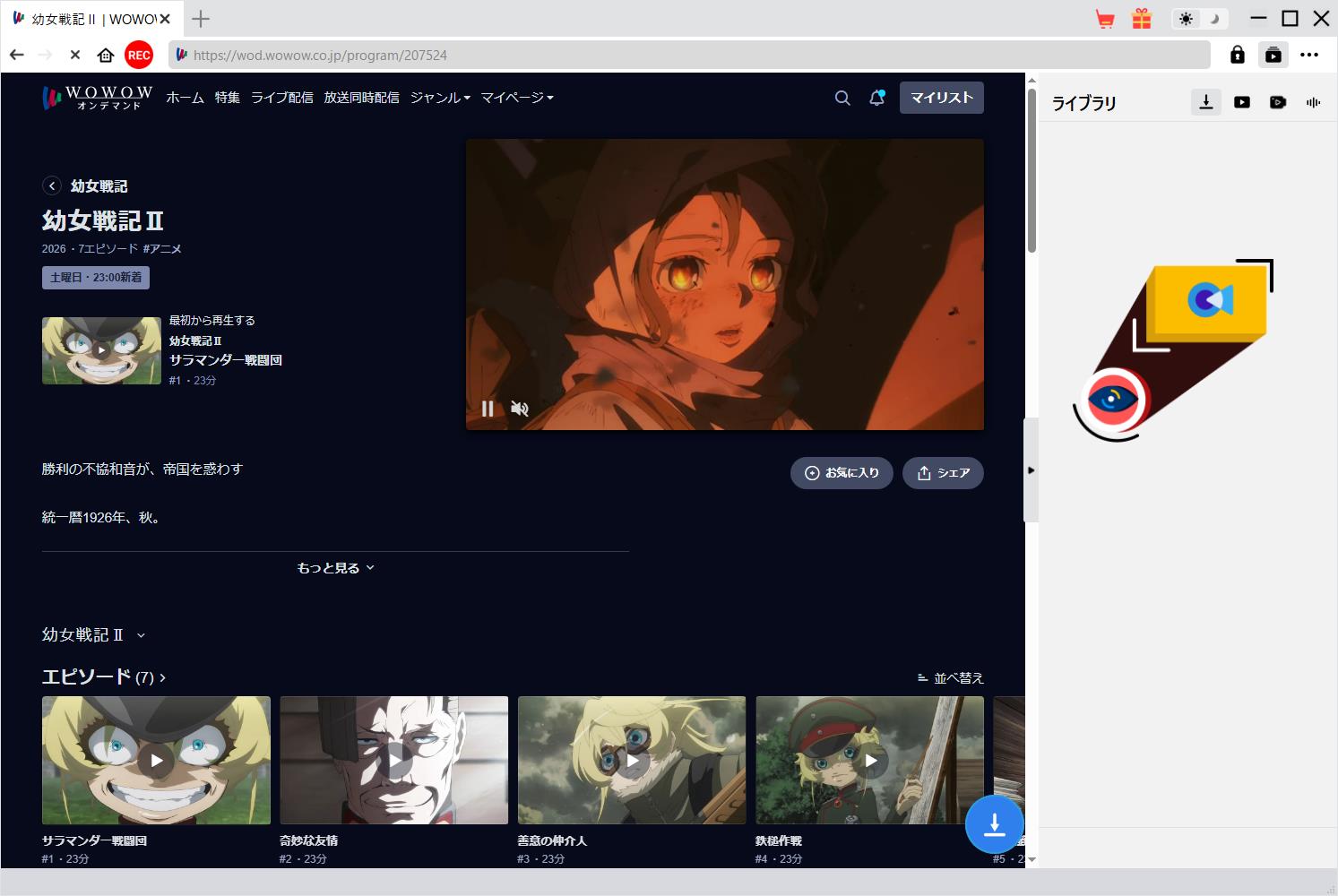
- 2.動画のURLをソフトウェアに貼り付けて、お気に入りの動画をCleverGetの内蔵ブラウザで再生します。
- 3.左上の「画面録画」ボタンをクリックしてから、動画を録画するための設定画面が表示されます。
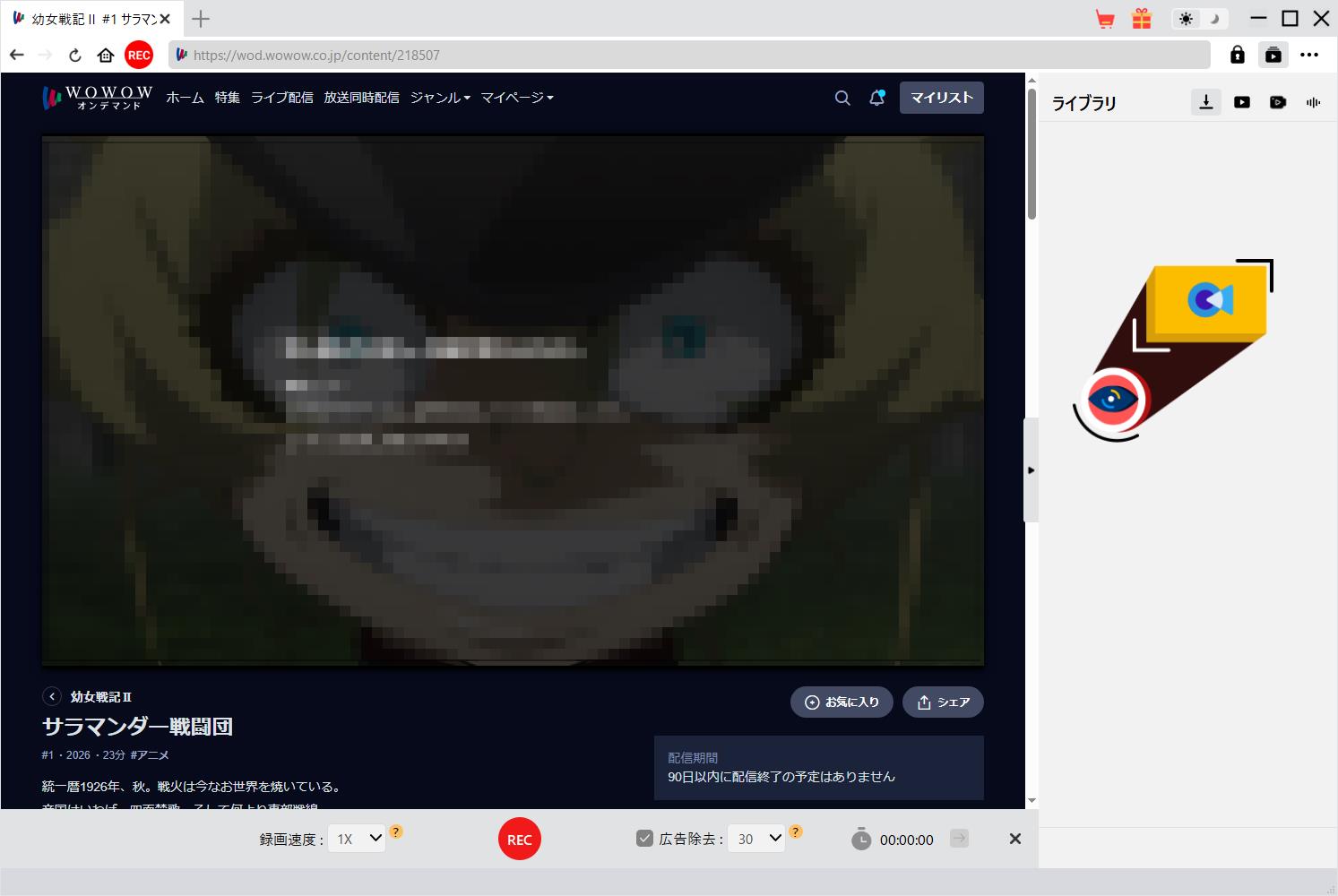
- 4.録画する動画の出力形式や画質、保存先、録画速度などのオプションを設定します。
- 5.画面下部の「録画開始」ボタンをクリックすると、WOWOWオンデマンドの録画が始まります。
WOWOWオンデマンドが録画できないときの対処法
黒画面・映像が映らない場合
映像部分だけが黒くなる場合、多くはDRM保護が働いていることが原因です。まずは録画ソフトを最新版に更新して再度試してみてください。また録画できなければ、他のストリーミング動画録画ツールを利用します。
音声が録音されない場合
音声が入らない場合は、システム音声の取得設定が有効になっているかを確認します。内部音声のみを録音する設定にしていないと、周囲の環境音まで一緒に拾ってしまい、聞き取りにくい仕上がりになることがあります。
長時間録画で失敗する場合
長時間の録画では、PCの空き容量不足が原因で途中で停止してしまうことがあります。録画前におおよそのファイルサイズを見積もり、保存先ドライブに十分な空き容量があるかを確認しておくと安心です。また、バックグラウンドで他の重いアプリを動かしながら録画すると、PCへの負荷が高まり録画が不安定になることがあります。
WOWOWオンデマンドの録画に関するよくある質問
Q1:WOWOWオンデマンドの録画にはどのくらいの空き容量が必要ですか?
録画する画質や時間によって必要な容量は変わります。長時間録画する場合は、事前に保存先の空き容量を確認しておくと安心です。
Q2:録画した動画はどこに保存される?
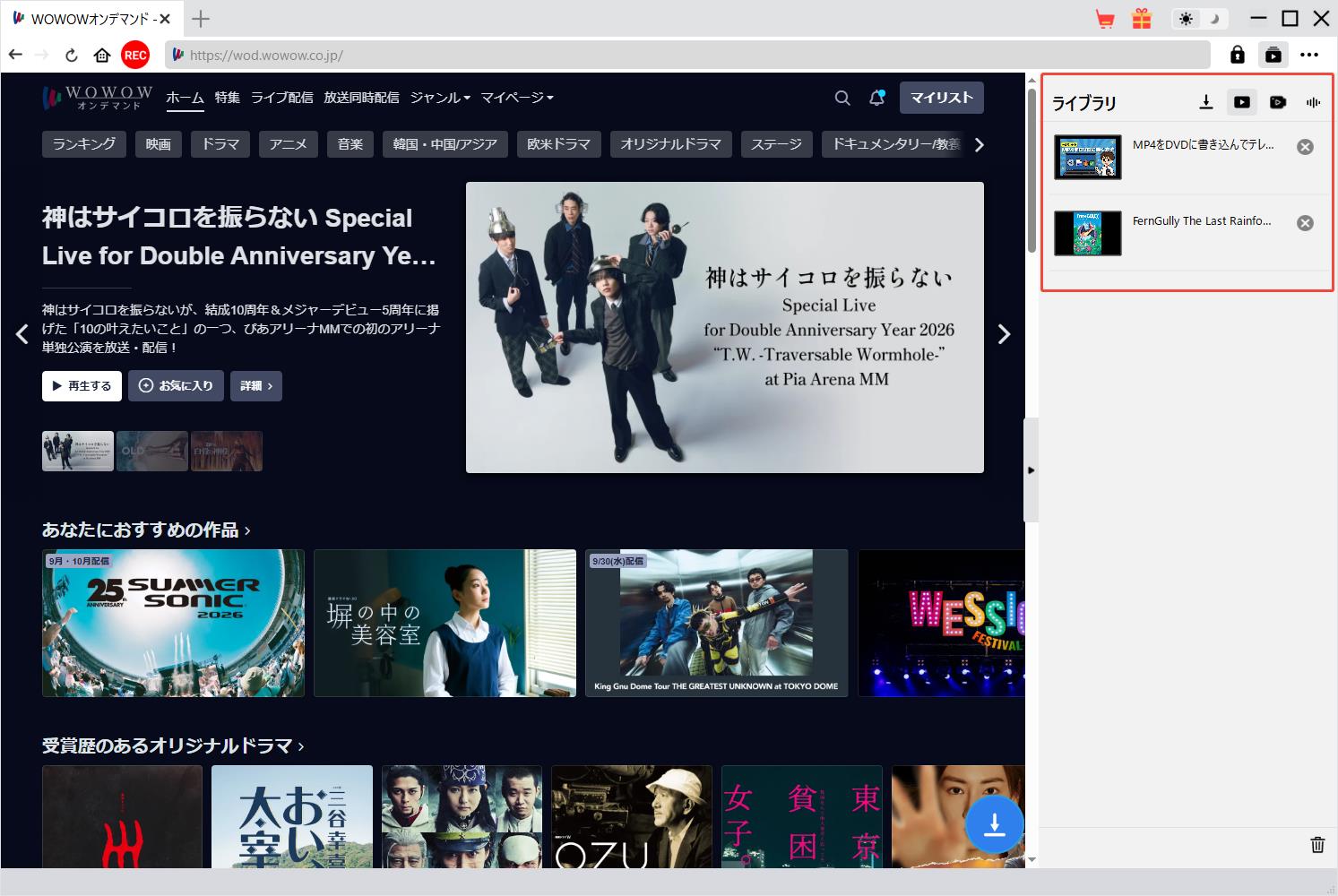
録画ソフトごとに設定した保存先フォルダに保存されます。多くのソフトでは、録画完了後にソフト内のライブラリ画面から動画を確認できる仕組みになっており、保存先そのものはあらかじめ変更可能です。
Q3:MP4形式で保存できる?
多くの録画ソフトはMP4またはMKV形式での保存に対応しており、出力形式は録画設定の画面で選択できます。
Q4:保存した動画をテレビの大画面で見ることはできる?
保存した動画ファイル自体は、HDMIケーブルでパソコンとテレビを接続する方法や、対応するメディアサーバー・ストリーミング端末を経由する方法で大画面に映すことができます。
Q5:スマホの公式ダウンロードとPC録画では、どちらを選べばよいですか?
外出先などで一時的にオフライン視聴したいなら公式ダウンロードが適しています。一方、PCで動画を保存して管理したい場合は、録画という選択肢があります。
まとめ|自分に合った録画方法の選び方
WOWOWオンデマンドの動画を保存したい場合は、まず公式ダウンロード機能で目的を満たせるか確認するのが基本です。スマホ・タブレットでのオフライン視聴なら公式ダウンロード、PCで動画を録画して保存したい場合はスクリーンレコーダーが選択肢になります。
録画ソフトを選ぶ際は、対応OSだけでなく、操作性や録画品質、保存形式、PCへの負荷なども確認しておきましょう。また、保存した動画の利用については、著作権やWOWOWオンデマンドの利用規約に従うことが大切です。
PCでWOWOWオンデマンドを録画したい場合は、スクリーンレコーダーの録画範囲や画質設定、保存形式などを確認してみてください。必要な機能があるかを比較したうえで選ぶと、用途とのミスマッチを避けやすくなります。
-

Netflixにアダルト作品ある?AV以上に過激すぎるエロい作品を紹介!bianca/2026-09-18
-

Iwaraが見れないのはなぜ?重い・再生できない・開けないときの原因と対処法bianca/2026-09-17
-
M3U8 MP4変換ツール10選|PC・ブラウザ・スマホで使える方法を紹介高橋 大輔/2026-09-15
-
YouTubeをダウンロードできるChrome拡張機能は?Foxifiedの使い方と4K・8K保存方法bianca/2026-09-11
-

WOWOWオンデマンドは録画できる?公式機能とPCで録画する方法を解説高橋 大輔/2026-09-01
-

Amazonプライムビデオのダウンロード方法|視聴期限・本数上限・再生できない原因高橋 大輔/2026-08-28
-
NHK ONEの録画方法5選|PC・スマホ・テレビで保存する方法と注意点高橋 大輔/2026-08-24
-
RecordFabとは?安全性・料金・無料版の制限・使い方を徹底解説高橋 大輔/2026-08-21
-
FOD動画がダウンロードできない?原因と保存方法、PC向けツール6選を紹介高橋 大輔/2026-08-26
-
9tsuダウンロードは安全?保存時の注意点と公式の代替サービスを解説高橋 大輔/2026-08-18

-
Avgleとは?もう見れない!閉鎖された原因と類似サイトを説明!kaka/2026-08-31
-

無料視聴可能!MyFans(マイファンズ)流出動画が見れるサイトTop6kaka/2026-06-10
-

【2026年最新】X(Twitter)動画保存ランキングサイトまとめ!kaka/2026-08-31
-
TKTubeは危険?安全に視聴する方法・動画ダウンロード方法を説明!kaka/2026-08-31
-
無料動画サイトepornerとは?安全性、使い方、動画ダウンロード方法を解説!kaka/2026-08-31
-
【無料・簡単】MissAVとは?ミラーサイト・動画ダウンロード方法まとめ!kaka/2026-09-10
-

Fantiaの動画を無料で閲覧できる割れサイト6選!特徴・使い方・注意点を徹底解説kaka/2026-08-31
-

OnlyFans(オンリーファンズ)流出動画を無料で見れるサイトTop10kaka/2025-05-09
-

Amazonプライムビデオで見れる大人向け映画・アニメおすすめ|2026年最新版高橋 大輔/2026-05-19
-

オンリーファンズ(OnlyFans)とは?歴史と発展を詳しく解説!支払い方法も!kaka/2025-03-21
 日本語
日本語 English
 Deutsch
 French
 한국인
한국인 Italiano