


 今すぐダウンロード
 今すぐダウンロード


最終更新日:2026-08-21, 高橋 大輔
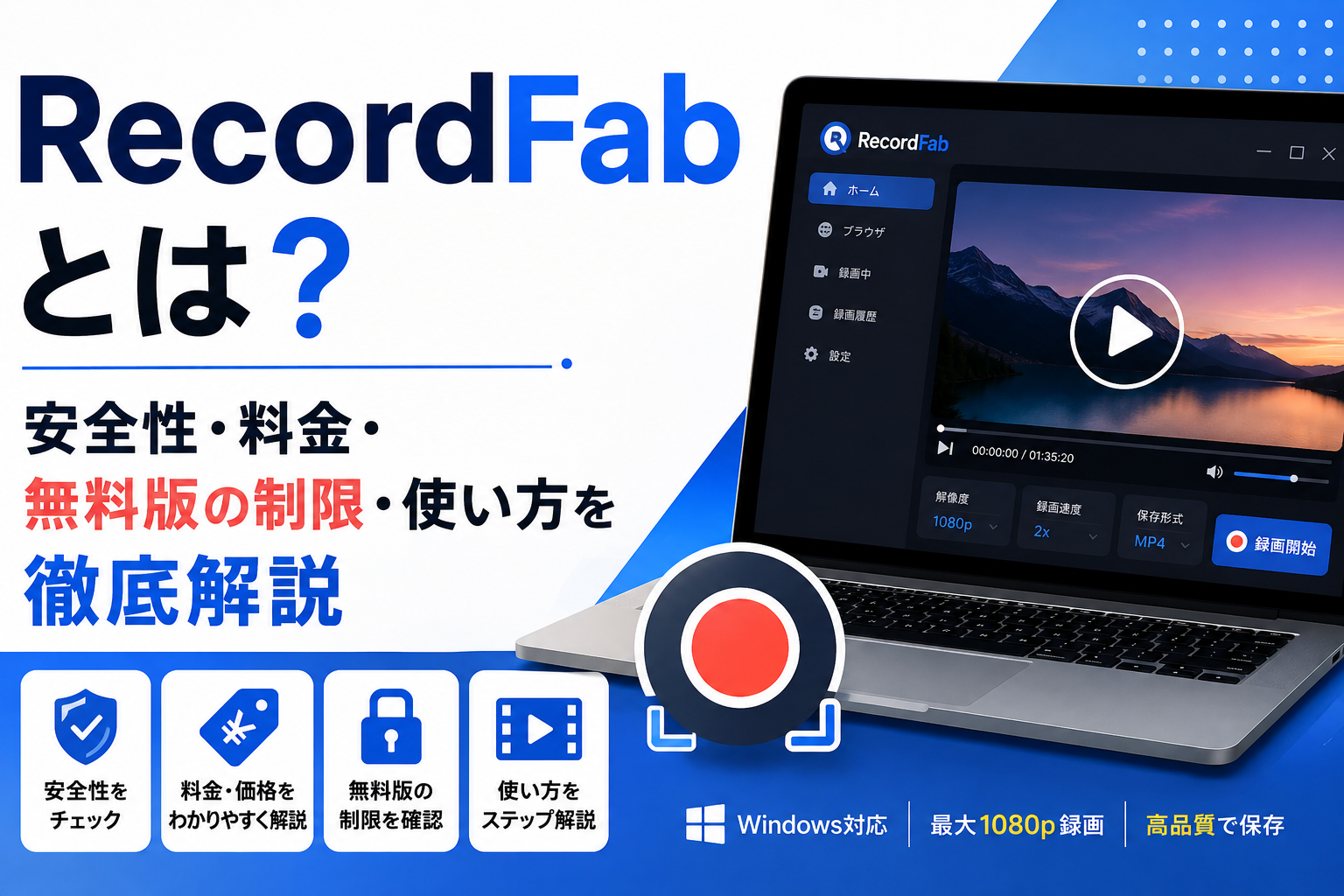
RecordFabとは?安全性・料金・無料版の制限・使い方を徹底解説
RecordFabは、ストリーミング動画やライブ配信、オンライン講座などをPC上で録画・保存するための動画録画ソフトです。購入前には、料金、無料版の制限、対応サイト、録画画質、利用規約との関係を確認することが重要です。
本記事では、RecordFabの主な機能や使い方、安全性、無料体験版の制限、口コミで指摘される注意点を整理し、CleverGet スクリーンレコーダーとの違いも比較します。なお、録画・保存は、著作権法および各サービスの利用規約を確認したうえで、許可されているコンテンツに限って利用してください。
目次
RecordFabとは?
RecordFabは、ストリーミング動画を録画してMP4形式で保存できる動画録画ソフトです。一般的な画面録画ソフトのように録画範囲を細かく指定するのではなく、内蔵ブラウザで対象サイトを開き、動画を再生して録画するという使い方が基本になっています。公式サイトでは、Amazon、Disney+、Max、U-NEXTなど複数のストリーミングサービスへの対応が案内されています。
RecordFabでできること
RecordFabの特徴は、動画サイトを内蔵ブラウザで開いて、その場で録画できる点です。録画時には出力解像度や録画速度を設定でき、公式情報では最大1080pの録画に対応しています。また、バージョン1.0.1.5では最大5倍速での録画機能が追加されましたが、サイトによっては高速録画に対応していない場合があります。
操作の流れも比較的シンプルで、動画を再生した状態から「スタート(録画開始)」を選び、必要に応じて一時停止・停止を行います。録画したファイルは、あらかじめ指定した保存先から管理できます。
対応OSと必要な動作環境
RecordFabは、現在の公式案内ではWindows 11/10/8.1/8/7(32bit・64bit)に対応しています。必要な環境として、Intel Core i3以上、4GB以上のメモリ、40GB以上の空き容量、ライブインターネット接続が挙げられています。
ここで注意したいのは、対応OSの一覧だけを見て判断しないことです。動画の録画はストレージ容量を消費するため、長時間の動画を保存する場合は40GBという最低条件だけでなく、実際に保存できる空き容量を確保しておいたほうが安心です。
RecordFabを検討する前に知っておきたいこと
RecordFabを選ぶ際に見落としやすいのが、「録画できること」と「好きな条件で自由に保存できること」は同じではないという点です。現在設定できる主な録画パラメータは出力解像度と録画速度で、細かな映像・音声設定を重視する人には物足りなく感じる可能性があります。
さらに、ストリーミングサービス側の仕様変更によって、これまで録画できていた動画が正常に再生・録画できなくなるケースもあります。実際、RecordFabは2026年にも一部サイトのログインや動画再生に関する修正を行っています。
RecordFabの料金と無料版の制限を確認
RecordFabは無料で使い続けるタイプのソフトではなく、無料版で使用感を確認したうえで、継続利用には有料ライセンスを購入する形です。現在の公式サイトでは、1年ライセンスと無期限ライセンスが用意されています。
RecordFabの価格とライセンス
2026年8月時点で公式の日本向けページに掲載されている価格は、1年ライセンスが20,150円、無期限版が31,000円です。1年版は自動更新タイプ、無期限版は一度購入すれば継続して利用できるタイプとして案内されています。いずれも1台のPCで利用できます。
RecordFab無料版・無料体験版でできること
購入前には無料で試せるため、いきなりライセンスを購入する必要はありません。過去の製品案内では、30日間の無料トライアルで最大3本の動画を録画できると案内されていました。
無料版を使う目的は、単に「録画できるか」を確認するだけではありません。実際に試すなら、
- 録画したい動画サイトにログインできるか
- 動画が正常に再生されるか
- 希望する画質で録画できるか
- 音ズレや映像の乱れがないか
- 自分のPCで録画処理に問題がないか
といった部分まで確認しておくと、購入後のミスマッチを減らせます。
購入前に確認したいライセンス・返金条件
価格だけでなく、ライセンスの有効期間や利用できるPC台数も確認しておきましょう。現在の公式ページでは、1年ライセンス・無期限ライセンスともに1台のPCで利用する形になっています。また、無期限版には14日間の返金保証が案内されています。
RecordFabを実際に使って検証|使い方と録画品質をレビュー
テスト環境
検証日:2026年8月
OS:Windows 11 64bit
CPU:Intel Core i7
メモリ:16GB
ネットワーク:光回線
RecordFabバージョン:1.0.1.4
録画対象:自社作成動画、録画許可済みの公開動画
確認項目:録画設定、録画品質、音声同期、CPU使用率、保存形式、ファイルサイズ
録画前に設定しておきたい項目
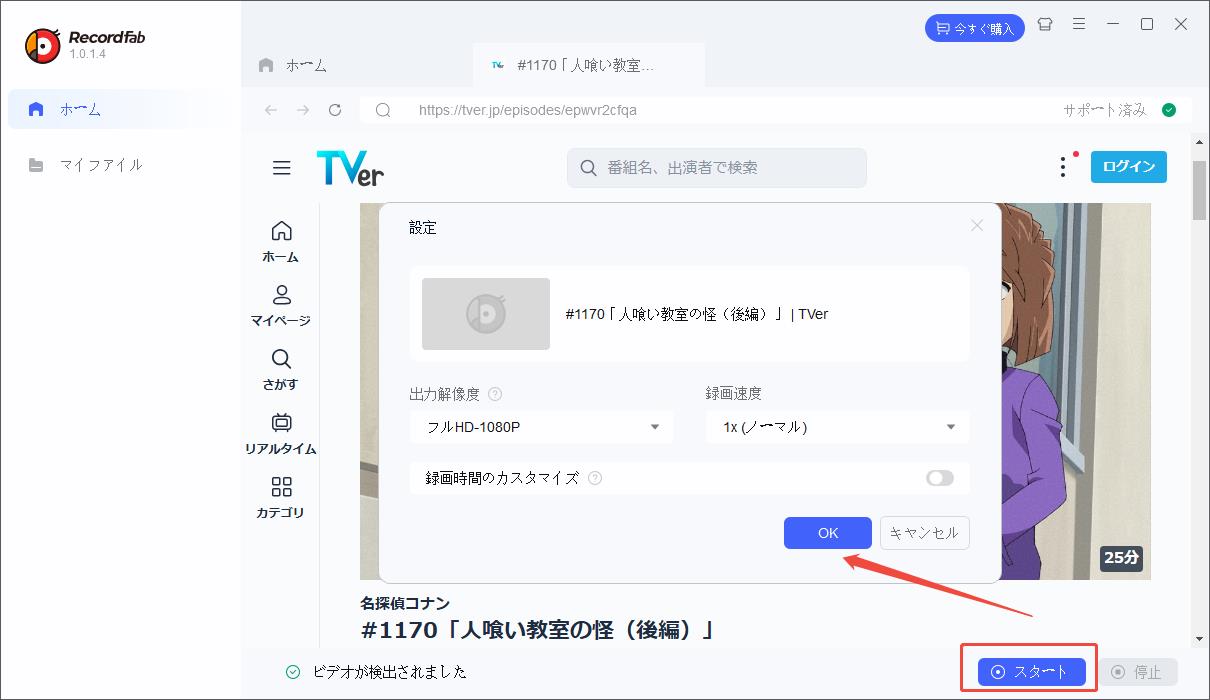
RecordFabで事前に確認しておきたいのは、主に録画解像度と録画速度です。公式仕様では、現在設定できる録画パラメータとして出力解像度と録画速度が案内されています。
画質を優先するなら1080p、ファイル容量を抑えたい場合やPCの負荷を考えるなら720pから試すと判断しやすいでしょう。録画速度については、対応サイトなら2倍、3倍、4倍、5倍と高速化できますが、サイトによっては1倍速での録画になるため、「どのサイトでも5倍速」という理解は避けたほうが安全です。
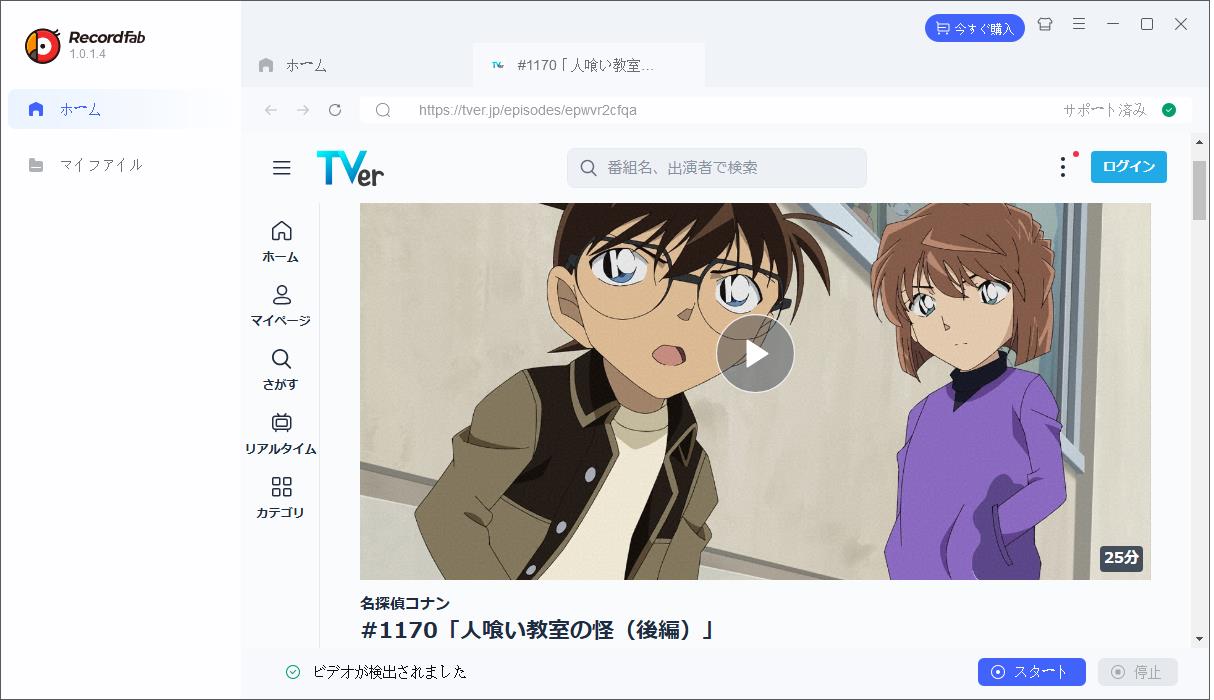
【使い方】RecordFabで動画を録画する手順
- 1.RecordFabを起動します。
- 2.内蔵ブラウザで録画したい動画サイトを開きます。
- 3.対象の動画を再生します。
- 4.動画が検出されたら「スタート」を選択します。 (録画範囲をマウスで指定できないのでご注意ください。)
- 5.解像度や録画速度を設定して録画を開始します。
録画画質・音声・保存形式を確認
録画品質については、最大1080pまで設定できます。保存形式についてはMP4に加えてMKVにも対応しており、用途に応じて使い分けられます。
一方、録画は元の動画ファイルをそのまま保存する方式ではないため、元配信の画質やビットレートを超える品質になるわけではありません。また、ユーザーフォーラムでは音声と映像の同期ずれや字幕が記録されないケース、冒頭数秒が欠けるケースがあります。
実際に使って分かったRecordFabの良い点・気になる点
良い点
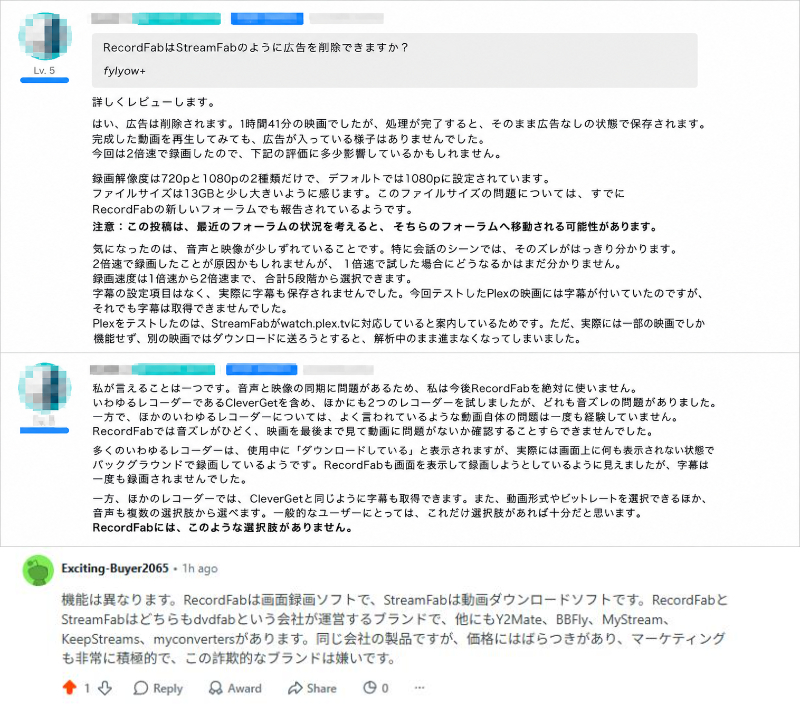
- 広告を自動で除去できるため、録画後の動画を再生しても広告が入っていませんでした。
- 録画範囲を手動で設定する必要がなく、動画を再生して「録画」をクリックするだけですぐに録画を開始できます。
- 一部の対応サイトでは録画速度を変更でき、最大5倍速で録画できる点も便利です。
気になる点
- 実際に録画してみると、映像と音声にズレが生じることがあり、特に会話シーンではそのズレが気になりました。
- 録画速度を設定できるものの、実際の録画にはかなり時間がかかり、短時間で動画を保存したい人には不向きです。
- 録画後のファイルサイズが非常に大きく、2時間程度の動画でも約13GBになりました。
- 字幕や音声トラックを選択する機能はなく、画質も720pまたは1080pの2種類に限られています。
- 公式サイトでは対応サービスとして掲載されていても、実際に試すと会員ログインができなかったり、一部の動画しか録画できなかったりするケースがあり、サービスによって対応状況に差がありました。
※画像の出典:forum.dvdfab.cn、reddit.com
RecordFabは安全?利用前に確認したいポイント
現時点では、公式サイトから入手した正規版を利用する限り、RecordFabは比較的安心して使えるソフトと判断できます。
RecordFabの安全性を判断するときは、「公式ソフトだから大丈夫」と一言で済ませるよりも、どこから入手するのか、インストール後に何をするのか、外部通信やデータ収集はどうなっているのかまで確認しておくと安心です。
一般的には、次の7項目を基準にソフトウェアの安全性を整理します。
- 公式サイトからダウンロードできるか
- インストーラーに不審なファイルが含まれていないか
- デジタル署名・発行元を確認する
- 個人情報や録画データが外部に送信されないか
- 必要以上の権限を要求していないか
- バックグラウンドで不審な通信をしていないか
- アップデートやサポートが継続しているか
ここまでの7項目を見る限り、RecordFabを「危険なソフト」と判断する明確な材料は現時点では確認できません。公式サイトから入手でき、Windows向けの動作環境やサポート情報、更新履歴も公開されています。また、DVDFab側ではプライバシー関連の情報やユーザー体験改善プログラムについても説明されています。
ただし、「安全」と「完全にリスクがない」は別です。RecordFabはストリーミングサービスのアカウントにログインして利用するため、公式サイトから正規版を入手する、改造版を使わない、セキュリティソフトでインストーラーを確認する、不要なデータ収集には参加しないといった基本的な対策はしておきたいところです。
RecordFabと他のストリーミング動画録画ツールの違い
| 項目 | RecordFab | CleverGet スクリーンレコーダー |
|---|---|---|
| 対応OS | Windowsのみ | Windows・Mac |
| 録画方式 | 内蔵ブラウザで動画を検出 | 内蔵ブラウザで動画を再生して録画 |
| 最大出力 | 1080p | 最大4K 60fps |
| 録画速度 | 最大5倍速※サイトによる | 最大5倍速※サイトによる |
| 出力形式 | MP4 | MP4・MKV |
| ライブ配信 | 対応 | 対応 |
| バックグラウンド録画 | 対応 | 対応 |
| 向いている用途 | Windowsで配信録画をシンプルに行いたい | OSや画質、録画機能の幅も重視したい |
※機能は対応サイトやバージョンによって変わる場合があります。
機能・対応OS・録画方法を比較
RecordFabはWindows専用で、内蔵ブラウザからストリーミング動画を検出して録画するタイプです。最大1080pの録画と高速録画に対応しているため、配信動画の保存に目的を絞った使い方に向いています。
一方、CleverGet スクリーンレコーダーはWindowsに加えてMacにも対応し、MP4/MKVへの保存、バックグラウンド録画、最大4K 60fpsでの録画などを特徴としています。
料金・無料版・ライセンスを比較
価格面では、RecordFabの公式価格は1年ライセンスが20,150円、無期限版が31,000円です。永続版には14日間の返金保証が案内されています。
CleverGet スクリーンレコーダーは、現在の日本向け公式サイトでは1年間プランが5,774円(税込)、永続ライセンスが9,502円(税込)と案内されています。また、無料体験版では3分間の録画制限があります。
録画品質・速度・操作性を比較
RecordFabは最大1080p、CleverGet スクリーンレコーダーは最大4K 60fpsと、スペック上の出力上限には差があります。高解像度を優先するならCleverGet、1080pで十分で、Windows環境でシンプルに録画したいならRecordFabという分け方が分かりやすいでしょう。
録画速度については両方とも高速録画に対応していますが、すべてのサービスで同じ速度を利用できるわけではありません。RecordFabの公式情報でも、一部サイトは1倍速録画になると明記されています。
また、録画品質だけでなく、字幕や音声の扱いも確認しておきたいポイントです。RecordFabではユーザーフォーラムで字幕が記録されないケースなどが報告されているため、字幕付きで保存したい人は購入前に実際に使うサービスで試すことをおすすめします。
結論::
RecordFabが向いているのは、Windows PCでストリーミング動画を中心に録画したい人です。内蔵ブラウザによる動画検出や高速録画を重視し、最大1080pで十分なら、必要な機能を絞って使えます。
一方、Macでも使いたい人、高画質録画を重視する人、録画機能の幅を広く取りたい人は、CleverGet スクリーンレコーダーも比較対象に入れておくとよいでしょう。公式では最大4K 60fps、MP4/MKV保存、バックグラウンド録画などが案内されています。
- CleverGet スクリーンレコーダー
- ・ほとんどすべてのストリーミング動画サイトに対応、簡単に画面録画
- ・バックグラウンド録画機能とフルスクリーン録画機能が搭載
- ・1080Pの高画質でストリーミング動画を画面録画
- ・自由にカスタマイズ可能な録画設定
- ・MP4/MKVファイルに保存して、どんなデバイスでも再生可能


よくある質問
Q1.RecordFabは無料で使い続けられますか?
無理です。無料版や試用版で機能を確認できる場合がありますが、利用できる機能や録画時間などには制限が設けられていいます。
Q2.録画した動画はどこに保存されますか?
基本的には、設定した保存先に録画ファイルが保存されます。録画を始める前に保存フォルダを確認しておけば、変換後のファイルを探す手間も減らせます。
Q3.RecordFabで録画した動画をスマートフォンで見られますか?
保存形式や解像度がスマートフォン側に対応していれば、転送して再生できます。ただし、高解像度で保存するとファイルサイズが大きくなるため、スマートフォンの容量も考慮して設定するとよいでしょう。
Q4.録画中にパソコンで別の作業をしても大丈夫ですか?
録画中の操作によっては、映像や音声に影響が出る可能性があります。特に負荷の大きいアプリを同時に使用する場合は、録画前に不要なソフトを終了しておくほうが無難です。
まとめ
RecordFabを選ぶかどうかは、無料版の制限や価格だけでなく、録画したい動画・必要な画質・操作性・利用環境を基準に考えると判断しやすくなります。
まず無料版や試用版で操作感を確認し、必要な機能が足りているかを見てから購入を検討すると、用途とのミスマッチも抑えられます。録画ソフトはそれぞれ得意な使い方が異なるため、RecordFabだけに絞らず比較してみるのも一つの方法です。
RecordFabとは別のスクリーンレコーダーも比較したい場合は、操作性や録画機能を重視したCleverGet スクリーンレコーダーも選択肢の一つです。用途に合うかどうかを仕様や無料体験で確認してから検討するとよいでしょう。
-
Netflixにアダルト作品ある?AV以上に過激すぎるエロい作品を紹介!bianca/2026-09-18
-
Iwaraが見れないのはなぜ?重い・再生できない・開けないときの原因と対処法bianca/2026-09-17
-
M3U8 MP4変換ツール10選|PC・ブラウザ・スマホで使える方法を紹介高橋 大輔/2026-09-15
-
YouTubeをダウンロードできるChrome拡張機能は?Foxifiedの使い方と4K・8K保存方法bianca/2026-09-11
-

WOWOWオンデマンドは録画できる?公式機能とPCで録画する方法を解説高橋 大輔/2026-09-01
-
Amazonプライムビデオのダウンロード方法|視聴期限・本数上限・再生できない原因高橋 大輔/2026-08-28
-
NHK ONEの録画方法5選|PC・スマホ・テレビで保存する方法と注意点高橋 大輔/2026-08-24
-
RecordFabとは?安全性・料金・無料版の制限・使い方を徹底解説高橋 大輔/2026-08-21
-
FOD動画がダウンロードできない?原因と保存方法、PC向けツール6選を紹介高橋 大輔/2026-08-26
-
9tsuダウンロードは安全?保存時の注意点と公式の代替サービスを解説高橋 大輔/2026-08-18

-
Avgleとは?もう見れない!閉鎖された原因と類似サイトを説明!kaka/2026-08-31
-

無料視聴可能!MyFans(マイファンズ)流出動画が見れるサイトTop6kaka/2026-06-10
-
【2026年最新】おすすめのX(Twitter)動画保存ランキングサイトまとめ!kaka/2026-09-28
-
TKTubeは危険?安全に視聴する方法・動画ダウンロード方法を説明!kaka/2026-08-31
-
無料動画サイトepornerとは?安全性、使い方、動画ダウンロード方法を解説!kaka/2026-08-31
-
【無料・簡単】MissAVとは?ミラーサイト・動画ダウンロード方法まとめ!kaka/2026-09-10
-

Fantiaの動画を無料で閲覧できる割れサイト6選!特徴・使い方・注意点を徹底解説kaka/2026-08-31
-
OnlyFans(オンリーファンズ)流出動画を無料で見れるサイトTop10kaka/2026-09-24
-

Amazonプライムビデオで見れる大人向け映画・アニメおすすめ|2026年最新版高橋 大輔/2026-05-19
-
オンリーファンズ(OnlyFans)とは?歴史と発展を詳しく解説!支払い方法も!kaka/2025-03-21
 日本語
日本語 English
 Deutsch
 French
 한국인
한국인 Italiano