


 今すぐダウンロード
 今すぐダウンロード


最終更新日:2026-10-19, bianca
初心者でもわかる!Apple Musicの曲をCDに焼く方法を徹底解説!
Apple Musicの楽曲をCDに焼いて、車内で楽しんだり、個人のコレクションとして保存したりしたい方も多いでしょう。
本記事では、そのような方に向けて、初心者でもすぐに分かるApple Musicの楽曲をCDに焼く方法を、徹底解説します。
目次CLOSE
Apple Musicの曲をCDに焼くために必要なもの
Apple Musicの楽曲をCDに焼くには、以下の準備が必要です。
1. 書き込み機器の用意
・パソコン:WindowsまたはMacのいずれでも可能です。
・CDドライブ:内蔵または外付けのCD/DVDドライブが必要です。特に、書き込み対応のドライブであることが重要です。
・空のCD:CD-RまたはCD-RWを使用します。CD-Rは一度書き込むと内容を変更できませんが、CD-RWは再利用可能です。ただし、一部の古いCDプレーヤーではCD-RWを再生できない場合があります。
2. DRM保護の確認
楽曲をCDに書き込む前に、DRM(デジタル著作権管理)と呼ばれるコピーガードがかかっているかどうかを確認する必要があります。DRMが施されている楽曲は、そのままではCDに書き込むことができません。そのような楽曲については、専用の変換ソフトを使用し、MP3やWAVなどのCDに書き込み可能な形式へ変換する必要があります。
Apple Musicの曲をCDに焼く方法【音楽配信サブスクの場合】
Apple Musicの音楽サブスクに契約して、好きな曲をCDに焼くには、以下の手順を実行します。
手順①専用変換ソフトでDRMを解除してMP3形式に変換する
Apple Musicの楽曲はDRM保護が施されているため、専用の楽曲変換ソフトを利用し、MP3などCDに書き込み可能な形式へ変換する必要があります。
「SongGet Apple Music音楽変換」はApple Musicの楽曲を高音質のままMP3、WAV、M4A、FLAC、OPUSなどの音声ファイルに変換・ダウンロードできる便利なツールです。一括ダウンロードに対応しており、複数の楽曲はもちろん、プレイリスト、アルバム、ポッドキャストもまとめて保存できます。さらに、ID3タグや歌詞情報も自動的に保存されます。
★ セキュリティが検証済み ★ 3つの音楽を無料ダウンロード ★ 無料サポート
SongGetでApple Musicの楽曲をMP3形式に変換する手順:
1. SongGet Apple Music変換を公式サイトからダウンロードし、インストールします。


2. インストール後、ソフトを起動します。内蔵ブラウザを使用してApple Music公式サイトにアクセスし、アカウントにログインします。
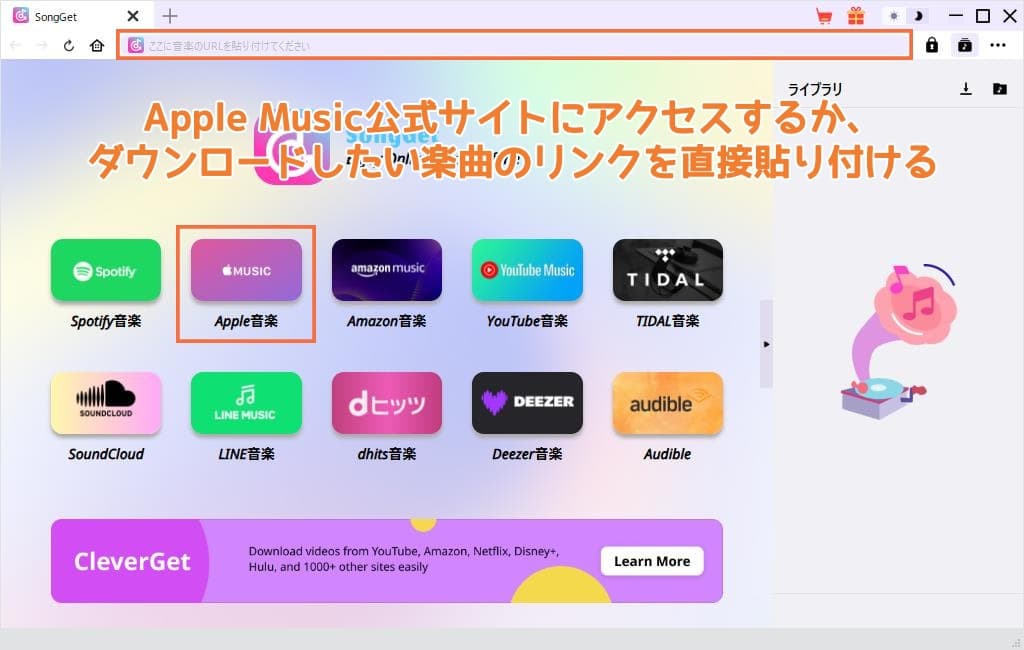
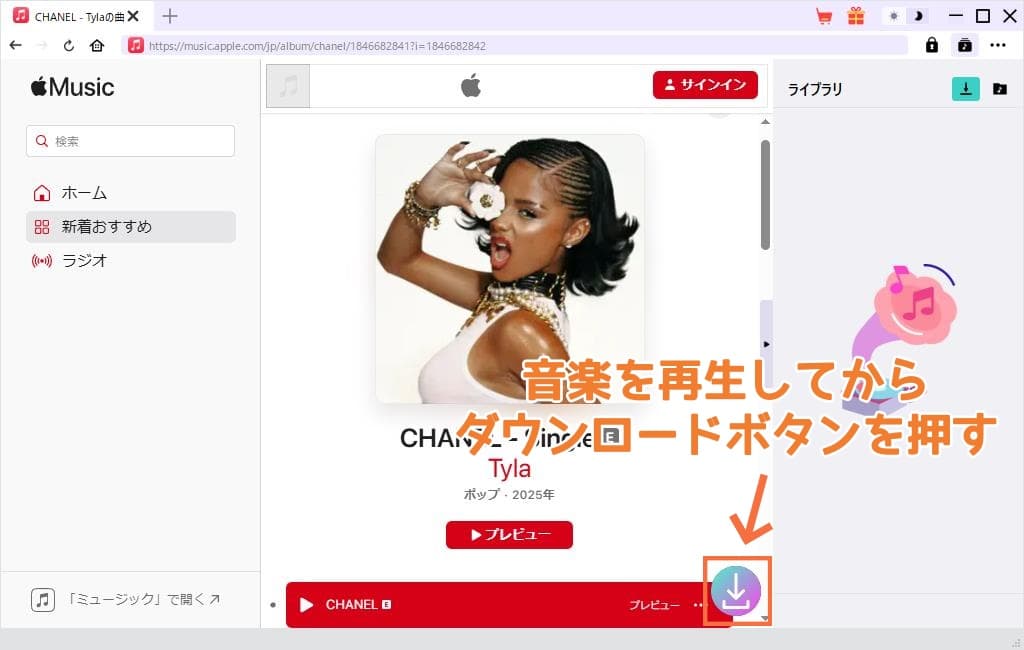
3. プレイリストやアルバムの中からCDに焼きたい楽曲を選択して再生し、画面右下に表示される「ダウンロード」ボタンをクリックします。
4. 出力形式をMP3に設定し、ビットレートや歌詞の保存有無を選択したうえで、「ダウンロード」ボタンをクリックして楽曲を変換します。
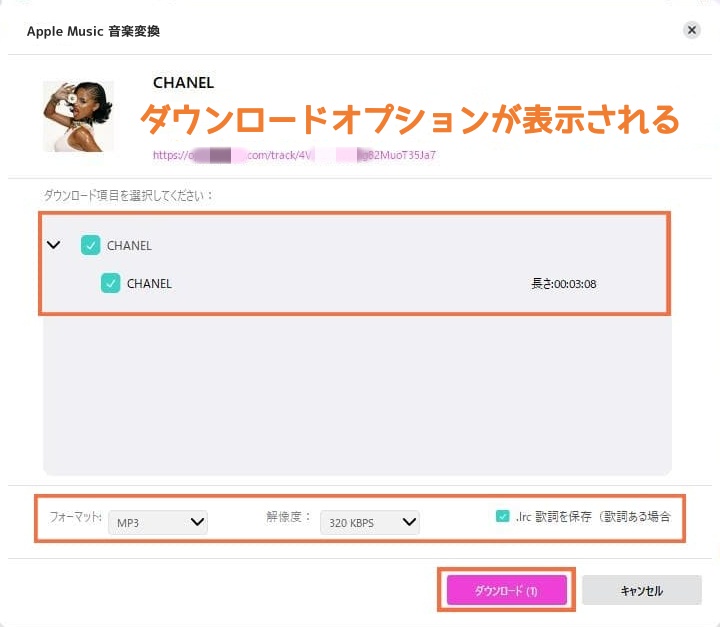
5. 変換が完了すると、楽曲は指定したフォルダに保存されます。
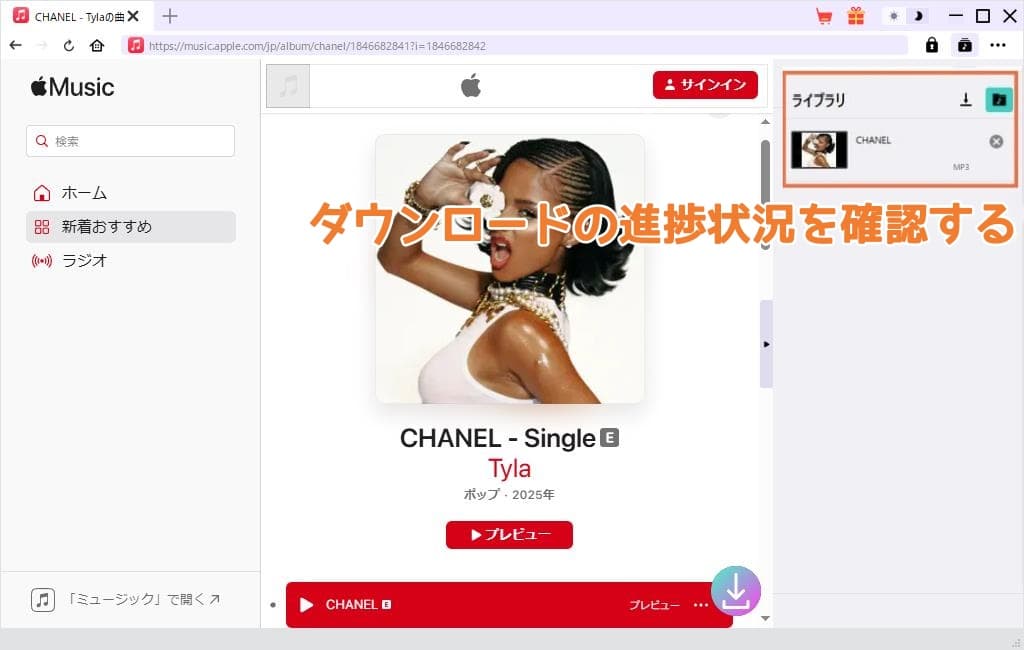
手順②CD書き込みソフトでMP3ファイルをCDに焼く
変換した楽曲をCDに焼くには、CD書き込みソフトを使用します。ここでは、簡単に使えるWindows Media Playerを使った方法を中心に解説します。Windows Meida PlayerはWindowsの標準アプリで、CDの書き込みの他に、メディアの再生、CD音源の取り込みなど多様な機能が搭載されています。
Windows Media Player以外にもいろいろな選択肢がありますが、下記の記事を参考にして自分に合ったソフトを選びましょう。
Windows Media PlayerでMP3をCDに書き込む手順:
1. Windows Media Playerを開き、パソコンのCDドライブに空のCDディスクを挿入します。
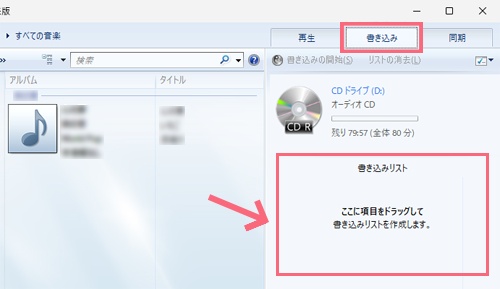
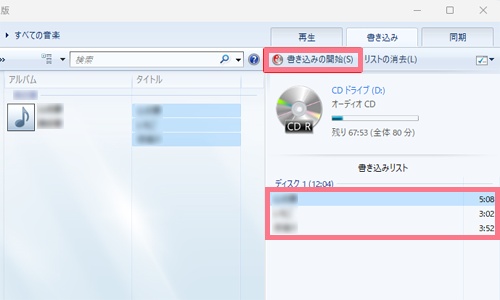
2. 左側の「書き込み」を選択して、ライブラリから先ほどダウンロードしたMP3ファイルを「書き込みリスト」にドラッグ&ドロップします。
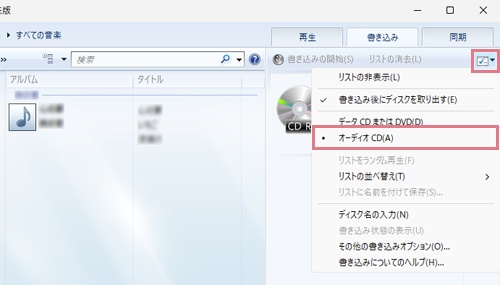
3. 書き込みリストの上部にある「書き込みオプション」から「オーディオCD」を選択します。
4. 「書き込み開始」ボタンをクリックすると、楽曲がCDに書き込まれます。書き込みが完了すると、自動的にCDが排出されます。
Apple Musicの曲をCDに焼く方法【iTune Storeで購入した曲】
iTunes Storeで購入した楽曲はDRMが解除されているため、簡単にCDに焼くことができます。以下では、具体的な操作手順を説明します。
方法①Macの「ミュージック」でプレイリストをCDに焼く
macOSに標準搭載されている音楽管理アプリを使用して、iTunes Storeで購入した楽曲をCDに焼く手順は以下のとおりです。
ミュージックでプレイリストをCDに焼く手順:
1. 「ミュージック」アプリを開き、左側のサイドバーから「プレイリストを新規作成」を選択します。CDに焼きたい楽曲をライブラリからドラッグ&ドロップし、作成したプレイリストに追加します。
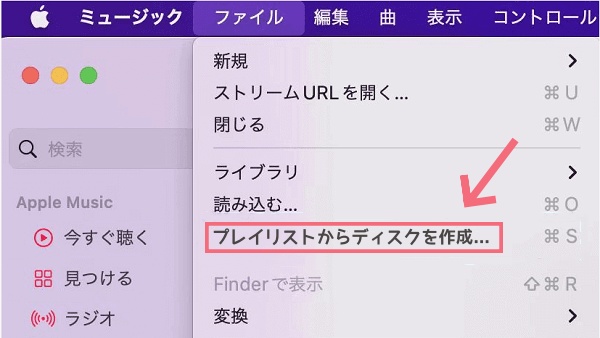
2. 作成したプレイリストを選択し、画面上部の「ファイル」メニューから「プレイリストからディスクを作成」をクリックします。
3. ディスクフォーマットなどのオプションを設定し、「ディスクを作成」をクリックすると、CDの書き込みが開始されます。
方法②Windowsの「iTunes」でプレイリストをCDに焼く
Windowsユーザーの場合でも、Appleが提供する音楽管理ソフトであるiTunesを利用すれば、iTunes Storeで購入した楽曲を簡単にCDに焼くことができます。
iTunesでプレイリストをCDに焼く手順:
1. iTunesを起動し、左側のミュージックライブラリから新規プレイリストを作成します。CDに書き込みたい楽曲を選択し、プレイリストに追加します。
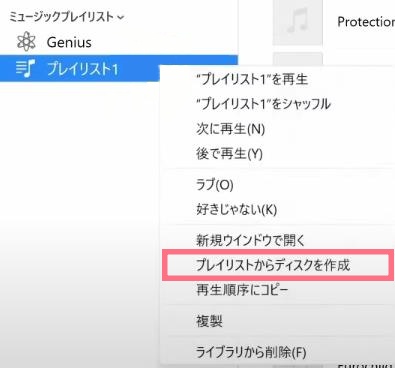
2. 作成したプレイリストを選択し、右クリックして表示されるメニューから「プレイリストからディスクを作成」を選択します。
3. ディスクフォーマットなどの設定を必要に応じて行い、「ディスクを作成」をクリックすると、CDの書き込みが開始されます。
Apple Musicの曲をCDに焼く際によくある質問
Apple Musicの曲をCDに焼くと違法になるのか?
Apple Musicの楽曲をCDに焼く行為が違法かどうかは、その使用目的によって異なります。
日本の著作権法では、私的利用の範囲内での複製は認められています。つまり、個人や家庭内で楽しむためにApple Musicの曲をCDに焼くことは違法ではありません。
一方で、以下のような行為は違法となる可能性があるため、注意が必要です。
・商用目的での利用: CDに焼いた楽曲を販売する行為。
・第三者への配布: 家族以外の他人にCDを渡したり、SNSなどで共有する行為。
したがって、Apple Musicの楽曲をCDに焼く際は、私的利用の範囲内で行い、著作権を侵害しないようにしましょう。
Apple Musicの曲をCDに焼く際の注意点は?
Apple Musicの楽曲をCDに焼く際には、以下のような注意点があります。
・適切なディスクの選択
CDには以下の2種類があります。
・CD-R: 一度だけ書き込み可能で、データの変更はできません。
・CD-RW: 書き込みや消去を繰り返し行うことができますが、古いCDプレーヤーでは再生できない場合があります。
音楽CDを作成する場合は、互換性の高いCD-Rの使用が一般的に推奨されます。
・書き込み形式の選択
CDに焼く際は、以下の形式を選択できます。
・オーディオCD: 一般的なCDプレーヤーで再生可能。
・MP3 CD: MP3対応のCDプレーヤーで再生可能。
使用する再生機器に応じて、適切な形式を選びましょう。
・書き込み速度の設定
書き込み速度が速すぎると、エラーが発生する可能性があります。安定した書き込みを行うためにも、書き込み速度は低めに設定することをおすすめします。
Apple Musicの曲をCDに焼けない場合の対処法は?
前述のとおり、Apple Musicの音楽サブスクリプションを利用している場合、楽曲はDRMで保護されているため、そのままではCDに焼くことができません。そのため、「SongGet Apple Music音楽変換」のような専用の変換ソフトを使用し、楽曲をMP3やWAVなどのCDに書き込み可能な形式へ変換する必要があります。
まとめ
本記事では、Apple Musicの音楽サブスクリプションを利用する場合と、iTunes Storeで楽曲を購入した場合、それぞれのCD作成方法を紹介しました。
各手順を正しく実行すれば、誰でも簡単にオリジナルCDを作成できます。
ぜひこれらの方法を活用し、自分だけの音楽CDを作成して、車内や家庭用CDプレーヤーで音楽を楽しんでみてください。
-

U-NEXTで見れるエロアニメ・おすすめの20選!bianca/2026-10-14
-

HuluでAV見れる?Huluエロい濡れ場R-指定映画を厳選紹介!bianca/2026-10-13
-

Netflixにアダルト作品ある?AV以上に過激すぎるエロい作品を紹介!bianca/2026-09-18
-

Iwaraが見れないのはなぜ?重い・再生できない・開けないときの原因と対処法bianca/2026-09-17
-
M3U8 MP4変換ツール10選|PC・ブラウザ・スマホで使える方法を紹介高橋 大輔/2026-09-15
-
YouTubeをダウンロードできるChrome拡張機能は?Foxifiedの使い方と4K・8K保存方法bianca/2026-09-11
-

WOWOWオンデマンドは録画できる?公式機能とPCで録画する方法を解説高橋 大輔/2026-09-01
-
Amazonプライムビデオのダウンロード方法|視聴期限・本数上限・再生できない原因高橋 大輔/2026-08-28
-
NHK ONEの録画方法5選|PC・スマホ・テレビで保存する方法と注意点高橋 大輔/2026-08-24
-
RecordFabとは?安全性・料金・無料版の制限・使い方を徹底解説高橋 大輔/2026-08-21

-

Avgleとは?もう見れない!閉鎖された原因と類似サイトを説明!kaka/2026-08-31
-

無料視聴可能!MyFans(マイファンズ)流出動画が見れるサイトTop6kaka/2026-06-10
-

【2026年最新】おすすめのX(Twitter)動画保存ランキングサイトまとめ!kaka/2026-09-28
-

TKTubeは危険?安全に視聴する方法・動画ダウンロード方法を説明!kaka/2026-08-31
-

無料動画サイトepornerとは?安全性、使い方、動画ダウンロード方法を解説!kaka/2026-08-31
-

Fantiaの動画を無料で閲覧できる割れサイト7選!特徴・使い方・注意点を徹底解説kaka/2026-10-13
-

【無料・簡単】MissAVとは?ミラーサイト・動画ダウンロード方法まとめ!kaka/2026-09-10
-

OnlyFans(オンリーファンズ)流出動画を無料で見れるサイトTop10kaka/2026-09-24
-

Amazonプライムビデオで見れる大人向け映画・アニメおすすめ|2026年最新版高橋 大輔/2026-05-19
-

オンリーファンズ(OnlyFans)とは?歴史と発展を詳しく解説!支払い方法も!kaka/2025-03-21

 日本語
日本語 English
 Deutsch
 French
 한국인
한국인 Italiano