


 今すぐダウンロード
 今すぐダウンロード


最終更新日:2026-10-19, bianca
Spotifyは機内モードでも聴ける?オフライン再生の方法と聴けない時の対処法
飛行機での長時間の移動中に、Spotifyで音楽を聴きたいと思う方も多いでしょう。しかし、「機内モードにしたらSpotifyは聴けないのでは?」「無料プランでもオフラインで聴ける?」と不安に感じる方も少なくありません。
結論からいうと、Spotifyは機内モードでも音楽を再生できます。ただし、インターネットに接続しない場合は、利用プランや事前のダウンロード状況によって、聴けるコンテンツが異なります。
この記事では、Spotifyのオフライン再生の仕組みや、iPhone・Androidでの設定方法、機内モードで再生できない場合の対処法を分かりやすく解説します。無料プランでできることや、Premiumを使わずに音楽をオフラインで楽しむための別の方法も紹介します。
- ・Spotifyのプレイリスト、アルバム、ポッドキャスト、オーディオブックをダウンロード
- ・MP3/WAV/M4A/FLAC/OPUSに変換保存
- ・音楽も歌詞も簡単ダウンロード
- ・スマホやPCでいつでもオフライン再生
- ・無料プランの広告も削除可能
★ セキュリティが検証済み ★ 14日間返金保証 ★ 無料サポート
目次CLOSE
- Spotifyは機内モードでも聴ける?オフライン再生の条件
- Spotifyの曲をダウンロードして機内モードでオフライン再生する方法
- 【無料会員向け】プレミアムなしでSpotify を機内モードで再生する裏ワザ
- Spotifyが機内モード・オフラインで再生できない原因と対処法
- 楽曲のダウンロードが完了していない
- Spotifyプレミアムの契約が終了している
- ダウンロードした曲の期限切れ(30日ルール)に注意
- 「オフラインモード」が有効になっていない場合
- 端末のストレージ不足で再生できないケース
- オフラインでSpotifyにログインできない場合
- よくある質問(FAQ)
- Spotifyの無料プランでもスマホでオフライン再生できる?
- 機内モード中にSpotifyの広告は表示される?
- ダウンロードしなくても機内モードでSpotifyを聴ける?
- 機内Wi-FiがあればSpotifyをストリーミング再生できる?
- まとめ
Spotifyは機内モードでも聴ける?オフライン再生の条件
Spotifyは、インターネットに接続していなくても、ダウンロード済みの音楽やポッドキャストを再生できます。そのため、飛行機の機内モード中でも、事前に必要なコンテンツを保存しておけば音楽を楽しめます。
ただし、スマートフォンの「機内モード」とSpotifyアプリの「オフラインモード」は異なる機能です。まずは、それぞれの違いと利用条件を確認しておきましょう。
Spotifyのオフラインモードとは?機内モードとの違い
Spotifyのオフライン再生とは、インターネットに接続せず、ダウンロード済みのコンテンツを再生する機能です。一方、Spotifyの「オフラインモード」は、ダウンロードしたコンテンツだけを再生できるようにするアプリ内の設定を指します。
また、スマートフォンの機内モードは、モバイルデータ通信などの無線通信を制限する端末側の機能です。Spotifyのオフラインモードとは異なり、機内モードをオンにしても楽曲が自動的にダウンロードされるわけではありません。
| 機能 | 役割 | インターネット接続 |
|---|---|---|
| 機内モード | 端末の無線通信を制限する | Wi-Fiを利用できる場合もある |
| Spotifyのオフラインモード | ダウンロード済みのコンテンツだけを再生対象にする | 不要 |
| Spotifyのオフライン再生 | ダウンロード済みの音楽などを再生する | 不要 |
なお、Spotify公式ヘルプによると、インターネット接続が切れた場合でもダウンロード済みのコンテンツは再生できます。つまり、機内モードで音楽を聴くために、Spotifyのオフラインモードを必ずオンにする必要はありません。
Spotifyの無料プランでも機内モードで聴ける?Premiumとの違い
Spotifyの無料プランとPremiumでは、オフライン再生できるコンテンツが異なります。
| 比較項目 | Spotify Free | Spotify Premium |
|---|---|---|
| 音楽のダウンロード | × | ○ |
| 音楽のオフライン再生 | × | ○ |
| ポッドキャストのダウンロード | ○(一部制限あり) | ○ |
| ポッドキャストのダウンロード | ポッドキャストのみ | 音楽・ポッドキャスト |
| オフライン・バックアップ | × | ○(利用条件あり) |
Spotify Premiumでは、アルバムやプレイリストを事前にダウンロードしておくことで、インターネットに接続できない機内でも音楽を再生できます。
一方、Spotify Freeでは、公式アプリから楽曲をダウンロードすることはできません。ポッドキャストは無料プランでもダウンロードできますが、一部の番組にはPremiumが必要な場合があります。
Spotifyオフライン再生機能の制限と注意点
Premiumを利用していても、ダウンロードした音楽を無期限・無制限に利用できるわけではありません。
主な制限は次のとおりです。
・30日ルール: ダウンロードを維持するには、少なくとも30日に1回のインターネット接続が必要
・ダウンロード数: 最大5台のデバイスに、それぞれ10,000曲まで保存可能
・契約プラン: Premiumの利用期間が終了すると、音楽のオフライン再生機能を利用できなくなる
・保存形式: Spotifyアプリでダウンロードした楽曲を、通常のMP3ファイルとして自由に取り出すことはできない
特に、長期旅行や海外出張を予定している場合は、出発前に一度Spotifyをオンラインで起動し、ダウンロード済みの楽曲が正常に再生できるか確認しておくと安心です。
Spotifyの曲をダウンロードして機内モードでオフライン再生する方法
Spotify Premiumを利用している場合、搭乗前にアルバムやプレイリストをダウンロードしておくのが最も確実な方法です。
ここでは、iPhone・AndroidでSpotifyをオフライン再生するための手順を紹介します。
Spotifyを機内モードで聴く手順
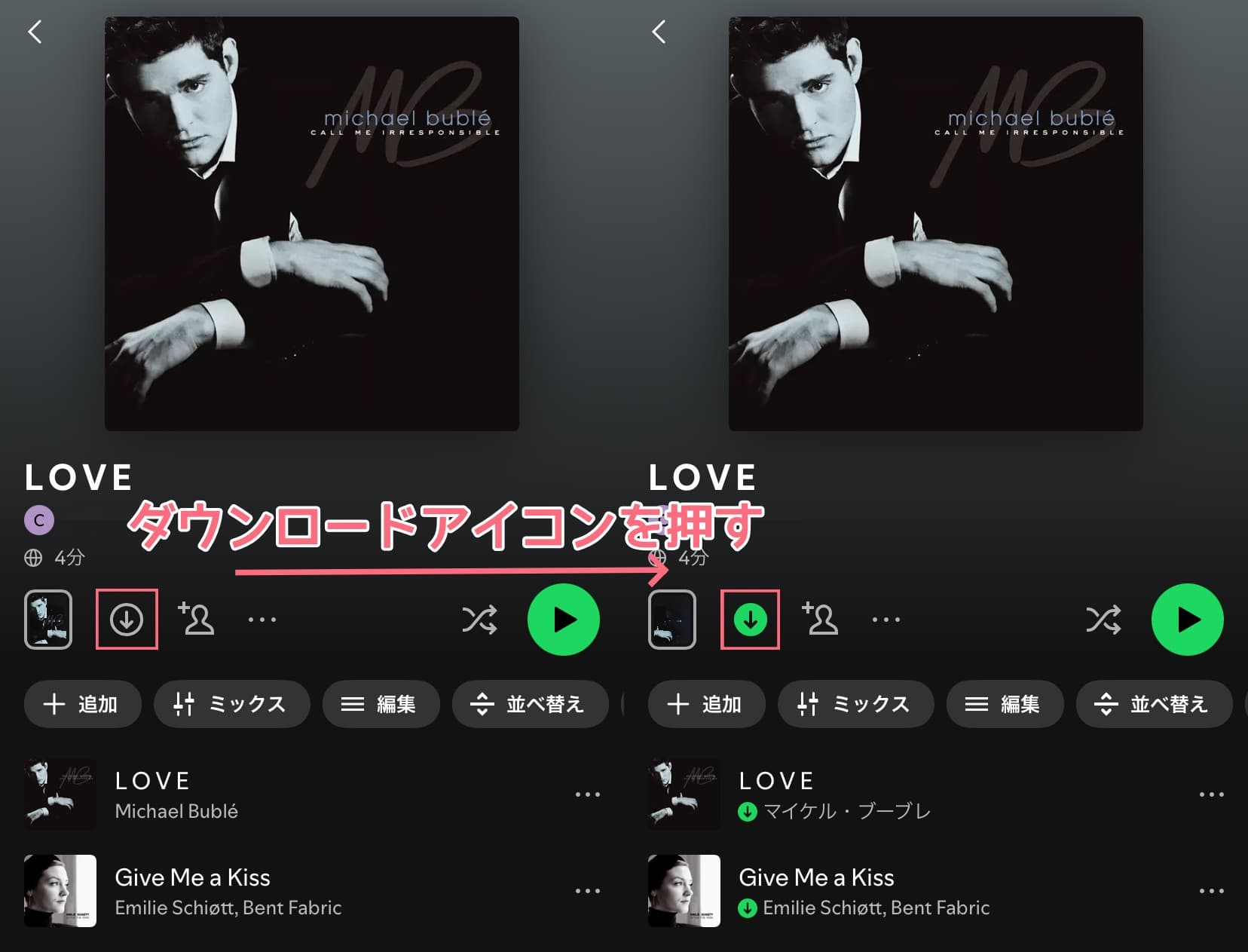
1. Spotifyプレミアムに加入します。
2. 再生したいプレイリストやアルバムを開きます。
3. 「ダウンロード」ボタンをタップします。
4. ダウンロードが完了すると、曲の下にダウンロードアイコンが表示されます。
5. 飛行機に搭乗後、端末を機内モードにして再生します。
【無料会員向け】プレミアムなしでSpotifyを機内モードで再生する裏ワザ
無料プランのままSpotifyの曲をオフラインで聴くことは、公式機能だけでは難しいのが現実です。
一方、「お気に入りの曲を機内でも聴きたい」「音楽をMP3ファイルとして保存し、スマートフォンの音楽プレーヤーで再生したい」という場合は、外部の音楽保存・変換ツールを検討する方法もあります。
SongGet Spotify音楽変換でSpotifyの曲をMP3に保存する
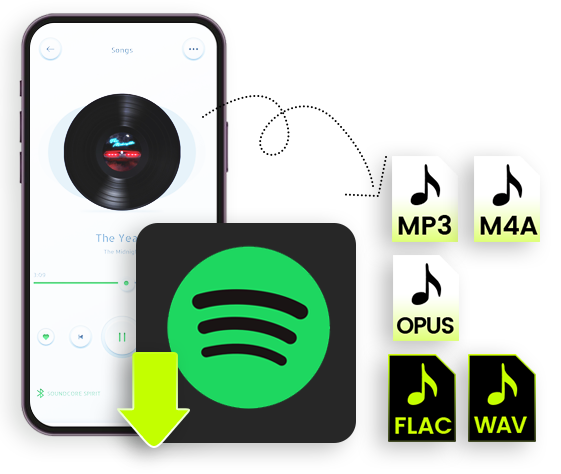
「SongGet Spotify 音楽変換」は、Spotifyの音楽をMP3、WAV、M4A、FLAC、OPUSなどの形式で保存できるWindows・Mac向けソフトです。
Spotifyの無料アカウントにも対応しており、プレイリストやアルバムの楽曲をまとめて保存できます。さらに、ID3タグや歌詞の保存にも対応しているため、保存した音楽ファイルを整理したい場合にも便利です。
Spotifyアプリの公式ダウンロード機能とは異なり、保存した音声ファイルをスマートフォンへ転送すれば、対応する音楽プレーヤーアプリでオフライン再生できます。
★ セキュリティが検証済み ★ 3つの音楽を無料ダウンロード ★ 無料サポート
SongGetでSpotifyの音楽を保存して機内で再生する手順
SongGetを利用する場合は、PCで楽曲を保存してからスマートフォンへ転送します。基本的な操作手順は次のとおりです。
ステップ1:PCにSongGetをインストールします。


ステップ2:SongGetを起動し、Spotifyの公式サイトにアクセスして、Spotifyアカウントにログインします。
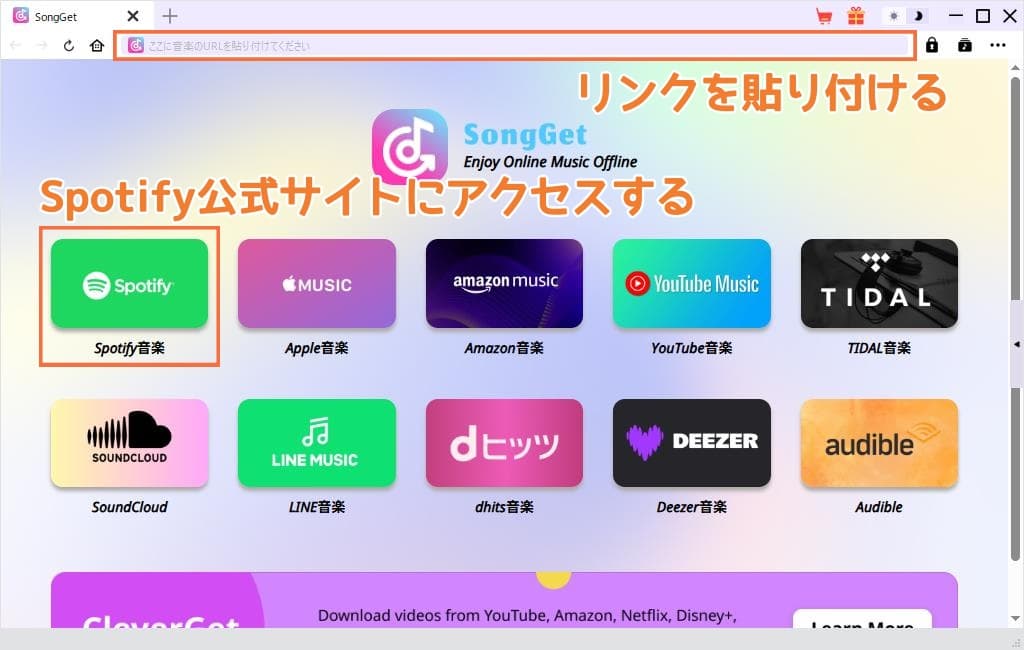
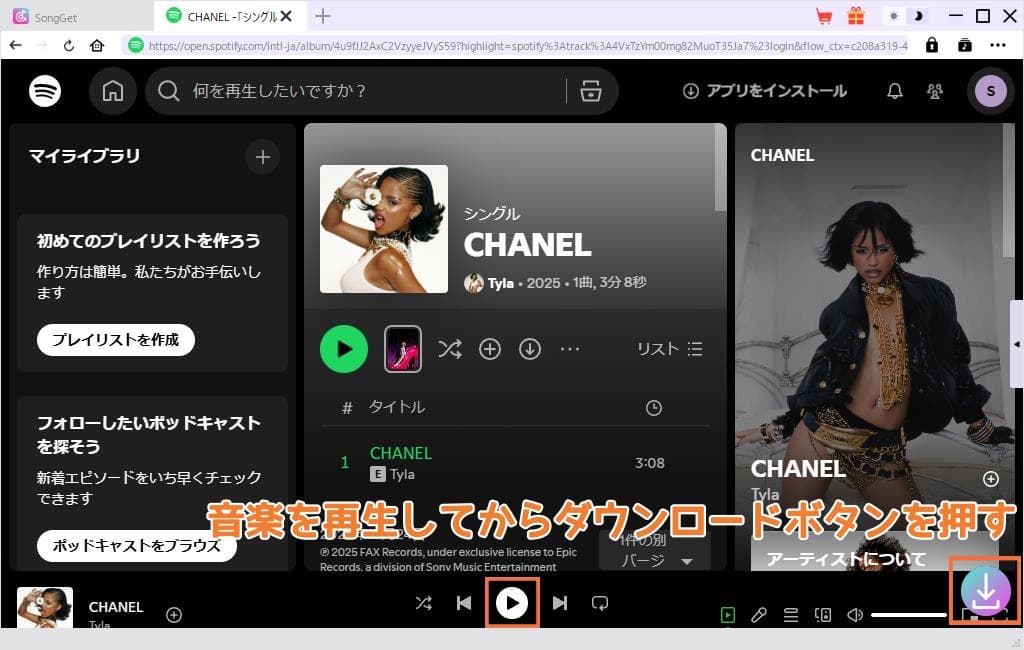
ステップ3:機内で聴きたい曲やプレイリストを選択して再生し、右下にあるダウンロードボタンをクリックします。
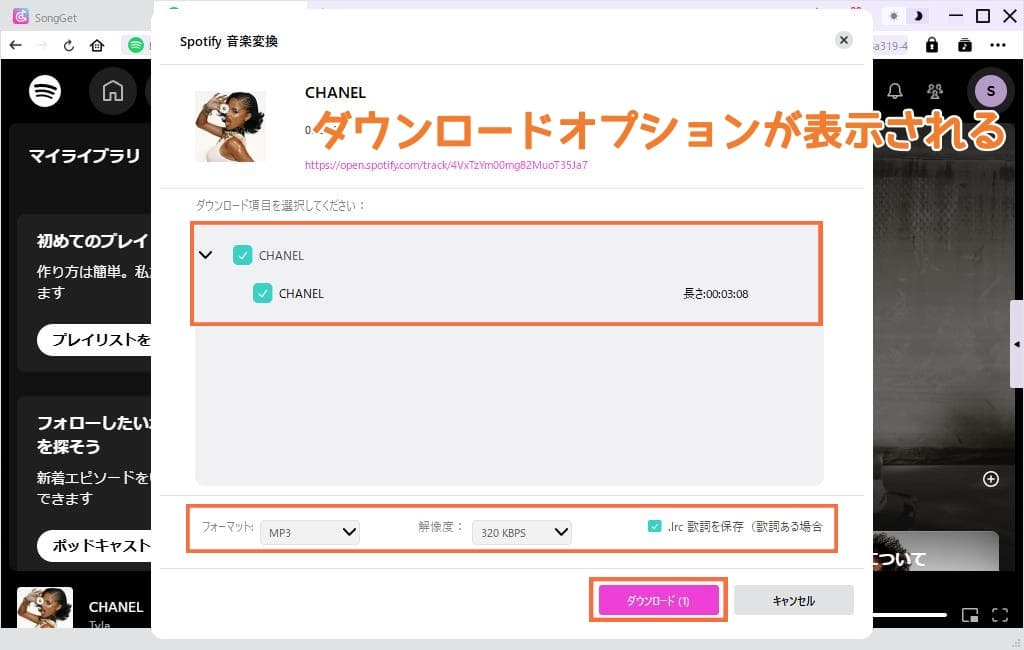
ステップ4:解析結果が表示されたら、楽曲・出力形式・音質などを指定し、「ダウンロード」ボタンをクリックして変換・保存します。
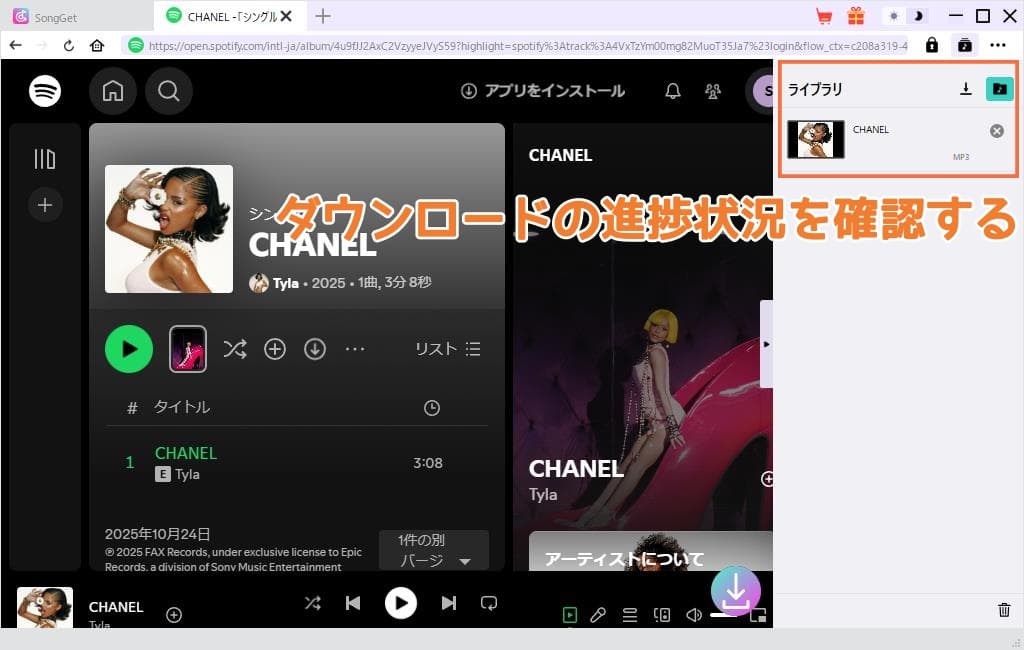
ステップ5:変換した音源ファイルをスマートフォンへ転送し、音楽プレーヤーアプリでオフライン再生します。
なお、Spotifyの音楽をMP3形式で保存する方法を詳しく知りたい方は、関連記事「Spotifyの曲をMP3でダウンロードする方法6選」も参考にしてください。
Spotifyが機内モード・オフラインで再生できない原因と対処法
Spotifyで音楽をダウンロードしたはずなのに、機内モードにすると再生できないことがあります。また、オフラインモードをオンにしたあとに曲がグレー表示されたり、Spotifyにログインできなくなったりするケースもあります。
このような場合は、以下の原因を順番に確認してみましょう。
楽曲のダウンロードが完了していない
最も基本的な原因は、楽曲のダウンロードが正常に完了していないことです。
プレイリストのダウンロード中に通信が切れたり、アプリを終了したりすると、一部の楽曲が保存されていない場合があります。アルバムやプレイリストのダウンロードボタンが、ダウンロード済みの表示になっているか確認してください。
対処法
・Wi-Fiに接続した状態でSpotifyを開き、ダウンロードが完了していない楽曲を再度保存しましょう。
・搭乗前に機内モードへ切り替えて再生テストをするのがおすすめです。
Spotifyプレミアムの契約が終了している
Spotifyの音楽ダウンロード機能はPremium向けの特典です。そのため、Premiumの利用期間が終了してFreeプランに切り替わった場合、以前ダウンロードした楽曲をオフライン再生できなくなります。
ただし、Premiumを解約した瞬間に必ず再生できなくなるわけではありません。 通常の有料契約では次の請求日までPremiumを利用できます。一方、無料体験中に解約した場合は、すぐにFreeプランへ切り替わることがあります。
対処法
・フライトまでに確実にオフライン再生したい場合は、搭乗日までプレミアムの状態を維持しましょう(更新日や解約日の確認が重要です)。
・解約後も手元に音楽を残したい場合は、SongGetのような変換ソフトでMP3などの形式に保存しておく方法もあります。
ダウンロードした曲の期限切れ(30日ルール)に注意
Spotifyプレミアムに加入していても、ダウンロードした楽曲を永続的に保持できるわけではありません。ダウンロード状態を維持するには、少なくとも30日に1回はインターネットに接続する必要があります。
この「30日ルール」を知らずに長期旅行や海外出張に出ると、「せっかくダウンロードした曲がすべてグレーアウトした」「飛行機で聴こうとしたら再生できなかった」といったトラブルが発生することがあります。
対処法
・旅行や出張の出発1〜2日前に、一度オンラインでSpotifyを起動し、ダウンロード状態を更新しておきましょう。
「オフラインモード」が有効になっていない場合
ダウンロード自体は完了しているのに、機内モード中にSpotifyが不安定になるケースがあります。これは、Spotifyアプリがオンライン前提で動こうとして、通信できないことでエラーになるパターンです。
Spotify公式サポートによると、インターネット接続が切れるとダウンロードしたコンテンツが自動的に再生されますが、オフラインモードを使うと常にダウンロードしたコンテンツのみが再生される状態になります。つまり、オフラインモードを明示的にオンにすることで、アプリの挙動が安定します。
対処法
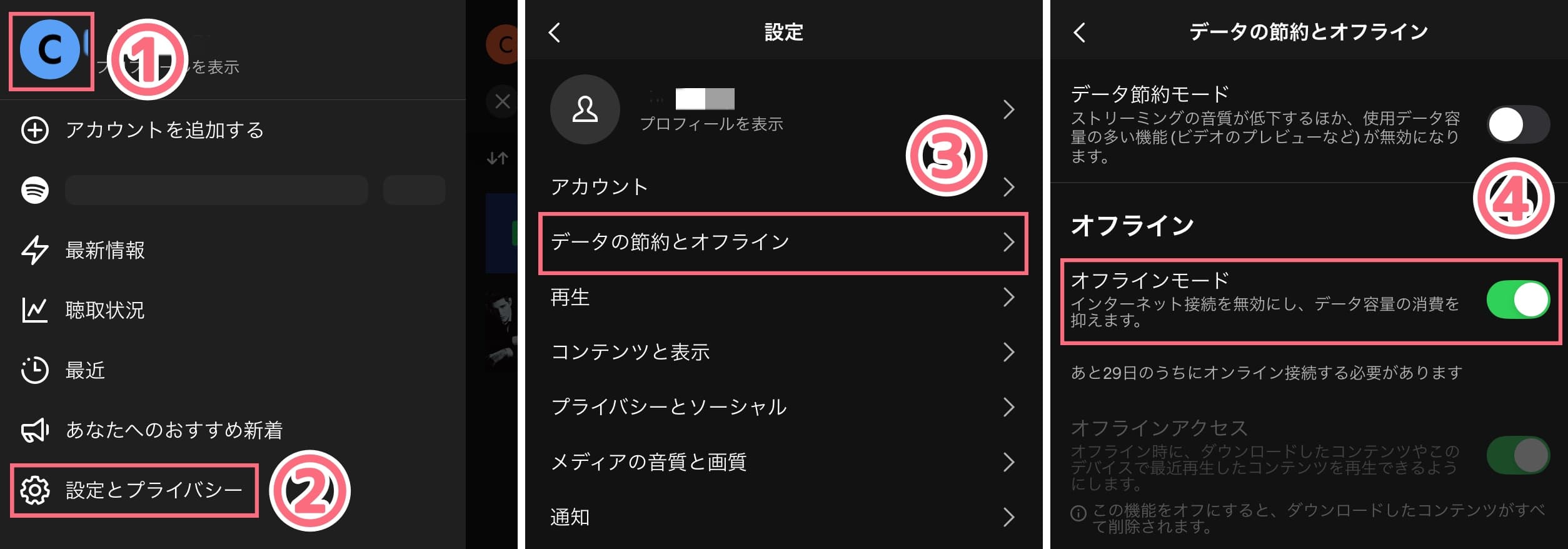
1. Spotifyアプリ上部のプロフィール画像をタップします。
2. 「設定とプライバシー」を選択します。
3. 「データの節約とオフライン」→「オフラインモード」をオンにします。
端末のストレージ不足で再生できないケース
「ダウンロードが途中で止まる」「一部の曲だけ再生できない」という症状は、端末のストレージ不足が原因であることが多いです。
Spotify公式サポートでは、ダウンロード不具合時のチェック項目として1GB以上の空き容量を確保することを推奨しています。容量が不足していると、ダウンロードが途中で止まったり、既存のオフライン楽曲が再生できなくなったりします。
対処法
・端末の空き容量を確認し、最低でも1GB以上を確保します。
オフラインでSpotifyにログインできない場合
Spotifyがオフライン状態になっていると、ログインできない場合があります。特に、FacebookやAppleのアカウントを使ってログインしている場合は注意が必要です。
Spotify公式サポートによると、アプリがオフラインモードになっている場合、FacebookやAppleを使ったログインができないことがあります。
ログインできない場合は、まずインターネット接続を確認し、Spotifyの「設定とプライバシー」→「データの節約とオフライン」からオフラインモードを解除してください。そのうえで、登録済みのメールアドレスとパスワードによるログインを試しましょう。
飛行機に乗る前には、Spotifyへのログイン状態を確認し、ダウンロード済みの楽曲を機内モードで再生できるかテストしておくと安心です。
よくある質問(FAQ)
Spotifyの無料プランでもスマホでオフライン再生できる?
Spotifyの無料プランでは、iPhone・Androidのどちらでも、一部の例外を除きポッドキャストをダウンロードしてオフライン再生できます。ただし、楽曲のダウンロード機能はPremium限定です。無料プランのまま機内で音楽を聴きたい場合は、事前に別の方法でオフライン再生できる音源を用意する必要があります。
機内モード中にSpotifyの広告は表示される?
いいえ、インターネットに接続していなければ、通常のオンライン広告を新たに取得することはできません。
しかし、機内モードにするだけでSpotify Freeの音楽を広告なしで自由に再生できるわけではありません。また、ポッドキャストには番組内に広告やスポンサー紹介が含まれている場合があります。
ダウンロードしなくても機内モードでSpotifyを聴ける?
通常のオフライン再生では、事前に楽曲をダウンロードしておく必要があります。
ただし、Premiumの「オフライン・バックアップ」が利用できる場合は、端末内のキャッシュを使って一部の音楽を再生できることがあります。また、機内Wi-Fiに接続できる場合は、通信環境によってストリーミング再生も可能です。
機内Wi-FiがあればSpotifyをストリーミング再生できる?
利用している航空会社のWi-Fiサービスによって異なります。
インターネット接続が利用でき、音楽ストリーミングが制限されていなければ再生できる場合があります。
ただし、通信速度や利用可能なサービスには制限があることも多いため、事前に楽曲をダウンロードしておくほうが確実です。
まとめ
Spotifyは機内モードでも音楽を再生できますが、インターネットに接続できない場合は、事前の準備が重要です。
Spotify Premiumなら、アルバムやプレイリストをダウンロードしておくことで、機内でもオフライン再生を楽しめます。無料プランでは楽曲をダウンロードできませんが、ポッドキャストのオフライン再生には対応しています。
無料プランのままで楽曲を機内で聴きたい場合、Spotifyアプリの公式機能では実現できません。「SongGet Spotify 音楽変換」のような外部ツールを活用すれば、PC上でSpotifyの楽曲をMP3やWAVなどの汎用形式に変換・保存し、端末の音楽プレーヤーでオフライン再生が可能になります。
飛行機に乗る前には、聴きたい曲のダウンロードとオフライン再生テストを済ませておくと、移動中も安心して音楽を楽しめます。
-

U-NEXTで見れるエロアニメ・おすすめの20選!bianca/2026-10-14
-

HuluでAV見れる?Huluエロい濡れ場R-指定映画を厳選紹介!bianca/2026-10-13
-
Netflixにアダルト作品ある?AV以上に過激すぎるエロい作品を紹介!bianca/2026-09-18
-

Iwaraが見れないのはなぜ?重い・再生できない・開けないときの原因と対処法bianca/2026-09-17
-
M3U8 MP4変換ツール10選|PC・ブラウザ・スマホで使える方法を紹介高橋 大輔/2026-09-15
-
YouTubeをダウンロードできるChrome拡張機能は?Foxifiedの使い方と4K・8K保存方法bianca/2026-09-11
-
WOWOWオンデマンドは録画できる?公式機能とPCで録画する方法を解説高橋 大輔/2026-09-01
-
Amazonプライムビデオのダウンロード方法|視聴期限・本数上限・再生できない原因高橋 大輔/2026-08-28
-
NHK ONEの録画方法5選|PC・スマホ・テレビで保存する方法と注意点高橋 大輔/2026-08-24
-
RecordFabとは?安全性・料金・無料版の制限・使い方を徹底解説高橋 大輔/2026-08-21

-
Avgleとは?もう見れない!閉鎖された原因と類似サイトを説明!kaka/2026-08-31
-

無料視聴可能!MyFans(マイファンズ)流出動画が見れるサイトTop6kaka/2026-06-10
-
【2026年最新】おすすめのX(Twitter)動画保存ランキングサイトまとめ!kaka/2026-09-28
-
TKTubeは危険?安全に視聴する方法・動画ダウンロード方法を説明!kaka/2026-08-31
-
無料動画サイトepornerとは?安全性、使い方、動画ダウンロード方法を解説!kaka/2026-08-31
-

Fantiaの動画を無料で閲覧できる割れサイト7選!特徴・使い方・注意点を徹底解説kaka/2026-10-13
-
【無料・簡単】MissAVとは?ミラーサイト・動画ダウンロード方法まとめ!kaka/2026-09-10
-

OnlyFans(オンリーファンズ)流出動画を無料で見れるサイトTop10kaka/2026-09-24
-

Amazonプライムビデオで見れる大人向け映画・アニメおすすめ|2026年最新版高橋 大輔/2026-05-19
-

オンリーファンズ(OnlyFans)とは?歴史と発展を詳しく解説!支払い方法も!kaka/2025-03-21
 日本語
日本語 English
 Deutsch
 French
 한국인
한국인 Italiano