


 今すぐダウンロード
 今すぐダウンロード


最終更新日:2026-10-19, bianca
SpotifyにCDの曲を取り込む方法を徹底解説!ローカルファイルを同期する完全ガイド【PC/iPhone/Android】
お気に入りのアーティストのCDに入っている曲も、普段聞いているSpotifyの楽曲と同じプレイリストにまとめて楽しみたい──そう考える方は少なくありません。一見手順が多くて難しそうに見えますが、実際は意外と簡単です。
本記事では、SpotifyにCDの曲を取り込む方法をわかりやすく丁寧に解説します。
目次CLOSE
パソコンでSpotifyにCDの曲を取り込む方法
手順①CDリッピングソフトでCD音源をパソコンに取り込む
SpotifyでCDの曲を楽しむためには、まずCDの音源をパソコンに取り込む必要があります。この作業は「CDリッピング」と呼ばれます。CDリッピングソフトを使用すると、CD内の音楽データをMP3やWAVなどのデジタルファイルに変換してパソコンに保存できます。
Windowsの場合、標準搭載されている「Windows Media Player」を使えば簡単にリッピングできます。そのほかにもさまざまなCDリッピングソフトがあるため、用途に合わせて使いやすいものを選ぶと良いでしょう。
Windows Meida PlayerでCD音源をパソコンに取り込む手順:
1. パソコンのCD/DVDドライブに音楽CDを挿入し、Windows Media Playerを起動します。
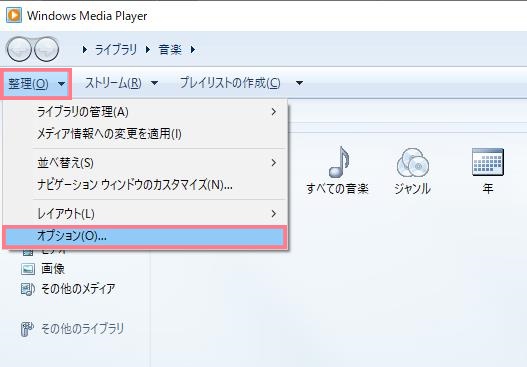
2. 画面上部のメニューから「整理」をクリックし、「オプション」を選択します。
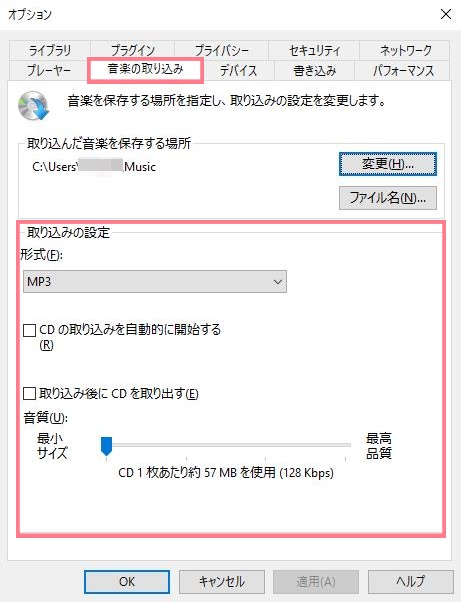
3. 「音楽の取り込み」タブを開き、取り込み形式や音質を設定します。
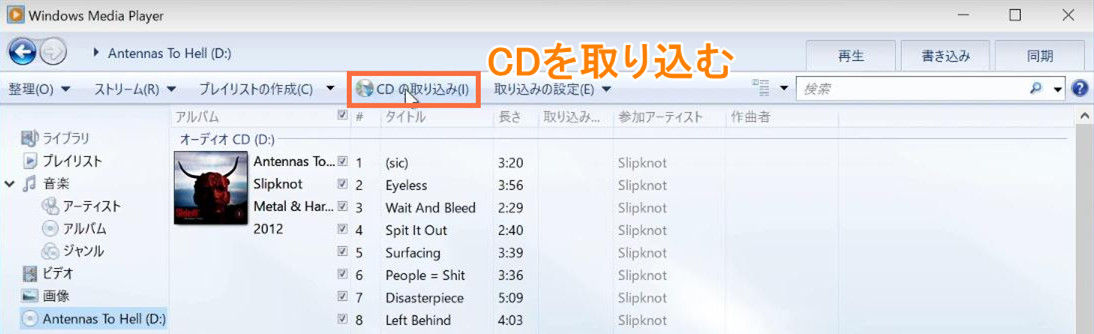
4. 設定が完了したら、「CDの取り込み」ボタンをクリックすると、CDの曲が指定した形式でパソコンに保存されます。
手順②取り込んだ曲(ローカルファイル)をSpotifyに同期する
CDの音源をパソコンに取り込んだ後は、Spotifyの「ローカルファイル」機能を使って、取り込んだ曲をSpotifyアプリで再生できるようにします。この手順を以下に説明します。
Spotifyにローカルファイルを同期する手順:
1. パソコンでSpotifyアプリを開き、ログインします。画面右上のプロフィールアイコンをクリックし、「設定」を選択します。

2. 設定画面を下へスクロールし、「ローカルファイルを表示する」をオンにします。「ローカルファイル」セクションの「ソースを追加」をクリックし、CDリッピングで保存したフォルダを選択します。これで、取り込んだ音楽ファイルがSpotify内に表示されるようになります。
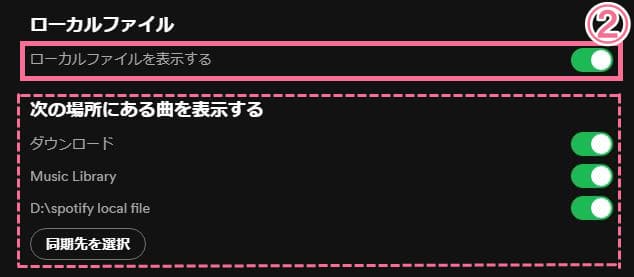
3. ローカルファイルがSpotifyに表示されたら、再生したい曲を選択し、プレイリストを作成して追加します。
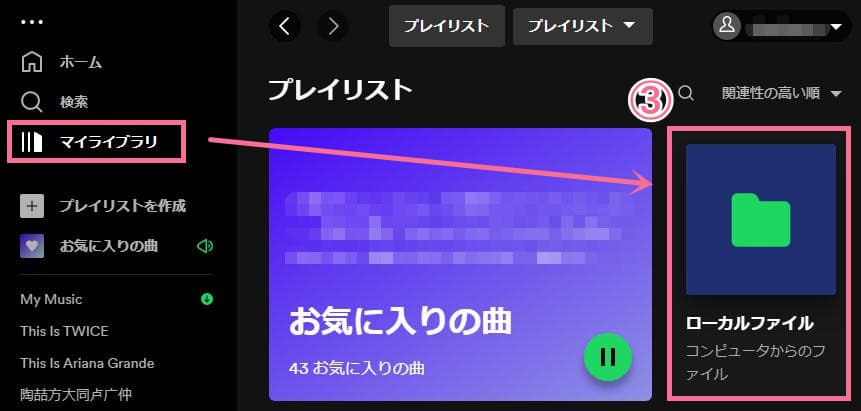
4. スマホとパソコンを同じWi-Fiに接続します。スマホのSpotifyアプリを開き、同じアカウントでログインしたら、PCで作成したプレイリストを表示します。プレイリストの「ダウンロード」をオンにすると、ローカルファイルがスマホに同期され、オフライン再生が可能になります。
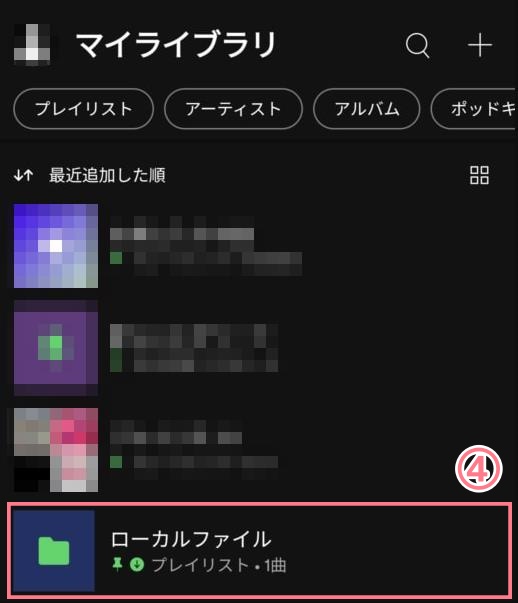
iPhone・AndroidでSpotifyにCDの曲を取り込む方法
残念ながらスマホ単体でCDの曲をSpotifyに取り込むことはできない
残念ながら、iPhoneやAndroidスマホ単体では、CDの音源を直接Spotifyに取り込むことはできません。
Spotifyには制限があり、外部音源を再生する場合は「ローカルファイル機能」を利用する方法のみが用意されています。ローカルファイルの追加・管理に対応しているのはPC版Spotifyのみで、スマホ版アプリはローカルファイルを受信して再生することはできても、自分の音源をアップロードする機能はありません。
そのため、CDの曲をSpotifyに取り込むには、最終的にパソコンが必須となります。
スマホ用CDレコーダーを使えば専用アプリでCD音源を再生できる
パソコンを使わずにスマホ単体でCDの音源を取り込むには、スマホ専用のCDレコーダーを利用する方法があります。代表的な製品としては、I-O DATAの「CDレコ」やバッファローの「ラクレコ」が挙げられます。
スマホとCDレコーダーをWi-Fiまたはケーブルで接続するだけで、CD音源をスマホに取り込み、付属アプリ内で再生することができます。歌詞表示やプレイリスト作成機能なども備わっており、使い勝手の良い点が特徴です。
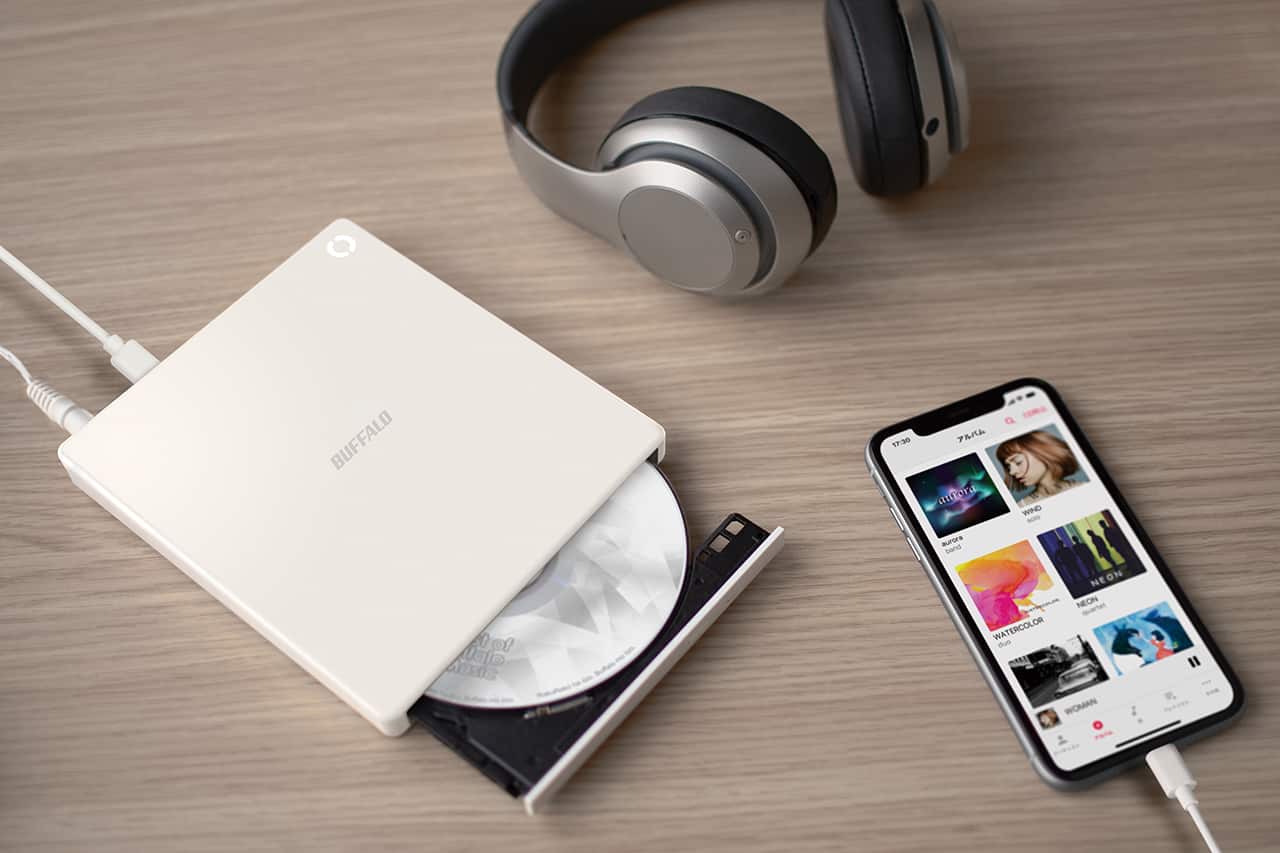
【必見】Spotifyの曲をMP3でダウンロードして永久保存する方法
Spotifyの楽曲をMP3形式でダウンロードしておけば、ネット接続がない環境でもオフラインで音楽を楽しめます。また、Spotifyのサブスクを解約した後でも引き続き利用でき、さまざまなデバイスで自由に再生することが可能です。
ここでは、専用ソフト「SongGet Spotify 音楽変換」を紹介します。
「SongGet Spotify 音楽変換」は、Spotifyの楽曲をMP3、AAC、WAV、FLACなどの形式に変換して保存できる高性能ソフトです。最大320kbpsの高音質に対応しており、音質を劣化させずに保存できます。また、一括ダウンロードに対応しており、プレイリスト単位でまとめて変換することも可能です。
★ セキュリティが検証済み ★ 3つの音楽を無料ダウンロード ★ 無料サポート
Spotifyの曲をMP3でダウンロードして永久保存する手順:
1. SongGet Spotify 音楽変換を公式サイトからダウンロードし、インストールします。


2. ソフトを起動し、内蔵ブラウザからSpotify公式サイトにアクセスしてアカウントにログインします。または、変換したい曲のURLを直接貼り付けます。
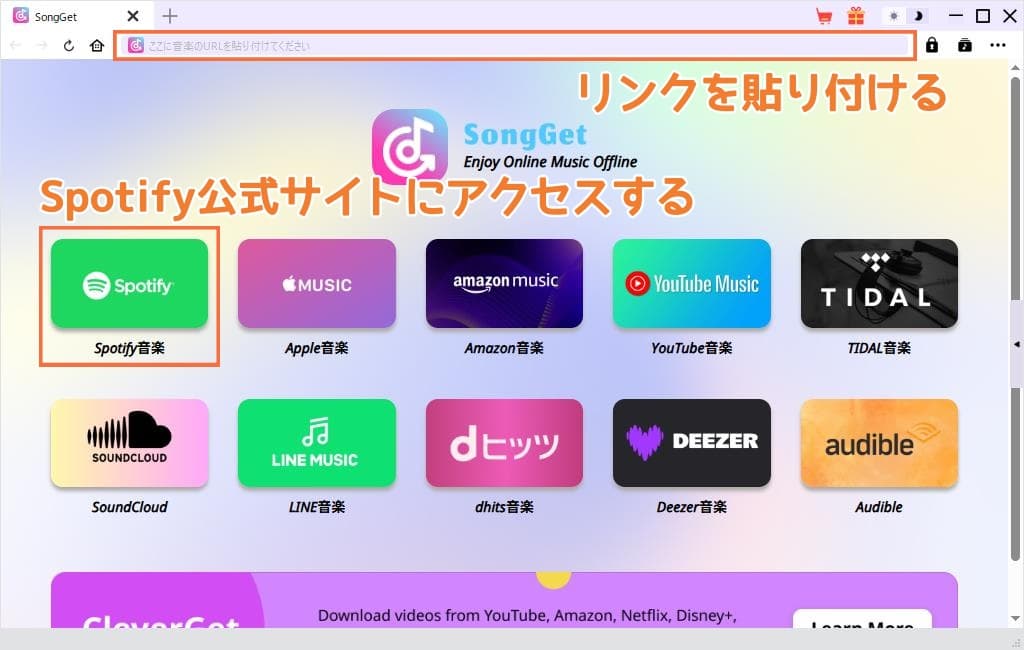
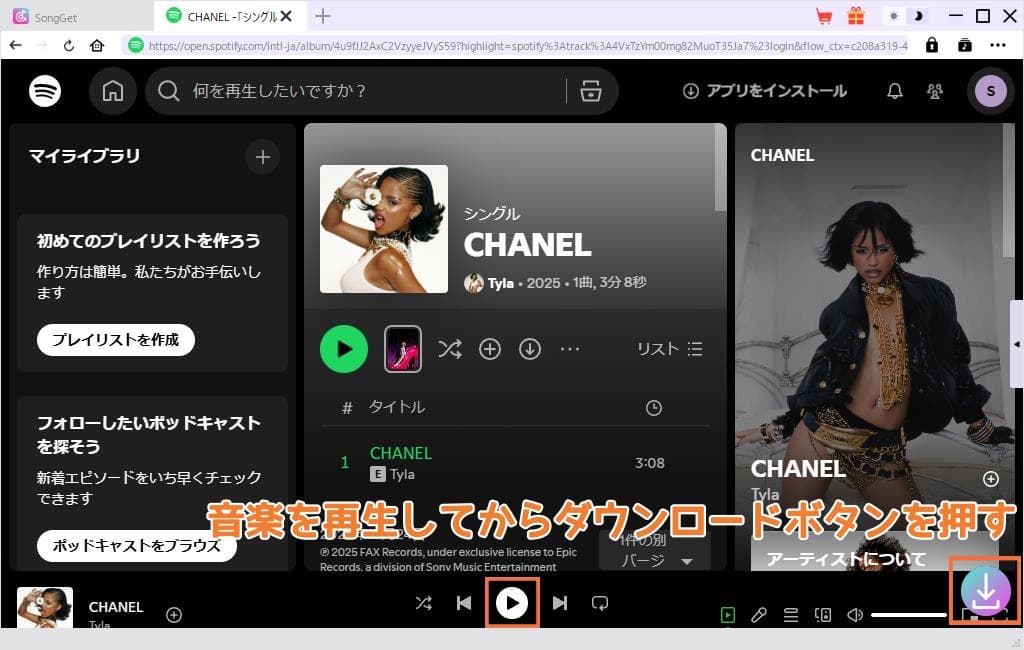
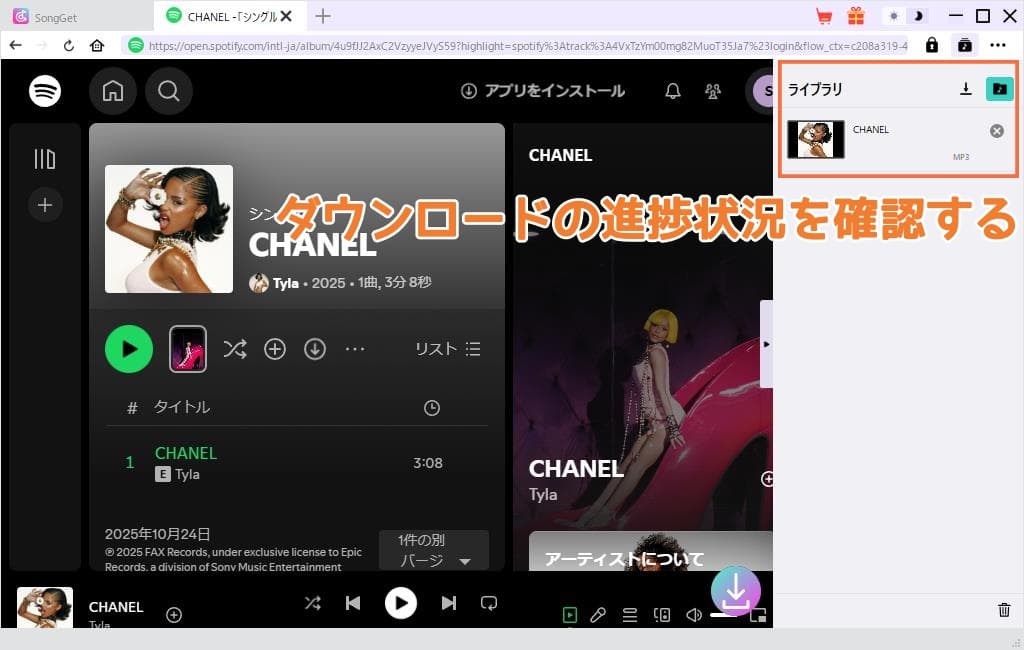
3. ダウンロードしたい楽曲やプレイリストを選択し、画面右下の[ダウンロード]ボタンをクリックします。
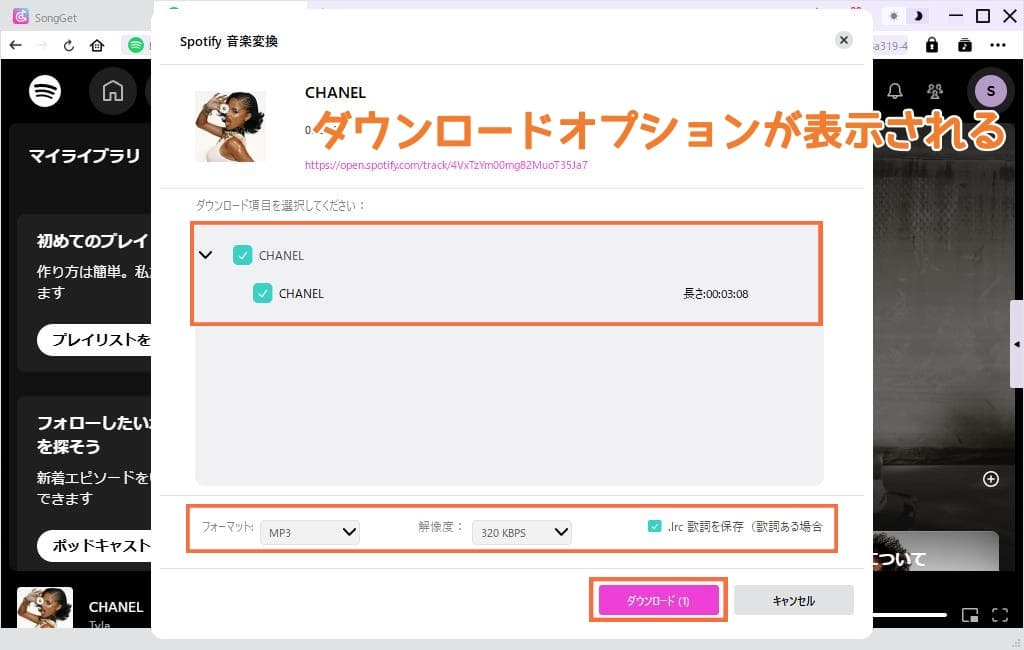
4. ダウンロードオプション画面で、楽曲・出力形式・音質・歌詞の有無を選択し、「ダウンロード」ボタンをクリックします。
5. ダウンロード完了後、指定したフォルダに音楽ファイルが保存されます。
SpotifyにCDの曲を取り込む際によくある質問
ローカルファイルが再生できない・表示されない場合の対処法は?
Spotifyでローカルファイルを利用する際、音楽ファイルが再生できなかったり表示されない場合は、以下の原因と対処法を確認してください。
ローカルファイルが再生できない・表示されない場合の対処法
- ローカルファイル設定を確認
- ファイル形式の確認
- 同期設定の確認
Spotifyアプリの「プロフィールアイコン > 設定」で、「ローカルファイルを表示する」が有効になっているか確認してください。
Spotifyが対応しているファイル形式は MP3、M4P(動画を含まないもの)、MP4(QuickTimeがインストールされている場合のみ)です。iTunesロスレス(M4A)やDRM保護されたファイルは再生できません。非対応形式の場合は、MP3などの対応形式へ変換してください。
スマホでローカルファイルを再生するには、対象曲をプレイリストに追加する必要があります。パソコン側でプレイリストを作成し、その中にローカルファイルを追加してから同期してください。
ローカルファイルを削除する方法は?
Spotifyアプリ内でローカルファイルを削除するには、以下の手順を実行します:
1. Spotifyアプリを開き、「ライブラリ」タブを選択します。
2. 「ローカルファイル」セクションを開きます。
3. 削除したい曲を選び、右クリックします。
4.「プレイリストから削除」を選択します。これにより、プレイリストからその曲が削除されますが、ファイル自体はPC上に残ります。
Spotifyに取り込んだCD音源の曲名が文字化けする場合の対処法は?
CD音源をSpotifyに取り込んだ際、曲名やアーティスト名が文字化けすることがあります。これは、ファイルの文字コードやID3タグ設定が原因で発生することが多いです。以下の対処法を試してください。
Spotifyに取り込んだCD音源の曲名が文字化けする場合の対処法
- 文字コードを修正
- ID3タグの編集
Spotifyは UTF-8 または UTF-16 の文字コードに対応しています。
MP3Tagなどのタグ編集ソフトを使用し、該当する音楽ファイルのID3タグのバージョンを 「ID3v2.3(UTF-16)」 に設定すると、文字化けが改善されることがあります。
ID3タグの情報が不完全だったり古かったりすると、文字化けが発生する場合があります。
MP3Tagで曲名やアーティスト名を正しく入力し直し、保存してから再度Spotifyに取り込み直してください。
まとめ
前述の方法を利用すれば、CDの音源をSpotifyで楽しむことができます。
さらに、「SongGet Spotify 音楽変換」を活用してSpotifyの楽曲をMP3形式で保存すれば、より自由度の高い音楽ライフを実現できます。
ただし、取り込んだ音楽ファイルは必ず個人利用の範囲内 で使用してください。
-

U-NEXTで見れるエロアニメ・おすすめの20選!bianca/2026-10-14
-

HuluでAV見れる?Huluエロい濡れ場R-指定映画を厳選紹介!bianca/2026-10-13
-

Netflixにアダルト作品ある?AV以上に過激すぎるエロい作品を紹介!bianca/2026-09-18
-

Iwaraが見れないのはなぜ?重い・再生できない・開けないときの原因と対処法bianca/2026-09-17
-
M3U8 MP4変換ツール10選|PC・ブラウザ・スマホで使える方法を紹介高橋 大輔/2026-09-15
-
YouTubeをダウンロードできるChrome拡張機能は?Foxifiedの使い方と4K・8K保存方法bianca/2026-09-11
-
WOWOWオンデマンドは録画できる?公式機能とPCで録画する方法を解説高橋 大輔/2026-09-01
-
Amazonプライムビデオのダウンロード方法|視聴期限・本数上限・再生できない原因高橋 大輔/2026-08-28
-
NHK ONEの録画方法5選|PC・スマホ・テレビで保存する方法と注意点高橋 大輔/2026-08-24
-
RecordFabとは?安全性・料金・無料版の制限・使い方を徹底解説高橋 大輔/2026-08-21

-

Avgleとは?もう見れない!閉鎖された原因と類似サイトを説明!kaka/2026-08-31
-

無料視聴可能!MyFans(マイファンズ)流出動画が見れるサイトTop6kaka/2026-06-10
-

【2026年最新】おすすめのX(Twitter)動画保存ランキングサイトまとめ!kaka/2026-09-28
-

TKTubeは危険?安全に視聴する方法・動画ダウンロード方法を説明!kaka/2026-08-31
-

無料動画サイトepornerとは?安全性、使い方、動画ダウンロード方法を解説!kaka/2026-08-31
-

Fantiaの動画を無料で閲覧できる割れサイト7選!特徴・使い方・注意点を徹底解説kaka/2026-10-13
-

【無料・簡単】MissAVとは?ミラーサイト・動画ダウンロード方法まとめ!kaka/2026-09-10
-

OnlyFans(オンリーファンズ)流出動画を無料で見れるサイトTop10kaka/2026-09-24
-

Amazonプライムビデオで見れる大人向け映画・アニメおすすめ|2026年最新版高橋 大輔/2026-05-19
-

オンリーファンズ(OnlyFans)とは?歴史と発展を詳しく解説!支払い方法も!kaka/2025-03-21

 日本語
日本語 English
 Deutsch
 French
 한국인
한국인 Italiano