


 今すぐダウンロード
 今すぐダウンロード


最終更新日:2026-07-01, 高橋 大輔
CleverGetとは?安全性・使い方・無料版の制限・評判も解説
「CleverGetで何ができるのか」「本当に安全か」「自分の見たい作品をダウンロードできるのか」と疑問をお持ちではありませんか?
CleverGetは1000以上の動画サイト、特に人気の動画配信サービス(VOD)から動画を保存するための多機能動画ダウンローダーソフトです。多くのユーザーが、YouTubeやHulu、FANZA、Abemaなどの動画保存にこのソフトを使っています。
この記事では、CleverGetの安全性・使い方・無料版の制限・有料版との違い・実際の評判まで、初心者にもわかりやすく徹底解説しています。まずは無料版で使い勝手を確かめてみましょう。
目次CLOSE
CleverGetとは?主な機能を紹介!
CleverGetで何ができる
CleverGet(クレバーゲット)とは、WindowsとMacの両方で快適に使える動画ダウンロード・録画ソフトです。優れた動画解析技術と使い勝手の良さによる多くのユーザーから好評を得ました。
YouTube・Twitter(X)などの共有サイトをはじめ、Amazonプライム、Netflix、ABEMAといた動画配信サービスまで、1000以上の動画サイトに対応しており、動画ダウンロード、動画から音声へ抽出、画面録画が簡単にできます。動画の音質・画質はもちろん、音声トラック、字幕まで自由に選択できるのが大きな特徴です。
アプリには専用のブラウザが搭載されているので、普段のブラウザと同じ感覚で動画を視聴できます。さらに、動画を再生しながら、そのままバックグラウンドでダウンロードや画面録画を行えるのも便利なポイントです。
また、ワンクリックするだけでパソコンで再生しているストリーミング動画やライブ配信を簡単に一括ダウンロードして、高画質のMP4/MKVファイルに保存することができます。ほかの動画ダウンローダー/拡張機能に比べてダウンロード速度が速く安定するため、オンライン動画を効率的にダウンロードできます。
さらに、ふわっちやWOWOWオンデマンド、TVer、ISLAND TVなど、DRMで保護されているM3U8動画・MPD動画のダウンロード保存が可能です。
実際にダウンロードできる動画とできない動画
CleverGet(バージョン:26.0.0.1)が対応している動画サイト
- SNS
- 一般的な動画共有サイト
- 成人向け無料・有料動画配信サービス
- 定額制動画配信サービス
X(Twitter)、Instagram、Facebook、TikTok、YouTube、Pinterestなど
Dailymotion、ニコニコ動画、Vimeo、FC2動画、bilibili、Twitch、Veoh、TVer、ツイキャス、WETVなど
Pornhub、XVIDEOS、Spankbang、XHAMSTER、TUBE8、AV01、Avgle、FANZA、MyFans、OnlyFans、Fansly、ソクミル(Sokmil)、MGSなど
Amazonプライム、Netflix、Hulu、U-NEXT、ABEMA、Disney+、DMM、FOD、Caribbeancom、dアニメストア、FAMILY CLUB、Lemino、NHK One、TVING、WATCHAなど
CleverGet(バージョン:26.0.0.1)が対応していない動画サイト
- CleverGetオールインワンに含まれていない個別モジュールに対応する定額制動画配信サービス
- CleverGetで解析できない無料動画(サイト)
CleverGetはどんな人が向いていますか?
・多数の動画配信サービスから動画を保存したい方
・お気に入りの動画をローカルフォルダに保存したい方
・動画をMP4形式に変換してお手元のデバイスでオフライン再生したい方
・動画サイトアプリ内蔵のダウンロード機能で対応できない作品を保存したい方
・まもなく配信終了の作品を永久に保存したい方
……
CleverGetの安全性と違法性
CleverGetを使う安全性
CleverGetとは、Leawoソフトウェアという信頼性と誠実性の高い企業が開発したソフトで、安全に利用することができます。
Leawoソフトウェアは創業17年のソフトウェア開発の老舗企業で、Leawo Blu-ray Player、Leawo Blu-rayコピー、Leawo Prof. Mediaなどの人気製品も提供しています。Leawo Prof. Mediaを使えば、ブルーレイコピーとブルーレイリッピングが簡単に行う可能。これらの製品は、日本だけでなく海外でも人気があります。2000万ユーザーから高い評価を得ました。特に、Leawo Blu-ray Playerは第28回Vectorプロレジ大賞「動画鑑賞 部門賞」を受賞受賞しました。
また、CleverGetはオンライン決済代行サービスを利用して決済処理を行うので、安心・安全にお買い物ができます。注文後、14日間の全額返金保証と1営業日以内に安心サポートというサービスを享受できます。
さらに、CleverGetの公式サイトからダウンロードしたプログラムにはマルウェアやバンドルソフトが付いていないのでご安心ください。メールアドレス登録をせずに、CleverGetを起動するとすぐにすべての機能を利用できます。
CleverGetの利用者が注意すべき法的ポイント
【免責声明】本ソフトは、個人利用・教育目的・非商用のアーカイブ用途のみを想定して設計されています。正規購入・正規契約済みのコンテンツをローカルに保存する用途に限りご利用ください。ダウンロードしたコンテンツの無断配布・商用利用・第三者への転送は固く禁じられています。
※ご注意※
- CleverGet無料版の制限を解除するには、CleverGet Crackバージョンを利用している方がいます。このソフトはあるWebサイトに違法的に配布されている海賊版ソフトで、CleverGet本社と一切関係ありません。CleverGet CrackバージョンでCleverGetのすべての機能を利用できないし、動画をうまくダウンロードできない場合が多い。
- それに、CleverGet Crackバージョンをインストール時に、マルウェア感染のリスクがあります。さらに、海賊版や偽造版を利用するなどのソフトウェア不正利用は、営利行為であるか否かを問わずに違法行為となりますのでご注意ください。
使い方の基本|インストールからダウンロードまでの流れ
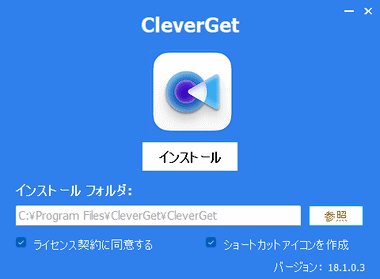
CleverGetをPCにインストール
CleverGetで動画をダウンロードするには、公式サイトからソフトウェアをpcにダウンロードしておく必要があります。下記のダウンロードボタンをクリックすることで、プログラムのインストーラをpcにダウンロードできます。
無料で利用できる安全・最強の動画ダウンローダー
- 【高性能】YouTube、Amazonプライム、Netflix、U-NEXT、Disney+、TVer、Hulu、ABEMA、DMM、FANZA、TVer……世界中の動画配信サービスや動画サイトはほとんどすべて網羅される
- 【MP4】ストリーミング動画をMP4・MKV形式で保存可能、ほとんどのデバイスで再生可能
- 【高画質】1080Pまでの高画質で配信動画をダウンロードでき、YouTube系の動画を8K/4Kまでに保存
- 【時間節約】シーズンごとや複数のエピソードなど、複数の動画を一括ダウンロードできる
- 【多機能】多言語の字幕や音声を自由に選べ、字幕をデータファイルに別途保存できる
- 【使いやすい】直感的な操作画面、初心者でも使い勝手
- 対応OS:Windows 11/10/8/7、Mac OS 10.15…/15
★ セキュリティが検証済み ★ 3つの動画を無料ダウンロード ★ 無料サポート
ダウンロードしたインストーラーを起動し、画面の案内に沿って進めていけばインストールは完了です。特に難しい設定はなく、初めての方でもスムーズにパソコンへ導入できると思います。
CleverGetで動画をダウンロード・録画
CleverGetで動画をMP4にダウンロードする手順
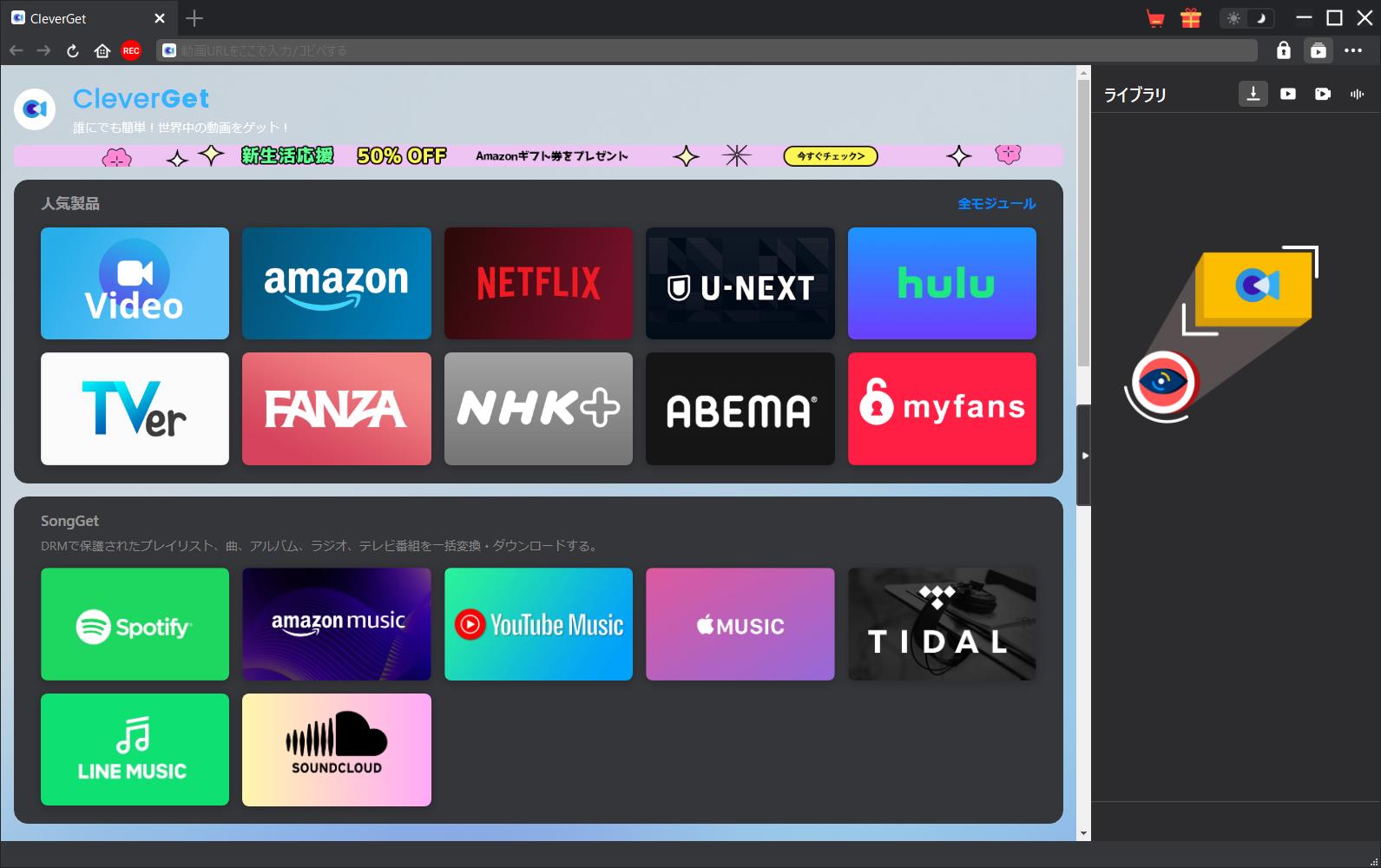
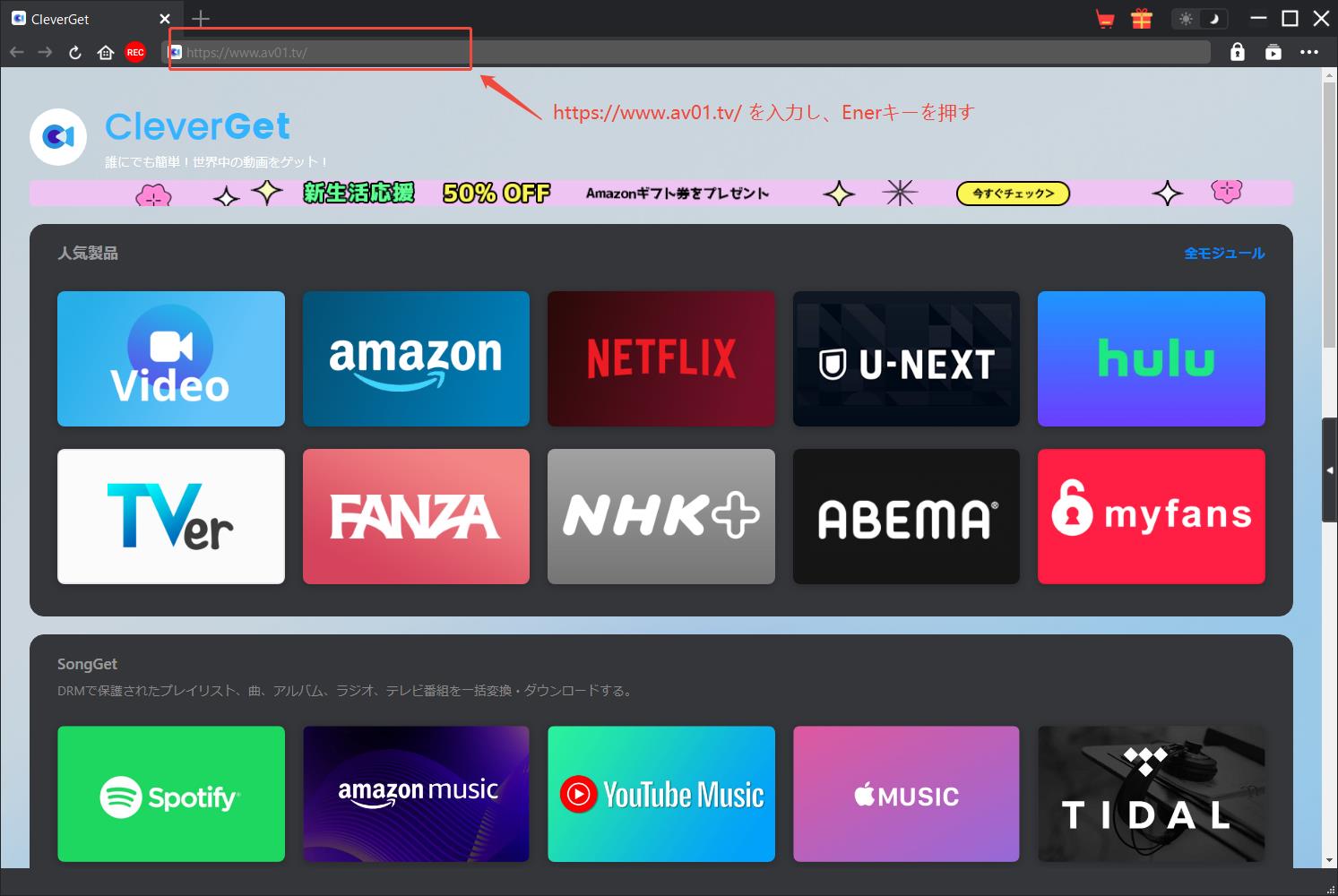
- 1.CleverGetを立ち上げると、下記のような画面が表示されます。
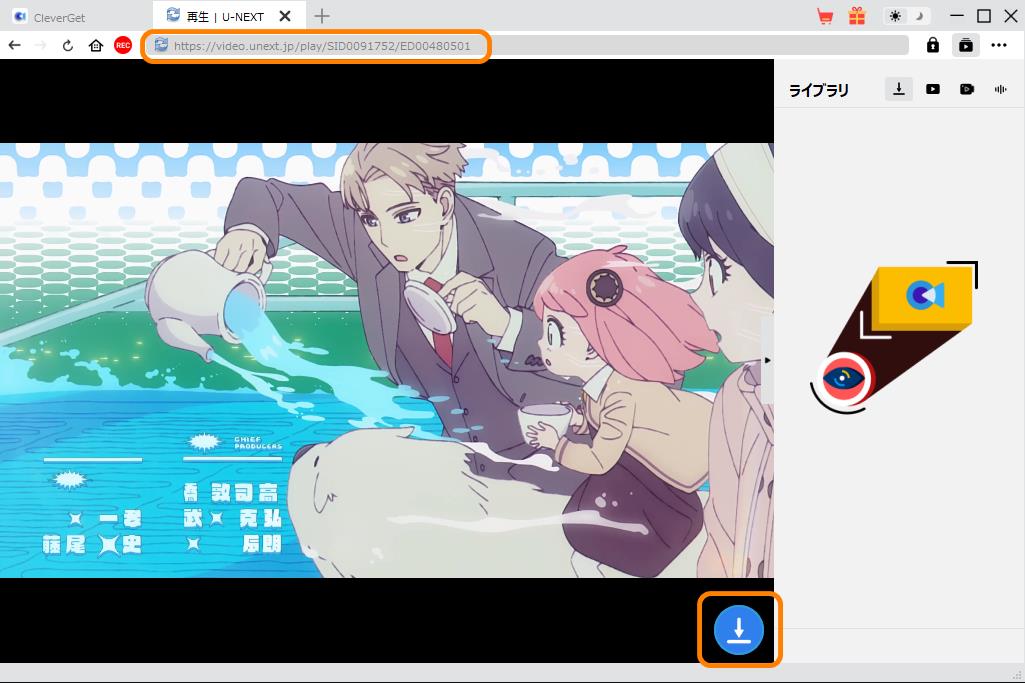
- 2.上側の検索バーにダウンロードしたい動画のURLをコピー&ペーストすることで動画のページにアクセスできます。
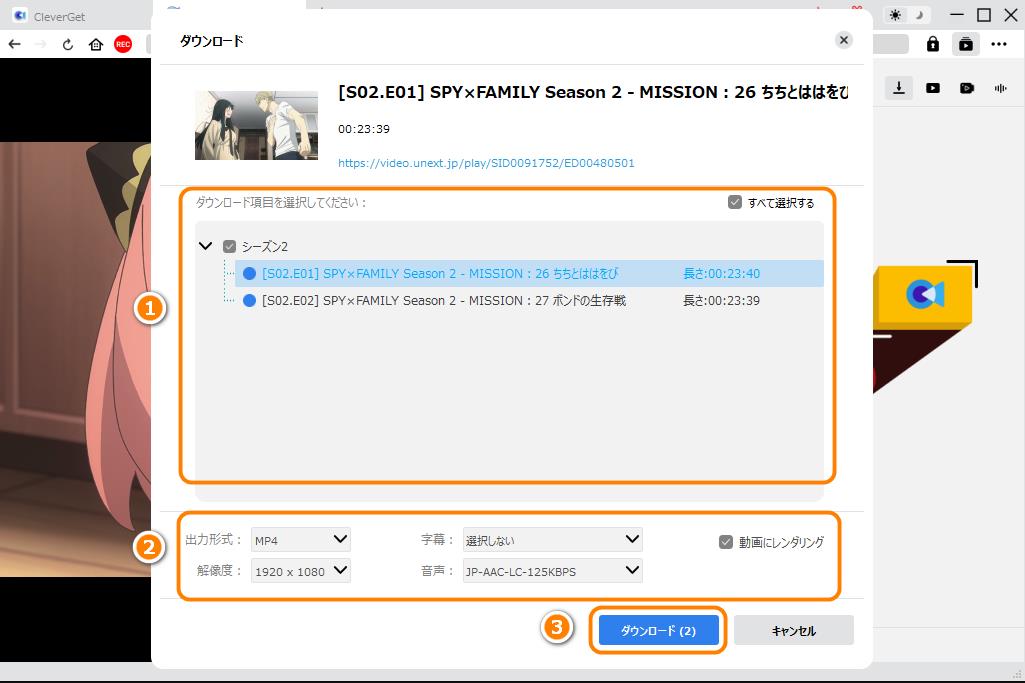
- 3.動画ページが開くと、ソフトが自動的に動画を解析します。ダウンロード画面で保存したい動画を選択して、対象動画の出力形式や保存先などの設定が行えます。(ダウンロード画面が自動的に表示されない場合は、右下の解析ボタンをクリックしてください。)
- 4.下のダウンロードボタンをクリックして、動画のダウンロードを開始させます。
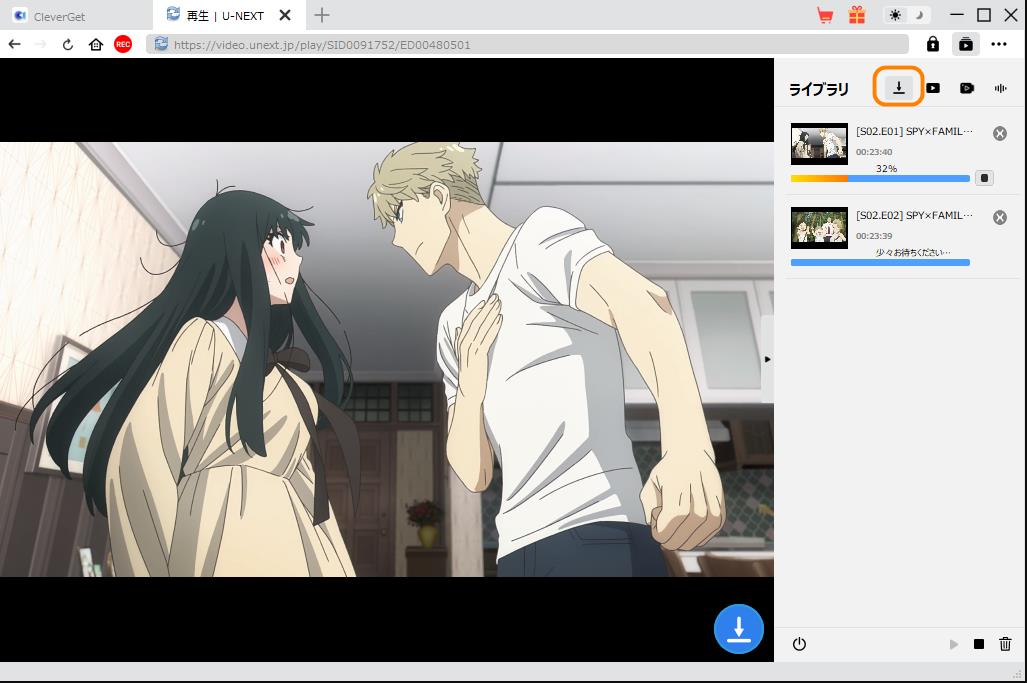
- 5.ダウンロード済みの動画ファイルは右側のライブラリで確認・管理できます。
※ご注意※
- CleverGetはX(Twitter)、TikTok、YouTubeなどのアカウント登録をせずに動画をダウンロードすることができます。IDやロゴなしでSNSから動画を保存したい方におすすめです!
- AmazonプライムやABEMAのような有料の動画配信サービスから動画をダウンロードする場合、アカウント登録が必要です。
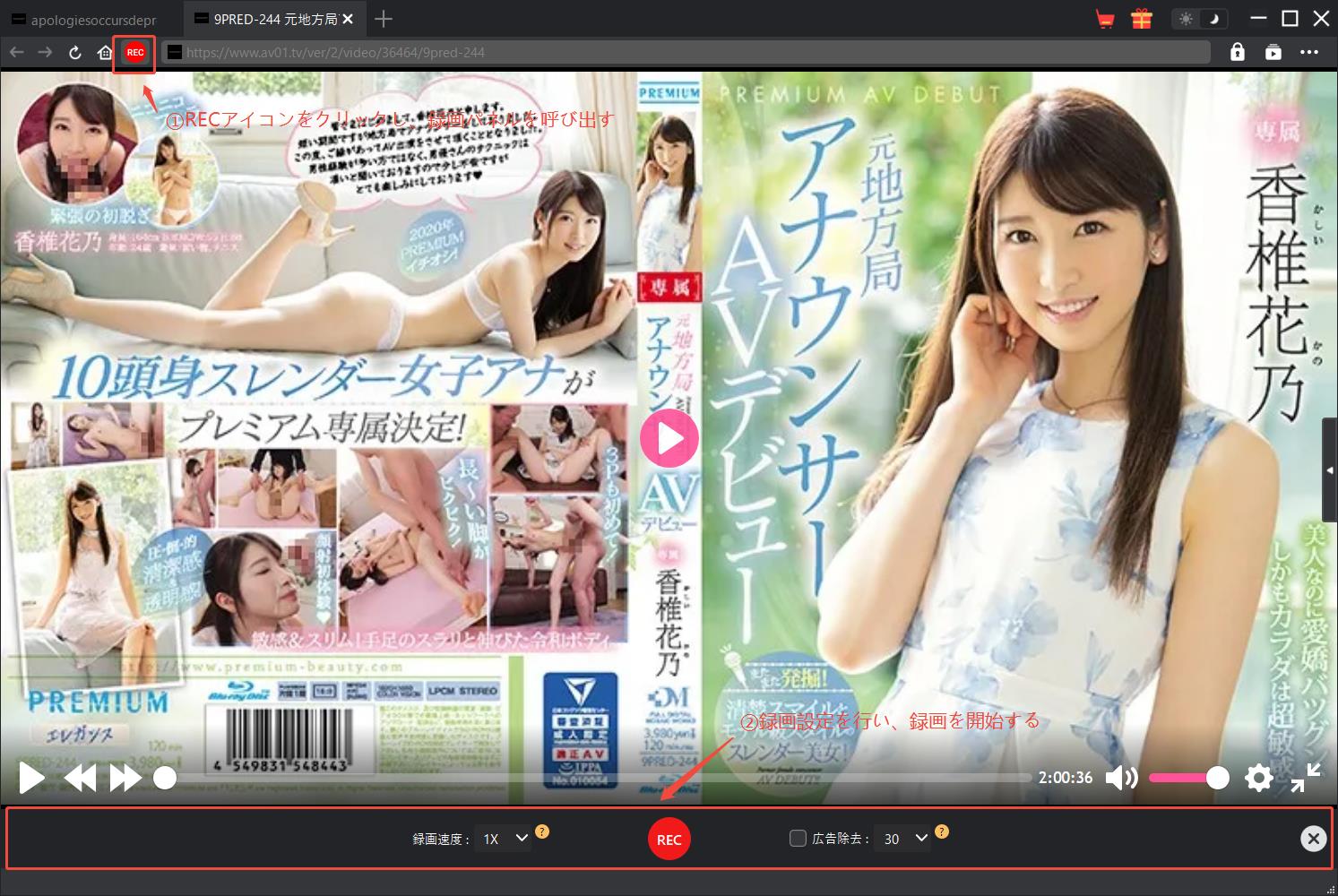
CleverGetで動画をMP4に録画する手順
- 1.CleverGet スクリーンレコーダーを起動します。
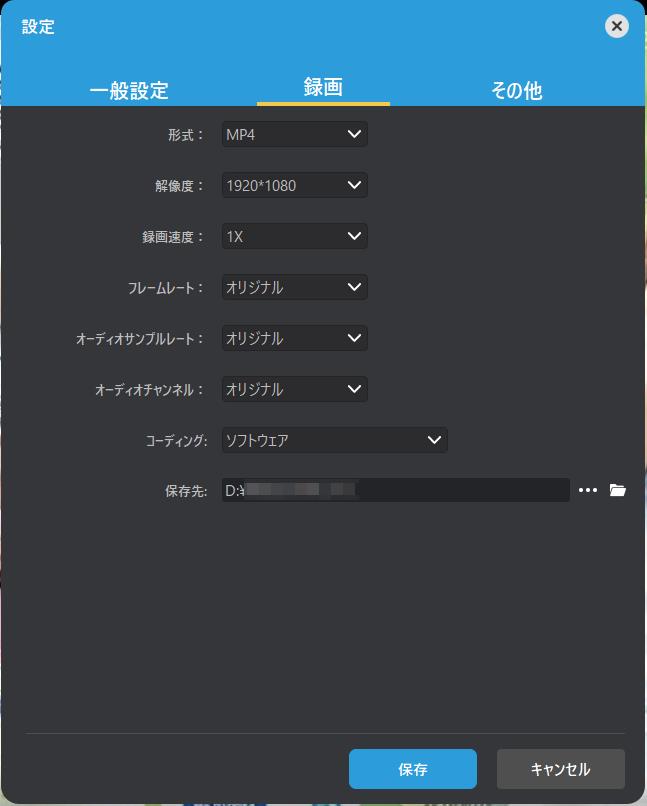
- 2.始めてCleverGetで動画を録画する場合、右側の「…」をクリックし、設定画面を開きます。出力する動画の出力形式や保存先、フレームレート、解像度などを設定できます。
- 3.上側のアドレスバーで動画のURLを貼り付けてフルスクリーンで動画を再生します。
- 4.赤い「REC」ボタンをクリックし、ソフトウェアの下側で録画速度やフレームレートを選択します。
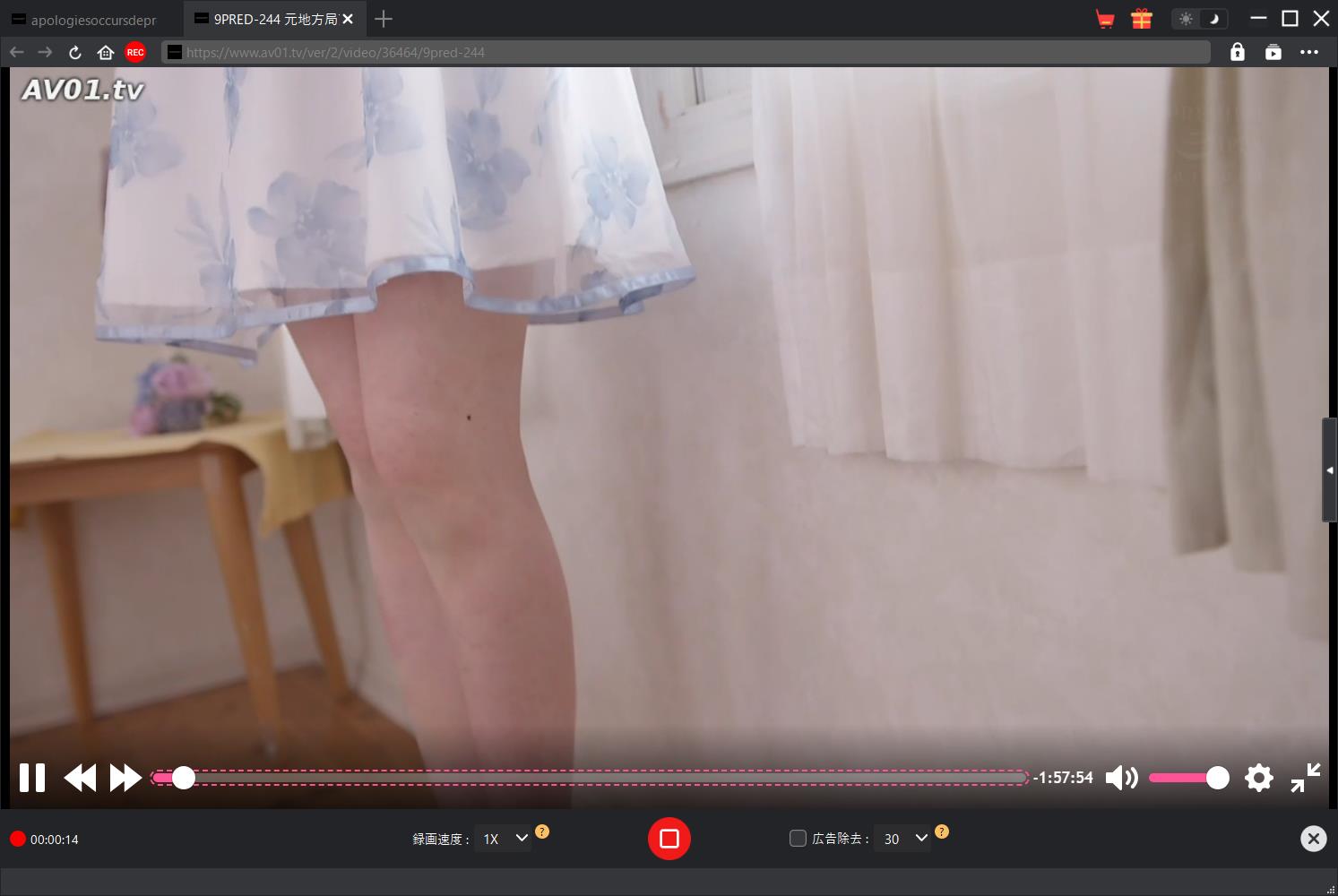
- 5.画面収録を開始するには、真ん中の「REC」ボタンをクリックしてください。
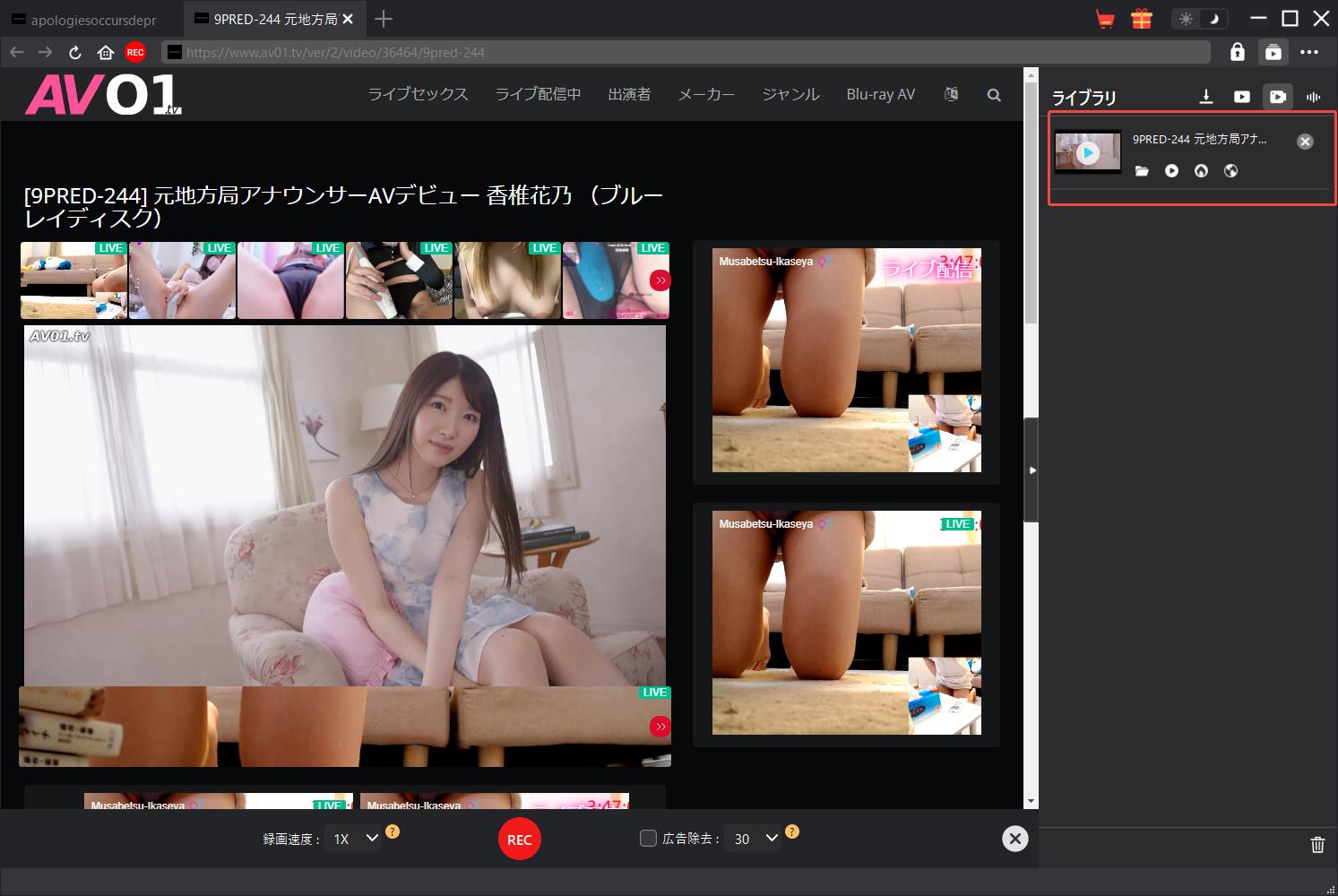
- 6.画面録画を停止する場合「録画停止」ボタンをクリックすればOKです。
- 7.右側のライブラリで保存した動画ファイルを確認できます。
料金プランと安く購入する方法
CleverGet オールインワンは、数十種類のダウンロードモジュールをまとめて利用できるパッケージ製品です。料金プランは「1年間ライセンス」と「永久ライセンス」の2種類が用意されています。実際に価格を比較してみると、必要なモジュールを個別に購入するよりもお得になるケースが多く、コストパフォーマンスの高さが魅力だと感じました。
また、オールインワン版(永続版)を購入しておけば、今後追加される新しいモジュールも追加料金なしで利用できるため、長く使うことを考えると安心感があります。
少しでもお得に購入したい場合は、公式サイトのキャンペーンをチェックしてみるのがおすすめです。時期によって内容は異なりますが、現在はCleverGet オールインワンの購入でAmazonギフトカードのキャッシュバックや特典プレゼントが用意されているようです。
詳しくは公式キャンペーンページをご確認ください。
ダウンロードできない場合の原因と対処法
動画のURLが解析できない場合
インターネット接続やVPNに問題がない場合は、そのサイトが現在サポート対象外になっているか、サイト側の仕様変更によって動画を正常に解析できなくなっている可能性があります。まずはソフトを最新バージョンにアップデートしたうえで、再度動画の解析を試してみてください。
動画のダウンロードに失敗した場合
プログラムがランダムにクラッシュまたはフリーズする場合は、一度ソフトのキャッシュを削除してから再試行するのもおすすめです。それでも改善しない場合は、最新版への更新、またはサポート窓口(support@cleverget.jp)への問い合わせをご検討ください。
ダウンロードした動画が再生できない場合
動画のダウンロード自体は完了しているのにうまく再生できない場合は、ダウンロード中に何らかのエラーが発生したか、再生環境や設定に原因がある可能性があります。そのような場合は、発生している症状や利用環境などの情報をできるだけ詳しくまとめてサポートへ連絡すると、よりスムーズに問題を解決できると思います。
無料版の制限と有料版との違い
実際にCleverGetの無料版を使ってみたところ、機能自体は有料版とほぼ同じように試せるものの、ダウンロード本数や録画時間には制限がありました。
具体的には、各モジュールごとにダウンロードできる動画は最大3本までとなっています。また、録画機能を利用する場合は、動画の冒頭3分間のみ保存できる仕様です。
そのため、機能や使い勝手を確認するには十分ですが、本格的に利用したい場合は有料版へのアップグレードを検討したほうがよいでしょう。
| 項目 | 無料版(試用版) | 有料版(製品版) |
| ダウンロード数 | 各モジュールで最大3本まで | 無制限 |
| 対応サイト | 1000以上の動画配信サイト | 1000以上の動画配信サイト |
| 画質・音質 | 最大8K画質、320kbps音質対応 | 最大8K画質、320kbps音質対応 |
| 録画機能 | 3分間のみ、透かしマーク付き | 時間制限なし、透かしマークなし |
| 技術サポート | 〇 | 〇 |
| ソフトウェアアップデート | 〇 | 〇 |
| バッチダウンロード | 〇 | 〇 |
| 広告除去機能 | 〇 | 〇 |
| 価格 | 無料 | CleverGet All-In-One 26: 35994円(税込)/永続版 |
| 使用期間 | 無制限 | 無制限 |
CleverGetを選択すべき理由
公式ダウンロード機能には制限がある
YouTubeやAmazonプライム、Netflix、Disney+、U-NEXTなどの動画配信サービスには、もともとアプリ内で動画をダウンロードしてオフライン再生できる機能があります。ただ、実際に使ってみると制限も多くて、すべての作品がダウンロードできるわけではありませんし、保存した動画も指定された端末で一定期間しか再生できません。
その点、CleverGetは「好きな動画を手元に残して、好きな端末で見たい」という人にはかなり使いやすいソフトだと思います。対応サイトの動画をそのまま保存できるので、PCはもちろん、スマホやタブレットなど別の端末でも自由に再生できます。期限を気にせず、自分のライブラリとして動画を残しておきたい人には特に便利です。
CleverGetと他の類似ソフトとの違い
実際に筆者のPC(Windows 10 64bit)で、人気の動画ダウンローダーであるCleverGet、Winxvideo AIとStreamFabの無料版を使い、同じYouTube動画のダウンロードを試してみました。結果として、3つとも問題なくダウンロードできましたが、ダウンロード速度や画質、対応フォーマットにはそれぞれ違いがありました。
CleverGet、Winxvideo AI、StreamFabを徹底比較
| 比較項目 | CleverGet | Winxvideo AI | StreamFab |
| 対応OS | Windows / Mac | Windows のみ | Windows / Mac |
| 対応動画配信サービス数 | 1,000以上(Netflix、Amazon、ABEMA、TVer、FANZA、Hulu、YouTubeなど多数の動画サイト) | YouTube、Twitter、Tiktokといた無料共有サイトのみ対応 | 1,000以上(主要サービスに対応) |
| ダウンロード機能 | ○ | ○(VODに対応できない) | ○ |
| 録画機能 | ○ | ○ | × |
| MPD動画ダウンロード | ○ | × | ○ |
| ダウンロード可能な最大画質 | 4K、8K | 1080p、720p | 4K |
| DRM解除能力 | ○ | × | ○ |
| 操作のシンプルさ | ★★★★★(URL貼り付け→画質選択→ダウンロードの3ステップ) | ★★★☆☆(録画・編集機能が中心で、目的の操作によって画面が切り替わる) | ★★★★☆(ダウンロード操作はシンプルだが、サービス別に製品が分かれており購入時に迷いやすい) |
| 価格 | 買い切り版:37,995円(税込) | 買い切り版:35,480円(税込) | 買い切り版:46,500(税込) |
| 無料版の制限 | 試用可能(各モジュールで3本まで、フル機能は一定期間内のみ) | 試用可能(ダウンロード数10本まで、透かし入り、AI機能の一部制限) | 試用可能(ダウンロード数3本まで、画質制限あり) |
まず画質については、CleverGetとWinxvideo AIが1080p動画の保存に対応していました。一方、ダウンロード速度はCleverGetとStreamFabのほうが速く、出力形式の選択肢も豊富でした。
さらに、ABEMA、TVer、FOD、9tsuといった無料動画サイトでも検証してみたところ、Winxvideo AIは動画URLを認識できず、ダウンロードを行えませんでした。これに対してCleverGetは、これらのサイトの動画を問題なく解析でき、サイト内の動画を自由に保存できました。StreamFabでもダウンロード自体は可能でしたが、確認できた範囲では画質は720pまででした。有料版でより高画質の動画を保存できるかについては、今回は検証できていません。
今回の検証結果を見る限り、高画質かつ高速に、さまざまな動画サイトから動画を保存したいのであれば、まずはCleverGetの無料版を試してみる価値があると感じました。
CleverGetの評判・口コミ
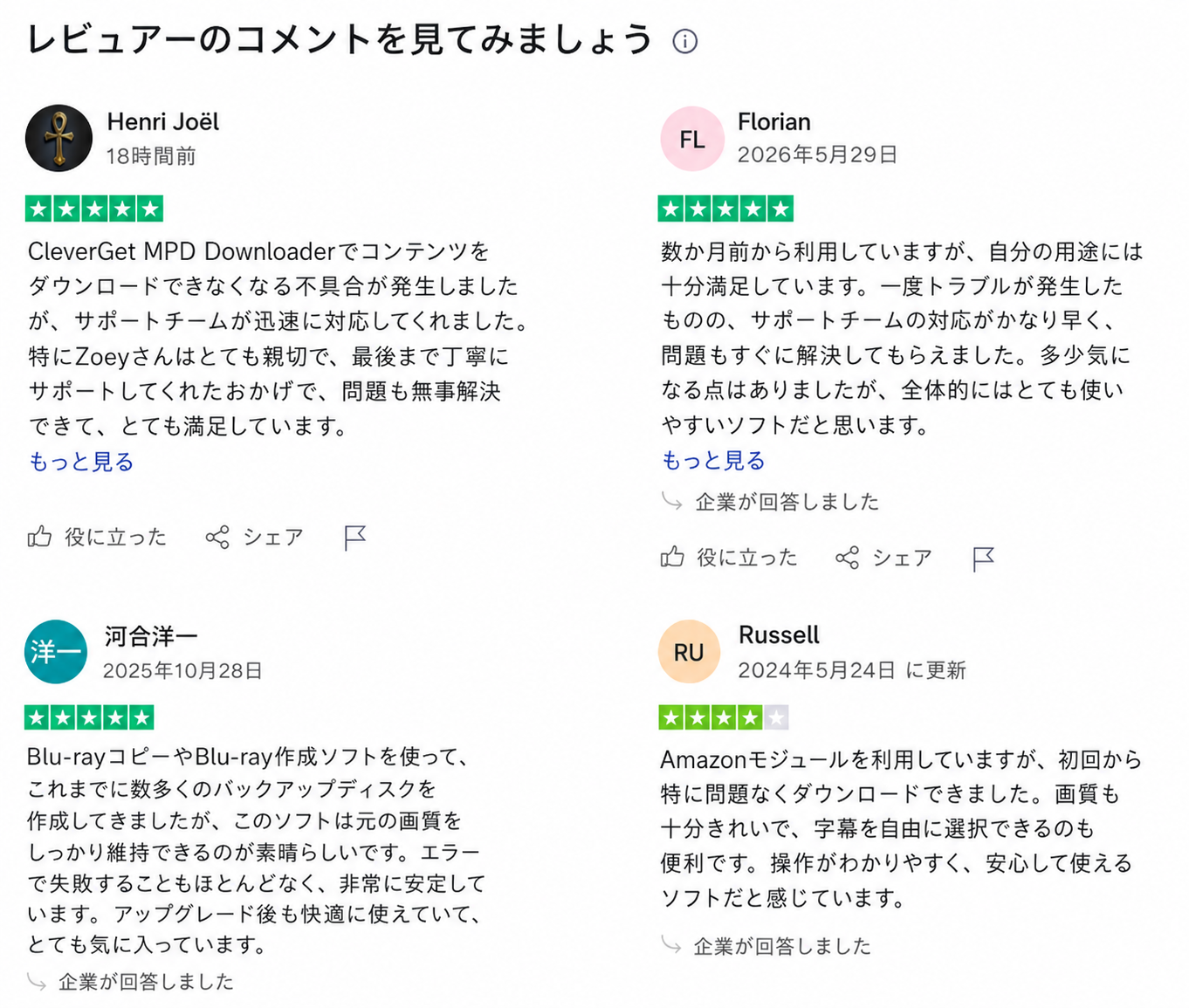
NOTE:本記事で紹介しているユーザー評価は、主に海外ユーザーの口コミが多く集まっているTrustpilotと、実際の利用者による率直な意見や他社製品との比較レビューが見られる Reddit の投稿を中心に収集・整理したものです。
実際のユーザー評価を総合すると、CleverGetは
・動画の解析やダウンロード速度が速い
・操作がわかりやすい(初心者でも扱いやすく、設定に迷わず利用できる)
・サポート対応が丁寧で迅速(不具合が発生してもサポートの返信が早く、比較的短期間で問題が解決した)
・シリーズ作品の一括保存が便利(ドラマやアニメの複数話をまとめて保存できる)
・多くのサイトに対応している(ライブ配信や各種動画サイトへの対応力が高い)
という点で高く評価されています。特にTrustpilotではサポート対応への満足度が非常に高く、評価スコアも4.4~4.5/5を維持しています。
一方で、
・動画サイトの仕様変更に影響を受けやすい
・一部サイトでは1080pに対応しない場合がある
といった課題も指摘されています。
そのため、「幅広いサイトを手軽に保存したい人」や「サポート重視の人」には評価が高い一方、「常に最高画質を求める人」は利用するサイトとの相性を事前に確認したほうがよい、というのが2026年時点のユーザー評価の傾向と言えます。
よくある質問
Q1.CleverGetは違法ではないのですか?
CleverGet自体は違法なソフトではありません。ただし、動画をダウンロードする際は、そのコンテンツの著作権や利用規約を事前に確認しておくことが大切です。
Q2.無料試用だけでダウンロードを完了できますか?
はい、可能です。無料版でも動画は最後まで保存できるため、2時間を超える映画や長編動画であっても、対象サイトの動画であればフルサイズでダウンロードできます。
Q3.スマホ版はありますか?
ありません。お気に入りの動画をスマホに取り込む場合、まずは動画をpcにダウンロードしてください。
Q4.CleverGetを使って動画をダウンロードするとバレるでしょうか?
バレません。CleverGetを使って動画をダウンロードしても、配信サービス側に検知されたり、アカウントに通知が届いたりすることはありません。
Q5.CleverGet スクリーンレコーダーとCleverGet Recorderの違いは何ですか?
CleverGet スクリーンレコーダーはCleverGetオールインワンに内蔵されている機能のひとつで、CleverGetで再生されている映像をそのまま録画する機能です。
一方、CleverGet Recorderは様々なストリーミング動画を録画できる独立したソフトです。無料で利用できるのは魅力ですが、CleverGet スクリーンレコーダーに搭載されている倍速録画機能には対応していません。
まとめ
CleverGetは、YouTube・Netflix・Amazonプライムなど幅広い配信サービスに対応し、操作が直感的でわかりやすい動画ダウンローダーです。無料版でも主要機能を体験でき、購入前に使い勝手を確かめられる点は大きなメリットと言えます。著作権コンテンツの取り扱いには十分注意しつつ、自分の用途に本当に合うかを無料版で確認してから、導入を判断してみてください。
-
U-NEXTで見れるエロアニメ・おすすめの20選!bianca/2026-10-14
-
HuluでAV見れる?Huluエロい濡れ場R-指定映画を厳選紹介!bianca/2026-10-13
-

Netflixにアダルト作品ある?AV以上に過激すぎるエロい作品を紹介!bianca/2026-09-18
-
Iwaraが見れないのはなぜ?重い・再生できない・開けないときの原因と対処法bianca/2026-09-17
-
M3U8 MP4変換ツール10選|PC・ブラウザ・スマホで使える方法を紹介高橋 大輔/2026-09-15
-
YouTubeをダウンロードできるChrome拡張機能は?Foxifiedの使い方と4K・8K保存方法bianca/2026-09-11
-
WOWOWオンデマンドは録画できる?公式機能とPCで録画する方法を解説高橋 大輔/2026-09-01
-
Amazonプライムビデオのダウンロード方法|視聴期限・本数上限・再生できない原因高橋 大輔/2026-08-28
-
NHK ONEの録画方法5選|PC・スマホ・テレビで保存する方法と注意点高橋 大輔/2026-08-24
-
RecordFabとは?安全性・料金・無料版の制限・使い方を徹底解説高橋 大輔/2026-08-21

-

Avgleとは?もう見れない!閉鎖された原因と類似サイトを説明!kaka/2026-08-31
-

無料視聴可能!MyFans(マイファンズ)流出動画が見れるサイトTop6kaka/2026-06-10
-

【2026年最新】おすすめのX(Twitter)動画保存ランキングサイトまとめ!kaka/2026-09-28
-

TKTubeは危険?安全に視聴する方法・動画ダウンロード方法を説明!kaka/2026-08-31
-

無料動画サイトepornerとは?安全性、使い方、動画ダウンロード方法を解説!kaka/2026-08-31
-

Fantiaの動画を無料で閲覧できる割れサイト7選!特徴・使い方・注意点を徹底解説kaka/2026-10-13
-

【無料・簡単】MissAVとは?ミラーサイト・動画ダウンロード方法まとめ!kaka/2026-09-10
-

OnlyFans(オンリーファンズ)流出動画を無料で見れるサイトTop10kaka/2026-09-24
-

Amazonプライムビデオで見れる大人向け映画・アニメおすすめ|2026年最新版高橋 大輔/2026-05-19
-

オンリーファンズ(OnlyFans)とは?歴史と発展を詳しく解説!支払い方法も!kaka/2025-03-21

 日本語
日本語 English
 Deutsch
 French
 한국인
한국인 Italiano