


 今すぐダウンロード
 今すぐダウンロード


最終更新日:2026-05-19, 高橋 大輔
【完全解説】ストリーミングとダウンロードの違いとは?メリット・デメリットから動画保存方法まで徹底ガイド
NOTE:ストリーミングとは、動画や音楽のデータをインターネット経由で受信しながら、その場で再生する視聴方式のことです。ダウンロードとは、動画や音楽などのデータを端末に保存し、オフライン環境でも再生できるようにすることを指します。CleverGetのような多機能動画ダウンローダーを使えば、さまざまなストリーミング動画をパソコンやスマホなど任意のデバイスに保存でき、オフライン再生や長期保存も可能になります。
「YouTubeで動画を見るのはストリーミング?それともダウンロード?」「Netflixのオフライン再生はダウンロードなの?」――動画視聴が日常化した現代において、「ストリーミング」と「ダウンロード」という言葉は頻繁に耳にするものの、その違いを正確に理解している方は意外と少ないのではないでしょうか。
本記事では、ストリーミングとダウンロードの根本的な違いから、それぞれのメリット・デメリット、さらにはストリーミング動画を合法的に保存する具体的な方法まで、あらゆる角度から徹底的に解説します。
目次CLOSE
ストリーミングとダウンロードの違い
まず、以下のストリーミングとダウンロードの一覧比較表をご覧いただければ、ストリーミングとダウンロードの違いが概ねお分かりいただけると思います。
| 比較項目 | ストリーミング | ダウンロード |
| インターネット接続 | 必須 | 不要(保存後) |
| 再生開始の速さ | 即時 | ファイル取得後 |
| ストレージ消費 | ほぼなし | あり |
| データ通信量 | 視聴中に消費 | 一度に消費 |
| 画質の安定性 | 回線速度に依存 | 安定 |
| コンテンツの保持 | サービス終了で消滅 | 半永久的に保持 |
| 著作権リスク | 低い | 注意が必要 |
| オフライン視聴 | 不可 | 可能 |
| こんな人におすすめ | ・通勤・通学中にスマホで見たい人 ・自宅の大画面テレビで見たい人 |
・飛行機や新幹線の中で見たい人 ・海外旅行中にデータ節約したい人 ・大切な動画を永久保存したい人 |
1. 基本的な定義と仕組み
ストリーミングとは、インターネット経由でデータをリアルタイムに受信しながら、同時に再生する技術のことです。動画データはデバイスに一時的にキャッシュ(一時保存)されるだけで、視聴後には自動的に削除されます。YouTube、Netflix、Spotify、Twitchなど、ほとんどの動画・音楽配信サービスのほとんどがこの方式を採用しています。
ダウンロードとは、インターネット上のデータをデバイスのストレージに完全に保存する行為のことです。ダウンロードが完了すれば、インターネット接続がない環境でも、いつでも好きな時にコンテンツを再生できます。iTunesでの映画購入や、NetflixやAmazon Prime Videoの公式オフライン再生機能がこれに該当します。
2. 技術的な仕組みの違い
ストリーミングは、HLS(HTTP Live Streaming)、MPEG-DASH、RTMPなどのプロトコルを使用して動画を配信します。動画データは細かいチャンク(断片)に分割され、視聴者のデバイスに順次送信されます。インターネット回線が不安定な場合に「くるくる」と読み込みマークが表示されるのは、このバッファリングが追いつかなくなった状態です。
ダウンロードは、HTTP/FTPなどのプロトコルを使用して、ファイル全体を一括でデバイスに転送します。転送が完了するまで再生はできませんが、一度保存されたデータは回線速度に左右されることなく、安定した品質で再生できます。
3. データ通信量の違い
ストリーミングは視聴中に継続的にデータを消費し続けます。一方、ダウンロードはWi-Fi環境で事前に保存しておけば、外出先でのモバイルデータ通信を節約できます。
4. 再生開始までの速度の違い
ストリーミングの最大の強みは、その即時性にあります。動画ページを開いてから数秒以内に再生が始まるため、「見たい時にすぐ見られる」という快適な体験を提供します。一方、ダウンロードはファイルサイズによっては数分から数十分の待機が必要です。ただし、一度ダウンロードが完了すれば、その後は瞬時に再生できます。
メリット・デメリットを比較してみた
ストリーミングのメリット・デメリット
ストリーミングのメリット
- 即時再生が可能: 動画ページを開いてから数秒で再生が始まるため、待ち時間がほぼない。
- ストレージを消費しない: デバイスの容量を気にせず、膨大なコンテンツを楽しめる。
- 常に最新コンテンツにアクセス可能: サービス側でコンテンツが更新されれば、すぐに最新版を視聴できる。
- 複数デバイスで継続視聴: スマホで見ていた続きをテレビで再生するなど、シームレスな視聴体験が可能。
ストリーミングのデメリット
- インターネット接続が必須: 通信環境がない場所では視聴できない。
- 回線速度に画質が左右される: 通信が不安定な場所では画質が低下したり、バッファリングが発生したりする。
- サービス終了でコンテンツが消える: 配信サービスが終了したり、権利の都合でコンテンツが削除されたりすると、視聴できなくなる。
- モバイルデータを消費し続ける: 外出先での視聴はデータ通信量を大量に消費する。
ダウンロードのメリット・デメリット
ダウンロードのメリット
- オフラインで視聴可能: 飛行機の中や電波の届かない場所でも快適に視聴できる。
- 画質が安定している: 一度保存したデータは回線速度に左右されず、常に安定した画質で再生できる。
- モバイルデータを節約できる: Wi-Fi環境で事前にダウンロードしておけば、外出先でのデータ消費をゼロにできる。
- コンテンツを半永久的に保持できる: サービスが終了しても、手元にデータが残る。
ダウンロードのデメリット
- ストレージを消費する: 動画ファイルは容量が大きいため、デバイスのストレージを圧迫する。
- ダウンロードに時間がかかる: ファイルサイズによっては、ダウンロード完了まで数分〜数十分待つ必要がある。
- 著作権リスクがある: 無断でのダウンロードは著作権法違反になる可能性がある。
ストリーミング動画をダウンロードする方法
方法1. 各動画配信サービスの公式機能を使う
多くの動画配信サービスは、公式のオフライン再生機能を提供しています。
NetflixやAmazon Prime Videoなどのアプリ内の「ダウンロード」ボタンをタップするだけで、対応作品をスマホやタブレットに保存してオフライン再生できます。
ただし、これらの公式ダウンロード機能は、アプリ内での再生に限定されており、ファイルとして他の端末へ取り出すことはできません。
合わせて読みたい:
U-NEXTのダウンロード機能を解説!視聴期限やダウンロード制限について
方法2.ストリーミング配信を保存するための専用ツールを使う
公式機能では対応していないサイトの動画や、より柔軟な形式で動画を保存したい場合には、専用のストリーミング動画ダウンローダーが有効です。その中でも特におすすめなのが「CleverGet」です。
CleverGet オールインワンは、YouTube・Twitterをはじめ、Amazonプライム、Netflix、Hulu、U-NEXT、TVer、ABEMA、Disney+まで、1000以上の動画サイトに対応した高機能な動画ダウンローダーです。
URLを貼り付けるだけで動画を自動検出し、MP4やMP3など様々な形式で高画質保存が可能です。また、99%以上のダウンロード成功率で、他のツールでは失敗するような動画も確実に保存できる点が多くのユーザーから高く評価されています。
無料で利用できる安全・最強の動画ダウンローダー
- 【高性能】YouTube、Amazonプライム、Netflix、U-NEXT、Disney+、TVer、Hulu、ABEMA、DMM、FANZA、TVer……世界中の動画配信サービスや動画サイトはほとんどすべて網羅される
- 【MP4】ストリーミング動画をMP4・MKV形式で保存可能、ほとんどのデバイスで再生可能
- 【高画質】1080Pまでの高画質で配信動画をダウンロードでき、YouTube系の動画を8K/4Kまでに保存
- 【時間節約】シーズンごとや複数のエピソードなど、複数の動画を一括ダウンロードできる
- 【多機能】多言語の字幕や音声を自由に選べ、字幕をデータファイルに別途保存できる
- 【使いやすい】直感的な操作画面、初心者でも使い勝手
- 対応OS:Windows 11/10/8/7、Mac OS 10.15…/15
★ セキュリティが検証済み ★ 3つの動画を無料ダウンロード ★ 無料サポート
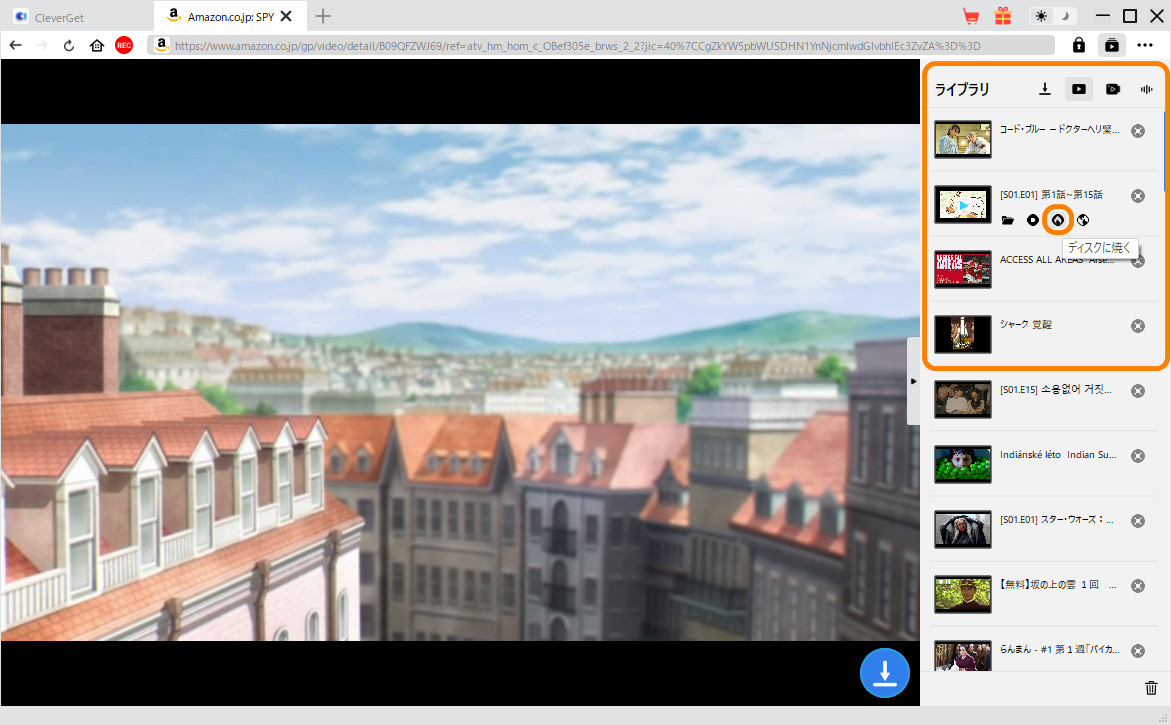
CleverGetで動画をダウンロードする手順
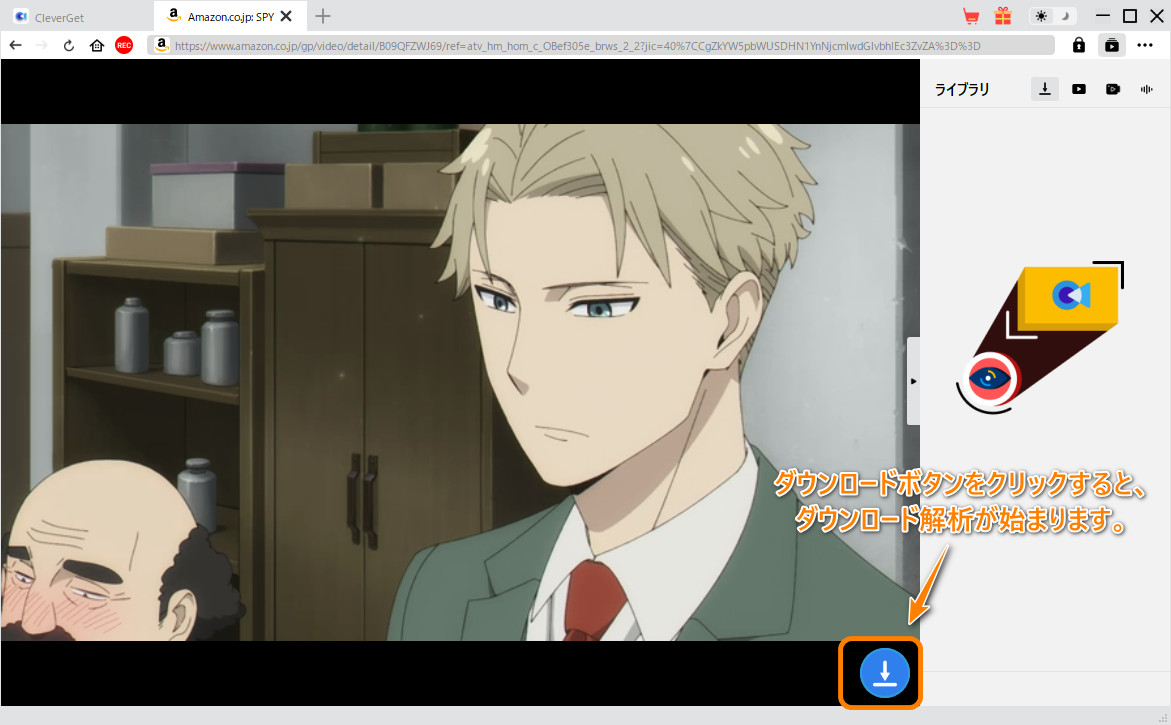
- ステップ1.公式サイトからCleverGetをダウンロードし、PCにインストールします。
- ステップ2.CleverGetを起動します。内蔵ブラウザで保存したい動画のページにアクセスし、動画を再生します。
- ステップ3.動画が検出されると、画面上にダウンロードボタンが自動的に表示されます。
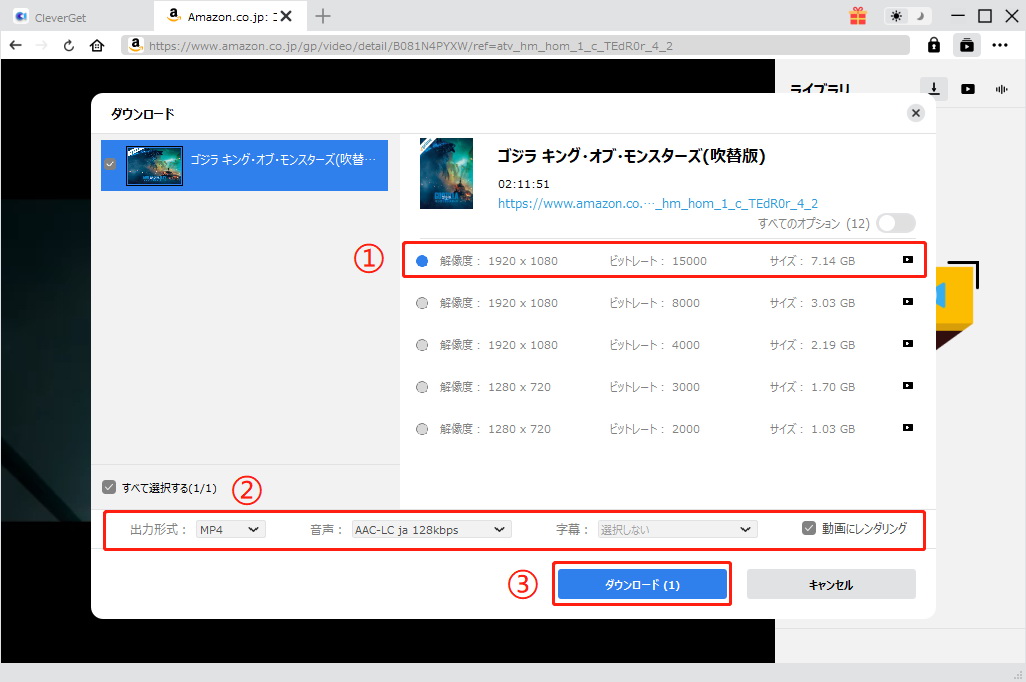
- ステップ4.ダウンロードしたい画質(4K/1080p/720pなど)と形式(MP4/MP3など)を選択します。
- ステップ5.「ダウンロード」ボタンをクリックすると、保存が開始されます。
- ステップ6.ダウンロードが完了したら、指定したフォルダに動画ファイルが保存されています。

※注意:
- CleverGetを使用する際は、著作権法および各サービスの利用規約を必ず遵守してください。ダウンロードした動画は私的利用の範囲内でのみ使用し、第三者への配布や販売は絶対に行わないでください。
ストリーミング 保存に関するよくある質問
Q1. ストリーミングとダウンロードはどちらが画質が良いですか?
基本的には同じ画質設定であれば差はありませんが、ストリーミングは回線速度によって画質が自動調整されるため、不安定な環境では画質が低下することがあります。一方、ダウンロードした動画は保存時の画質が維持されるため、安定した高画質で視聴できます。
Q2. ストリーミング動画を保存するのは違法ですか?
公式のオフライン再生機能を使ったダウンロードは合法です。しかし、コピーガードを回避して無断でダウンロードする行為は、著作権法に違反する可能性があります。必ず各サービスの利用規約と著作権法を遵守した上で利用してください。
Q3. オフラインで動画を見るにはどうすればいいですか?
NetflixやAmazon Prime Videoなどの公式アプリのダウンロード機能を使うか、CleverGetのような専用ツールを使って動画を保存することで、オフライン環境でも視聴できます。
Q4. ストリーミングとダウンロード、どちらがデータ通信量が少ないですか?
Wi-Fi環境でダウンロードしておけば、外出先でのモバイルデータ消費をゼロにできるため、データ節約の観点ではダウンロードが有利です。ストリーミングは視聴中に継続的にデータを消費します。
Q5. ダウンロードした動画はいつまで見られますか?
A.公式アプリのオフライン機能でダウンロードした動画は、サービスの仕様によって視聴期限が設けられている場合があります(例:Netflixは最長30日間)。一方、CleverGetなどのツールでダウンロードしたファイルは、デバイスに保存されている限り期限なく視聴できます。
まとめ
本記事では、ストリーミングとダウンロードの違いについて、技術的な仕組みからメリット・デメリット、そして実際の保存方法まで徹底的に解説しました。
ストリーミングは、即時再生とストレージ節約が強みですが、インターネット接続が必須でサービス終了のリスクがあります。
ダウンロードは、オフライン視聴と安定した画質が強みですが、ストレージを消費し著作権への配慮が必要です。
どちらが優れているというわけではなく、視聴シーンや目的に応じて使い分けることが最も賢い選択です。自宅でリラックスして見るならストリーミング、旅行や通勤中に見るならダウンロードと、状況に合わせて柔軟に活用してください。
また、ストリーミング動画を保存したい場合は、まず公式のオフライン機能を活用し、それでは対応できない場合に限り、CleverGetのような専用ツールを著作権法の範囲内で適切に利用することをおすすめします。
-

Netflixにアダルト作品ある?AV以上に過激すぎるエロい作品を紹介!bianca/2026-09-18
-

Iwaraが見れないのはなぜ?重い・再生できない・開けないときの原因と対処法bianca/2026-09-17
-
M3U8 MP4変換ツール10選|PC・ブラウザ・スマホで使える方法を紹介高橋 大輔/2026-09-15
-
YouTubeをダウンロードできるChrome拡張機能は?Foxifiedの使い方と4K・8K保存方法bianca/2026-09-11
-
WOWOWオンデマンドは録画できる?公式機能とPCで録画する方法を解説高橋 大輔/2026-09-01
-
Amazonプライムビデオのダウンロード方法|視聴期限・本数上限・再生できない原因高橋 大輔/2026-08-28
-
NHK ONEの録画方法5選|PC・スマホ・テレビで保存する方法と注意点高橋 大輔/2026-08-24
-
RecordFabとは?安全性・料金・無料版の制限・使い方を徹底解説高橋 大輔/2026-08-21
-
FOD動画がダウンロードできない?原因と保存方法、PC向けツール6選を紹介高橋 大輔/2026-08-26
-
9tsuダウンロードは安全?保存時の注意点と公式の代替サービスを解説高橋 大輔/2026-08-18

-

Avgleとは?もう見れない!閉鎖された原因と類似サイトを説明!kaka/2026-08-31
-

無料視聴可能!MyFans(マイファンズ)流出動画が見れるサイトTop6kaka/2026-06-10
-

【2026年最新】おすすめのX(Twitter)動画保存ランキングサイトまとめ!kaka/2026-09-28
-

TKTubeは危険?安全に視聴する方法・動画ダウンロード方法を説明!kaka/2026-08-31
-

無料動画サイトepornerとは?安全性、使い方、動画ダウンロード方法を解説!kaka/2026-08-31
-

Fantiaの動画を無料で閲覧できる割れサイト6選!特徴・使い方・注意点を徹底解説kaka/2026-08-31
-

【無料・簡単】MissAVとは?ミラーサイト・動画ダウンロード方法まとめ!kaka/2026-09-10
-

OnlyFans(オンリーファンズ)流出動画を無料で見れるサイトTop10kaka/2026-09-24
-

Amazonプライムビデオで見れる大人向け映画・アニメおすすめ|2026年最新版高橋 大輔/2026-05-19
-

オンリーファンズ(OnlyFans)とは?歴史と発展を詳しく解説!支払い方法も!kaka/2025-03-21

 日本語
日本語 English
 Deutsch
 French
 한국인
한국인 Italiano