


 今すぐダウンロード
 今すぐダウンロード


最終更新日:2026-08-31, kaka
M3U8とは?URL抽出・MP4変換・再生方法を完全解説【2026年最新】
- M3U8はHLS(HTTP Live Streaming)で使われるプレイリストファイルで、多くの動画配信サイト・ライブ配信で採用されています。
- M3U8 URLはウェブブラウザーの開発者ツールでチェック・抽出できます。
- VLC Media Playerまたはオンライン再生サイトでM3U8を再生できます。
- 暗号化(DRM)されていない動画は無料ツール(FFMPEG、変換サイト、Chrome拡張機能など)だけでMP4化可能です
- 暗号化されている動画(Netflix、TVer、ABEMA、YouTube Liveの一部など)は専用のM3U8ダウンローダー(CleverGetなど)が必要です。
m3u8というファイル形式を知っていますか?一部の人はm3u8が動画形式だと思っていますが、実際には違います。この記事では、m3u8形式とは何かを説明し、m3u8を再生したり、MP4に変換したり、ダウンロードしたりする方法について解説します。
M3U8とは何か?
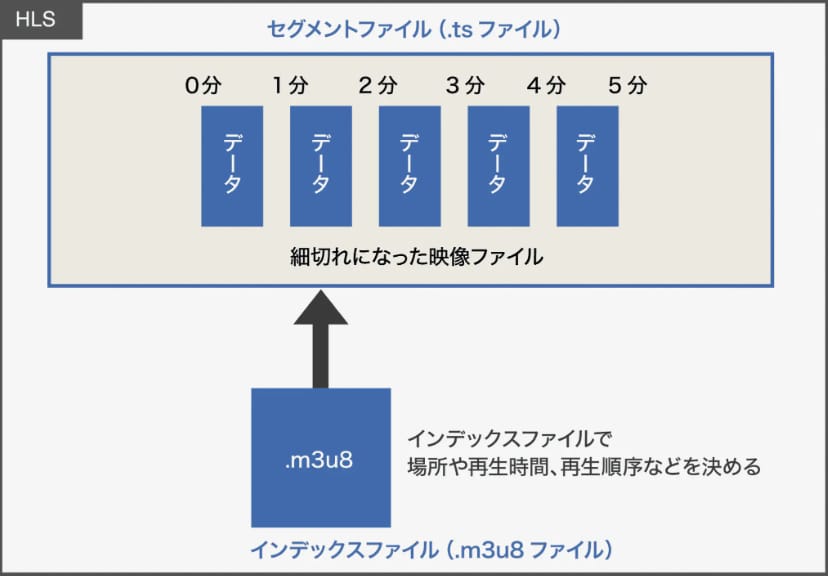
M3U8は、Appleが開発した「HLS(HTTP Live Streamyuing)」という配信方式で使われるプレイリストファイルです。一見するとただのテキストファイルに見えますが、中には「.ts」と呼ばれる短い動画片(数秒~10秒程度)のURLが大量に並んでおり、順番に再生することで長時間の動画やライブ配信を実現しています。
m3u8最大の特徴は、視聴者の回線速度に応じて自動で画質を切り替える「アダプティブビットレート配信」ができる点です。たとえば同じ動画でも4K・1080p・720p・480pなどの複数の.tsファイルが用意されており、回線が速ければ高画質、遅ければ低画質に自動で切り替わります。現在、YouTube Live、ニコニコ生放送、Twitch、TVer、ABEMA、GYAO!、Netflix、Amazon Prime Video、Disney+など、ほぼすべての主要動画サービスが裏側でこのHLS技術を使っています。
M3U8のURLをチェック・抽出・取得する方法
M3U8のURLを抽出するには、ブラウザの開発者ツールを使えば無料でできます。詳細のやり方は以下の通りです。
- 対象の動画ページを開く(Chrome/Edge/Firefox推奨)
- キーボードでF12キー(またはCtrl+Shift+I)を押して開発者ツールを開く
- 「ネットワーク」タブを選択
- ページを更新(F5)するか、動画を再生開始する
- フィルター欄に「m3u8」と入力
- 表示された一覧の中で一番上の「master.m3u8」や「index.m3u8」を右クリックして「URLをコピー」をクリックします。
- 取得したM3U8 URLをブラウザに直接貼り付けると、テキストファイルとして保存されます。
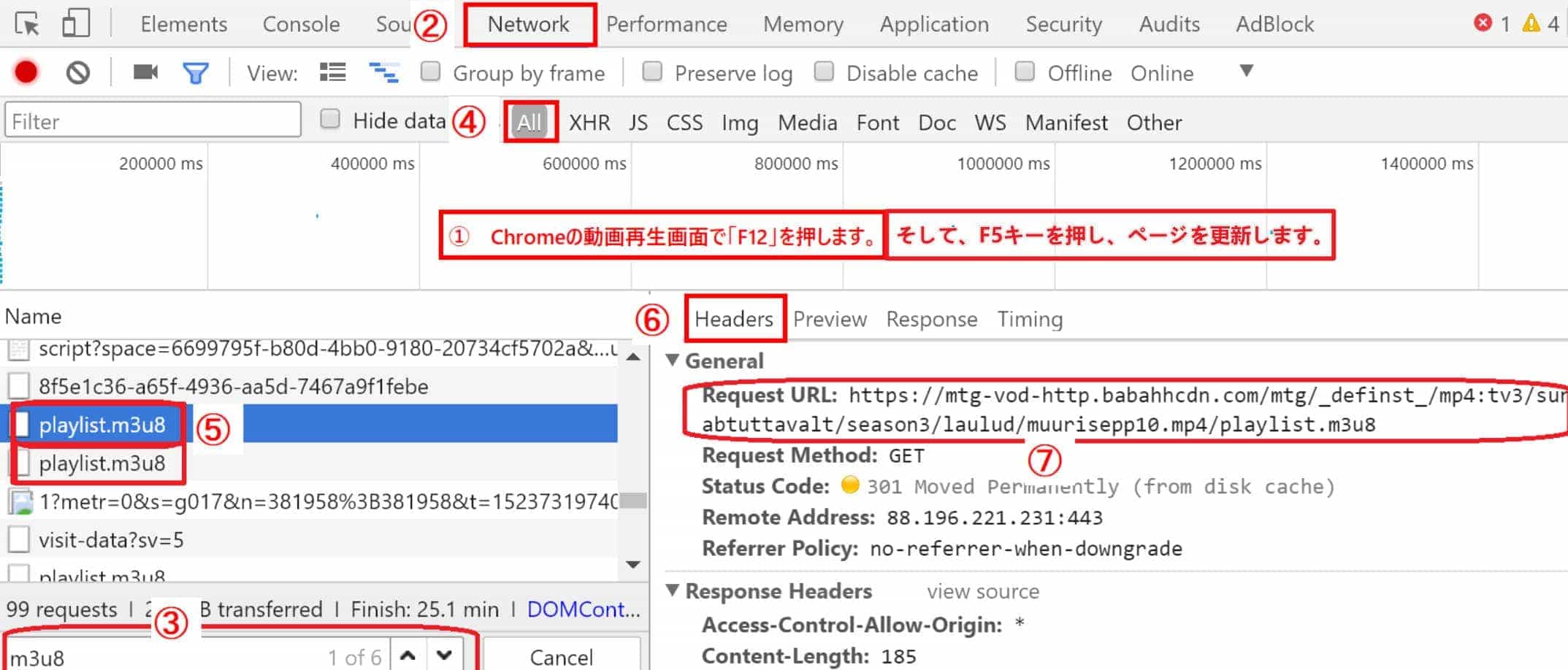
これで正しいM3U8 URLが取得できます。注意すべきこともあります。例えば、M3U8 URLは一時的なものが多く、期限切れになるので、早めに使うのをおすすめします。また、DRM保護されている場合(有料サービスなど)、通常の方法で抽出・ダウンロードできません。
M3U8を再生する方法
M3U8のURLがあれば、再生ソフトを利用してすぐに再生することができます。その場合、VLC Media Playerが最強です。VLC Media Playerは、ほぼどんな動画・音声ファイルでも再生できる無料の万能プレイヤーです。特に「.m3u8」(HLS配信)のURLをそのまま入力するだけで、Twitterやニコニコ、TVerなどのネット配信動画を直接ストリーミング再生したり、録画(保存)したりできるのが超強力です。詳細の操作手順は以下の通りです。
- VLC Media Playerを起動します。
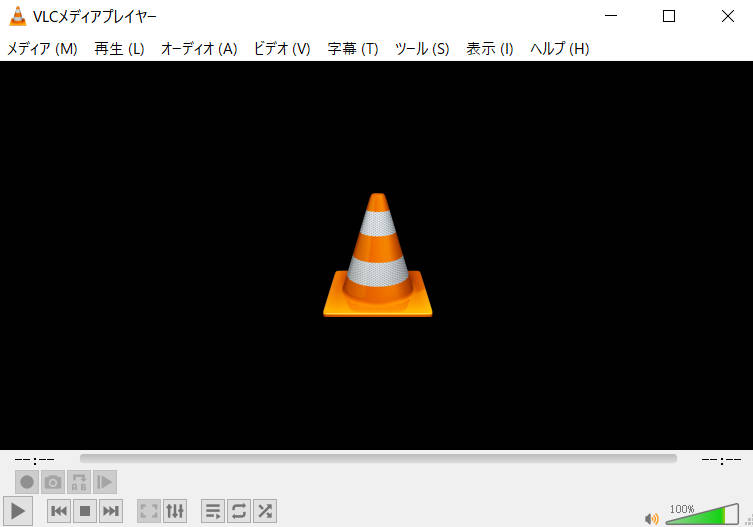
- 「メディア」で「ネットワークストリームを開く」(Ctrl+N)をクリックします。
- 取得したM3U8 URLを貼り付けて「再生」すればいいです。
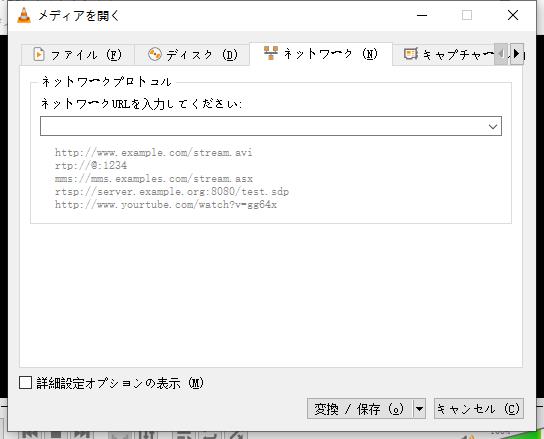
ソフトをインストールしたくない場合は、LiveReacting DASH PlayerやCastr DASH Playerのようなオンライン再生テストサイトでM3U8を再生できます。たったこれだけで、M3U8を再生できます。また、海外の無料IPTVリスト(GitHubなどで公開されている.m3u8プレイリスト)をVLCにドラッグ&ドロップすれば、数百チャンネルの海外テレビが無料で見られます。
M3U8をMP4に変換する方法
取得したM3U8 URLをブラウザに直接貼り付けると、M3U8ファイルを保存できますが、テキストファイルであるため、再生ができません。M3U8にある映像本体(.tsファイル)をまとめてMP4に変換するには以下の方法があります。
専用の動画ダウンロードソフトを使う
暗号化(DRM保護)された動画が多いストリーミングサービスの場合、専用のダウンロードソフトを利用する必要があります。CleverGet M3U8動画ダウンロードはM3U8サイトに特化した動画ダウンローダーで、DRMの解除ができ、M3U8をMP4に変換してPCに保存することができます。このソフトは対応サイトが豊富で、動画ページのURLを貼り付けるだけで自動解析し、高画質のMP4やMKVとして保存してくれます。
- CleverGet M3U8ダウンロード
- ・HLSストリーミングサイトからDRM暗号化されたM3U8動画をダウンロード
- ・すべてのシーズンまたは選択したエピソードをまとめてダウンロード
- ・多様なダウンロード形式を提供、字幕や音声トラックを自由に選択
- ・煩わしい広告を自動的に削除してオフラインで再生
- ・Amazonプライムビデオ、FOD、Disney+、U-NEXTなどの有料映像ストリーミングサービスにも対応!(対応モジュール購入必须)



CleverGet M3U8動画ダウンロードの使い方も簡単です。以下の手順に従ってM3U8をMP4に変換できます。
- 公式サイトからCleverGetをダウンロードし、PCにインストールします。CleverGet M3U8動画ダウンロードを起動します。
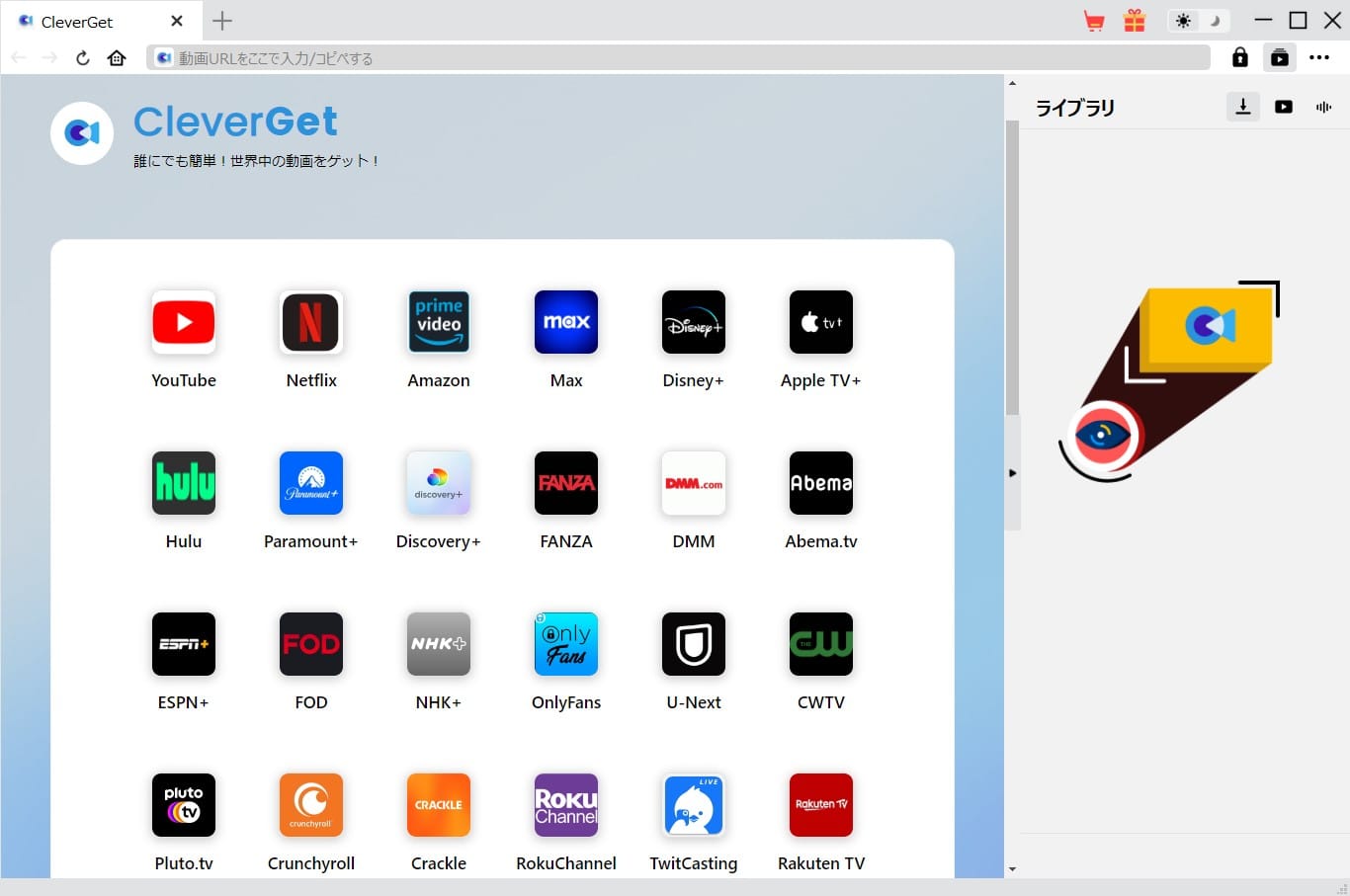
- 保存したい動画のURLをブラウザからコピーし、CleverGetの検索欄に貼り付けて再生します。動画が読み込まれたら、右下に表示される解析アイコンをクリックします。
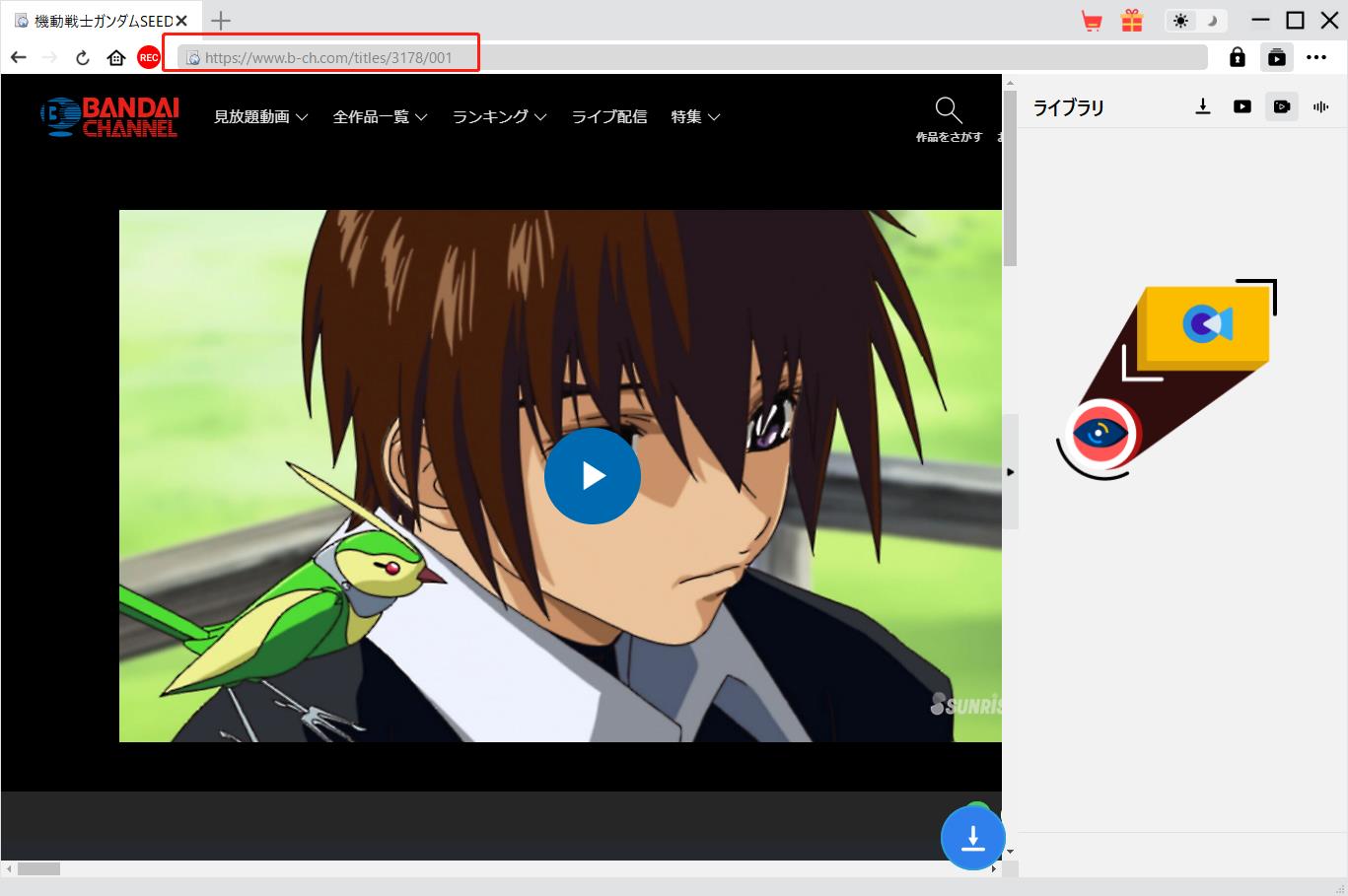
- そうすると、取得可能な動画ストリームが一覧で表示されます。
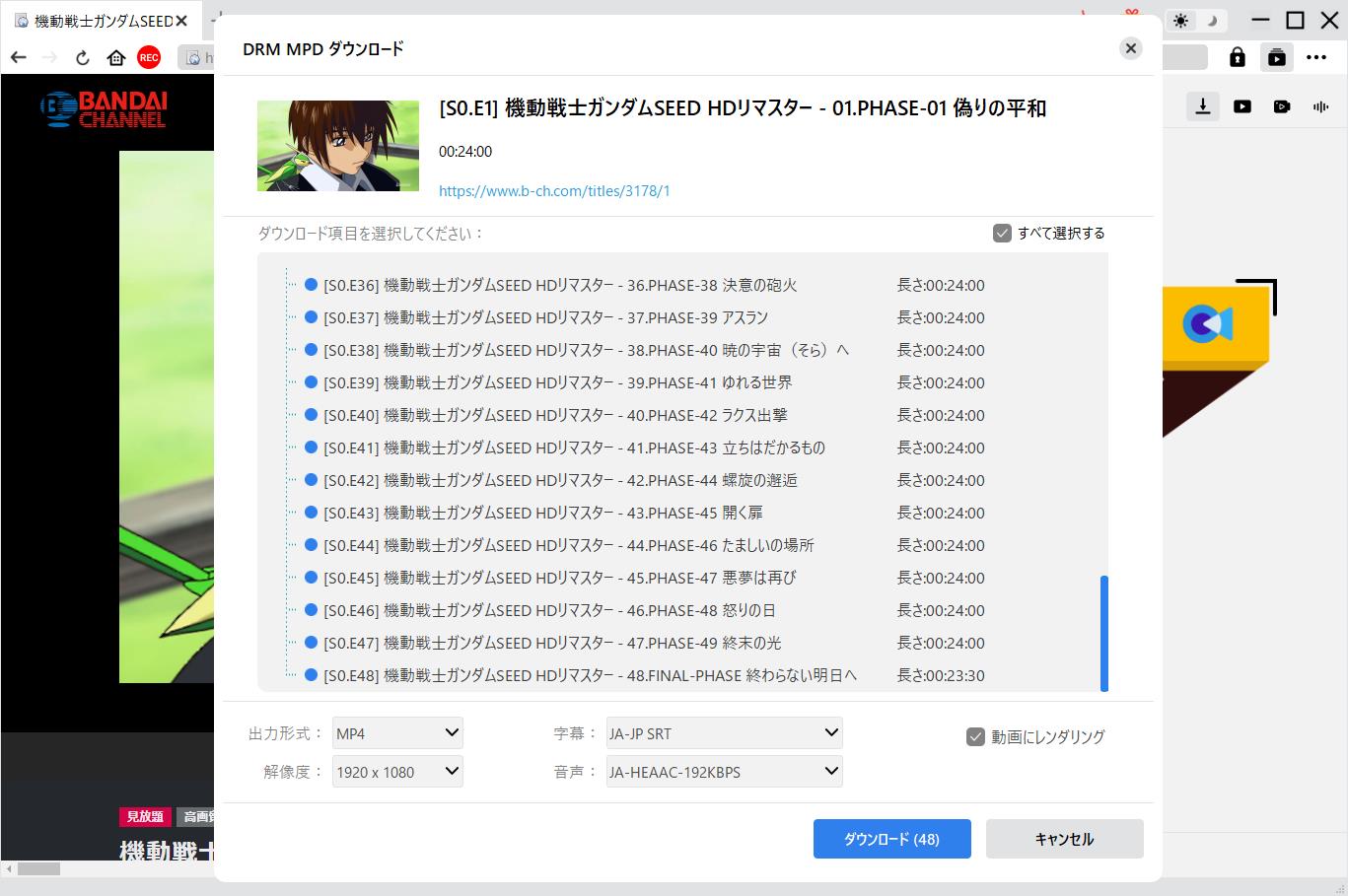
- ダウンロードしたいファイルを選び、出力形式や解像度、音声などの設定を自由に調整できます。設定が完了したら、ダウンロードボタンを押すだけで保存が開始されます。ダウンロードしたM3U8動画は、右側の「ライブラリ」タブでいつでも確認できます。ライブ配信を保存する場合は、任意のタイミングで停止ボタンを押すことで、その時点までのデータが1本の動画として保存されます。
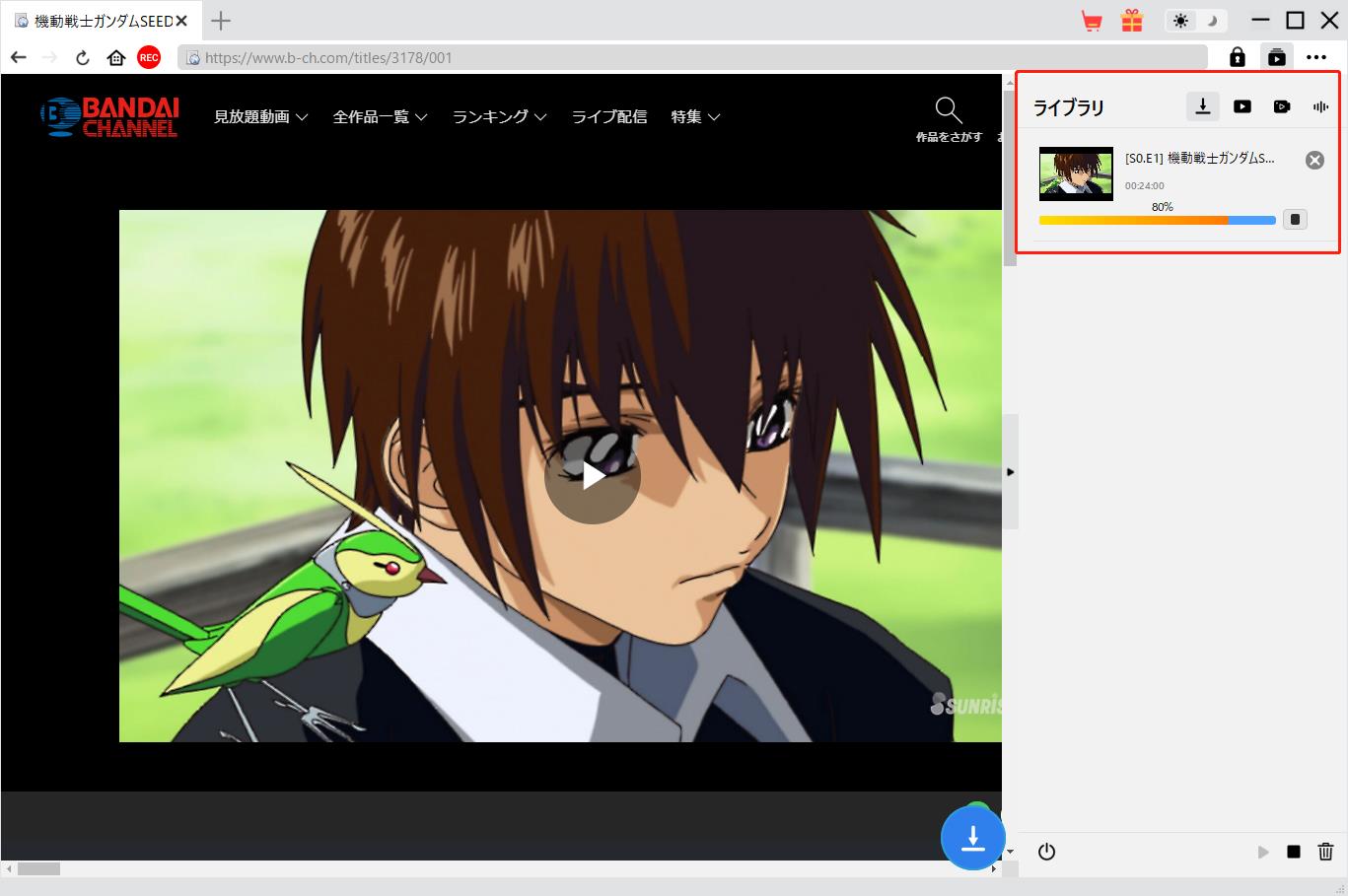
注意点として、CleverGet M3U8動画ダウンロードは「DRM保護が施されたM3U8動画」に特化した専用モジュールである点を理解しておく必要があります。CleverGetには用途ごとに複数のモジュールが搭載されており、配信方式によって使い分ける仕様になっています。一般的な動画サイトがHLS(M3U8)形式で配信している場合は、「CleverGet YouTube動画ダウンロード」モジュールでダウンロード可能です。一方、Netflix、ABEMA、TVerなどの動画サービスは、各サービス専用のモジュールが用意されているため、それぞれ対応するモジュールを選んで利用してください。
CleverGet M3U8動画ダウンロードが対応する動画配信サイト
- https://animationdigitalnetwork.fr/
- https://www.angel.com/
- https://www.axs.tv/
- https://cu.tbs.co.jp/
- https://gem.cbc.ca/
- https://home.laxd.com/
- https://javideo.net/
- https://www.rtve.es/
- https://www.sbs.com.au/ondemand/
FFMPEGで変換する(暗号化されていない動画限定)
FFMPEGは動画・音声を記録・変換・配信・再生するための無料でオープンソースのソフトです。コマンドラインツールとして、インストールしてコマンドを入力するだけでM3U8をMP4に変換することができます。
以下は、例のM3U8 MP4に変換するコマンドとその解釈です。
ffmpeg -i "https://example.com/playlist.m3u8" -c copy -bsf:a aac_adtstoasc output.mp4各部分の意味を詳細に解説
- ffmpeg:FFmpeg本体を起動
- -i “https://XXX.m3u8″:入力ファイルのURL(またはローカルの.m3u8)を入力として指定
- -c copy:動画も音声も再エンコードせずにそのままコピー(最速・画質劣化ゼロ)
- -bsf:a aac_adtstoasc:音声がAACの場合に必須の修正フィルター(HLS用のAACを普通のMP4で再生できるAACに変換)
- output.mp4:出力ファイル名(同じ名前の動画ファイルがすでに存在する場合、デフォルトでは上書きされるので、「Output」という動画の名前を変更してください。)
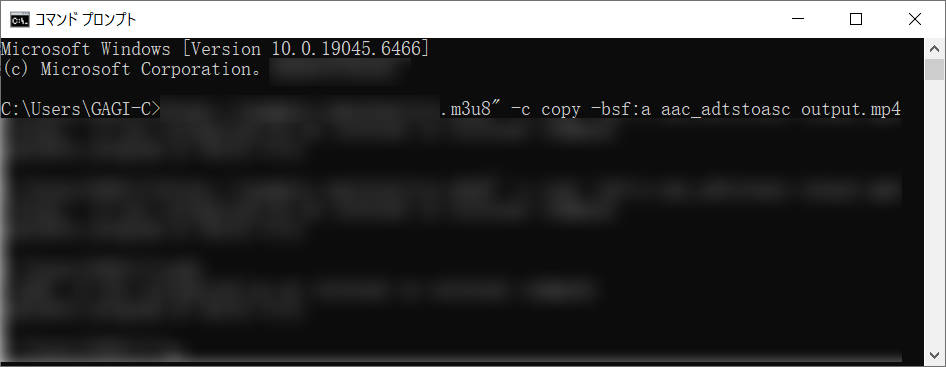
注意すべきことは、FFMPEGはGUIがなくて、少し複雑で初心者にはハードルが高いかもしれません。また、暗号化(DRM保護)された動画に対応してないため、ダウンロードに失敗する可能性があります。
Chrome拡張機能Stream Recorderを使う
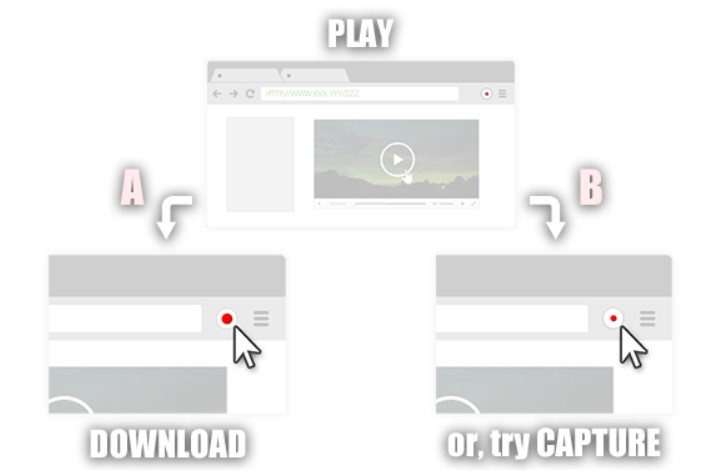
Stream Recorderは、HLS(M3U8)形式のストリーミング動画を検知して直接MP4としてダウンロード・録画できる便利なツールで、非暗号化の動画ならブラウザ上で手軽に扱えます。ウェブブラウザーでこのアイテムを追加して、M3U8動画の再生ページを開いて、動画ファイルをダウンロードできます。詳細のやり方は以下の通りです。
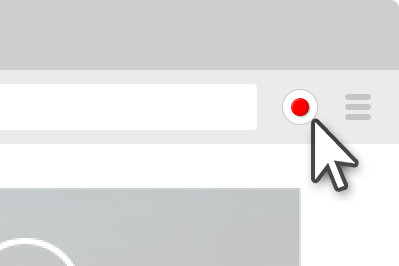
- ダウンロードしたい動画が表示されているページを開き、ページの読み込みが完了するまでしばらく待ちます。正常にHLSストリームが検出されると、ブラウザ右上にあるストリームレコーダーのアイコンが、大きく赤く表示される状態に切り替わります。このタイミングでアイコンをクリックすると、ダウンロード画面が立ち上がります。
- ダウンロード画面では、検知された動画が自動的にダウンロード処理へ進みます。必要に応じて一時停止し、画質や保存設定を変更することもできます。ダウンロードが完了したら、「Save」ボタンを押すことで、指定したフォルダにMP4形式のファイルとして保存されます。
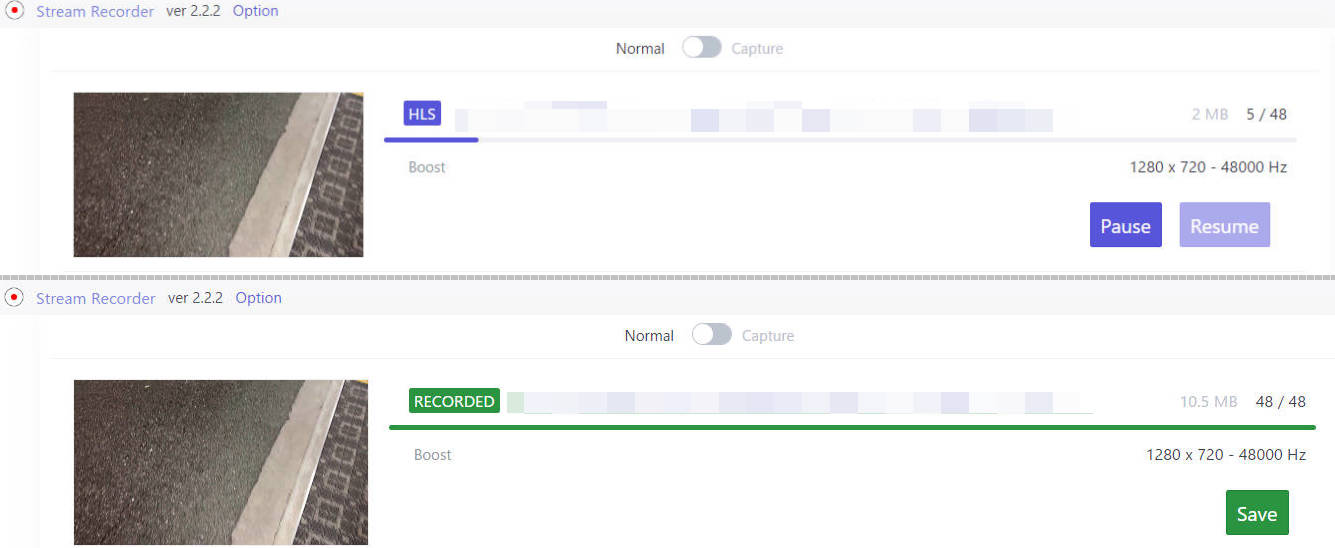
残念ながら、このツールもDRM解除ができません。また、YouTubeなどのサイトに対応していません。
オンライン動画ダウンローダーを使う
HLSストリーミングの特性上、対応しているサイトが少ないです。m3u8ダウンロードサイトは、URLを直接貼り付けても上手くいかないケースが多く、ライブ配信や保護されたコンテンツにはほとんど使えないのが実情です。以下は、m3u8をmp4に変換することができるオンラインサイトの一部です。
- Anyconv – https://anyconv.com/ja/m3u8-to-mp4-konbata/
- m3u8 to mp4 converter – https://www.m3u8-to-mp4-converter.com/
- antmod – https://antmod.tw/MP4/M3u8ToMP4

M3U8に関するよくある質問(FAQ)
Q:M3U8のURLは何ができるのか?
A:m3u8のURLを取得すれば、サイトを開かず、ストリーミング動画のみを再生することができます。また、海外の無料IPTVリストからM3U8のURLを取得すれば、数百もの国際 TV チャンネルを無料で視聴できます。さらに、動画をダウンロードして保存することもできます。
Q:M3U8のtsファイルをどのようにMP4に結合・変換しますか?
A:ダウンロード方法により、ts形式の動画ファイルが保存される可能性があります。その場合は、FFMPEGまたは変換ソフトでtsファイルを結合してMP4に変換することができます。詳細のやり方はこちらの記事『m3u8の.tsファイルを結合して、MP4に変換する方法』をご覧ください。
Q:違法ダウンロードになるのではないか
A:自分が正規に視聴できる動画を私的利用のために保存することは、著作権法第30条で認められています。第三者への配布・アップロードをしなければ問題ありません。
Q:スマホでもM3U8動画を保存できますか?
A:Androidなら「1DM+」、iPhoneなら「icap」でM3U8動画ダウンロード可能ですが、失敗する可能性があります。できれば、PCでダウンロードした後スマホへ転送するのをオススメします。
Q:NetflixやTVerも本当に保存できるのですか?
A:はい。適切なCleverGetモジュール(CleverGet NETFLIX動画ダウンロード、CleverGet TVer動画ダウンロードなど)を使えばNETFLIXやTVerの動画をダウンロードできます。ただし規約違反になる可能性はあるため、完全に自己責任でお願いします。
Q:一部のサイトは明らかにM3U8形式なのに、CleverGetがYouTubeモジュールでダウンロードするのはなぜですか?
A:CleverGet M3U8ダウンロードモジュールは、DRM(Widevine等)で暗号化されたM3U8動画に特化しております。
暗号化されていない一般的なM3U8動画は、より汎用性の高いYouTubeダウンロードモジュールで処理されます。CleverGetは無料で試用可能です。実際に動画URLを貼り付けて解析すると、どのモジュールが必要かが画面上に表示されます。
Q:DRM M3U8動画をどのようにダウンロードできますか?
A:ジャニーズFC動画のような動画はDRMが施されており、頑固なので、デフォルトダウンロードしてデバイスに保存できません。その場合は、「CleverGet FAMILY CLUB動画ダウンロード」のようなFCにと特化したソフトを利用することができます。また、CleverGet スクリームレコーダーで録画することもできます。
まとめ
M3U8ファイルは、HLSというストリーミング技術で使われるプレイリストファイルで、動画のセグメント(分割された部分)の場所やビットレートなどの情報を記述しています。この記事は、M3U8の基本知識、抽出方法、再生方法やMP4に変換する方法を説明しました。お役に立てれば幸いです。
-

Netflixにアダルト作品ある?AV以上に過激すぎるエロい作品を紹介!bianca/2026-09-18
-

Iwaraが見れないのはなぜ?重い・再生できない・開けないときの原因と対処法bianca/2026-09-17
-
M3U8 MP4変換ツール10選|PC・ブラウザ・スマホで使える方法を紹介高橋 大輔/2026-09-15
-
YouTubeをダウンロードできるChrome拡張機能は?Foxifiedの使い方と4K・8K保存方法bianca/2026-09-11
-

WOWOWオンデマンドは録画できる?公式機能とPCで録画する方法を解説高橋 大輔/2026-09-01
-
Amazonプライムビデオのダウンロード方法|視聴期限・本数上限・再生できない原因高橋 大輔/2026-08-28
-
NHK ONEの録画方法5選|PC・スマホ・テレビで保存する方法と注意点高橋 大輔/2026-08-24
-
RecordFabとは?安全性・料金・無料版の制限・使い方を徹底解説高橋 大輔/2026-08-21
-
FOD動画がダウンロードできない?原因と保存方法、PC向けツール6選を紹介高橋 大輔/2026-08-26
-
9tsuダウンロードは安全?保存時の注意点と公式の代替サービスを解説高橋 大輔/2026-08-18

-

Avgleとは?もう見れない!閉鎖された原因と類似サイトを説明!kaka/2026-08-31
-

無料視聴可能!MyFans(マイファンズ)流出動画が見れるサイトTop6kaka/2026-06-10
-

【2026年最新】X(Twitter)動画保存ランキングサイトまとめ!kaka/2026-08-31
-

TKTubeは危険?安全に視聴する方法・動画ダウンロード方法を説明!kaka/2026-08-31
-

無料動画サイトepornerとは?安全性、使い方、動画ダウンロード方法を解説!kaka/2026-08-31
-

【無料・簡単】MissAVとは?ミラーサイト・動画ダウンロード方法まとめ!kaka/2026-09-10
-

Fantiaの動画を無料で閲覧できる割れサイト6選!特徴・使い方・注意点を徹底解説kaka/2026-08-31
-

OnlyFans(オンリーファンズ)流出動画を無料で見れるサイトTop10kaka/2025-05-09
-

Amazonプライムビデオで見れる大人向け映画・アニメおすすめ|2026年最新版高橋 大輔/2026-05-19
-

オンリーファンズ(OnlyFans)とは?歴史と発展を詳しく解説!支払い方法も!kaka/2025-03-21

 日本語
日本語 English
 Deutsch
 French
 한국인
한국인 Italiano