


 今すぐダウンロード
 今すぐダウンロード


最終更新日:2026-05-27, 高橋 大輔
myfansを退会する前に知っておきたいこと——解約・削除・コンテンツ保存の手順まとめ
概要:myfansの「解約」と「退会」は意味が違います。課金を止めたいだけなのか、アカウントごと消したいのかで、必要な手順は変わります。退会前のコンテンツ保存方法も含め、目的別に手順を整理しました。
「退会したつもりだったのに、翌月も請求が来た」——myfansに関するこうした声は、手続きの仕組みを知らないまま操作してしまったことが原因であるケースがほとんどです。
myfansでは、プランの解約とアカウントの削除は別々の手続きです。どちらが必要かは、あなたの目的によって変わります。
この記事では、それぞれの手順と注意点を整理した上で、退会前にやっておくべきことも含めて説明しています。自分に必要な部分だけ読み進めてもらえれば十分です。
目次
myfansの「解約」と「退会」は別の手続き
myfansをやめる際に多くの方が最初に迷うのが、「解約」と「退会(アカウント削除)」の違いです。この2つは目的も操作も異なり、どちらか一方だけでは「完全にやめた」状態にはなりません。
プラン解約とは何か
プラン解約とは、加入しているmyfans クリエイターのプランへの課金を止める手続きです。解約しても、アカウント自体は残ります。
解約のタイミングには注意が必要で、購入日から1ヶ月後の同日の前日までに手動で手続きを行う必要があります。この期限を過ぎると、次の月の料金が自動的に発生します。
複数のプランに加入している場合は、それぞれ個別に解約する必要があります。まとめて解約する機能はないため、加入中のプランをひとつずつ確認しながら進めてください。
アカウント削除(退会)とは何か
アカウント削除は、myfansのアカウントそのものを消す手続きです。削除が完了すると、登録したメールアドレスやパスワードなどのログイン情報はすべて無効になり、同じアカウントを再利用することはできません。
重要なのは、アカウント削除はプラン解約が完了していないと実行できないという点です。加入中のプランが1つでも残っていると、退会手続きの画面に進めません。プレミアム会員プランに加入している場合も同様に、先に解約が必要です。
どちらが自分に必要か——目的別の判断基準
操作を始める前に、自分がどちらの手続きを必要としているかを確認しておくと、迷わずに進められます。
| 目的 | 必要な手続き |
| 特定のクリエイターへの課金だけ止めたい | プラン解約のみ |
| myfansをすべてやめてアカウントも消したい | プラン解約 → アカウント削除の順に実施 |
| ログアウトしたまま放置している | 課金は止まらないため、プラン解約が必要 |
「ログアウトしているから課金されていないはず」という誤解は起きやすいですが、ログアウトとプラン解約は無関係です。サブスクリプションが有効なままであれば、ログインしていなくても料金は発生し続けます。
退会前に必ず確認すること
手順を進める前に、2点だけ確認しておいてください。どちらも「解約してから気づいた」では取り返しがつかない内容です。
解約した瞬間にコンテンツは見られなくなる
プランを解約した時点で、そのプランで閲覧できていたコンテンツはすべて見られなくなります。解約後に「やっぱり見たい」と思っても、再加入しない限りアクセスはできません。
この仕様はmyfans公式ガイドにも明記されており、解約前の確認画面でも案内されています。「解約後も期間内は見られる」という認識は誤りなので、保存しておきたいコンテンツがある場合は、解約手続きの前に対応しておく必要があります。
途中解約しても返金はされない
プランを途中で解約しても、残り期間分の料金は返金されません。日割り計算も適用されないため、解約するタイミングは更新日の直前が損の少ない選択になります。
プランの更新日は、加入時の購入日から1ヶ月ごとに設定されています。更新日を過ぎてしまうと、次の月の料金が発生した後の解約になるため、更新前日までに手続きを完了させることをおすすめします。
プランの解約手順(ファン向け)
前のセクションで確認した通り、アカウントを削除する前に、加入中のすべてのプランを解約しておく必要があります。ここでは実際の操作手順を整理します。
スマートフォンからの解約手順
myfansのプラン解約は、スマートフォンのアプリまたはブラウザから行います。
- 1.アカウントを選択する
- 2.「加入中のプラン」を選択する
- 3.解約したいプランの右上にある「・・・」を選択する
- 4.「このプランを解約する」をタップする
- 5.解約理由を選択し、確認事項にチェックを入れて「解約する」を選択する
複数のプランに加入している場合は、この手順をプランの数だけ繰り返す必要があります。一括解約の機能はないため、1つずつ確認しながら進めてください。
解約後の状態を確認する方法
解約が完了すると、そのプランのコンテンツはその時点から閲覧できなくなります。操作後に「加入中のプラン」の一覧を開き、解約したプランが表示されなくなっていれば、手続きは完了しています。
念のため、登録しているメールアドレスに解約確認のメールが届いているかも確認しておくと安心です。
プレミアム会員プランを解約する場合の注意点
クリエイターのプランとは別に、myfansプレミアム会員(旧・高画質プラン)に加入している場合は、こちらも個別に解約が必要です。
解約手順は通常のプランと似ていますが、「加入中のプラン」一覧の最下部に表示される「その他の加入中のプラン」の中に「myfansプレミアム会員」が表示されます。通常のプランと同じ場所に表示されないため、見落としやすいポイントです。
また、プレミアム会員を解約しても、クリエイターのプランは自動では解約されません。逆も同様で、クリエイターのプランだけを解約してもプレミアム会員は継続されます。それぞれ独立した手続きとして扱ってください。
アカウント削除(退会)の手順
すべてのプランの解約が完了したら、次はアカウント削除の手続きに進みます。ここで改めて確認しておきたいのは、「プランを解約した=退会した」ではないという点です。課金を止めただけでは、アカウントはmyfans上に残り続けます。
退会前に済ませておくこと
アカウント削除の手続きを始める前に、以下の2点を確認してください。
| 確認項目 | 対処方法 |
| 加入中のプランがすべて解約済みか | 「加入中のプラン」一覧で確認 |
| クリエイターとして売上残高が残っていないか | 振込申請から出金する(1万円未満の場合は運営に連絡) |
クリエイターアカウントとして活動していた場合、引き出し可能残高が残っていると退会できません。1万円未満の残高については、1万円が貯まるまで待つか、運営に連絡して差し引き処理を依頼する必要があります。
退会手順のステップ
退会手続きは、以下のURLから直接アクセスするか、アカウント設定内の退会ページから行います。
- 1.myfansにログインした状態で退会ページにアクセスする
- 2.退会理由を選択する
- 3.確認事項を読み、「退会する」ボタンをクリックする
退会が完了すると、登録したメールアドレス・パスワードなどのログイン情報はすべて無効になります。同じアカウントを再利用することはできないため、再度利用したい場合は新規登録が必要です。
退会後にクレジットカード情報はどうなるか
退会後、登録していたクレジットカード情報はmyfans側で削除されます。自分で削除操作をする必要はありません。
ただし、退会手続きが完了した後も、タイミングによっては翌月分の請求が発生するケースがあります。これはクレジットカードの締め日と請求サイクルの関係によるもので、myfans側の不具合ではありません。退会後に請求が届いた場合は、プランの更新日と解約日を照らし合わせて確認してみてください。
退会できない場合の原因と対処法
手順通りに進めても退会できない場合、ほとんどのケースは原因が決まっています。エラーが出たときは、以下の項目を順番に確認してみてください。
加入中のプランが残っている
最も多い原因は、解約し忘れたプランが残っているケースです。「加入中のプラン」の一覧を開き、すべてのプランが解約済みになっているかを確認してください。
見落としやすいのは、myfansプレミアム会員です。通常のクリエイタープランとは別の場所に表示されるため、クリエイタープランだけ解約して退会しようとするとエラーになります。一覧の最下部まで必ずスクロールして確認してください。
クリエイターアカウントに加入者・売上残高がある
クリエイターとして活動していた場合、以下の条件のいずれかに該当すると退会できません。
自分が運営しているプランに加入者がいる
引き出し可能な売上残高が残っている
加入者がいる場合は、まずプランの新規加入を停止し、既存の加入者が退会するのを待つか、myfans運営に連絡して対応を依頼する必要があります。売上残高については、振込申請から出金してから退会手続きを進めてください。
それでも退会できない場合はサポートへ
上記の条件をすべてクリアしているにもかかわらず退会できない場合は、myfansのサポートに問い合わせるのが確実です。
問い合わせの際は、「加入中のプランをすべて解約済みであること」「売上残高がないこと」を確認した上で連絡すると、対応がスムーズになります。
退会前に動画・写真を保存しておく方法
なぜ退会前の保存が必要なのか
プランを解約した時点で、そのプランのコンテンツはすべて閲覧不可になります。退会後に「やっぱり手元に残しておきたかった」と思っても、再加入しない限りアクセスする方法はありません。
また、クリエイター側がアカウントを退会した場合、単品購入済みのコンテンツも閲覧できなくなります。「購入したから大丈夫」という認識は、クリエイターが退会するケースには当てはまりません。
保存しておきたいコンテンツがある場合は、解約・退会の手続きを始める前に対応しておく必要があります。
PCソフトを使って保存する方法
myfansはブラウザ上での右クリック保存やスクリーンショット保存に制限がかかっているコンテンツが多く、通常の方法では保存できないケースがほとんどです。
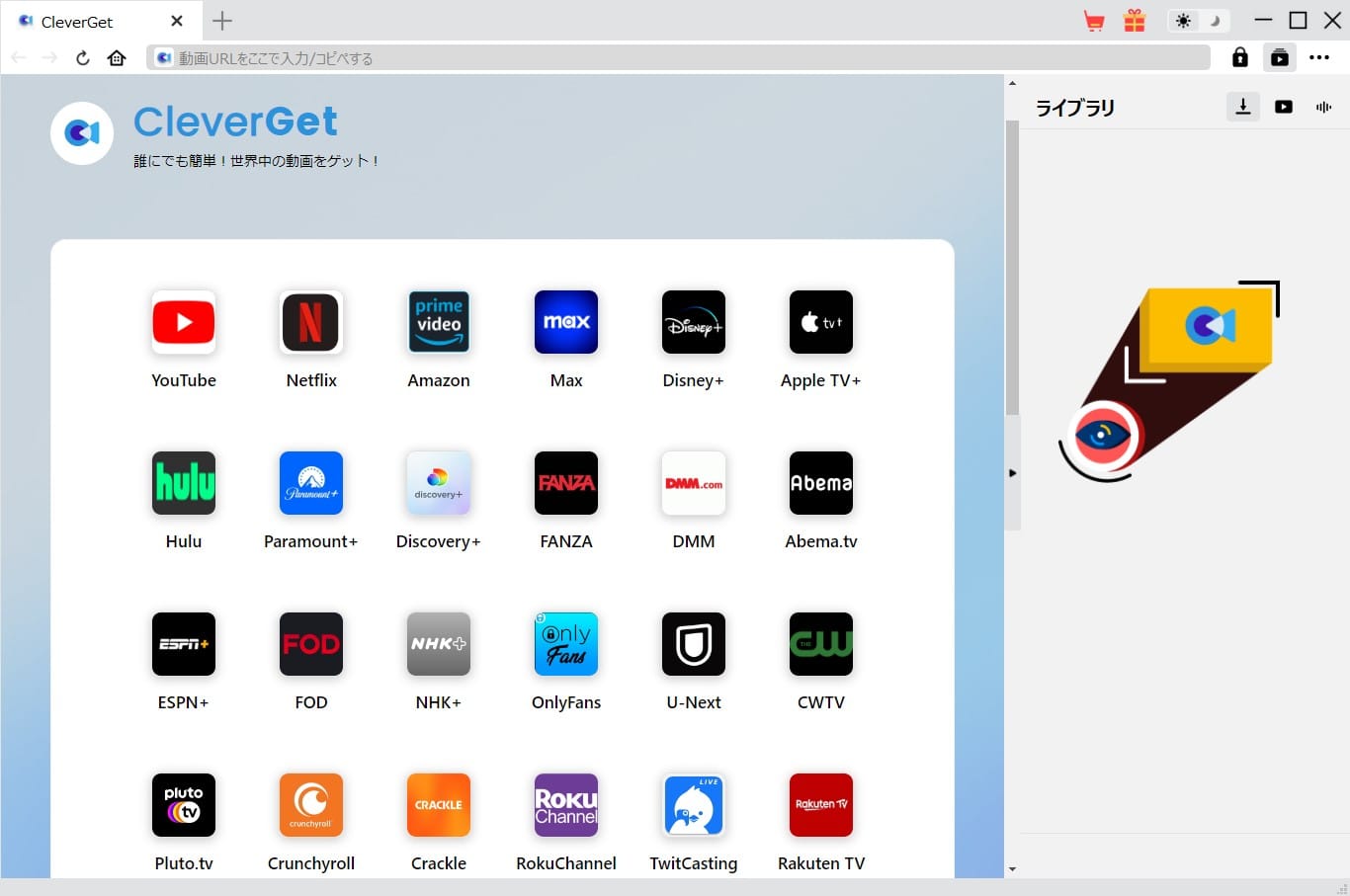
PCソフトを使う方法が、安定性と画質の面で現実的な選択肢になります。CleverGet myfans動画ダウンロードは、myfansからすべての動画を高画質のままダウンロードできる専門ソフトで、ダウンロード済みの動画ファイはMP4/MKV形式として保存されます。お気に入りのmyfans動画を一括ダウンロードしてオフライン再生したい人に向いています。
操作の流れは以下の通りです。
- 1.CleverGetをPCにインストールし、起動する
- 2.メイン画面からmyfansを選択し、ログインする
- 3.保存したい動画のページを開き、「解析」ボタンをクリックする
- 4.ダウンロード画面から解像度・形式を選択する
- 5.「ダウンロード」ボタンをクリックして保存する
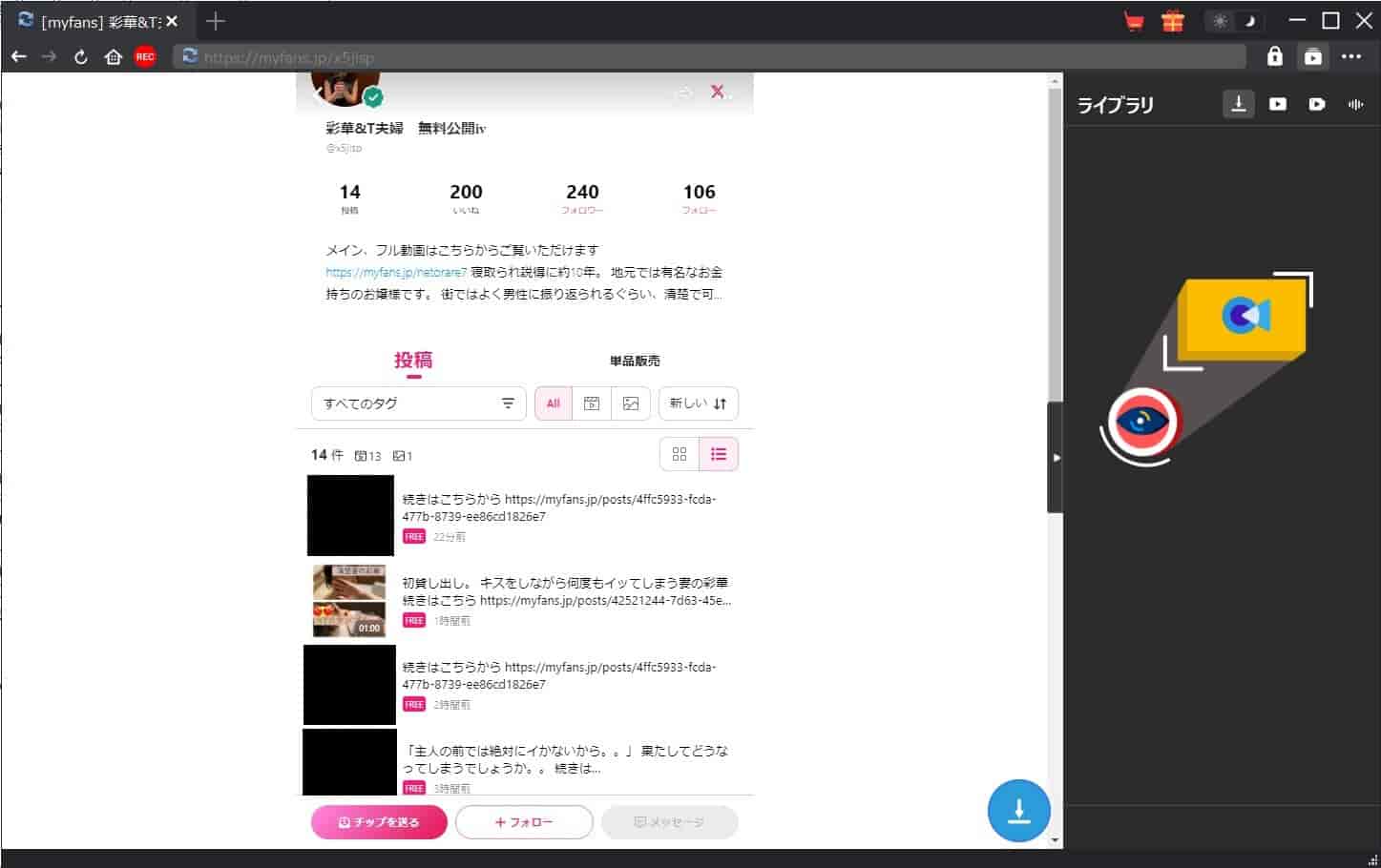
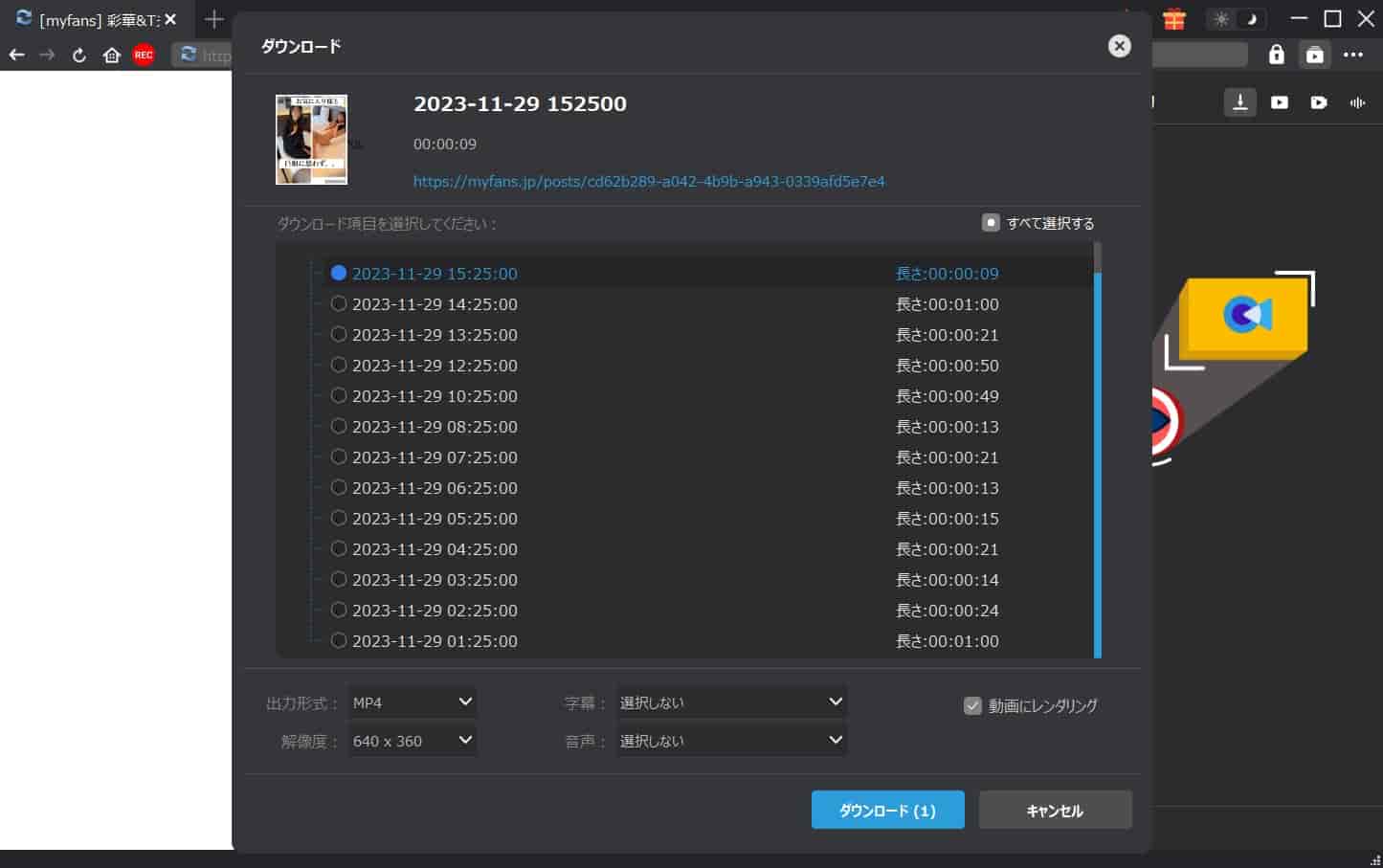
ソフト自体の操作は難しくなく、myfansへのログインさえできれば手順通りに進められます。
ご利用前にご確認ください:
本ソフトは、個人利用・教育目的・非商用のアーカイブ用途のみを想定して設計されています。正規購入・正規契約済みのコンテンツをローカルに保存する用途に限りご利用ください。ダウンロードしたコンテンツの無断配布・商用利用・第三者への転送は固く禁じられています。
- CleverGet Myfans動画ダウンロード
- myfansで配信しているすべての動画を簡単にダウンロードして保存可能
- myfansチャンネルの複数の動画を一括ダウンロード可能
- 高画質のmyfans動画を1080PのMP4/MKVファイルにダウンロードして保存可能
- GPUハードウェアアクセラレーションによりmyfans動画を高速でダウンロード可能
- Netflix、Amazon Prime Video、Disney+、U-NEXTなどの有料映像ストリーミングサービスにも対応!(モジュール購入必要)


よくある質問
Q1. 無料プランだけ加入している場合も、退会手続きは必要ですか?
必要です。無料プランへの加入自体は課金が発生しませんが、アカウントはmyfans上に残り続けます。アカウントを完全に削除したい場合は、無料プランも含めてすべてのプランを解約した上で、退会手続きを行う必要があります。
Q2. 解約の手続きは、更新日の何日前までに済ませればいいですか?
更新日の前日までに解約することが推奨されています。更新日当日の解約に伴うトラブルについては返金対応が行われないため、余裕を持って前日までに手続きを完了させてください。なお、月末が31日の月から30日までの月に移行する場合は、更新日が1日前倒しになるケースがあります。
Q3. 退会完了後に確認メールは届きますか?
届きません。myfansのシステム上、退会完了時の自動配信メールは送信されない仕様になっています。退会が完了したかどうかは、ログインを試みてアクセスできなくなっていることで確認できます。退会後にログインできなくなっていれば、手続きは正常に完了しています。
Q4. クリエイターが退会したら、購入済みのコンテンツはどうなりますか?
クリエイターがアカウントを退会した場合、単品販売で購入済みのコンテンツも閲覧できなくなります。「購入したから手元に残る」という認識は、このケースには当てはまりません。気になるコンテンツがある場合は、クリエイターが退会する前に保存しておく必要があります。
なお、クリエイター自身が投稿を削除した場合は、購入履歴ページから引き続き閲覧できます。退会と投稿削除では扱いが異なる点に注意してください。
Q5. 解約後に、また同じプランに加入できますか?
加入自体は可能ですが、再加入した時点で通常通り料金が発生します。「一度解約してすぐ再加入すれば無料期間が使える」といった仕組みはなく、その際の返金も対応していません。解約前に、本当にやめるかどうかを確認してから手続きを進めることをおすすめします。
まとめ
myfansの退会・解約で迷いやすいのは、「何をすれば目的が達成されるか」が最初に見えにくい点です。課金を止めたいだけならプランの解約で完結しますが、アカウントを削除したい場合はその先に退会手続きが必要です。どちらの手続きも、順番を間違えると「退会できない」状態になります。
自分の目的が整理できたら、記事中盤のチェックリストを参考に、必要な手順だけ進めてみてください。
退会前にコンテンツを手元に残しておきたい場合は、解約・退会の手続きを始める前に保存を済ませておく必要があります。PCソフトを使った保存方法について詳しく知りたい方は、CleverGetの使い方を解説した記事も参考にしてみてください。
-
U-NEXTで見れるエロアニメ・おすすめの20選!bianca/2026-10-14
-

HuluでAV見れる?Huluエロい濡れ場R-指定映画を厳選紹介!bianca/2026-10-13
-

Netflixにアダルト作品ある?AV以上に過激すぎるエロい作品を紹介!bianca/2026-09-18
-
Iwaraが見れないのはなぜ?重い・再生できない・開けないときの原因と対処法bianca/2026-09-17
-
M3U8 MP4変換ツール10選|PC・ブラウザ・スマホで使える方法を紹介高橋 大輔/2026-09-15
-
YouTubeをダウンロードできるChrome拡張機能は?Foxifiedの使い方と4K・8K保存方法bianca/2026-09-11
-
WOWOWオンデマンドは録画できる?公式機能とPCで録画する方法を解説高橋 大輔/2026-09-01
-
Amazonプライムビデオのダウンロード方法|視聴期限・本数上限・再生できない原因高橋 大輔/2026-08-28
-
NHK ONEの録画方法5選|PC・スマホ・テレビで保存する方法と注意点高橋 大輔/2026-08-24
-
RecordFabとは?安全性・料金・無料版の制限・使い方を徹底解説高橋 大輔/2026-08-21

-

Avgleとは?もう見れない!閉鎖された原因と類似サイトを説明!kaka/2026-08-31
-

無料視聴可能!MyFans(マイファンズ)流出動画が見れるサイトTop6kaka/2026-06-10
-

【2026年最新】おすすめのX(Twitter)動画保存ランキングサイトまとめ!kaka/2026-09-28
-

TKTubeは危険?安全に視聴する方法・動画ダウンロード方法を説明!kaka/2026-08-31
-

無料動画サイトepornerとは?安全性、使い方、動画ダウンロード方法を解説!kaka/2026-08-31
-
Fantiaの動画を無料で閲覧できる割れサイト7選!特徴・使い方・注意点を徹底解説kaka/2026-10-13
-

【無料・簡単】MissAVとは?ミラーサイト・動画ダウンロード方法まとめ!kaka/2026-09-10
-

OnlyFans(オンリーファンズ)流出動画を無料で見れるサイトTop10kaka/2026-09-24
-

Amazonプライムビデオで見れる大人向け映画・アニメおすすめ|2026年最新版高橋 大輔/2026-05-19
-

オンリーファンズ(OnlyFans)とは?歴史と発展を詳しく解説!支払い方法も!kaka/2025-03-21

 日本語
日本語 English
 Deutsch
 French
 한국인
한국인 Italiano