


 今すぐダウンロード
 今すぐダウンロード


最終更新日:2026-09-01, bianca
アマプラを画面共有する方法|Discordで真っ黒になる原因と対処法も整理
アマプラの映画やドラマを、離れている恋人や友人と一緒に観たい場面は意外と多いものです。以前はAmazon公式の「ウォッチパーティ」機能が使えましたが、2024年3月で終了し、現在はDiscordなどの外部ツールを使う方法が中心になっています。
ただ、アマプラは著作権保護の影響で画面共有時に真っ黒になることもあり、同じ方法でもブラウザや設定次第で結果が変わります。この記事では、DiscordやTelepartyを使った共有方法を整理しつつ、うまく映らない時の対処法や、それぞれの向き不向きもまとめています。
目次CLOSE
無料で利用できる安全・最強のAmazonダウンローダー
- Amazon動画ダウンロード:すべてのAmazonプライムビデオの作品を簡単にダウンロードして永久に保存
- 高画質でのダウンロード: 画質を落とすことなく、オリジナル画質でダウンロード
- Amazonプライムビデオダウンロード MP4:アマプラのビデオをMP4/MKVにダウンロードして、様々な端末で再生
- 一括ダウンロード:ドラマ・アニメやシリーズ作品を複数のエピソードを一括ダウンロード
- 字幕・音声トラック選択: 字幕や音声トラックを選択してダウンロード
- 高速ダウンロード: 高速ダウンロードが可能で、時間節約
- 使いやすいインターフェース: 初心者でも簡単に操作
- 対応OS:Windows 11/10/8/7、Mac OS 10.15…/14
★ セキュリティが検証済み ★ 30日間返金保証 ★ 無料サポート
アマプラの画面共有はできる?まず知っておきたい現在の仕様
ウォッチパーティ機能が終了した2026現在、外部ツールは必須
Amazonプライムビデオには、もともと画面共有専用の機能はありません。以前はAmazon公式の「ウォッチパーティ」機能を使えば、プライム会員同士で同時視聴できましたが、2024年3月31日で提供が終了しています。
現在のところ、代わりになる公式機能も案内されていないため、アマプラを離れた相手と一緒に観るには、DiscordやTelepartyなどの外部ツールを使う形が中心になっています。
アマプラの画面共有が真っ黒になりやすい理由
アマプラを画面共有すると、映像だけ真っ黒になって音声しか聞こえないことがあります。
主な原因は、DRM(デジタル著作権管理)による保護です。アマプラを含む動画配信サービスでは、コンテンツの録画やコピーを防ぐため、画面キャプチャを検知すると映像をブロックする仕組みが使われています。
特にChromeでアマプラを再生しながらDiscordの画面共有を使うと、この制限の影響を受けやすい傾向があります。逆に、ブラウザを変更したり、ChromeやDiscord側のハードウェアアクセラレーションをオフにしたりするだけで映るケースもあります。
単純に「共有方法が間違っている」というより、ブラウザや設定の組み合わせで結果が変わりやすい問題です。次から、実際の共有方法と対処法を順番に見ていきます。
アマプラを画面共有する方法①ーDiscord【一番成功しやすい】
Discordは、参加者全員がプライム会員でなくても使いやすいのが特徴です。ホスト側の画面を共有する形なので、相手側は映像を見るだけで参加できます。
一方で、設定によってはアマプラだけ真っ黒になることがあります。先に共有手順と対処法をまとめて確認しておくとスムーズです。
Discordでアマプラを画面共有する方法
基本的な手順は次の通りです。
Discordでアマプラを画面共有する手順:
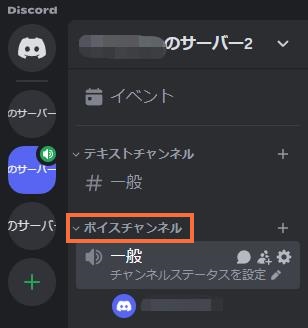
1. DiscordのボイスチャンネルまたはDMの通話に参加します。
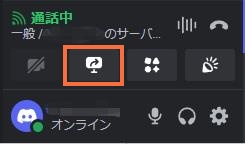
2. 画面共有アイコンをクリックします。
3. 共有するウィンドウ、または画面全体を選択します。
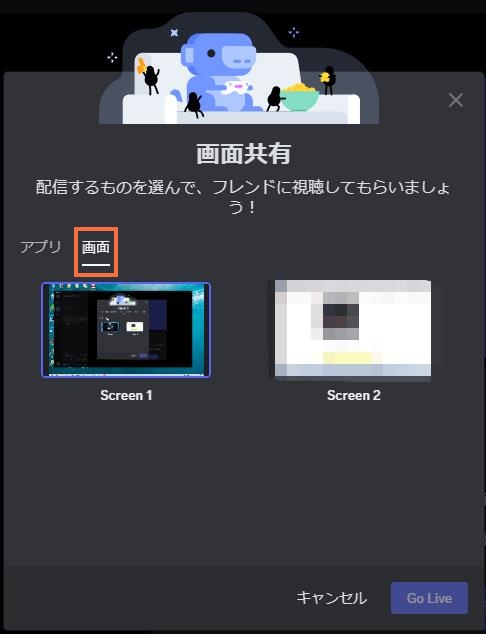
4. ブラウザでアマプラを再生します。
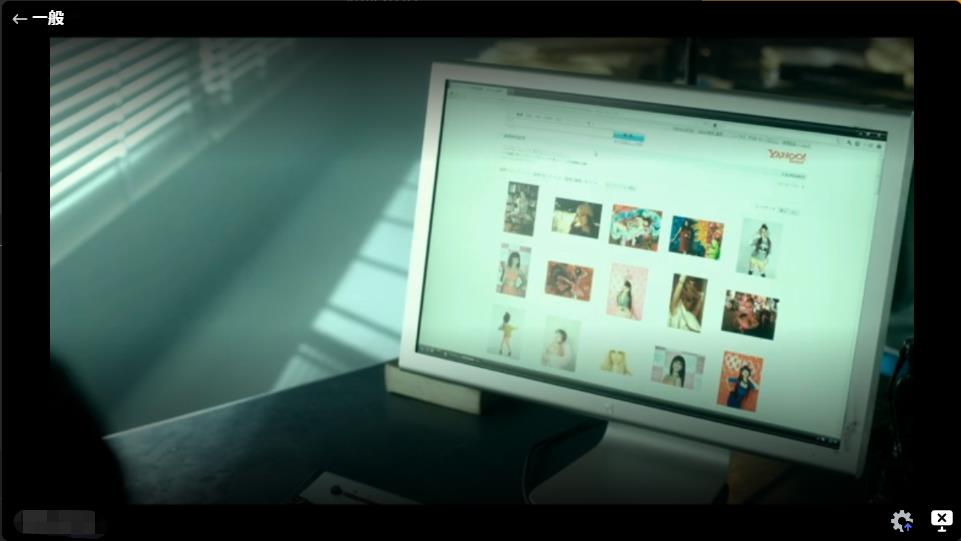
映像がうまく映らない場合は、「アプリケーションウィンドウ」ではなく「画面全体」を共有してみてください。ウィンドウ単体だとDRM保護の影響を受けやすく、画面全体に切り替えると改善することがあります。
なお、DiscordのGo Live機能では最大50人まで同時共有できます。友人同士で一緒に観る程度であれば、無料プランでも十分使えます。
Chromeで真っ暗になって画面共有できない時の対処法
Chromeでアマプラを再生すると、Discord共有時に映像だけ真っ黒になることがあります。まず試したいのが、Chrome側のハードウェアアクセラレーションをオフにする方法です。
Chromeの設定から変更する手順:
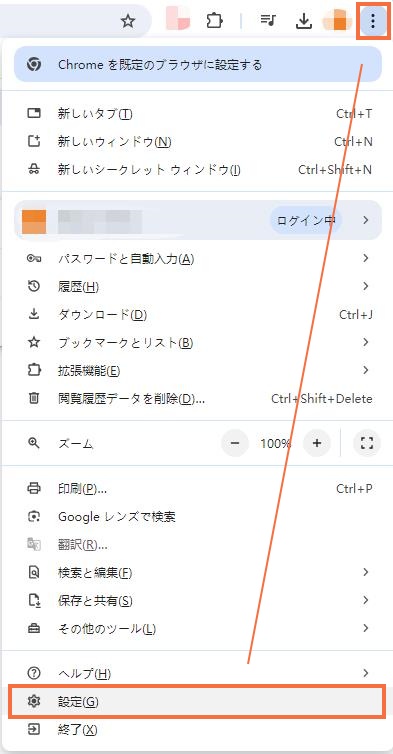
1. Chrome右上のメニュー(︙)から「設定」を開きます。
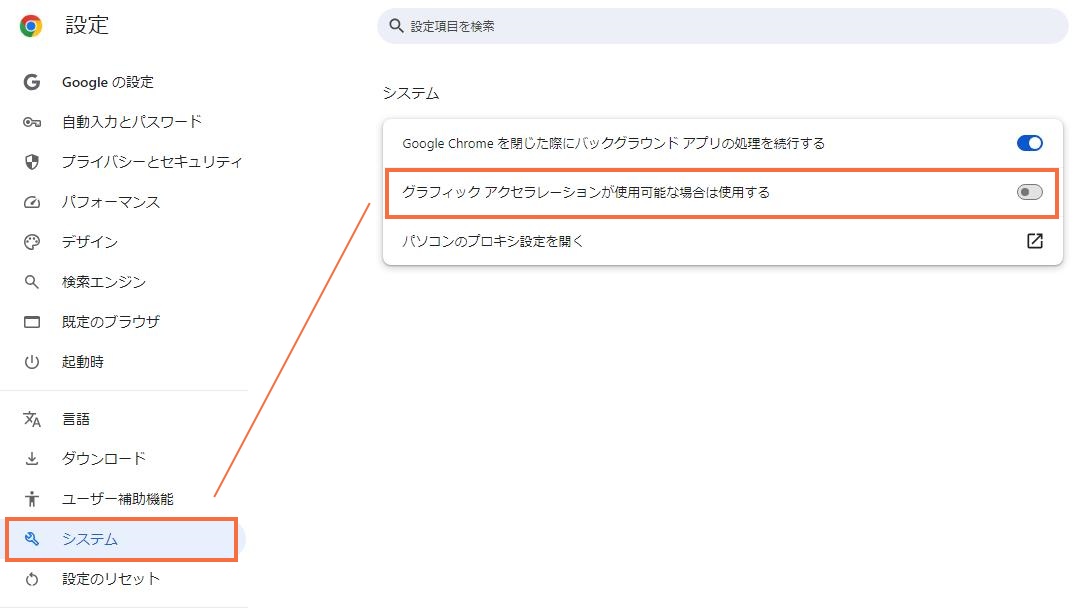
2. 左側の「システム」を開き、「ハードウェア アクセラレーションが使用可能な場合は使用する」をオフにします。
3. Chromeを再起動し、アマプラを開き直します。
改善しない場合は、Discord側の「設定」→「詳細設定」からハードウェアアクセラレーションをオフにする方法もあります。
それでも真っ黒になる場合は、Firefoxでアマプラを開いて共有する方法も試してみてください。ブラウザによってDRMの挙動が異なり、Firefoxでは映るケースがあります。
アマプラを画面共有する方法②ーTeleparty【参加者全員でプライム会員必須】
Discord以外では、Teleparty(Netflix Party is now Teleparty)というブラウザ拡張機能を使う方法もあります。
この方法は、ホスト側の画面を共有するのではなく、参加者それぞれが自分のAmazonアカウントで同じ作品を同期再生する仕組みです。そのため、参加者全員がAmazonプライム会員であることが前提になります。
一方で、Discordのように「映像だけ真っ黒になる」トラブルは起きにくく、再生も比較的安定しています。チャット機能も用意されているため、会話しながら同時視聴したい時には使いやすい方法です。
Chrome/FirefoxでTeleparty拡張機能を入れて画面共有する方法
TelepartyはPCブラウザ向けの拡張機能です。スマホアプリには対応していないため、参加者全員がPC環境を用意できるか先に確認しておくとスムーズです。
基本的な手順:
1. ChromeまたはFirefoxにTeleparty拡張機能をインストールし、ブラウザにピン留めします。

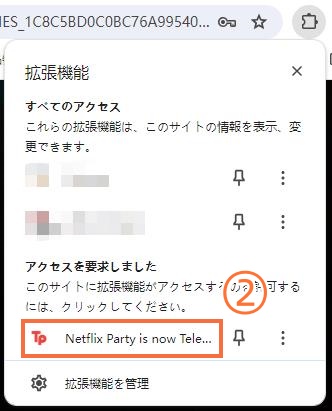
2. primevideo.comで視聴したい作品を開きます。
3. 再生画面でTelepartyのアイコンをクリックし、「Start the Party」を選択します。
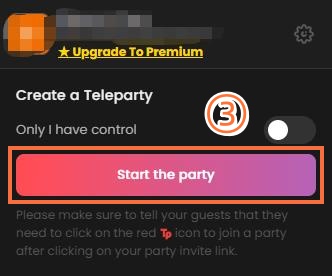
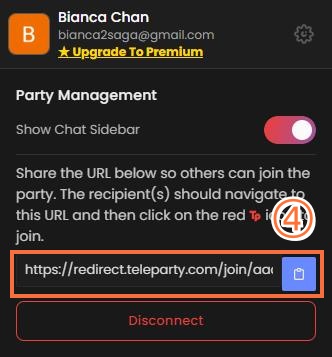
4. 生成されたリンクを参加者へ共有します。
5. 参加者側もTeleparty拡張機能を入れた状態でリンクを開きます。
リンクを開いた時点で拡張機能が未導入なら、インストール案内が表示されます。
ただし、参加者全員がAmazonプライムにログインしていないと再生できないため、その点だけ事前に確認しておくのがおすすめです。
どうしても共有できない時の代替手段ーAmazon動画保存【真っ黒回避・安定】
DiscordやTelepartyを試しても、環境によってはうまく映らないことがあります。特に、ブラウザ設定や回線状況がバラバラだと、同期ズレや黒画面が解消しないケースもあります。
そういう状況になったとき、「動画をダウンロードしてから画面共有する」という方法が選択肢に入ってきます。
保存済みの動画はブラウザ上でのDRM制御を受けないため、DiscordやZoomなどで共有した際に、黒画面になりにくいのが特徴です。
CleverGet Amazon動画ダウンロードでAmazon動画をPCへ保存する方法
Amazon動画をPCへ保存できるツールとして知られているのが、「CleverGet Amazon動画ダウンロード」です。
「CleverGet Amazon動画ダウンロード」はAmazonプライムビデオの作品をMP4/MKV形式でPCに保存でき、HD(720p)やフルHD(1080p)など画質を選んでダウンロードできます。シリーズ作品の一括ダウンロードにも対応しているため、複数話をまとめて保存したい場合にも使えます。
- CleverGet Amazon動画ダウンロード
- ・Amazonプライムビデオのドラマ・映画・番組など全ての動画を簡単に保存
- ・シーズンごとまたは複数回のエピソードを一括ダウンロード
- ・AmazonプライムビデオをフルHD(1080P)でダウンロード可能
- ・Amazonプライムビデオの作品をMP4/MKVにダウンロード
- ・Amazonプライムビデオを多言語の字幕・音声でダウンロード
- ・字幕ダウンロードオプション:SRT/SUPとして保存/動画に付けて保存
- ・Netflix、Hulu、FOD、Disney+、U-NEXTなどの有料映像ストリーミングサービスにも対応!



CleverGetでアマプラをダウンロードする手順:
1. 公式サイトからCleverGetをダウンロードし、インストールします。
2. CleverGetを起動し、内蔵ブラウザからPrime Videoへアクセスしてログインします。
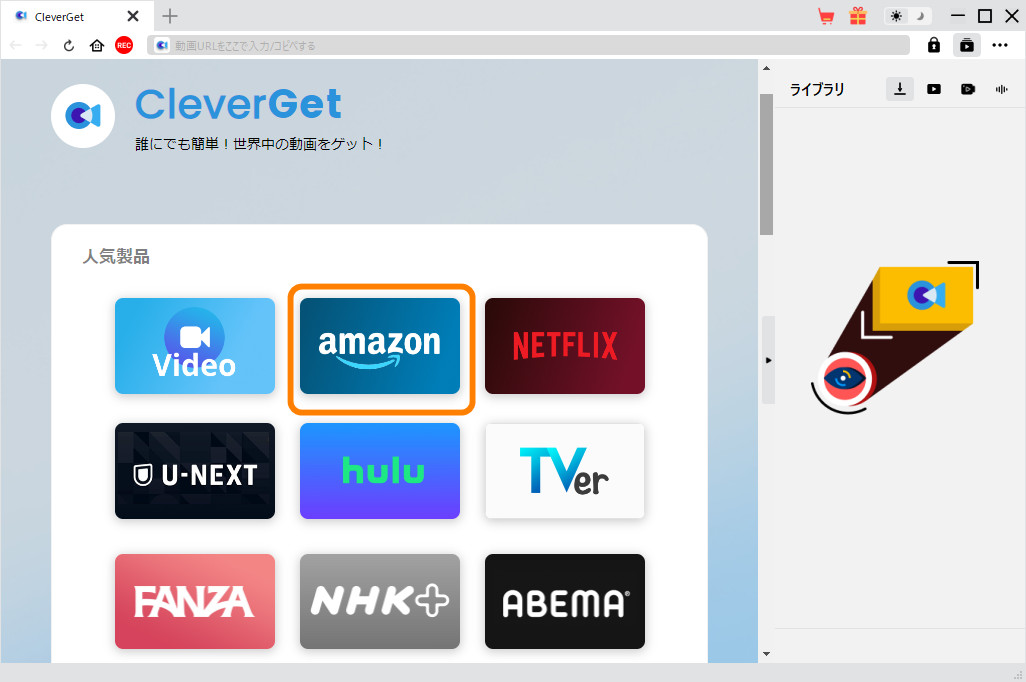
3. 保存したい映画やドラマを再生します。
4. 再生後、ダウンロード可能な動画が自動検出されます。
5. 解像度・出力形式・字幕・音声などを選択します。
6. 「ダウンロード」をクリックすると保存が始まります。
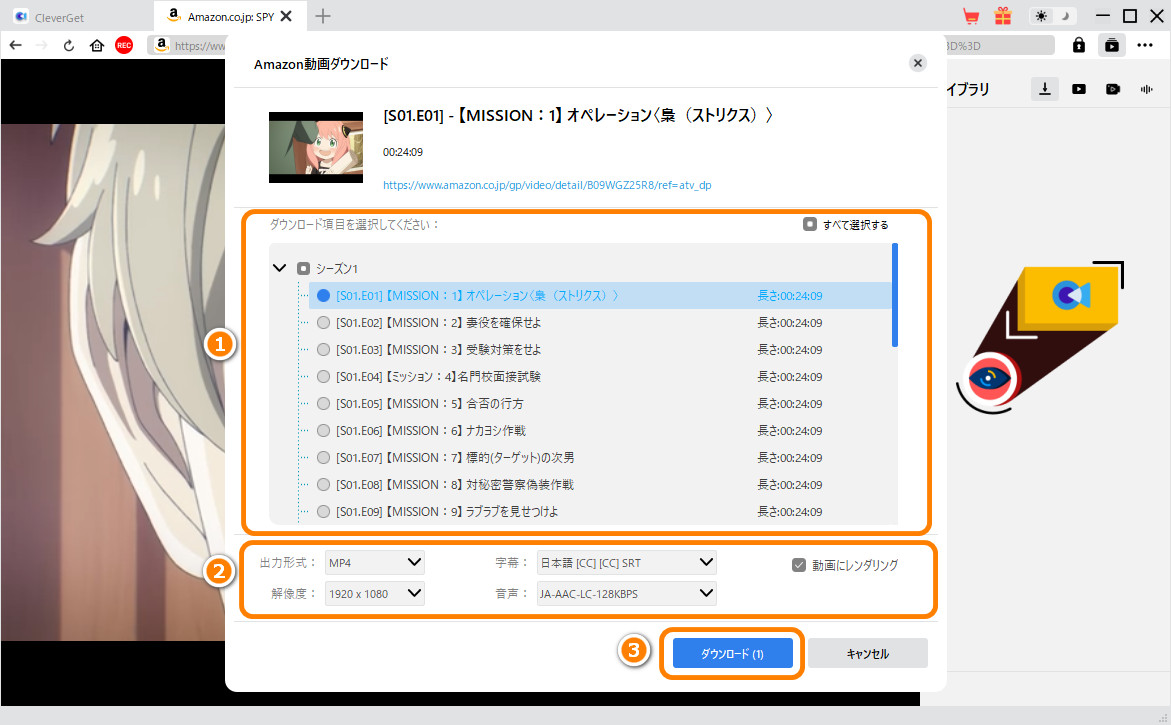
7. 進捗状況は右側ライブラリから確認できます。
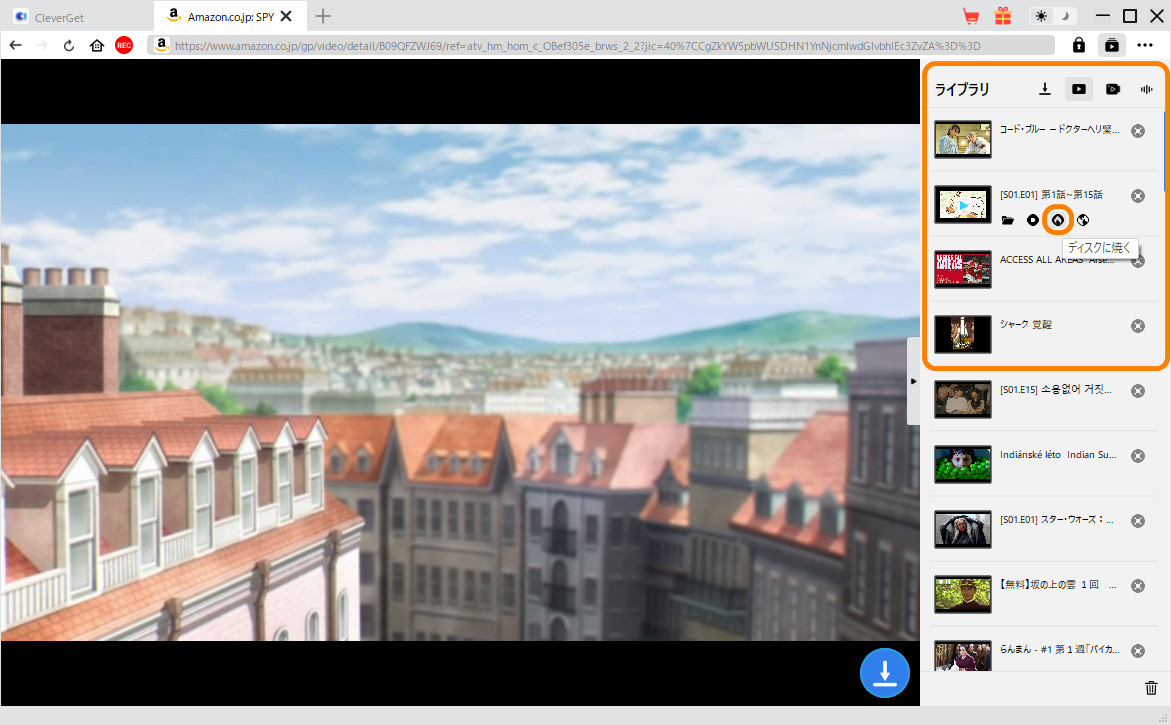
なお、この種のツールはDRM保護された動画をローカル保存する仕組みのため、使い方には注意が必要です。個人利用の範囲を超えて、保存ファイルを第三者へ配布・アップロードする行為は避けてください。
アマプラを共有する方法を比較|どの方法が自分向き?
ここまで紹介した方法は、それぞれ向いている使い方が少し異なります。単純な機能差というより、「誰と観るか」「どの環境で使うか」で選んだほうが失敗しにくいです。
| 方法 | 参加者の条件 | 同期 | 主なつまずき |
|---|---|---|---|
| Discord | 不要 | ホスト画面を共有 | 真っ黒になりやすい |
| Teleparty | 全員プライム会員・PC必須 | 各自の再生を同期 | 拡張機能のインストールが必要 |
| CleverGet Netflix動画ダウンロード | 画面共有ツールと連携 | ホスト画面を共有 | 用途が変わる |
Discordは、参加者側がプライム会員でなくても参加しやすく、普段の通話の流れでそのまま使えるのが便利です。ただし、環境によっては黒画面になりやすく、設定調整が必要になることがあります。
Telepartyは、参加者全員がプライム会員かつPC環境を用意できる場合に向いています。各自のアカウントで同期再生するため、映像は比較的安定しています。
一方、CleverGet Amazon動画ダウンロードは、リアルタイム共有というより「保存して後から再生する」方向の使い方です。通信環境に左右されにくい反面、通常の画面共有とは用途がやや異なります。
アマプラの画面共有は違法?規約やリスクを整理
結論から言うと、すべての画面共有が違法というわけではありません。ただし、状況によって扱いが変わるため、一律に「大丈夫」とも言い切れない。
ここで整理しておきたいのは、「著作権法上の問題」と「Amazonの利用規約上の問題」は別の話だという点です。どちらに引っかかるかで、リスクの性質が変わります。
個人利用と再配布は扱いが違う
著作権法では、私的使用のための複製は一定の範囲で認められています。自分と家族など、ごく限られた範囲で楽しむ目的であれば、法的なグレーゾーンに留まるケースが多い。
ただし、不特定多数へ向けた配信や、保存した動画ファイルを第三者へ送る行為は別です。友人同士で視聴するケースと、配信サイト感覚で共有するケースでは扱いが大きく変わります。
また、Amazon側の規約では、コンテンツの再配布や公開送信を禁止しています。少人数のDiscord共有がどこまで該当するかは明確ではないものの、大人数への共有や商業目的の利用は避けたほうが安全です。
「バレる?」より先に確認したいこと
実際には、「バレるかどうか」よりも、どういう使い方をしているかのほうが重要です。
例えば、同居家族や親しい友人との少人数視聴と、大規模コミュニティでの共有ではリスクが異なります。
また、「一緒に観る」のか、「コンテンツを配信する」のかでも意味合いが変わってきます。
特に注意したいのは、保存した動画ファイルの扱いです。個人視聴の範囲を超えて、第三者への配布やアップロードを行うと問題になりやすくなります。
完全に白黒を断定しにくい部分はありますが、少人数で楽しむ範囲に留め、不特定多数への共有や商業利用は避ける、というのが現実的なラインです。
アマプラの画面共有に関するよくある質問
Discordだけ真っ黒になるのはなぜ?
原因の多くはDRM保護です。
アマプラ側が画面キャプチャを検知すると、映像だけブロックされることがあります。
まずはChromeとDiscordのハードウェアアクセラレーションをオフにしてみてください。改善しない場合は、Firefoxへ切り替えると映るケースがあります。
LINE経由で画面共有できるのか?
現状、LINEでの安定共有は難しいです。
LINEの画面共有はスマホ画面をそのまま転送する仕組みのため、アマプラのDRM制限に引っかかりやすく、黒画面になることがあります。
iPhoneだけで共有できるのか?
結論から言うと、iPhone単体での共有はほぼできません。
iOS側で著作権保護コンテンツのキャプチャ制限があるため、Discordなどへ共有しても黒画面になりやすいです。アマプラを共有するなら、PCブラウザ経由が現実的です。
まとめ
方法ごとの違いを整理すると、最初の分岐点は「参加者全員がプライム会員かどうか」です。
全員が会員でPCを持っているなら、Telepartyが安定した選択肢になります。参加者の環境がバラバラな場合や、すでにDiscordで通話している流れであれば、Discordの画面共有が現実的です。ただしDiscordは設定次第で真っ黒になりやすいため、ハードウェアアクセラレーションの無効化とブラウザの選択がポイントになります。
リアルタイム共有で黒画面が続く場合は、保存してから再生する方法のほうがスムーズなケースもあります。通信環境や使い方に合わせて、「CleverGet Amazon動画ダウンロード」のような保存ツールも比較しながら検討してみてください。
-

Netflixにアダルト作品ある?AV以上に過激すぎるエロい作品を紹介!bianca/2026-09-18
-
Iwaraが見れないのはなぜ?重い・再生できない・開けないときの原因と対処法bianca/2026-09-17
-
M3U8 MP4変換ツール10選|PC・ブラウザ・スマホで使える方法を紹介高橋 大輔/2026-09-15
-
YouTubeをダウンロードできるChrome拡張機能は?Foxifiedの使い方と4K・8K保存方法bianca/2026-09-11
-
WOWOWオンデマンドは録画できる?公式機能とPCで録画する方法を解説高橋 大輔/2026-09-01
-
Amazonプライムビデオのダウンロード方法|視聴期限・本数上限・再生できない原因高橋 大輔/2026-08-28
-
NHK ONEの録画方法5選|PC・スマホ・テレビで保存する方法と注意点高橋 大輔/2026-08-24
-
RecordFabとは?安全性・料金・無料版の制限・使い方を徹底解説高橋 大輔/2026-08-21
-
FOD動画がダウンロードできない?原因と保存方法、PC向けツール6選を紹介高橋 大輔/2026-08-26
-
9tsuダウンロードは安全?保存時の注意点と公式の代替サービスを解説高橋 大輔/2026-08-18

-

Avgleとは?もう見れない!閉鎖された原因と類似サイトを説明!kaka/2026-08-31
-

無料視聴可能!MyFans(マイファンズ)流出動画が見れるサイトTop6kaka/2026-06-10
-

【2026年最新】X(Twitter)動画保存ランキングサイトまとめ!kaka/2026-08-31
-

TKTubeは危険?安全に視聴する方法・動画ダウンロード方法を説明!kaka/2026-08-31
-

無料動画サイトepornerとは?安全性、使い方、動画ダウンロード方法を解説!kaka/2026-08-31
-

【無料・簡単】MissAVとは?ミラーサイト・動画ダウンロード方法まとめ!kaka/2026-09-10
-
Fantiaの動画を無料で閲覧できる割れサイト6選!特徴・使い方・注意点を徹底解説kaka/2026-08-31
-

OnlyFans(オンリーファンズ)流出動画を無料で見れるサイトTop10kaka/2025-05-09
-

Amazonプライムビデオで見れる大人向け映画・アニメおすすめ|2026年最新版高橋 大輔/2026-05-19
-

オンリーファンズ(OnlyFans)とは?歴史と発展を詳しく解説!支払い方法も!kaka/2025-03-21

 日本語
日本語 English
 Deutsch
 French
 한국인
한국인 Italiano