


 今すぐダウンロード
 今すぐダウンロード


最終更新日:2026-09-01, bianca
Amazonプライムビデオの視聴履歴を確認、削除する方法を解説!【PC・スマホ・テレビ】
Amazonプライムビデオ(アマプラ)のアカウントを家族や友人と共有して使うと、視聴履歴がすべて見られてしまい、ちょっと恥ずかしい思いをすることもありますよね。
そこで今回は、Amazonプライムビデオの視聴履歴を確認・削除する方法を、スマホ・PC・テレビ端末ごとに整理して紹介します。あわせて、履歴が消えない原因や注意点もまとめました。
目次CLOSE

無料で利用できる安全・最強のAmazonダウンローダー
- Amazon動画ダウンロード:すべてのAmazonプライムビデオの作品を簡単にダウンロードして永久に保存
- 高画質でのダウンロード: 画質を落とすことなく、オリジナル画質でダウンロード
- Amazonプライムビデオダウンロード MP4:アマプラのビデオをMP4/MKVにダウンロードして、様々な端末で再生
- 一括ダウンロード:ドラマ・アニメやシリーズ作品を複数のエピソードを一括ダウンロード
- 字幕・音声トラック選択: 字幕や音声トラックを選択してダウンロード
- 高速ダウンロード: 高速ダウンロードが可能で、時間節約
- 使いやすいインターフェース: 初心者でも簡単に操作
- 対応OS:Windows 11/10/8/7、Mac OS 10.15…/14
★ セキュリティが検証済み ★ 30日間返金保証 ★ 無料サポート
Amazonプライムビデオの視聴履歴はどこで削除できる?最初に知っておきたいポイント
視聴履歴・「続きを見る」・おすすめ表示は別管理
まず押さえておきたいのが、プライムビデオでは「視聴履歴」「続きを見る」「おすすめ表示」がそれぞれ別で管理されている点です。
視聴履歴は、再生した作品の記録そのものを指します。これを削除すると、アカウント上の履歴から該当作品が消えます。一方、「続きを見る」は視聴途中の作品を表示する機能で、履歴削除とは別に非表示操作が必要です。
また、おすすめ表示は視聴履歴と連動しているものの、履歴を削除してもすぐに反映されるとは限りません。更新まで時間がかかる場合があります。 この違いを整理しないまま操作すると、「消したはずなのに残っている」と感じやすくなります。まずは何を消したいのかを確認しておくと、操作で迷いにくくなります。
PC・スマホ・テレビでできることはかなり違う
操作できる内容は、使っている端末によってかなり異なります。
PCブラウザ版では、アカウント設定内の「視聴履歴」から履歴削除までまとめて行えます。
一方、スマホ版のPrime Videoアプリでは、視聴履歴そのものは削除できません。アプリ内で対応しているのは検索履歴の削除や、「続きを見る」の非表示など一部の操作のみです。視聴履歴を消したい場合は、Amazonショッピングアプリやブラウザ版を使う必要があります。
また、テレビやFire TVでも、視聴履歴を直接削除する機能は用意されていません。作品の非表示はできますが、履歴自体を消す操作には対応していない点に注意が必要です。
結論:履歴削除はPCブラウザ経由がもっとも確実
視聴履歴を削除するなら、現状ではPCブラウザから操作する方法がもっとも分かりやすく確実です。
スマホブラウザからも同様の操作はできますが、画面の見やすさや設定画面へのアクセスしやすさを考えると、PCのほうがスムーズに進めやすいでしょう。
スマホだけで完結させたい場合は、Amazonショッピングアプリ経由で操作する方法もあります。
次の章では、端末ごとの具体的な削除手順を順番に見ていきます。
端末別でAmazonプライムビデオの視聴履歴を削除する方法
PCでAmazonプライムビデオの視聴履歴を削除する手順
1. ブラウザでAmazonにログインし、Prime Videoのトップページを開きます。画面右上のプロフィールアイコンから「アカウントと設定」を選択してください。
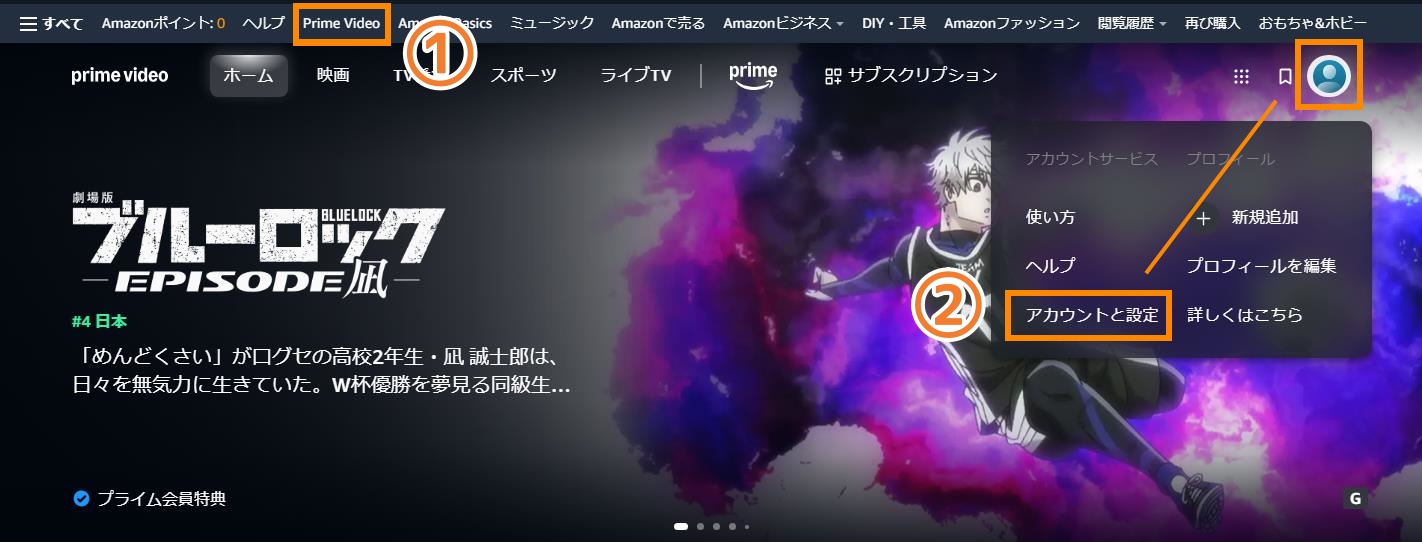
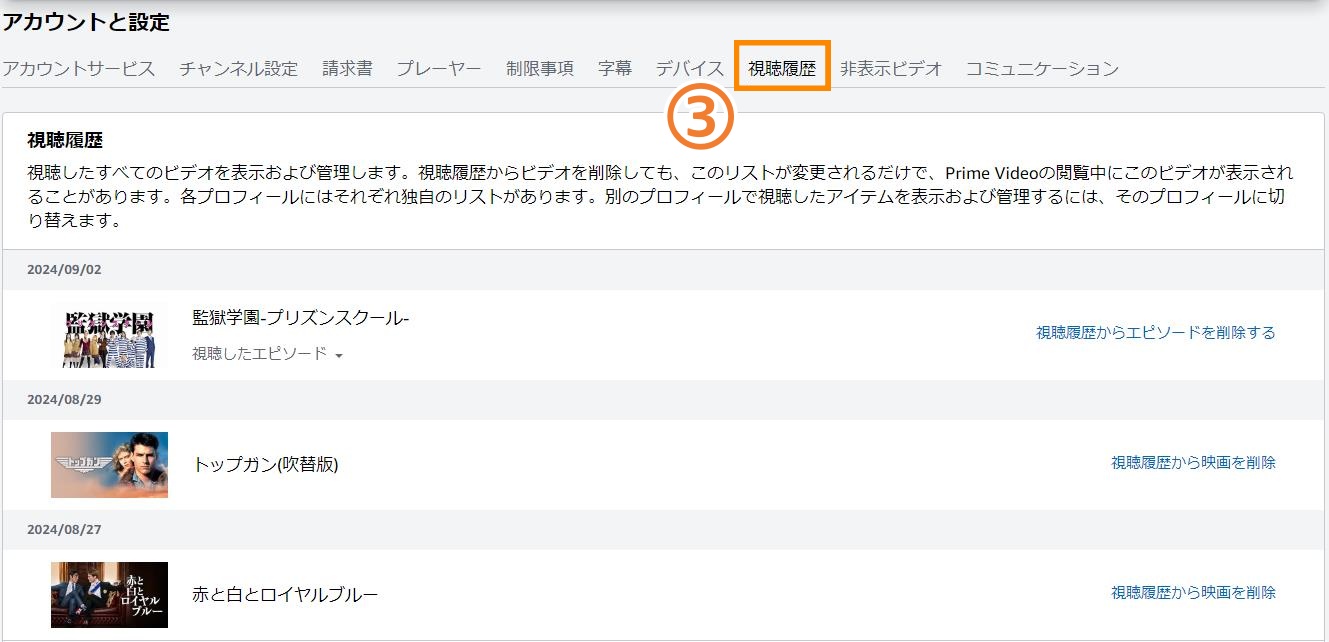
2. 上部メニューの「視聴履歴」を開くと、これまでに再生した作品一覧が表示されます。
3. 削除したい作品の横にある「視聴履歴から映画を削除」または「視聴履歴からエピソードを削除する」をクリックすれば完了です。
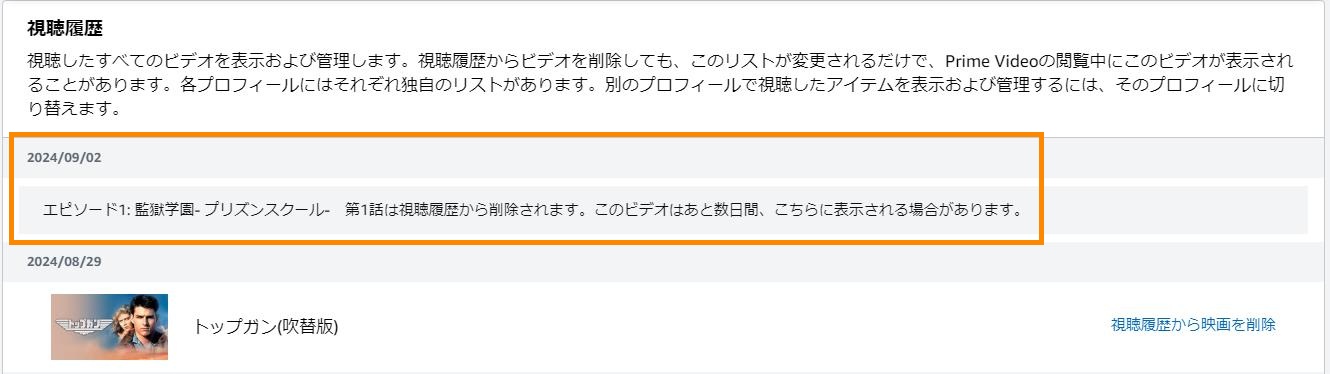
4. 削除後、「あと数日間こちらに表示される場合があります」と表示されることがありますが、反映まで時間がかかるだけなので基本的には問題ありません。
スマホでAmazonプライムビデオの視聴履歴を削除する手順
スマホでは、Amazonショッピングアプリを使う方法と、ブラウザ版Amazonから操作する方法があります。
まずはAmazonショッピングアプリを使う手順です。
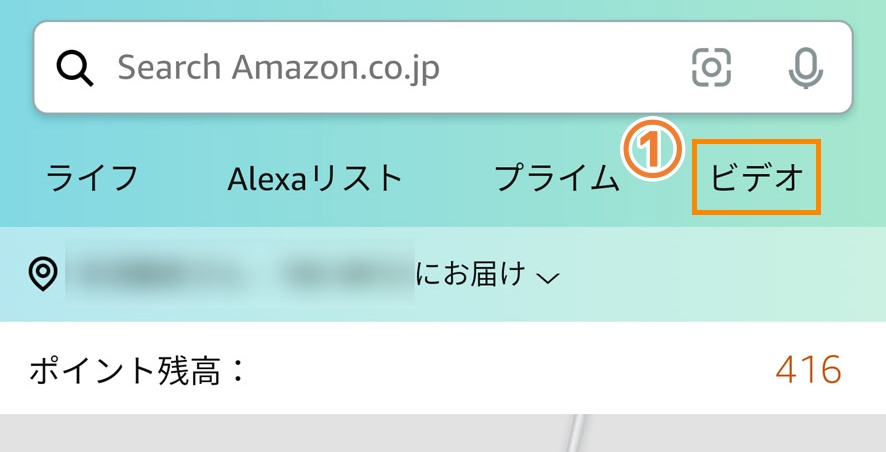
1. アプリ上部のメニューから「Prime Video」を選択します。
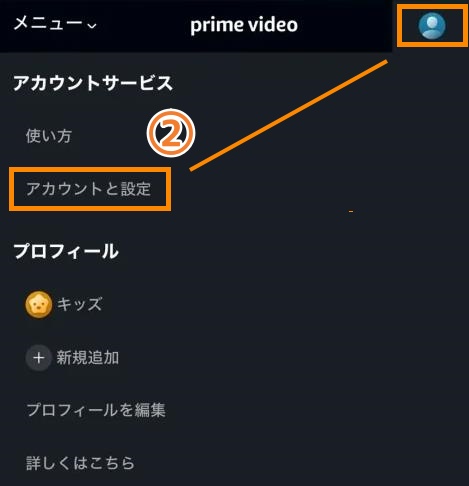
2. プロフィールアイコンをタップし、「アカウントと設定」を開きます。
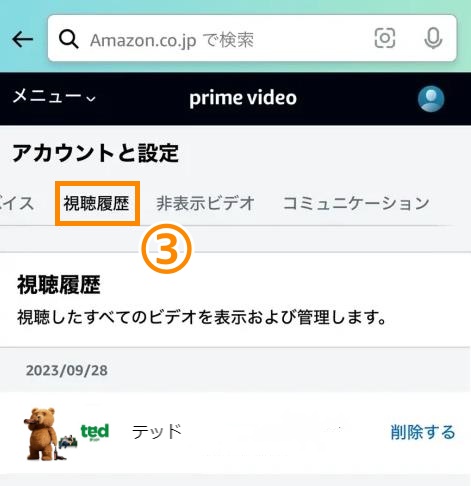
3. 「視聴履歴」を選択すると、最近視聴した作品一覧が表示されます。
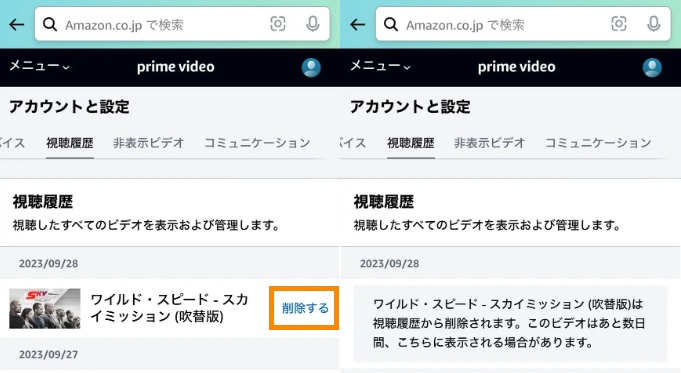
4. 削除したいタイトル横の「削除する」をタップすれば、視聴履歴から非表示にできます。
ブラウザ版を使う場合は、SafariやChromeからAmazonへアクセスし、PC版とほぼ同じ流れで操作できます。画面が小さいぶん操作しづらさはありますが、履歴削除自体は問題なく行えます。
テレビでAmazonプライムビデオの視聴履歴を削除する手順
Fire TVでは、ホーム画面の「最近見たアイテム」から作品を個別に削除できます。対象作品を選択した状態でリモコンの「≡」ボタンを押し、表示されたメニューから「最近のアイテムから削除」を選択してください。
ただし、この操作で消えるのはFire TVホーム画面上の表示のみです。Amazonアカウント側の視聴履歴までは削除されません。
視聴履歴自体を消したい場合は、PCまたはスマホから別途操作する必要があります。
また、SonyやPanasonicなどのスマートTV向けPrime Videoアプリでは、視聴履歴削除に対応していないケースがほとんどです。テレビ側だけで管理しようとすると操作に迷いやすいため、履歴削除はPCやスマホから行うほうがスムーズです。
Amazonプライムビデオの視聴履歴が削除できない原因まとめ
履歴がおかしい・他人の履歴が混ざる
家族でアカウントを共有している場合、同じアカウントで再生した作品はすべて同じ視聴履歴に表示されます。見覚えのない作品が履歴にある場合は、家族の視聴履歴が混ざっているケースがほとんどです。
プロフィール機能を使えば、家族ごとに視聴履歴やおすすめ表示を分けられます。履歴の混在が気になる場合は、プロフィール設定を分けておくと管理しやすくなります。
同期反映に時間がかかるケース
削除直後に「このビデオはあと数日間こちらに表示される場合があります」と表示されることがあります。
これは削除処理の反映待ちによるもので、しばらくすると自動的に消えるケースがほとんどです。削除できていないわけではないため、何度も操作し直す必要はありません。
削除ボタンが表示されない
視聴履歴ページを開いても削除ボタンが見つからない場合は、Prime Videoアプリからアクセスしている可能性があります。
Prime Videoの専用アプリには、視聴履歴を削除する機能が用意されていません。削除したい場合は、ブラウザ版AmazonかAmazonショッピングアプリからアクセスし直してください。
削除したのに履歴が残る
PCで履歴を削除しても、Fire TVやスマホ側では「続きを見る」や「最近見たアイテム」に作品が残ることがあります。
これは、Amazonアカウントの視聴履歴と、端末側の表示履歴が別で管理されているためです。
PCで履歴削除を行ったあと、Fire TV側でも「最近のアイテムから削除」を実行すると表示が消える場合があります。複数端末で完全に非表示にしたい場合は、それぞれの端末側でも操作が必要です。
「続きを見る」だけ消えない
視聴履歴を削除しても、「続きを見る」に作品が残るケースがあります。
これは「続きを見る」が、視聴履歴とは別の機能として管理されているためです。
消したい場合は、Prime Videoホーム画面で対象作品を長押しするか、PCではマウスを合わせて「このビデオを非表示にする」を選択してください。視聴履歴削除だけでは消えないため、別途操作が必要になります。
Amazonプライムビデオ作品をオフラインで管理したい場合の選択肢
視聴履歴の削除とは別になりますが、「作品を端末に保存してオフライン再生したい」という人向けに、ダウンロード機能についても簡単に整理しておきます。
公式ダウンロード機能の制限
Prime Videoには公式のダウンロード機能があり、スマホやタブレットに作品を保存してオフライン再生できます。ただし、使ってみると制限も少なくありません。
たとえば、ダウンロードした作品を別端末へコピーしたり、自由に移動したりすることはできません。保存本数や対応端末数には上限があり、作品ごとに視聴期限も設定されています。
また、保存した動画はPrime Videoアプリ内でしか再生できず、通常のMP4ファイルのように扱うことはできません。
そのため、「端末に残しておきたい」「別のプレーヤーでも再生したい」といった用途では、公式機能だけでは使いづらさを感じる場面があります。
外部ツール「CleverGet Amazon動画ダウンロード」で保存する方法
MP4形式で保存したい場合は、サードパーティ製のダウンロードツールを使う方法もあります。そのひとつが「CleverGet Amazon動画ダウンロード」です。
CleverGet Amazon動画ダウンロードはPrime Videoの作品をローカル保存できます。保存後はPrime Videoアプリを介さず、一般的な動画プレーヤーで再生できる点が特徴です。
- CleverGet Amazon動画ダウンロード
- ・Amazonプライムビデオのドラマ・映画・番組など全ての動画を簡単に保存
- ・シーズンごとまたは複数回のエピソードを一括ダウンロード
- ・AmazonプライムビデオをフルHD(1080P)でダウンロード可能
- ・Amazonプライムビデオの作品をMP4/MKVにダウンロード
- ・Amazonプライムビデオを多言語の字幕・音声でダウンロード
- ・字幕ダウンロードオプション:SRT/SUPとして保存/動画に付けて保存
- ・Netflix、Hulu、FOD、Disney+、U-NEXTなどの有料映像ストリーミングサービスにも対応!



CleverGetでAmazonプライムビデオをダウンロードする手順:
1. CleverGet Amazon動画ダウンロードをインストールします。
2. ソフトを起動し、Amazonプライムビデオにログインします。
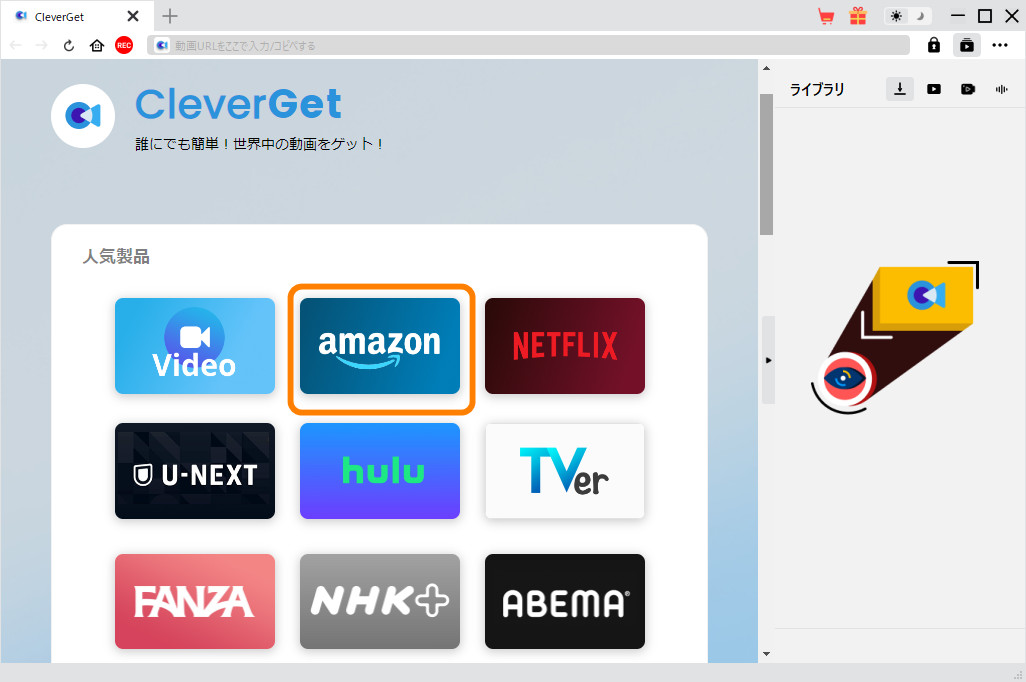
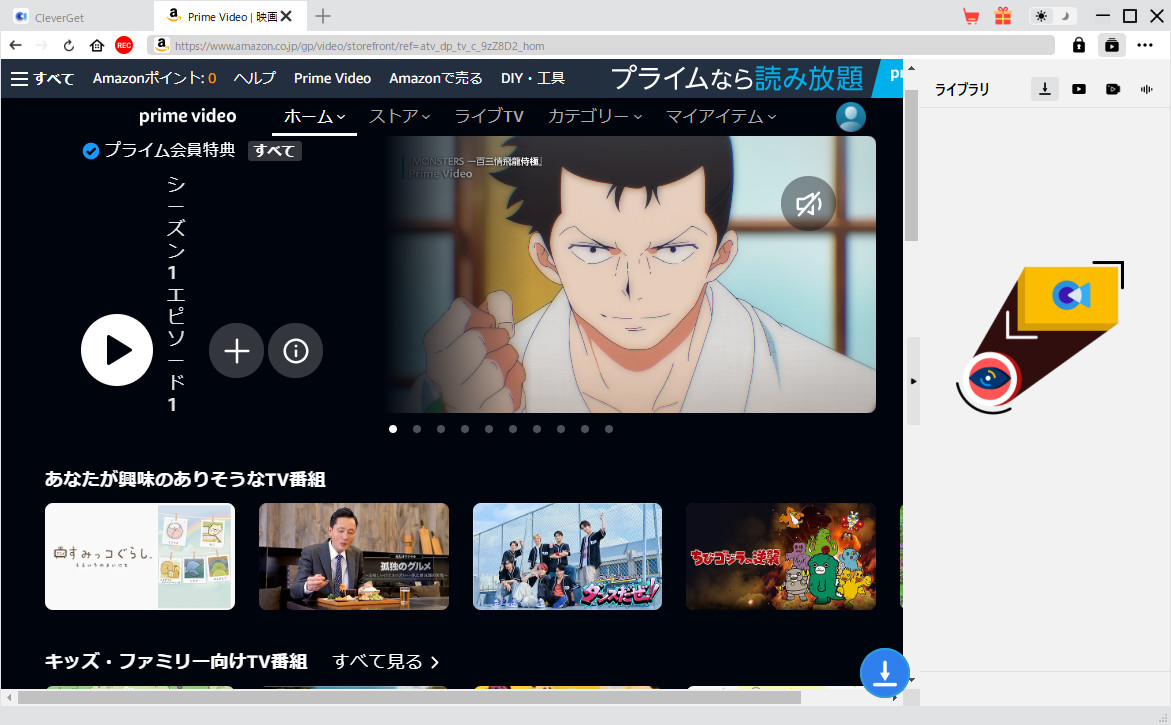
3. ダウンロードしたい作品を検索し、「今すぐ観る」を押して再生します。
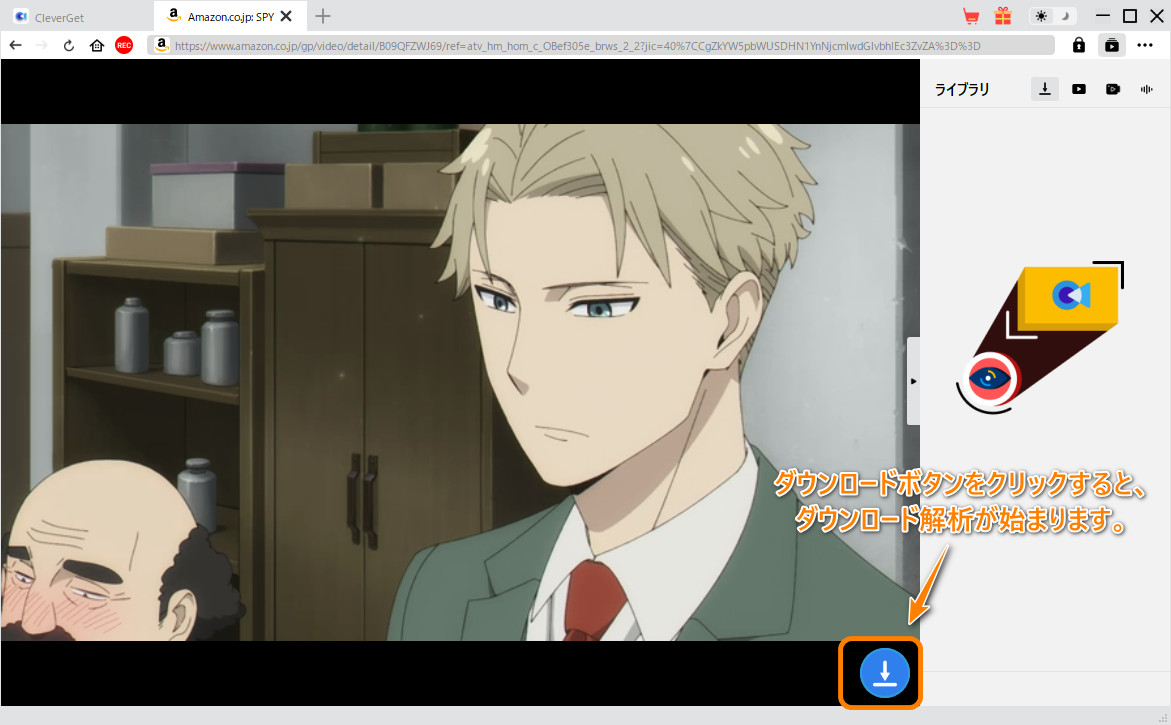
4. 青色のダウンロードアイコンをクリックすると、動画解析が始まります。
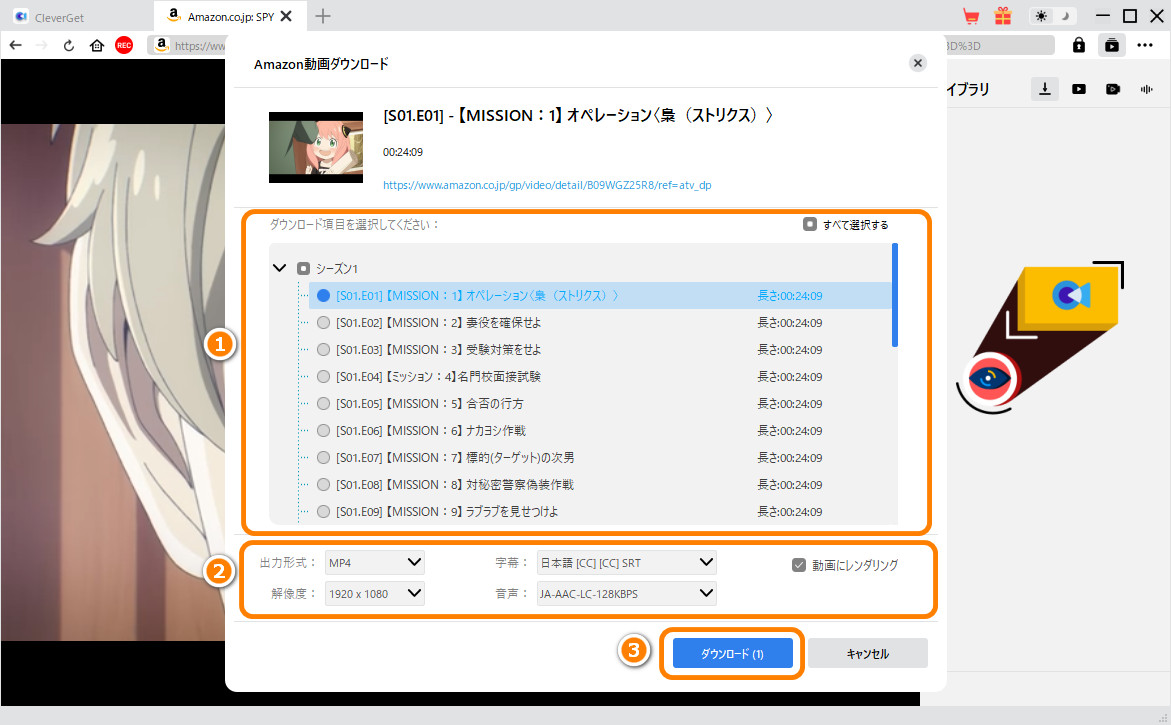
5. 保存したいタイトルを選択します。
6. 解像度や出力形式、音声トラックなどを設定します。
7. 「ダウンロード」をクリックすると保存が開始されます。
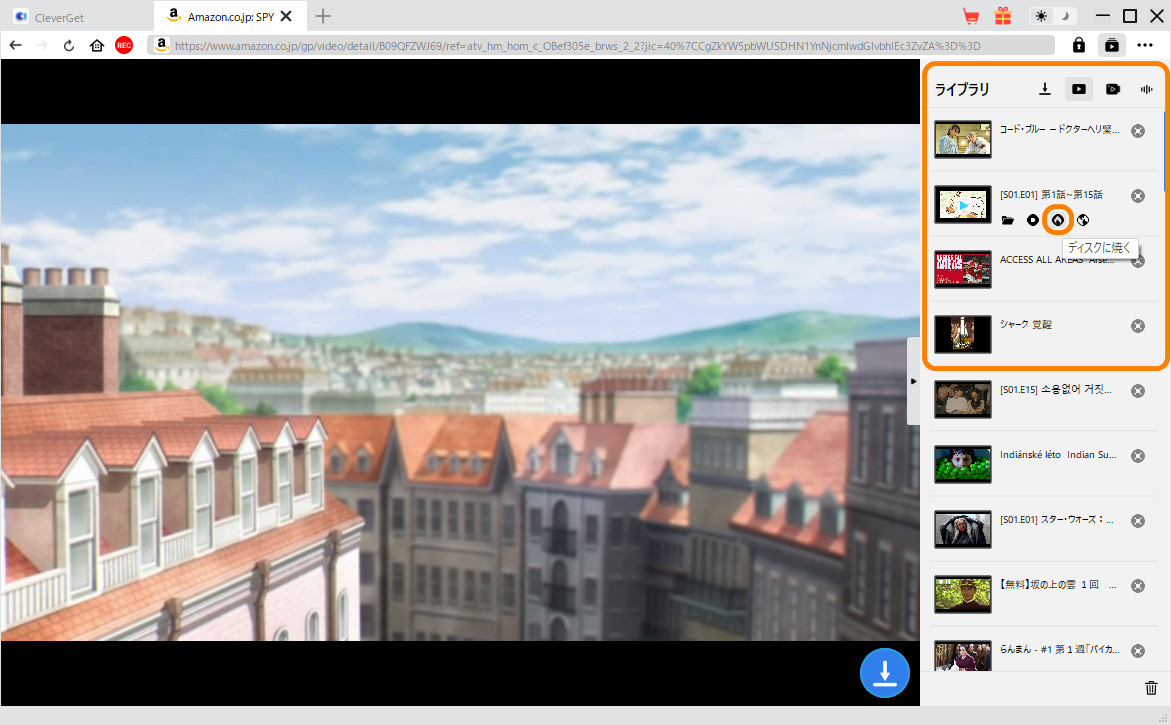
8. 右側の「ライブラリ」からダウンロード状況を確認できます。
Amazonプライムビデオの視聴履歴に関するFAQ
視聴履歴を一括削除する方法はありますか?
現時点では、一括削除の機能はありません。現状は、作品ごとに1件ずつ削除する必要があります。公式でも一括削除機能は提供されていません。
プライムビデオの視聴履歴は家族に見られますか?
同じアカウントを使っていれば見られる可能性があります。
ただし、プロフィールを分けている場合は、通常は別プロフィールの履歴は表示されません。
視聴履歴を削除するとおすすめ表示も変わりますか?
徐々に変わります。
削除した作品は、Amazonのレコメンドに使われなくなります。ただし、おすすめ表示がすぐに切り替わるわけではなく、反映には多少時間がかかります。
削除しても「続きを見る」に残るのはなぜですか?
「続きを見る」は視聴履歴とは別管理だからです。
消したい場合は、作品ごとに「このビデオを非表示にする」を選択してください。
まとめ
Amazonプライムビデオの視聴履歴は、使う端末によってできる操作がかなり異なります。履歴そのものを整理したい場合はPCブラウザ、スマホ中心ならAmazonショッピングアプリ経由、と使い分けると分かりやすいでしょう。
動画をMP4形式でローカルに保存して、プライムビデオアプリに依存せず管理したい場合は、「CleverGet Amazon動画ダウンロード」のようなサードパーティのダウンロードツールを検討する、という流れが現実的です。
●本ソフトは、個人利用・教育目的・非商用のアーカイブ用途のみを想定して設計されています。正規購入・正規契約済みのコンテンツをローカルに保存する用途に限りご利用ください。ダウンロードしたコンテンツの無断配布・商用利用・第三者への転送は固く禁じられています。
-

Netflixにアダルト作品ある?AV以上に過激すぎるエロい作品を紹介!bianca/2026-09-18
-

Iwaraが見れないのはなぜ?重い・再生できない・開けないときの原因と対処法bianca/2026-09-17
-
M3U8 MP4変換ツール10選|PC・ブラウザ・スマホで使える方法を紹介高橋 大輔/2026-09-15
-
YouTubeをダウンロードできるChrome拡張機能は?Foxifiedの使い方と4K・8K保存方法bianca/2026-09-11
-
WOWOWオンデマンドは録画できる?公式機能とPCで録画する方法を解説高橋 大輔/2026-09-01
-
Amazonプライムビデオのダウンロード方法|視聴期限・本数上限・再生できない原因高橋 大輔/2026-08-28
-
NHK ONEの録画方法5選|PC・スマホ・テレビで保存する方法と注意点高橋 大輔/2026-08-24
-
RecordFabとは?安全性・料金・無料版の制限・使い方を徹底解説高橋 大輔/2026-08-21
-
FOD動画がダウンロードできない?原因と保存方法、PC向けツール6選を紹介高橋 大輔/2026-08-26
-
9tsuダウンロードは安全?保存時の注意点と公式の代替サービスを解説高橋 大輔/2026-08-18

-

Avgleとは?もう見れない!閉鎖された原因と類似サイトを説明!kaka/2026-08-31
-

無料視聴可能!MyFans(マイファンズ)流出動画が見れるサイトTop6kaka/2026-06-10
-

【2026年最新】X(Twitter)動画保存ランキングサイトまとめ!kaka/2026-08-31
-

TKTubeは危険?安全に視聴する方法・動画ダウンロード方法を説明!kaka/2026-08-31
-

無料動画サイトepornerとは?安全性、使い方、動画ダウンロード方法を解説!kaka/2026-08-31
-

【無料・簡単】MissAVとは?ミラーサイト・動画ダウンロード方法まとめ!kaka/2026-09-10
-

Fantiaの動画を無料で閲覧できる割れサイト6選!特徴・使い方・注意点を徹底解説kaka/2026-08-31
-

OnlyFans(オンリーファンズ)流出動画を無料で見れるサイトTop10kaka/2026-09-24
-

Amazonプライムビデオで見れる大人向け映画・アニメおすすめ|2026年最新版高橋 大輔/2026-05-19
-

オンリーファンズ(OnlyFans)とは?歴史と発展を詳しく解説!支払い方法も!kaka/2025-03-21

 日本語
日本語 English
 Deutsch
 French
 한국인
한국인 Italiano