


 今すぐダウンロード
 今すぐダウンロード


Last updated on 2026-04-14, by 高橋 大輔
Netflixのドラマや映画をPCにダウンロードする方法
2024年以降、Windows版Netflixアプリから映画やドラマをダウンロードできなくなりました。ダウンロード機能をサポートする旧バージョンのアプリを使用し、アプリの更新を無効にすることを推奨しています。しかし、Netflixアプリを長期的に安全に利用したい場合、これは最善の解決策とは言えません。この記事では、Netflix上のすべてのドラマや映画をパソコンに保存できる解決策をご紹介します。
目次CLOSE
Netflixアプリのダウンロード機能はまだ使えますか?
Netflixの公式アプリにはダウンロード機能が備わっており、Windows PCやAndroidスマートフォン/タブレット、iPhoneやiPadなどのデバイスで、一部のコンテンツを保存してオフラインで視聴することができます。
しかし、2024年にWindows版Netflixアプリをアップデートすると、従来のUWPアプリがPWA(プログレッシブウェブアプリ)へと移行された影響で、ダウンロード機能が使えなくなったほか、5.1chサラウンドの音質低下などの制限も生じるようになりました。
それでもWindows PCでNetflix動画を保存して視聴したい場合は、ダウンロード機能が残っている旧バージョン(6.99.5)へアプリを戻すことで、引き続きオフライン再生が可能です。
【Windowsのみ】Netflixアプリから作品をダウンロードする
1.旧バージョンのWindows版Netflixアプリを入手する
現在、Microsoft Storeから古いバージョンのNetflixアプリをダウンロード出来ません。以下の手順に従うことで、Netflixアプリのバージョンを以前のバージョン(バージョン6.99.5)に戻すことができます。
古いバージョンのNetflixアプリをダウンロードする手順
- ステップ1.「設定 > アプリ > インストール済みアプリ」の順に選択し、新しいバージョンのNetflixアプリをアンインストールします。
- ステップ2.Microsoft Storeを開き、プロフィールアイコン > 「設定」の順にタップし、「アプリの更新」をオフにします。これにより、古いバージョンが強制的にアップデートされるのを防ぐことができます。
- ステップ3.MicrosoftからNetflixアプリのリンクをコピーして、サードパーティのアプリストア(例:https://store.rg-adguard.net/)に貼り付けます。バージョン番号が6.99.5.0のインストーラーを手動でダウンロードします。
- ステップ4.ダウンロード後にダブルクリックしてインストールしてください。
メモ:インストーラーのダウンロードに失敗した場合は、こちらのスレッド - 古いバージョンのWindows版Netflixアプリに戻す方法 をご参照ください。
2.注意点と機能制限
Netflixは今後いつでも旧バージョンのサポートを打ち切る可能性があるため、この方法はあくまで一時的かつ非公式な対処にすぎません。
Netflixアプリでは、すべての作品がダウンロードできるわけではなく、ダウンロードアイコンが表示されている作品のみ保存可能です。また、ダウンロードした動画には視聴期限がありますので、旅行中にスムーズに楽しめるよう、ダウンロードのタイミングにはご注意ください。
Netflix動画が正常にダウンロードできない場合は、まず原因を確認しましょう。たとえば、ネットワーク接続が安定しているか、ストレージ容量に余裕があるか、ダウンロード数が上限に達していないかなどをチェックしてください。
これらの条件を満たしているにもかかわらずダウンロードできない場合は、アプリのバージョンが古く、最新のコンテンツに対応していない可能性があります。
【Windows&Mac】第三者ソフトでNetflixすべての動画をPCにダウンロードする
1.CleverGet Netflix動画ダウンロードとは
Netflixアプリで動画をダウンロードできない際、CleverGet Netflix動画ダウンロードという評判のいい動画保存ソフトを強くお勧めします。
CleverGet Netflix動画ダウンロードはWindowsとMac両方に対応可能なソフトで、Netflixからすべての作品を最大フルHD 1080P・5.1chサウンドでダウンロードしてMP4/MKVファイルとして永久に保存できます。
CleverGet Netflix動画ダウンロードを使えば、Netflixアプリのダウンロード制限を完全に突破し、Netflixにログインしなくても好きな番組を任意のポータブルデバイスでいつでもどこでも楽しめます。
CleverGet Netflix動画ダウンロードの特徴
- Netflixで配信されているすべての動画を保存できる
- 4K映像をそのままの高画質でダウンロードできる
- 複数エピソードを一気にダウンロードできる
- 動画ファイルの字幕と音声トラックを指定できる
- ダウンロードできる作品数が制限されません
- ダウンロードした動画ファイルを他のデバイスに転送できる
- ダウンロードした動画には再生制限がない
- 動画のメタ情報を自動て保存できる
2.CleverGetとNetflixアプリのダウンロード機能を徹底比較
本記事の執筆にあたり、筆者は自身のWindowsパソコンを使用し、サードパーティ製ソフトと公式ソフトのダウンロード機能の違いを検証するために、CleverGet Netflix動画ダウンロードとNetflixアプリ(バージョン6.99.5)で同一の映画をそれぞれダウンロードしました。以下の表は、そのテスト結果をもとに整理したものですので、興味のある方はぜひご参照ください。
なお、本テストの環境は以下の通りです。
CPU:1GHz Intelプロセッサー
RAM:1024MB
ハードディスク空き容量:24GB
グラフィックスカード:NVIDIA GeForce GTX 260
| ソフト名 | CleverGet Netflix動画ダウンロード | Netflixアプリ |
|---|---|---|
| 価格 | 年間プラン・永久ライセンスあり(買い切り可) | 月額サブスクリプションのみ(プラン制) |
| 対応OS | Windows 7/8/8.1/10/11 (64bit) / Mac | iOS / Android / Windows 10/11(古いバージョンのみ) |
| 最大画質 | 最大1080p / 720p | デバイスにより最大1080p〜4K(ダウンロードは制限あり) |
| 出力形式 | MP4 / MKV | 専用形式(アプリ内のみ再生可能) |
| 日本語UI | 〇(複数言語対応) | 〇 |
| 多言語字幕・音声の保存可否 | 〇(字幕・音声を個別保存可) | △(再生時のみ選択、保存不可) |
| バッチダウンロード(シリーズ一括取得の可否) | 〇(シーズン一括ダウンロード可能) | ×(1話ずつ手動) |
| ダウンロード速度 | 約2分38秒/本(2時間動画)※環境依存 | 回線依存(比較的高速) |
| DRM更新後の対応スピード(筆者の体感値) | 早い(新作対応が遅れる場合あり) | 早い(公式のため即対応) |
| 無料体験版の有無 | あり(最大3本までダウンロード可能) | なし |
| 総合評価 | ★★★★★(制限なく保存できる点が強み) | ★★★☆☆(手軽だが制限が多い) |
3.Netflixのドラマや映画を高画質なMP4にダウンロードする
CleverGet Netflix動画ダウンロードの使い方は非常に簡単です。ソフトをパソコンにインストールするだけで、Netflixアプリのようにワンクリックで動画をダウンロードできます。詳しい操作手順は、以下のガイドをご参照ください。
ステップ1.CleverGetの公式サイトからソフトウェアをダウンロードし、インストールします。
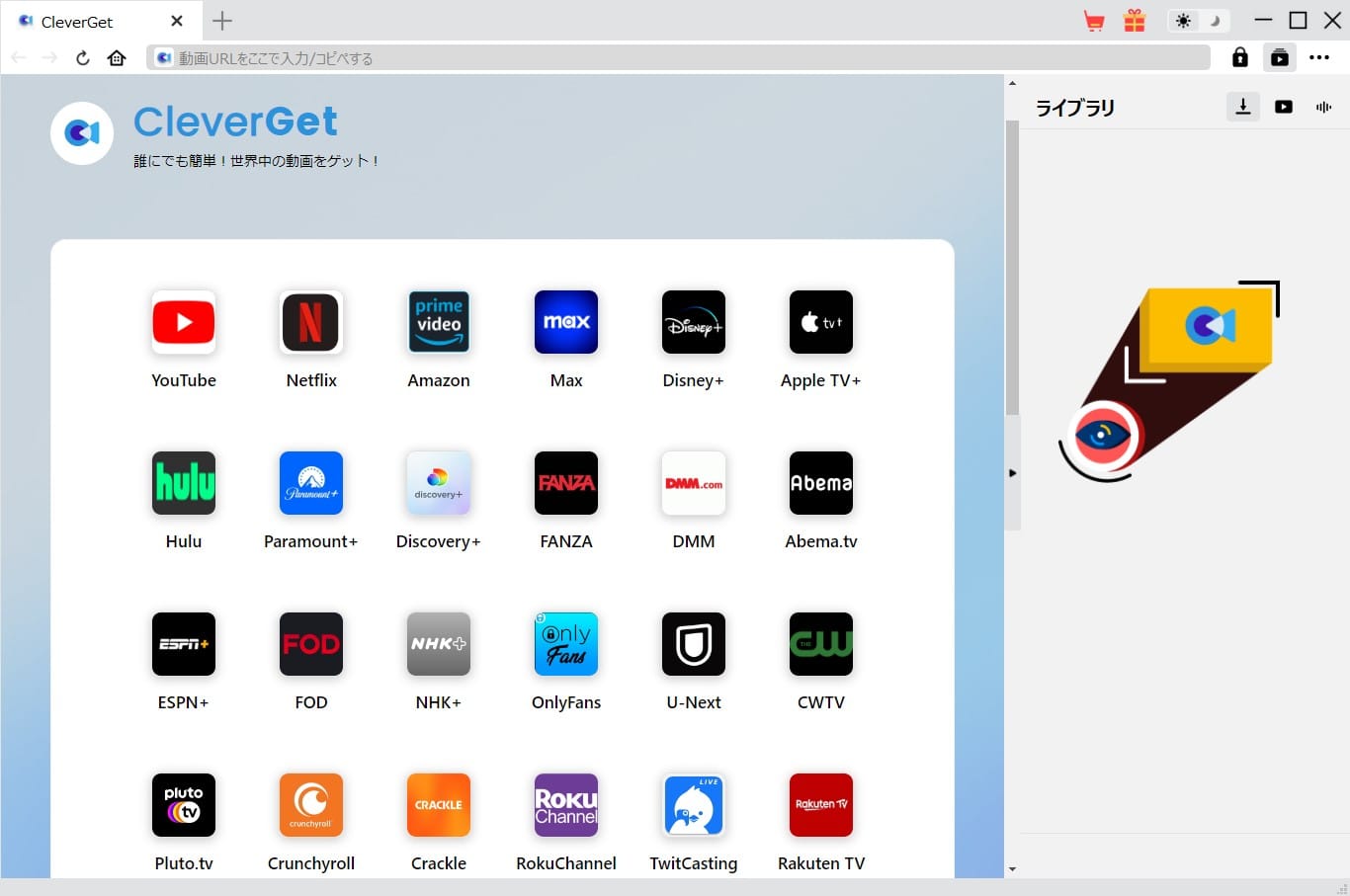
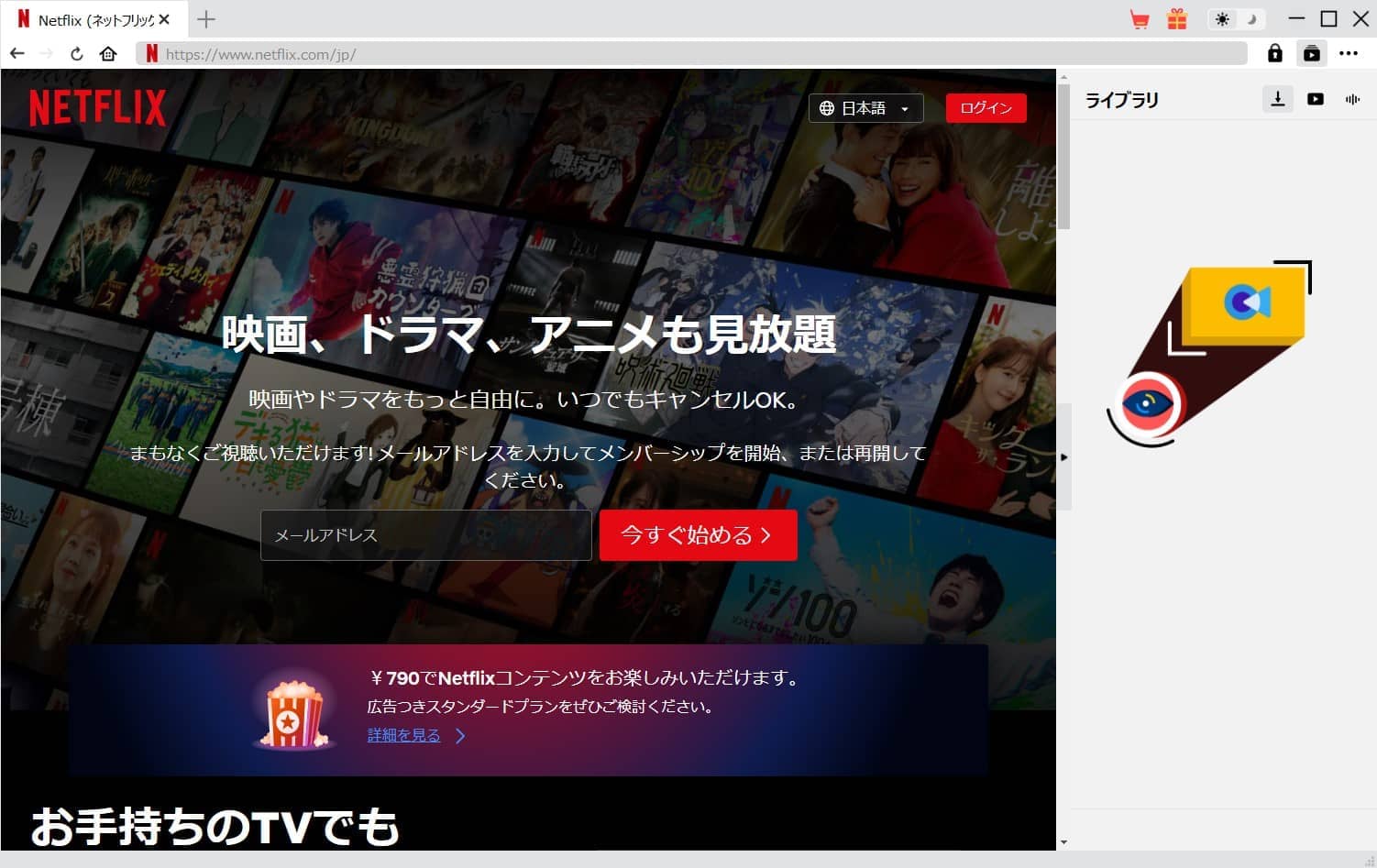
ステップ2.CleverGetを開き、「Netflix」アイコンをクリックします。Netflixのアカウントにログインしておきます。
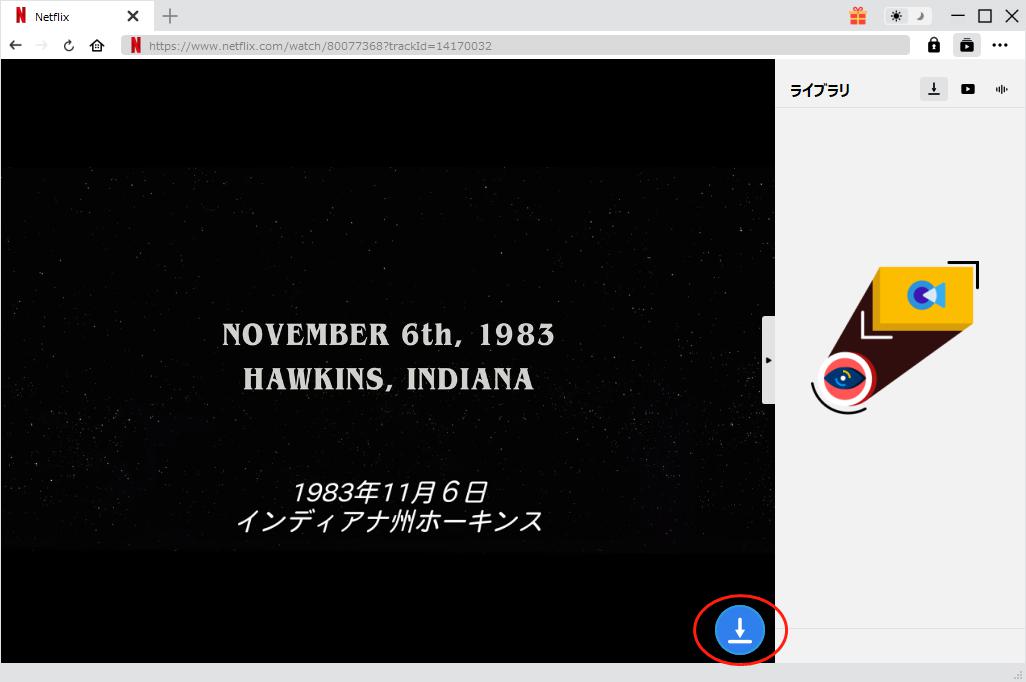
ステップ3.ダウンロードしたい作品を見つけます。再生画面の右下にある解析ボタンをクリックすると、動画を自動的に解析します。
ステップ4.ポップアップされたダウンロード画面から保存したい動画ファイルを選択します。ここでは動画の解像度や出力形式、字幕、音声を設定できます。
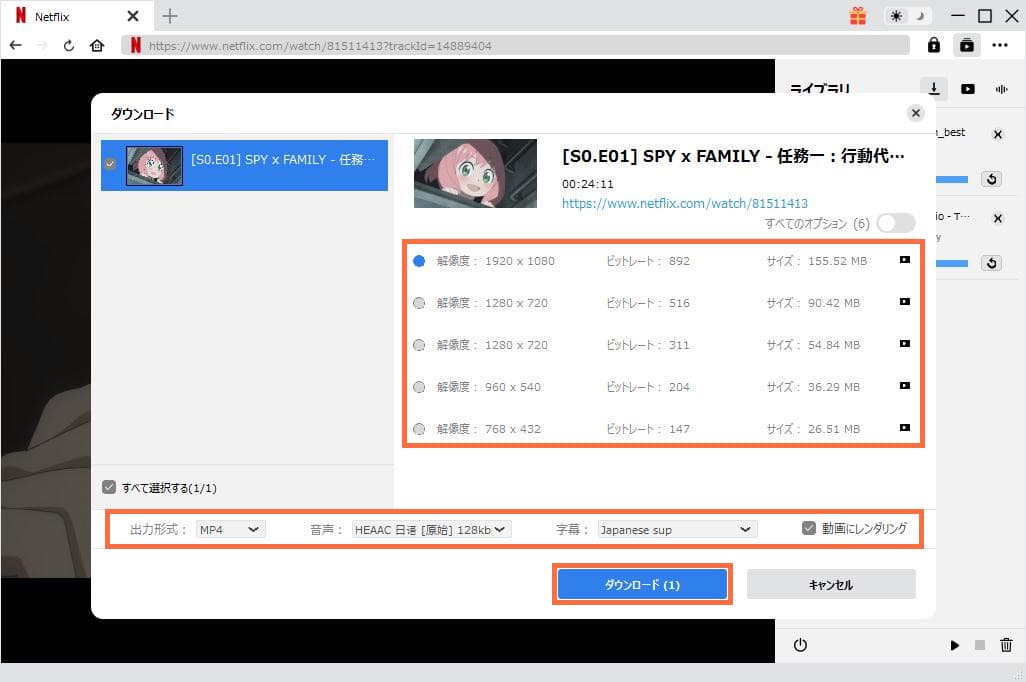
ステップ5.最後に、下側のダウンロードボタンをクリックしてください。ダウンロードした動画を任意のプレーヤー(VLCなど)で快適に再生できます。
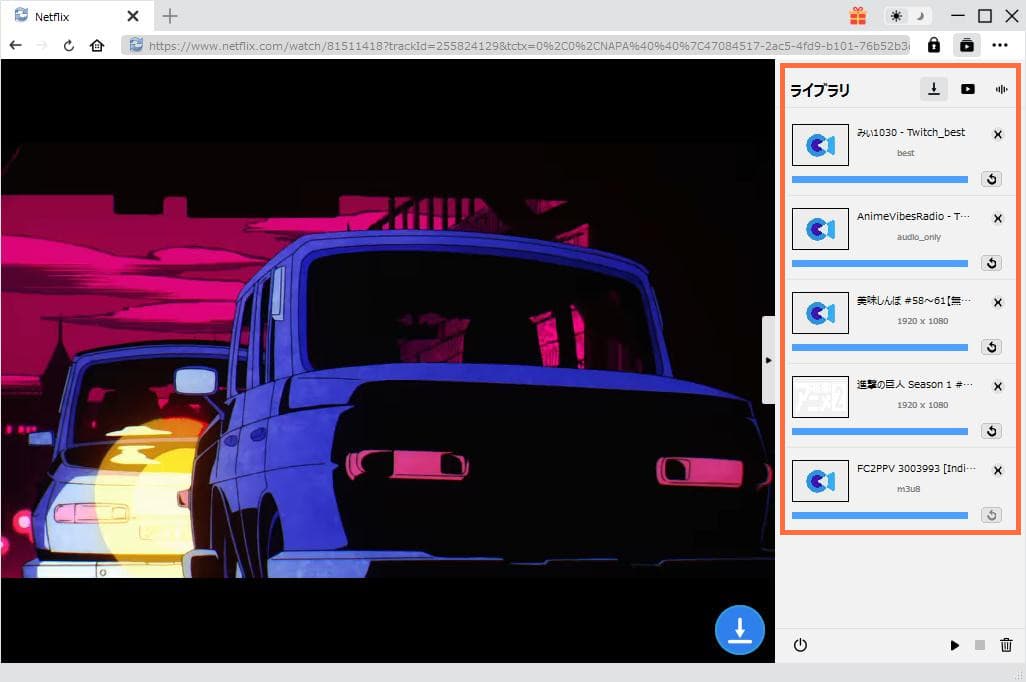
ご利用時の注意事項
- 著作権で保護されたコンテンツを無断でダウンロードする行為は、違法となる可能性があります。ご利用の際は、著作権法および各サービスの規約を利用規約を十分に確認のうえ、自己責任で行ってください。
よくある質問
◎ 質問1:同じ作品を日本語と英語の両方の音声で保存できますか?
はい、複数の音声トラックを選択して、日本語と英語の両方を同時に保存することが可能です。
◎ 質問2:第三者ソフトを使うと、NetflixのアカウントがBAN(停止)されますか?
このようなケースはほとんど発生しません。サードパーティ製ソフトで動画をダウンロードしても、通常はプラットフォームに検知されることはありません。ただし、ダウンロードした動画はあくまで個人視聴の範囲にとどめ、販売や第三者への共有は行わないようご注意ください。
◎ 質問3:無料体験版で試した後、アンインストールしても大丈夫?
はい、無料体験後にソフトをアンインストールしても問題はなく、追加料金が発生することもありません。
まとめ
Netflixの公式アプリには、動画をオフラインで視聴するためのダウンロード機能が搭載されています。しかし、PC版Netflixアプリが最新版にアップデートされた結果、Microsoft EdgeベースのPWAへと仕様変更され、従来のダウンロード機能は利用できなくなりました。
現在、Netflixの動画をPCへダウンロードする方法として、旧バージョンのアプリを使い続けるか、専用のNetflix動画ダウンローダーを利用するという二つの選択肢があります。
これら二つの方法でダウンロードした動画には、視聴期限や保存可能なデバイスなどの面でそれぞれ違いがあります。それぞれのツールの特徴を十分に理解した上で、ご自身のニーズに合った方法を選択することをおすすめします。
- CleverGet – Netflix動画ダウンロード
- すべてのNetflix動画をダウンロードしてオフラインで視聴可能
- 出力ファイルをMP4/MKVに設定可能
- 字幕や音声トラックを自由に選択可能
- 540P,720P,1080P,4K動画…全画質対応
- 多言語の字幕・音声の動画ファイルを出力可能
- Netflix、Amazon Prime Video、Disney+、U-NEXTなどの有料映像ストリーミングサービスにも対応!


-

ディズニープラスをPCにダウンロード・録画保存する方法!DVDに焼く方法も解説!bianca/2026-05-28
-
Amazonプライムビデオの視聴履歴を確認、削除する方法を解説!【PC・スマホ・テレビ】bianca/2026-05-28
-
myfansを退会する前に知っておきたいこと——解約・削除・コンテンツ保存の手順まとめ高橋 大輔/2026-05-27
-

【2026最新】PS5・PS4でTVerは見れる?アプリ・ブラウザの視聴方法と見れない時の対策まとめbianca/2026-05-26
-

アマプラを画面共有する方法|Discordで真っ黒になる原因と対処法も整理bianca/2026-05-25
-

【2026年最新】TKTube HTML5が見れない原因と対処法まとめ|実際に試して分かった解決策bianca/2026-05-22
-

Amazonプライムビデオで見れる大人向け映画・アニメおすすめ|2026年最新版高橋 大輔/2026-05-19
-
【完全解説】ストリーミングとダウンロードの違いとは?メリット・デメリットから動画保存方法まで徹底ガイド高橋 大輔/2026-05-19
-
動画ゲッターの使い方!どうやって無料で動画を保存するの?高橋 大輔/2026-05-15
-

【完全保存版】Udemyの動画をダウンロードする方法!オフライン視聴の限界を突破する最強ツールおすすめ!bianca/2026-05-14
-

Avgleはもう見れない!2024年6月に閉鎖!原因と類似サイトを説明!kaka/2026-01-27
-

無料視聴可能!MyFans(マイファンズ)流出動画が見れるサイトTop5kaka/2026-02-13
-

【2026年最新】X(Twitter)動画保存ランキングサイトまとめ!kaka/2026-05-19
-

TKTubeは危険?安全に視聴する方法・動画ダウンロード方法を説明!kaka/2025-10-22
-

無料動画サイトepornerとは?安全性、使い方、動画ダウンロード方法を解説!kaka/2026-04-10
-

【無料・簡単】MissAVとは?ミラーサイト・動画ダウンロード方法まとめ!kaka/2026-01-27
-

OnlyFans(オンリーファンズ)流出動画を無料で見れるサイトTop10kaka/2025-05-09
-

オンリーファンズ(OnlyFans)とは?歴史と発展を詳しく解説!支払い方法も!kaka/2025-03-21
-
Amazonプライムビデオで見れる大人向け映画・アニメおすすめ|2026年最新版高橋 大輔/2026-05-19
-

Netflixにアダルト作品ある?AV以上に過激すぎるエロい作品を紹介!bianca/2025-10-24

 日本語
日本語 English
 Deutsch
 French
 한국인
한국인 Italiano