


 今すぐダウンロード
 今すぐダウンロード


最終更新日:2026-09-01, bianca
【2026最新】PS5・PS4でTVerは見れる?アプリ・ブラウザの視聴方法と見れない時の対策まとめ

PS5やPS4ではゲームだけでなくTVerを視聴できるのか、気になっている人もいるでしょう。
両機種ともTVerの再生には対応していますが、利用方法は環境によって異なり、アクセス手順や設定面にも違いがあります。
PS5・PS4でTVerを視聴する手順に加え、再生できない場合の原因や対処についても整理します。
・万能保存ソフト:CleverGet TVer動画ダウンロード
- CleverGet TVer動画ダウンロード
- ・TVer(ティーバー)から動画を高画質高音質で永久保存
- ・1080PのMP4形式でダウンロードしてオフラインで見る
- ・うざいCM広告を削除して、スッキリした動画を保存可能
- ・字幕もSRTファイルで保存したり動画に埋め込んだりできる
- ・Amazon Prime Video、Hulu、FOD、U-NEXT、Netflixなどの有料映像ストリーミングサービスにも対応!(別購入モジュール)



目次CLOSE
PS5・PS4でTVerは見れる?2026年時点の対応状況を整理
PS5はTVerアプリに対応している
PS5については、2025年9月10日からTVerの公式アプリが利用できるようになりました。PlayStation Storeからダウンロードでき、登録不要で無料利用が可能です。
ゲーム機向けとしては初の対応で、見逃し配信やライブ配信など主要なコンテンツもそのまま視聴できます。
ただし、リアルタイム配信(地上波同時配信)には対応していないため、放送中の番組を追いかけて見る場合はスマホやPCを使う必要があります。この点はあらかじめ知っておくとスムーズです。
PS4はブラウザ視聴が中心
一方、PS4にはTVerの公式アプリは提供されていません。PS5向けアプリもPS4では動作しないため、アプリ経由での視聴はできない状況です。
PS4でTVerを視聴する場合は、本体に搭載されているウェブブラウザからアクセスする方法が一般的です。ただしPS4のブラウザは仕様上の制約もあり、TVerのサイトが正しく表示されない場合や、動画が再生できないケースもあります。
PS5でTVerを見る方法
PS5版TVerアプリを使う方法
PS5でのTVer視聴は、公式アプリを利用するのが基本です。PlayStation Storeから無料でダウンロードできます。
ホーム画面の「メディア」から「すべてのアプリ」を開き、TVerを選択してインストールする流れです。アカウント登録も不要で、起動すればすぐに番組を選べます。
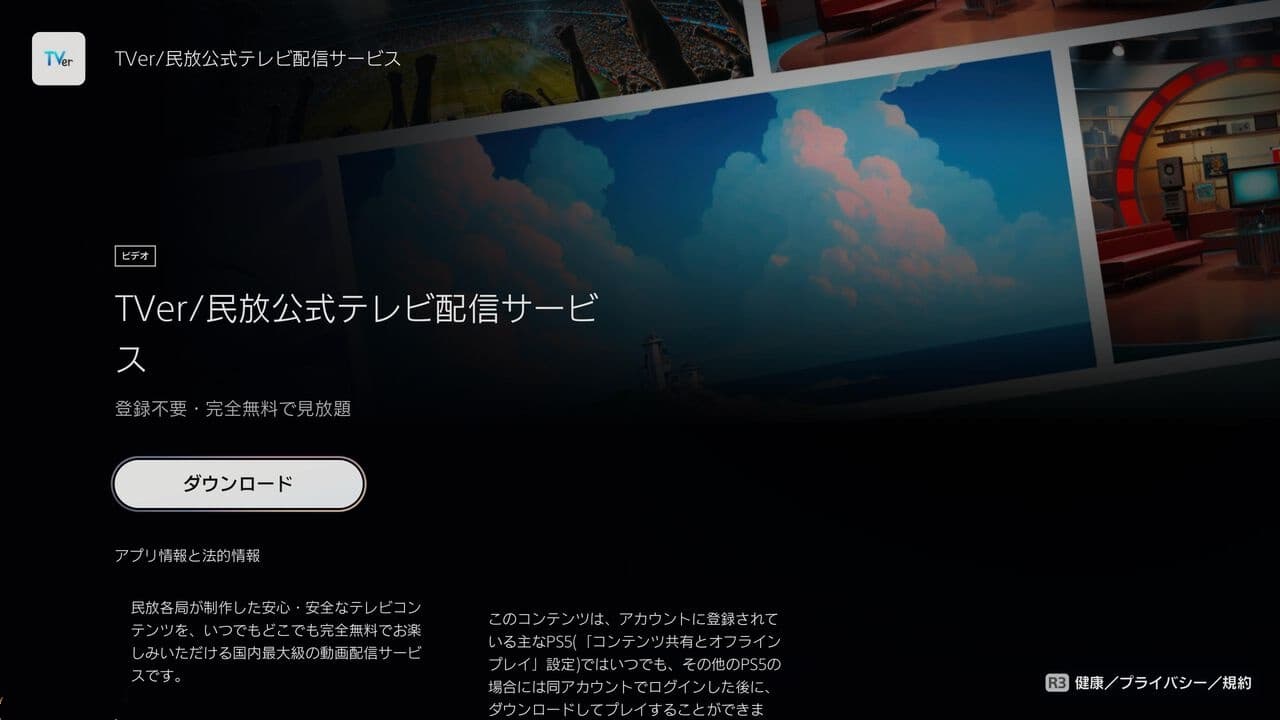
ただし、PS5のTVerアプリ使用中はスクリーンショットや動画撮影機能が利用できない仕様です。画面を記録したい場合は、別の手段を検討する必要があります。
PS5で見れない・再生できない時の確認ポイント
アプリを入れても再生できない、途中で止まるといった場合は、まず本体とアプリの状態を確認します。
TVerの公式サポートページでは、以下の順で確認することを案内しています。
- 本体を再起動する
- アプリを一度終了して再起動する(ホーム画面でアプリアイコンを選択→オプションボタン→「アプリを終了」)
- ネットワーク接続を確認する
多くの場合は一時的な不具合や通信環境が原因です。あわせてシステムソフトウェアの更新状況も確認しておくと安心です。
それでも改善しない場合は、TVer側の障害の可能性もあるため、公式情報を確認してみてください。
PS4でTVerを見る方法
PS4ブラウザからTVerを見る手順
PS4にはTVer専用アプリがないため、ブラウザ経由での視聴が基本的な方法になります。手順は次の通りです。
PS4ブラウザからTVerを見る手順:
1. ホーム画面から「インターネットブラウザー」を起動します。
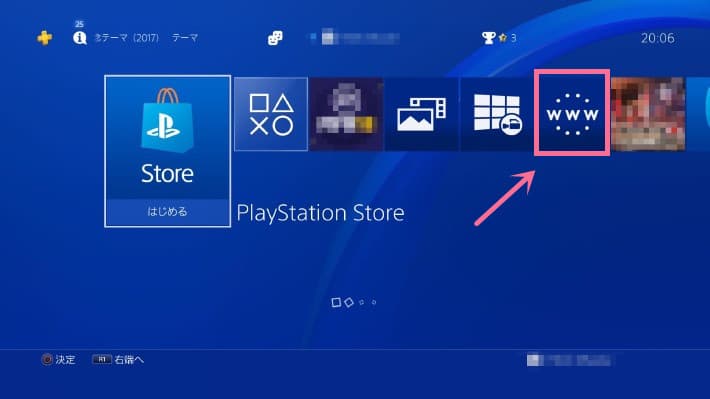
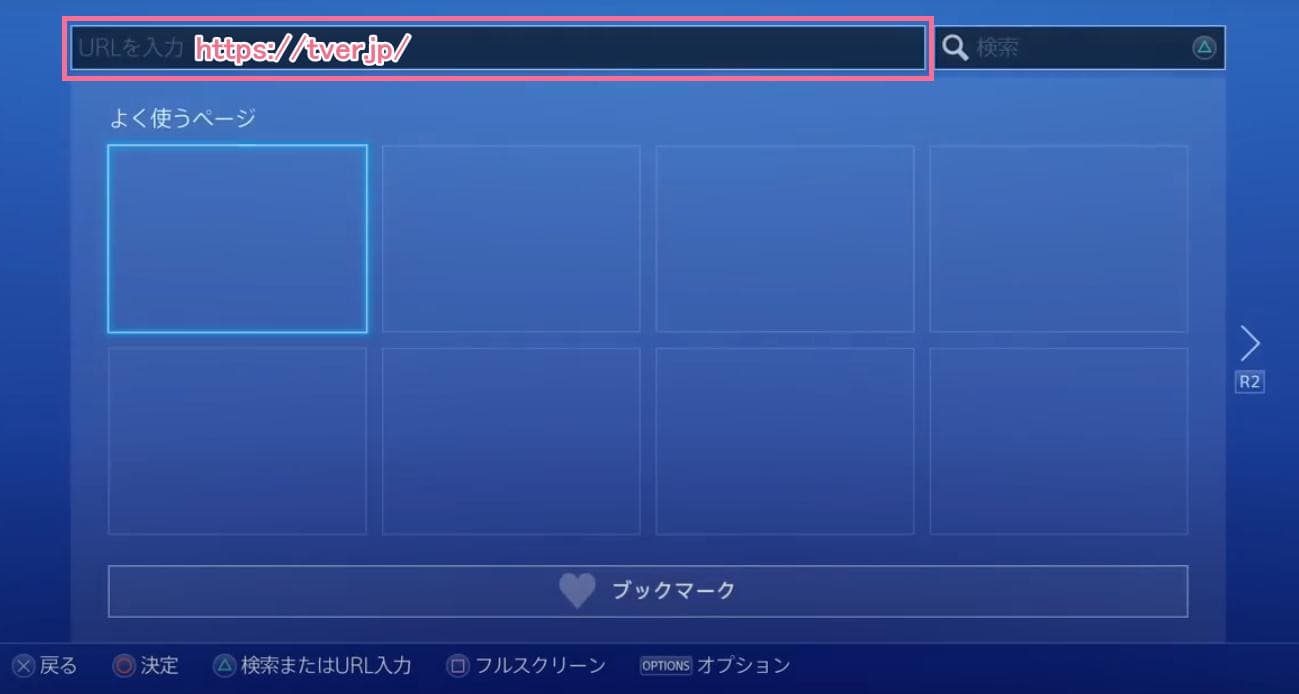
2. TVerの公式サイト(https://tver.jp/)を入力してアクセスします。
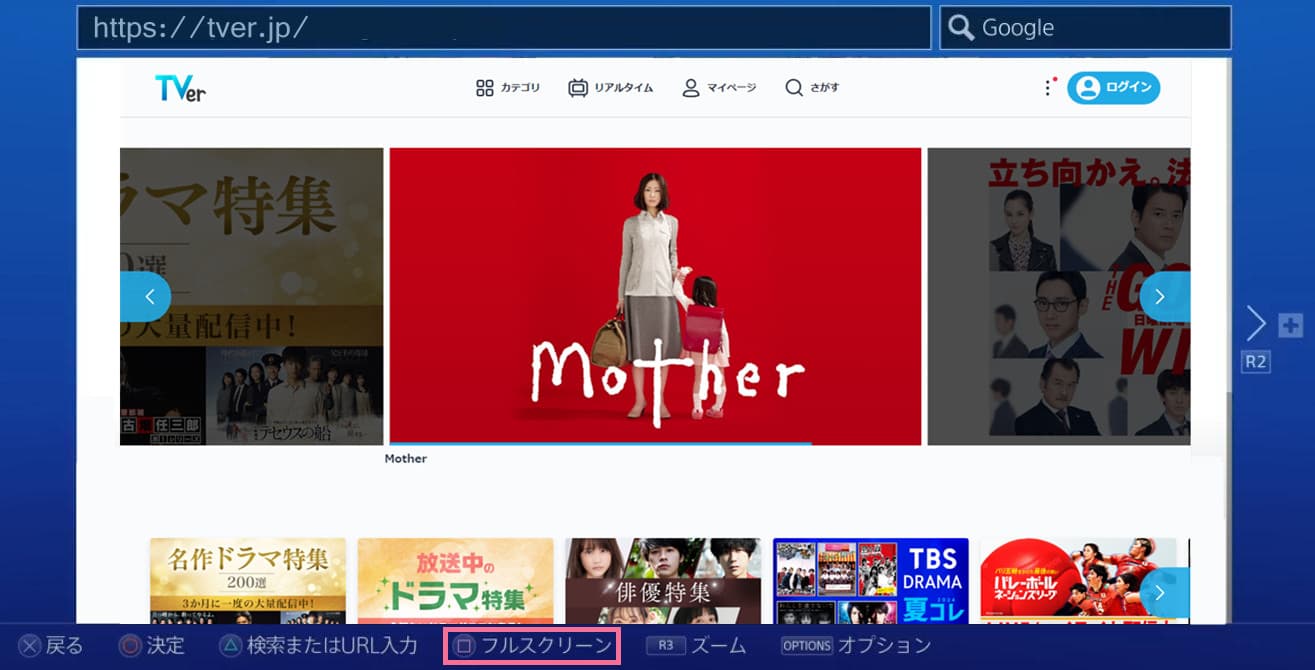
3. □ボタンでフルスクリーン表示に切り替えます。
PS4でエラーになる・音が出ない時の対処法
ただし、手順自体は簡単でも、安定して再生できるかは環境に左右されます。PS4のブラウザは仕様上の制約があり、サイトが正しく表示されない場合や動画が再生できないケースもあります。
- 音が出ない場合
- 再生自体ができない場合
まずPS4本体の音声出力設定を確認します。接続しているテレビやHDMIの構成によって出力先が変わることがあり、設定のずれで音声が出なくなることがあります。テレビとPS4を一度電源オフにし、テレビを先に起動してから本体を立ち上げ直すと改善する場合もあります。
ブラウザのキャッシュを削除してから再度アクセスします。それでも改善しない場合、PS4のブラウザがTVerの現行仕様に対応しきれていない可能性があり、根本的な解決が難しいケースもあります。
PS4で安定しない場合は、別デバイスでの視聴を検討したほうがスムーズです。また、外部ダウンロードツールを使って動画を保存し、USB経由で再生する方法もあります。次のセクションでは、オフライン視聴のニーズについて整理します。
TVerをオフラインで見たい場合はどうする?保存視聴の考え方
TVerは基本的にダウンロード保存に非対応
TVerには公式のダウンロード機能は用意されていません。スマホアプリでもオフライン再生用の保存には対応しておらず、視聴は基本的にオンライン接続が前提になります。
「電波のない場所で見たい」「配信期限が切れる前に残しておきたい」といったニーズはありますが、現時点では公式の方法では対応できない仕様です。
保存系ツール「CleverGet TVer動画ダウンロード」の利用が一択
こうしたオフライン視聴のニーズに対しては、PC向けのダウンロードツールを利用する方法があります。その中でよく挙げられるのが「CleverGet TVer動画ダウンロード」です。
「CleverGet TVer動画ダウンロード」は、ソフトを起動してTVerのページを開き、対象動画を再生すると自動で解析が行われ、ダウンロード可能な形式が表示される仕組みです。MP4形式での保存や最大フルHD画質、字幕取得、複数動画の一括ダウンロードにも対応しています。広告が除去された状態で保存できるため、オフライン視聴時の利便性も高い仕様です。
- CleverGet TVer動画ダウンロード
- ・TVer(ティーバー)から動画を高画質高音質で永久保存
- ・1080PのMP4形式でダウンロードしてオフラインで見る
- ・うざいCM広告を削除して、スッキリした動画を保存可能
- ・字幕もSRTファイルで保存したり動画に埋め込んだりできる
- ・Amazon Prime Video、Hulu、FOD、U-NEXT、Netflixなどの有料映像ストリーミングサービスにも対応!(別購入モジュール)
CleverGet TVer動画ダウンロードでTVerの動画を保存する方法:
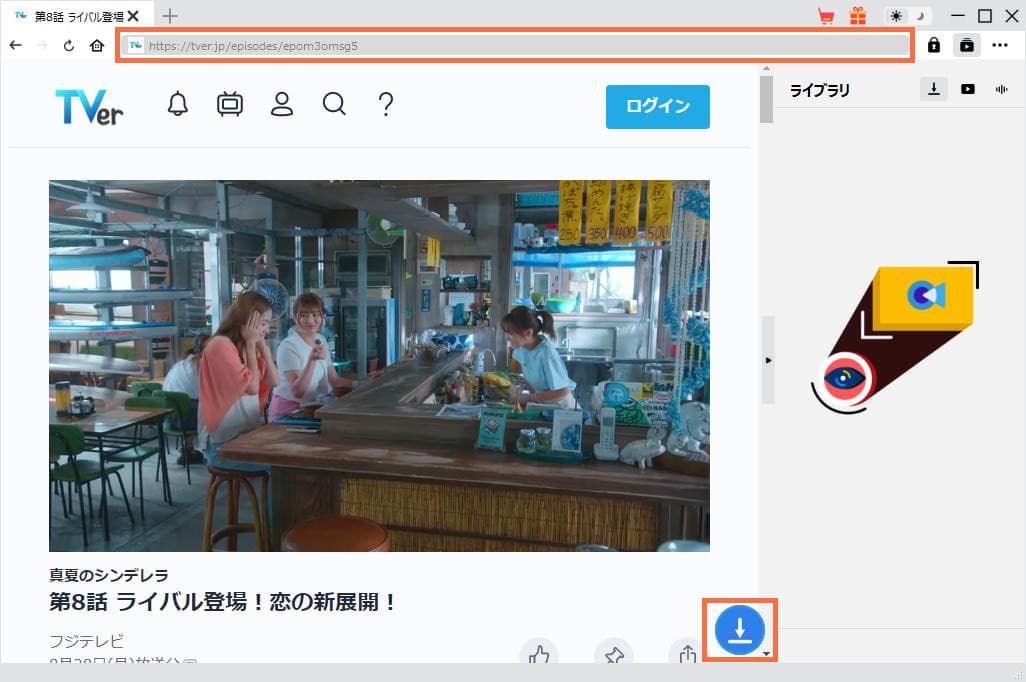
1. CleverGetを起動して、TVer動画のURLを内蔵ブラウザで貼り付けします。
2. ソフトが自動で動画解析を開始します。
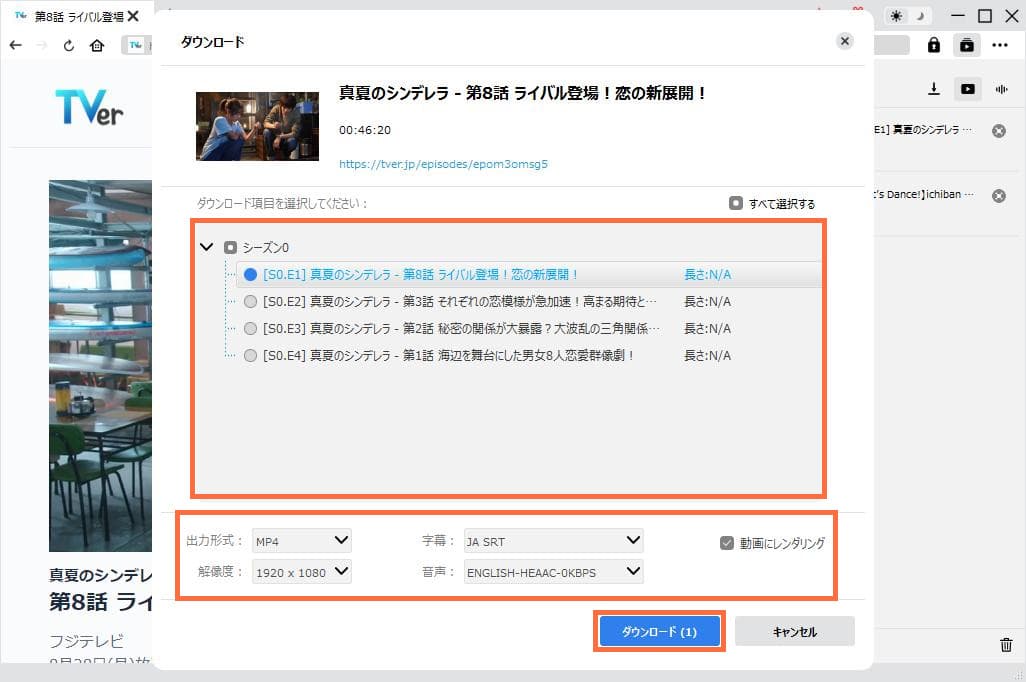
3. 希望の形式や画質を選択し、「ダウンロード」をクリックすると保存が開始されます。
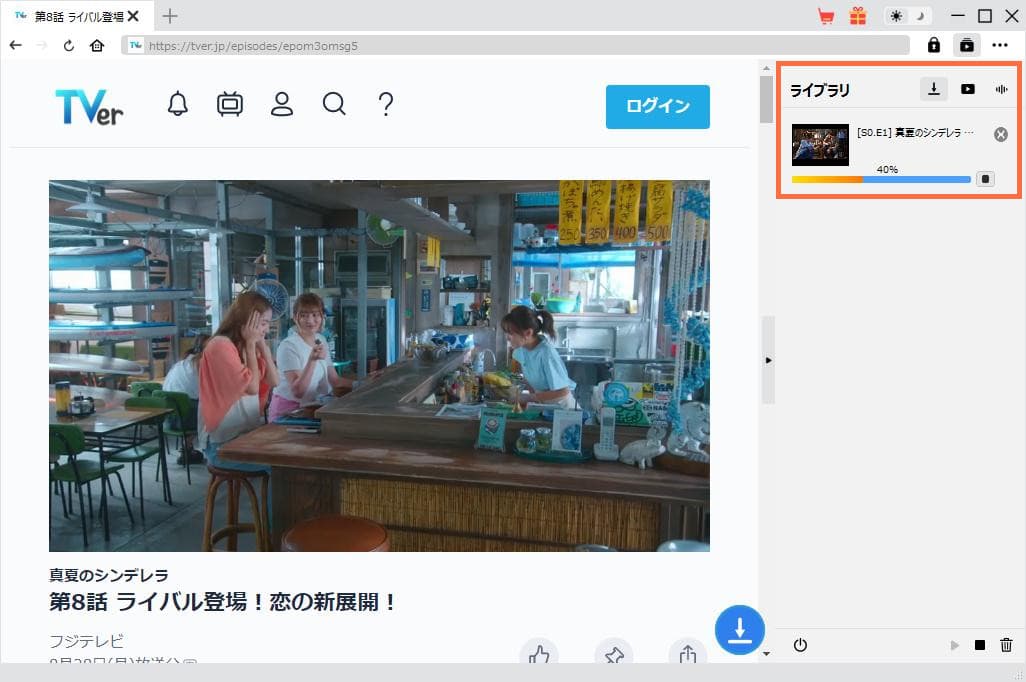
4. 右側のライブラリでダウンロードの進捗状況が確認できます。
PS5・PS4のTVer視聴でよくある質問
リアルタイム配信には対応している?
PS5のTVerアプリでは、リアルタイム配信(地上波同時配信)には対応していません。
見逃し配信やライブ配信は利用できますが、地上波の同時配信(リアルタイム視聴)は再生できません。放送中の番組をそのまま見たい場合は、スマホやPCの利用が必要です。
PS4も同様で、ブラウザ経由ではリアルタイム配信の安定視聴は難しいのが実情です。
倍速再生はできる?
PS5のTVerアプリは、現時点で倍速再生に対応していません。
スマホやPCでは最大1.75倍速まで利用できますが、PS5ではその機能が使えない状態です。
効率よく視聴したい場合は、現状ではデバイスを使い分ける必要があります。
海外からは視聴できる?
海外からは基本的に視聴できません。
TVerは日本国内向けサービスのため、海外アクセスではエラーになります。
VPN経由で視聴できる場合もありますが、公式には非対応で動作保証もありません。
まとめ
PS5とPS4ではTVerの使い方や安定性に違いがあり、用途によって向き不向きが分かれます。
PS5は公式アプリに対応しているため操作性は安定していますが、リアルタイム配信や倍速再生には対応していません。そのため、見逃し配信をテレビの大画面で視聴する使い方が中心になります。
一方PS4はブラウザ経由で視聴できますが、再生の安定性は環境に左右されやすく、動作面で制約があるのが実情です。
オフライン視聴や保存用途まで含めて考える場合は、PC向けのツールを選択肢に入れる人もいます。「CleverGet TVer動画ダウンロード」は動作確認ができる無料版も用意されているため、まず使い勝手を確かめてから検討するという流れが現実的です。
-
M3U8 MP4変換ツール10選|PC・ブラウザ・スマホで使える方法を紹介高橋 大輔/2026-09-15
-
YouTubeをダウンロードできるChrome拡張機能は?Foxifiedの使い方と4K・8K保存方法bianca/2026-09-11
-

WOWOWオンデマンドは録画できる?公式機能とPCで録画する方法を解説高橋 大輔/2026-09-01
-

Iwaraが見れない・再生できない時の対処法を徹底解説!MMD動画のダウンロード方法も!bianca/2026-09-01
-
Amazonプライムビデオのダウンロード方法|視聴期限・本数上限・再生できない原因高橋 大輔/2026-08-28
-
NHK ONEの録画方法5選|PC・スマホ・テレビで保存する方法と注意点高橋 大輔/2026-08-24
-
RecordFabとは?安全性・料金・無料版の制限・使い方を徹底解説高橋 大輔/2026-08-21
-
FOD動画がダウンロードできない?原因と保存方法、PC向けツール6選を紹介高橋 大輔/2026-08-26
-
9tsuダウンロードは安全?保存時の注意点と公式の代替サービスを解説高橋 大輔/2026-08-18
-
StreamFabでTKTube動画がダウンロードできない原因と対処法高橋 大輔/2026-06-25

-

Avgleとは?もう見れない!閉鎖された原因と類似サイトを説明!kaka/2026-08-31
-

無料視聴可能!MyFans(マイファンズ)流出動画が見れるサイトTop6kaka/2026-06-10
-

【2026年最新】X(Twitter)動画保存ランキングサイトまとめ!kaka/2026-08-31
-

TKTubeは危険?安全に視聴する方法・動画ダウンロード方法を説明!kaka/2026-08-31
-

無料動画サイトepornerとは?安全性、使い方、動画ダウンロード方法を解説!kaka/2026-08-31
-

【無料・簡単】MissAVとは?ミラーサイト・動画ダウンロード方法まとめ!kaka/2026-09-10
-

Fantiaの動画を無料で閲覧できる割れサイト6選!特徴・使い方・注意点を徹底解説kaka/2026-08-31
-

OnlyFans(オンリーファンズ)流出動画を無料で見れるサイトTop10kaka/2025-05-09
-

Amazonプライムビデオで見れる大人向け映画・アニメおすすめ|2026年最新版高橋 大輔/2026-05-19
-

オンリーファンズ(OnlyFans)とは?歴史と発展を詳しく解説!支払い方法も!kaka/2025-03-21

 日本語
日本語 English
 Deutsch
 French
 한국인
한국인 Italiano