


 今すぐダウンロード
 今すぐダウンロード


最終更新日:2026-05-09, mia
動画ダウンロードソフトのおすすめは?無料・有料を比較して失敗しない選び方【2026年版】
動画をPCに保存しようと調べると、無料ツールも有料ソフトも大量に出てきます。 「どれが安全か」「無料でも十分か」「急に使えなくならないか」——この3つがなかなか分からないんですよね。
私の結論から言うと、安定性・対応サイト数・機能の幅を重視するなら有料ソフト、まず試したいだけなら無料ソフトから入るのが失敗しにくいです。
ただ、対応サイト数だけで選ぶと後から後悔しやすいので、画質・字幕保存・一括ダウンロード・無料版の制限まで合わせて見ておくのが大事です。
この記事では、動画ダウンロードソフトのおすすめ候補を無料・有料に分けて比較しながら、失敗しにくい選び方までやさしくまとめます。
目次CLOSE
動画ダウンロードソフトのおすすめは?先に結論
安定性重視なら有料、手軽さ重視なら無料から
無料ソフトの魅力は、やはり気軽に試せることです。
ただ、その反面、機能制限があったり、サイト側の仕様変更に対応できず「急に使えなくなった」というケースも少なくありません。
一方、有料ソフトは費用がかかるぶん、アップデート頻度や対応サイトの維持が比較的安定しています。
長く使うつもりなら、最初から有料ソフトの無料体験版を試してみる方が、結果的に失敗しにくいと感じます。
結局、「用途に合ったもの」を選ぶのがいちばん後悔しにくい
実際にいろいろなソフトを比較していて感じるのは、「これを選べば間違いない」という万能型は意外と少ないということです。
YouTubeを数本だけ保存したい、字幕つきで大量に保存したい、NetflixやAmazon Primeにも対応してほしいなど、使い方によって向いているソフトはかなり変わります。
| 用途 | 向いているタイプ |
|---|---|
| 気軽に数本だけ試したい | 無料ソフト(4K Video Downloader Plus など) |
| 高画質・字幕・一括保存まで重視したい | 有料ソフト(CleverGet など) |
| Netflix・Amazon PrimeなどVODも使いたい | VOD対応のオールインワン製品 |
| 操作に不安がある初心者 | 日本語対応・UIがシンプルな有料ソフト |
動画ダウンロードソフトを選ぶときに見るポイント
対応サイト数だけで選ぶと失敗しやすい
「1000サイト以上対応」と書かれているソフトはよくあります。
ただ、実際に大事なのは「自分が使いたいサイトに対応しているか」です。
特にNetflix・Amazon Prime Video・Disney+・U-NEXTなどのVOD系サービスは、DRM(著作権保護)がかかっているため、通常の非DRMサイト向けの動画保存ソフトでは対応できません。
たとえば、CleverGet YouTube動画ダウンロードは非DRMサイト向けの製品なので、VODを保存したい場合は専用モジュールや「CleverGet オールインワン」を選ぶ必要があります。
「対応サイト数が多い=何でも保存できる」とは限らないので、よく使うサービスを先に確認しておくのがおすすめです。
「保存できたけど画質が悪い」を避けるには?
動画のダウンロードに成功しても、後から「解像度が低すぎた」と気づくケースがあります。
そのため、保存前に解像度やビットレートを選べるかはかなり重要です。
特に映画やライブ映像を残したい人ほど、この差は気になりやすいと思います。
CleverGet YouTube動画ダウンロードは8K・4K・1080pなど複数の解像度に対応していて、音声も最大320kbpsまで選択可能です。
もちろん元動画の品質によって上限は変わりますが、“自分で選べる”という点は大きな安心材料になります。
字幕・一括保存・MP4変換まで必要か先に確認
映画や海外ドラマを保存するなら、字幕対応はかなり重要です。
CleverGetはSRTファイルとして外部保存する方法と、動画に字幕を埋め込む方法の両方に対応しています。
また、プレイリストやチャンネルをまとめて保存したい人は、一括ダウンロード対応かもチェックしておきたいポイントです。
CleverGetはプレイリスト・チャンネルの一括保存に対応していて、最大5本まで同時ダウンロードできます。
「あとから欲しくなる機能」は意外と多いので、最初に確認しておくと後悔しにくいです。
無料版でどこまで試せるかは意外と重要
無料版といっても、使える範囲はソフトごとにかなり違います。
たとえばFreemake Video Downloaderは基本操作こそ試せますが、3分以上の動画・透かし除去・高速ダウンロードなどは有料機能になっています。
4K Video Downloader Plusも無料Starterプランがありますが、有料プランとの機能制限は比較的はっきりしています。
その点、CleverGetは無料版でも製品版とほぼ同じ機能を3本まで試せるため、「実際に自分の環境で使えるか」を確認しやすいのが特徴です。
購入後に「思っていたのと違った」と後悔したくない人ほど、無料体験の範囲はチェックしておくのがおすすめです。
おすすめの動画ダウンロードソフトの機能比較表
今回は、有料・無料を含めた8種類の動画ダウンローダーを、特徴の違いが分かりやすいように比較して紹介します。
動画ダウンロードソフトは、対応サイトや保存機能にかなり差があるため、価格だけで選ぶと「思っていたより使いづらかった」と後から感じることも少なくありません。
8製品を並べて比較することで、どんな人に向いているか・どの機能に強いか・自分の使い方に合うか、が見えやすくなります。
なお、「要確認」と記載している項目は、アップデートなどで仕様が変更される可能性があります。購入前に、必ず公式サイトで最新情報を確認してください。
| ソフト名 | 種別 | 対応サイト数 | 最大画質 | 字幕保存 | 一括保存 | 対応OS | VOD対応 | 無料版 | 価格帯(年間) |
|
CleverGet ★おすすめ |
有料 | 1000以上 | 8K | ◎ (SRT・埋め込み) |
◎ | Win/Mac | △ (別製品) |
◎ (3本・全機能) |
4,651円〜 |
| VideoSolo | 有料 | 300以上 | 要確認 | 要確認 | 要確認 | Win/Mac | ✕ | 要確認 | 約2,980円〜 |
| StreamFab | 有料 | 多数 | 要確認 | ○ | ○ | Win/Mac | ✕ | 要確認 | 約5,520円〜 |
| VideoProc | 有料 | 要確認 | 要確認 | 要確認 | 要確認 | Win/Mac | ✕ | ○ (機能制限あり) |
約3,280円〜 |
| 東京ローダー | 無料 | 限定的 | 要確認 | ✕ | ✕ | Win (拡張機能) |
✕ | ◎ | 無料 |
| Craving Explorer | 無料 | 約9サイト | 要確認 | ✕ | ✕ | Win 11 | ✕ | ◎ | 無料 |
| Freemake | 無料+有料 | 多数 | 要確認 | ✕ | ✕ | Win | ✕ | △ (3分制限・透かしあり) |
Premium Pack別途 |
| 4K Video Downloader Plus | 無料+有料 | 多数 | 8K (有料) |
✕ | ○ | Win/Mac | ✕ | ○ (Starter・機能制限) |
有料プランあり |
実際に使いやすかった有料動画ダウンロードソフト
CleverGet|対応サイト数・高画質・安定性を重視する人向け
まず最初に試してみやすいと感じたのがCleverGetです。
1000以上のサイト対応に加え、8K高画質保存・字幕保存・プレイリスト一括ダウンロード・最大5本同時ダウンロード・M3U8動画やライブ配信対応など、機能がかなり幅広くそろっています。それでも操作は比較的シンプルで、「高機能だけど難しすぎない」というバランス感が使いやすい印象でした。
| 項目 | 詳細 |
| 対応OS | Windows 7/8/8.1/10/11 (64bit) / Mac 11/12/13/14/15/26 |
| 対応サイト数 | 1000以上 |
| 最大画質 | 8K |
| 音質 | 最大320kbps |
| 字幕保存 | SRT外部保存・動画埋め込みの両方対応 |
| 一括保存 | プレイリスト・チャンネル対応 |
| 同時ダウンロード | 最大5本 |
| 出力形式 | MP4, MKV, WEBM, 3GP |
| 価格 |
1年間:4,651円(税込) 永続:7,600円(税込) |
| 無料体験 | 製品版機能を3本まで無料で試せる |
| 返金保証 | 永続ライセンスは14日間 |
- • 誰でも簡単に!ほぼ全ての動画を無制限にダウンロードして永久保存!
- • 1080P、さらに最高8Kまでの高画質で動画をMP4/MKVファイル形式で保存可能
- • シーズンごとや複数のエピソード、プレイリストを一括ダウンロード
- • 字幕や音声トラックを指定保存可能、高速ダウンロードが魅力
★ セキュリティが検証済み ★ 14日間返金保証 ★ 無料サポート
事前に知っておきたいポイント
CleverGetは、YouTube系サイトだけでなく、一部の動画配信サービスにも対応している動画ダウンロードソフトです。
実際に試してみると、URLを貼り付けて動画を再生すると解析が始まる流れなので、操作自体は比較的シンプルでした。
また、保存時に1080p・4K・8Kなど解像度を選べるため、「できるだけ高画質で残したい」という人には合いやすいと思います。
一方で、Amazon Prime Video・Netflix・Disney+・U-NEXT・ABEMA・DMM TVなどのDRMがかかったVOD動画は専用モジュールが必要になるケースもあるため、使いたいサービスに対応しているかは事前確認がおすすめです。
CleverGetを実際に使った人のレビュー・使用感まとめ
動画リンクをCleverGetに貼り付けて「ダウンロード」ボタンを押すのみで直感的に利用できます。ダウンロード時に1080Pや4K、8Kと様々なビデオ画質でダウンロードする事ができます。動画はただダウンロードできればいいという訳ではなく、せっかくなら綺麗な画質でみたいですよね。
CleverGetは動画ストリーミングサービスや動画サイトからDRMを解除して 動画をダウンロードできるリーズナブルなオールインワンタイプの動画ダウンローダーです!ニコニコ動画, ニコニコ生放送, XVIDEOS, Pornhub, XHAMSTER など 1000 を超える動画サイトに対応できます。
CleverGetは、多くの動画配信サイトから動画をダウンロードするための便利なツールです。CleverGetは無料版を提供しています。公式サイトからCleverGetをダウンロードすると、デフォルト無料版になります。
CleverGetの使い方|初心者でも使い勝手
一目瞭然なユーザーインターフェースを搭載するCleverGetは誰にも簡単に使えます。CleverGetの詳しい使い方は下記のようです。
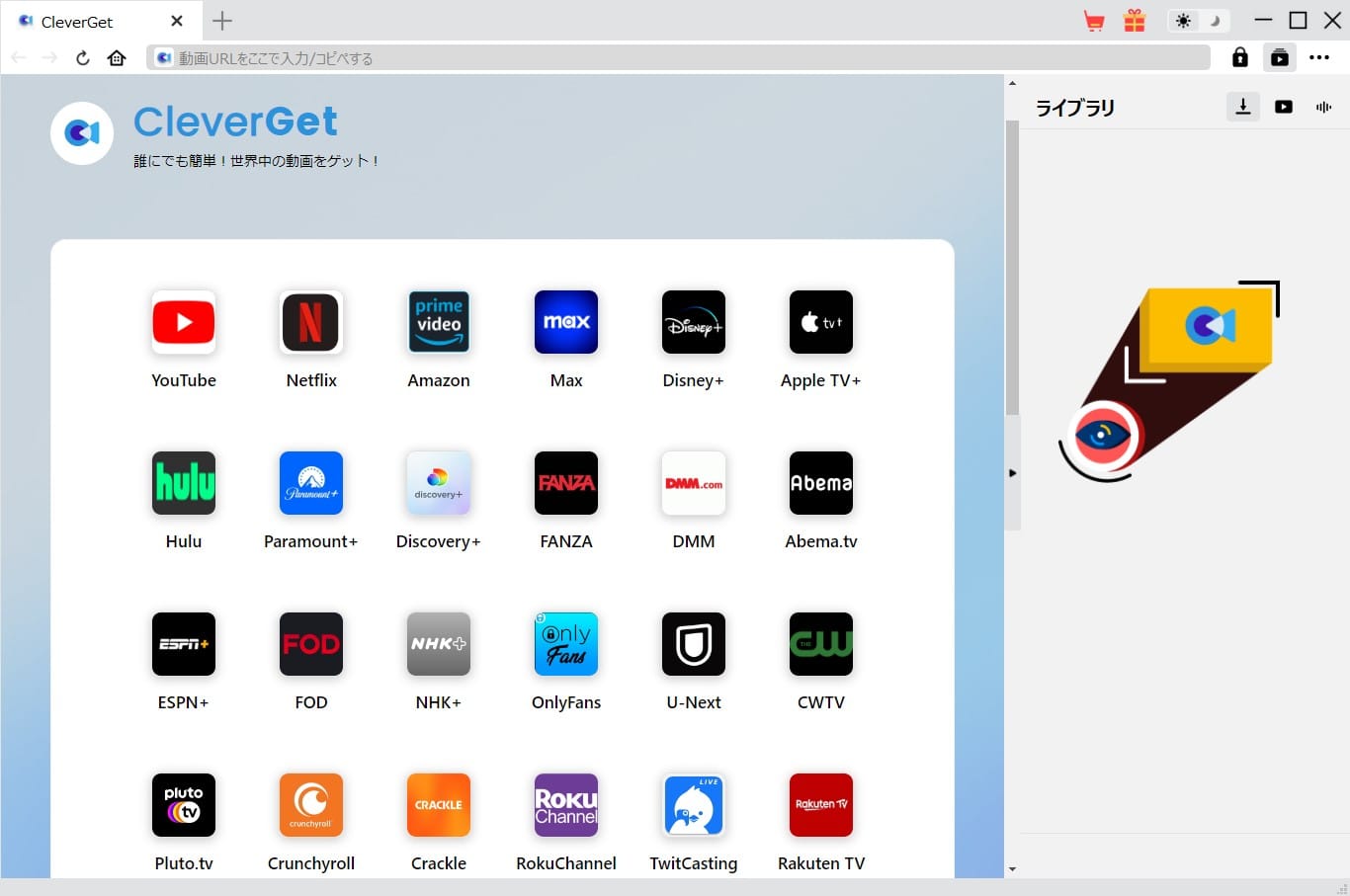
ステップ1.CleverGetを実行する
まずはCleverGetをダウンロード&インストールしてください。そしてCleverGetを起動しておきましょう。
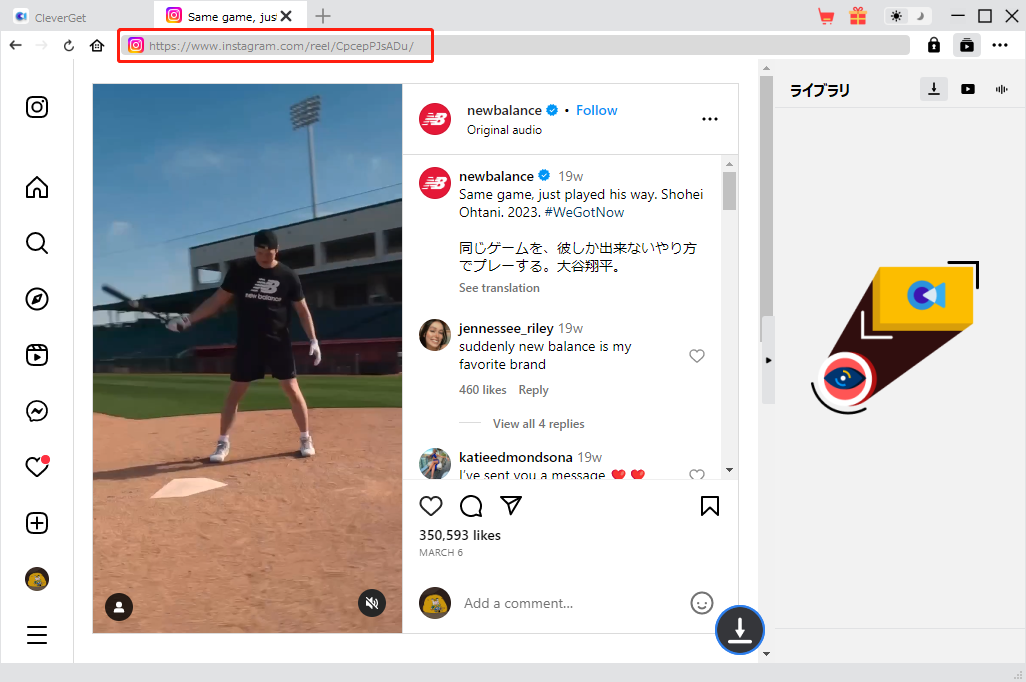
ステップ2.ダウンロード希望の動画を見つける
ダウンロードしたい動画のURLをメイン画面のURL欄に入力することで動画のページを開きます。あるいは動画配信サイトにアクセスして動画を検索します。
ステップ3.動画をダウンロードする
動画ファイルが検出されたら、ダウンロードリストが表示されます。
保存したい動画(解像度や出力形式を自由に選べる)を選択し、「ダウンロード」ボタンをクリックします。
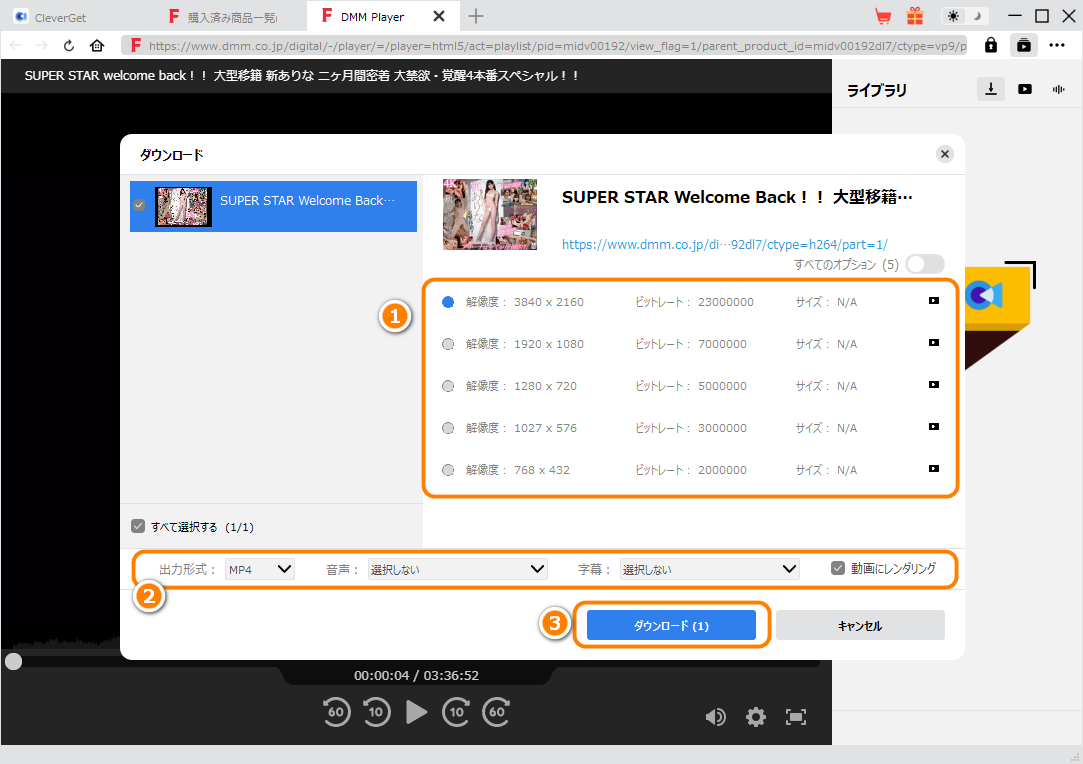
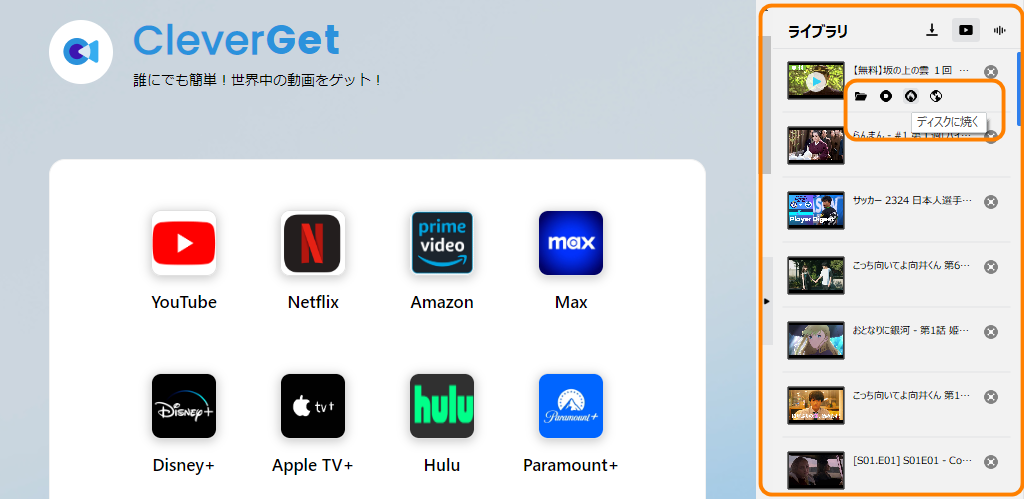
ダウンロードした動画ファイルを右側のライブラリで確認・管理できます。
VideoSolo|シンプル操作で迷いにくい
VideoSoloは、YouTubeやニコニコ動画など300以上のサイトに対応した有料ダウンローダーです。価格も比較的手頃で、操作画面がシンプルなため、「複雑な設定なしで使いたい」という人には合いやすいと思います。
一方で、対応サイト数や出力形式・字幕機能などの機能面はCleverGetほど幅広くありません。
保存形式もMP4中心なので、「大量の機能は要らない、シンプルに保存できれば十分」という人に向いています。
字幕保存や一括ダウンロードなどは仕様変更もあるため、最新状況は公式サイトで確認しておくと安心です。
| 項目 | 詳細 |
| 主な対応サイト | YouTube、ニコニコ動画など300以上 |
| 出力形式 | MP4中心 |
| 字幕保存 | 要公式確認 |
| 一括保存 | 要公式確認 |
| 価格 | 年間約2,980円〜 |
Inovideoの評判・口コミについて
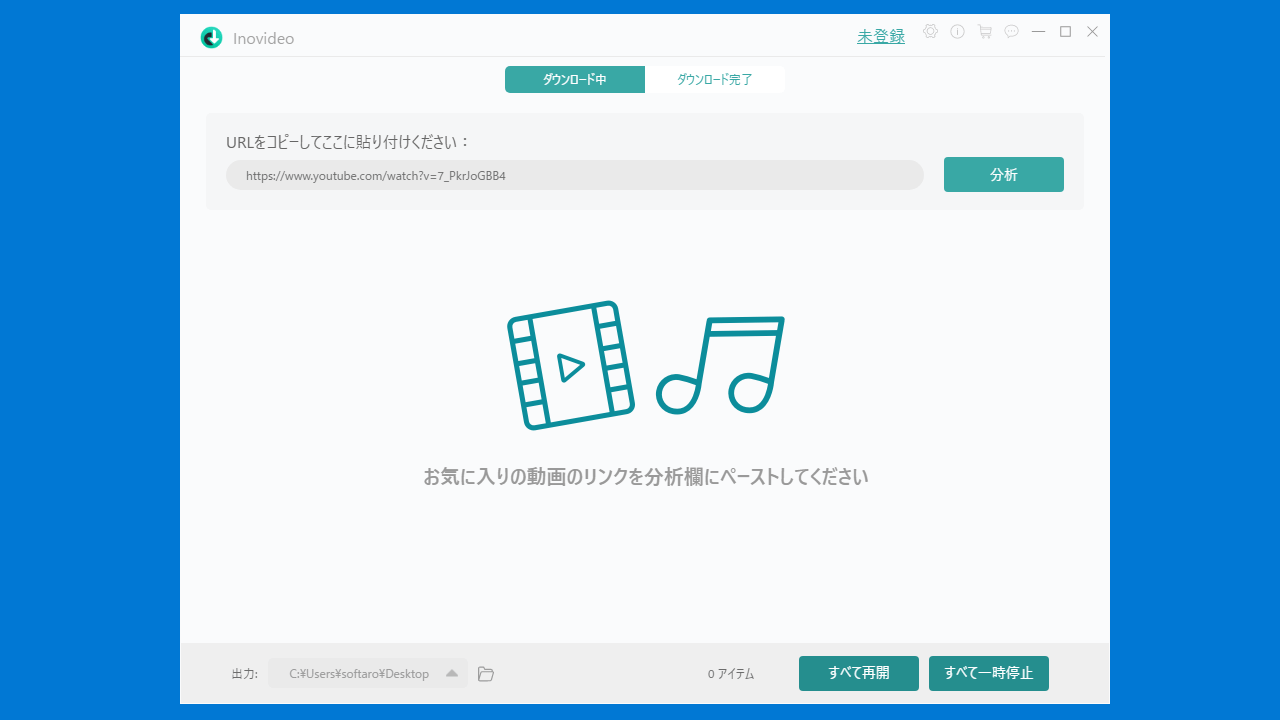
動画ダウンロード系については、怪しいサイトやクオリティの低いのもの多いのですが、「究極動画ダウンローダー(Inovideo)」は安全面も品質面も問題ないと思います。
究極動画ダウンローダーを実際に使ってみて一番感心したのは、分かりやすい操作感。月間ライセンスが提供されます。
StreamFab|対応サイト数は多いが価格は高め
StreamFabは、YouTubeやFacebook、Instagramなど幅広いサイトに対応しているダウンロードソフトです。MP4・MP3保存に加え、広告スキップや予約ダウンロードなど便利機能も用意されています。
機能数はかなり多いですが、年間ライセンスは約7,250円で候補の中でやや高めです。
そのため、「どの機能を重視したいか」を整理してから選ぶ方が後悔しにくいと感じました。
特に、SNS系動画もまとめて保存したい、YouTube系機能を重視したいという人は比較候補に入れやすいソフトです。
| 項目 | 詳細 |
| 主な対応サイト | YouTube、Facebook、Instagram、Vimeoなど |
| 出力形式 | MP4、MP3 |
| 字幕保存 | 対応 |
| 追加機能 | 広告スキップ、予約ダウンロード |
| 価格 | 年間7,250円〜 |

StreamFab YouTube ダウンローダー Proの評判・口コミについて
StreamFabダウンローダー使用した感想は、You TubeやAmazonなど、様々なサイトの動画をダウンロードしてオフラインで視聴できて、すごく便利なダウンローダーだと思った。
中国のソフトウェアベンダー DVDFab Softwareが開発している優れた動画ダウンローダーです。国内で利用できる動画ストリーミングサイトの保存にも対応!
多機能の動画ダウンロードソフトとして、StreamFabで動画の広告を消したり、公開予定の動画を予約ダウンロードしたり、動画を好きな音声と字幕で保存したりすることができます。
VideoProc|ダウンロード以外もまとめて使いたい人向け
VideoProcは、動画ダウンロードに加えて、動画変換・画面録画・軽い編集などもまとめて使えるオールインワン系ソフトです。
YouTube・Bilibili・Dailymotionなどに対応していて、「保存だけではなく変換まで1本で済ませたい」という人には便利です。
一方で、「ダウンロード特化ソフトとしての安定性」を重視する場合は、専用ダウンローダー系と比較して好みが分かれる部分もあります。
動画変換や録画もよく使う人なら、候補に入れやすいタイプです。
| 項目 | 詳細 |
| 主な対応サイト | YouTube、Bilibili、Dailymotionなど |
| 出力形式 | MP4、MKVほか多数 |
| 追加機能 | 動画変換、画面録画、簡易編集 |
| 字幕保存 | 要公式確認 |
| 価格 | 年間約3,280円〜 |
VideoProc Converterの評判・口コミについて
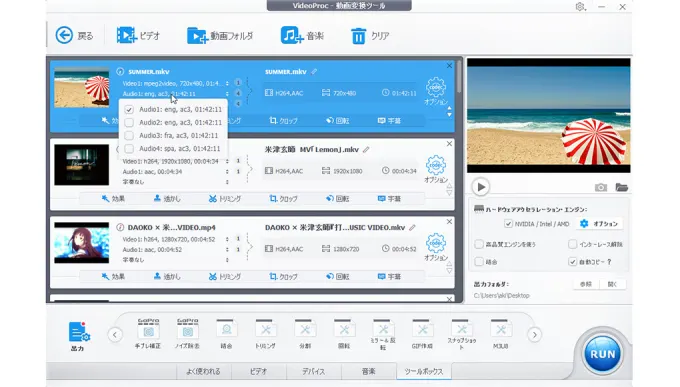
とくに難しいこともなく、スムーズに目的の動画をダウンロードできました。ダウンロードするまでの過程で欲しい動画ファイルの選択や画質の選択ができるので、ダウンロード後の手間が省けると思います。
結論からいうと、完璧な性能を求める方にはオススメしません。もしリスクなしの性能重視にしたいのであれば、Leawoを購入すると間違いないです。
無料でも試しやすい動画保存ソフト・ツール
東京ローダー|インストール不要で使いやすい
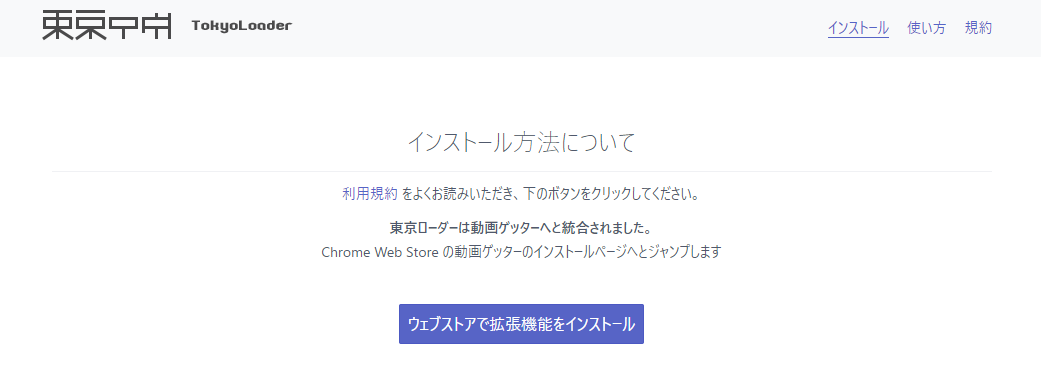
東京ローダーは、ChromeやFirefoxで使えるブラウザ拡張タイプの動画保存ツールです。専用ソフトを立ち上げる必要がなく、ブラウザ上でそのまま操作できる手軽さがあります。
Pandora TV・Youku・xVideos・xHamsterなど、一部の動画サイトに対応していて、「とりあえず簡単に保存したい」という人には使いやすいタイプです。
ただし、安全性については慎重に確認した方が安心です。
口コミでは「広告が多い」「怪しい拡張機能が混ざっていた」といった声も見られるため、インストール前に配布元や権限内容は必ずチェックしてください。
また、保存形式がm3u8中心になるケースもあるため、「MP4でそのまま保存したい」という人は、別のソフトも比較してみるのがおすすめです。
| 項目 | 詳細 |
| 形式 | ブラウザ拡張機能(Chrome/Firefox) |
| 主な対応サイト | Pandora TV、Youku、xVideosなど |
| 出力形式 | m3u8中心 |
| 費用 | 無料 |
| 注意点 | 配布元の確認必須・安全性報告あり |
東京ローダーの評判・口コミ
TokyoLoaderでウイルスに感染するという話がよくあります。
TokyoLoderの使い方がシンプルで簡単にダウンロードできるとしても、気になるのはウイルス感染しないで安全に使用できるのかということと、実際のユーザーの評判です。
Craving Explorer|昔から知られている定番ソフト
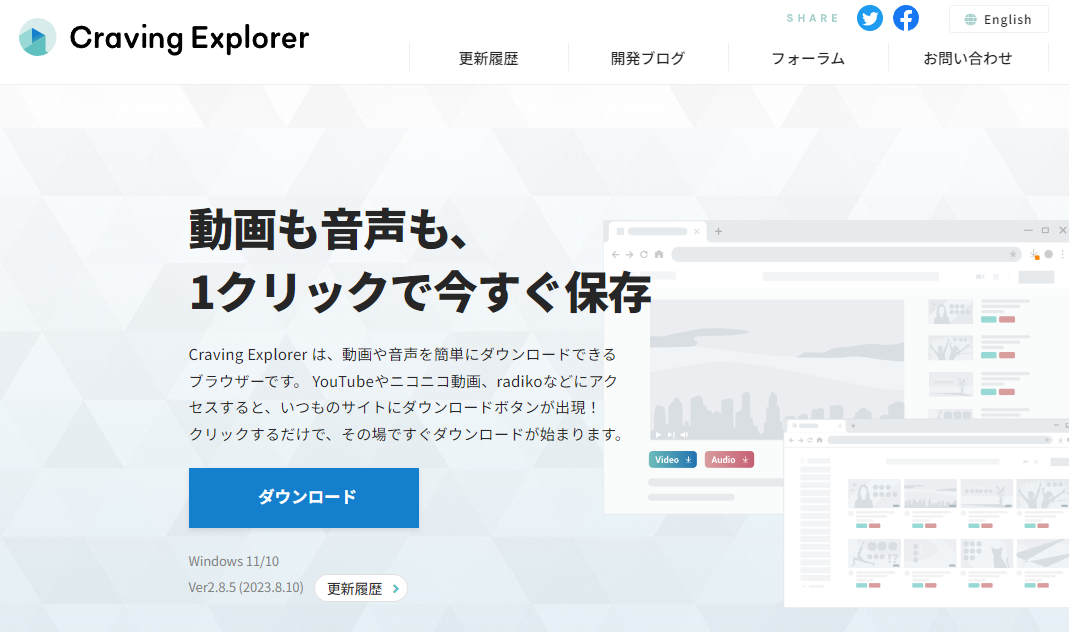
Craving Explorは、以前から比較記事でよく名前が挙がる定番系の無料ソフトです。
ただし、古い情報のまま紹介されていることも多く、「昔のイメージ」と現在の仕様に差がある点には注意が必要です。
現在はCraving Explorer 2系が中心で、Windows 11にも対応しています。
一方で、以前ほど対応サイト数が多いわけではないため、使いたいサイトに対応しているかは事前確認がおすすめです。
また、サイト側の仕様変更で急に保存できなくなることがある、という口コミも比較的多く見られます。
「昔使っていたから安心」というよりは、今の対応状況を見ながら判断した方が後悔しにくいタイプです。
| 項目 | 詳細 |
| 対応OS | Windows 11 |
| 主な対応サイト | YouTube、Dailymotion、Twitterなど約9サイト |
| 費用 | 無料 |
| 注意点 | 対応サイト数は以前より縮小。仕様変更への対応が遅れやすい |
Craving Explorの評判・口コミについて
Craving Explorでダウンロードした動画もしくは音声ファイルをスマホやウオークマンなどの携帯デバイスに転送して自由に楽しめます。
サイトの仕様変更により動画を取得したり、動画をダウンロードしたりできない場合が多いです。
Freemake Video Downloader|操作がシンプルで初心者向け
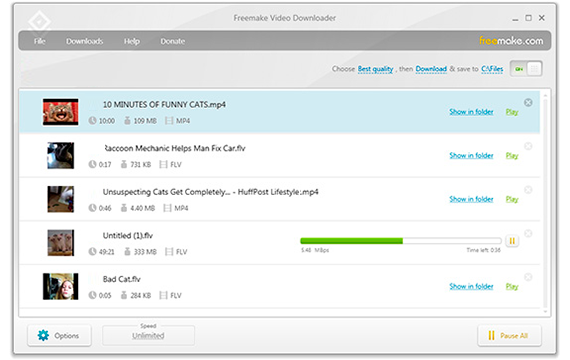
Freemake Video Downloaderは、YouTube、Dailymotion、ニコニコ動画などに対応した、操作の分かりやすさが特徴の動画ダウンローダーです。
画面構成がシンプルなので、「難しい設定なしで使いたい」という人には比較的向いています。
ただし、完全無料だと思って使い始めると、後から制限に気づくケースもあります。
たとえば、3分以上の動画保存、透かし削除、高速ダウンロードなどは有料機能扱いになるため、長尺動画を保存したい人は先に確認しておくと安心です。
また、インストール時の設定によっては追加ソフトが含まれる場合もあるため、インストール画面はよく確認しながら進めるのがおすすめです。
| 項目 | 詳細 |
| 主な対応サイト | YouTube、ニコニコ動画、Dailymotionなど |
| 費用 | 基本無料(Premium Packあり) |
| 無料版の制限 | 3分超の動画、透かし除去、フルスピードはPremium Packが必要 |
| 注意点 | インストール時に不要ソフトが同梱されやすい |
Freemake Video Downloaderの評判・口コミ
デフォ設定でインストールすると、広告ソフトが大量にインストールされたりするために、評判とか評価が怪しいソフトみたいですが、実際はかなりの優良ソフトです。
4K Video Downloader Plus|高画質保存を重視する人向け
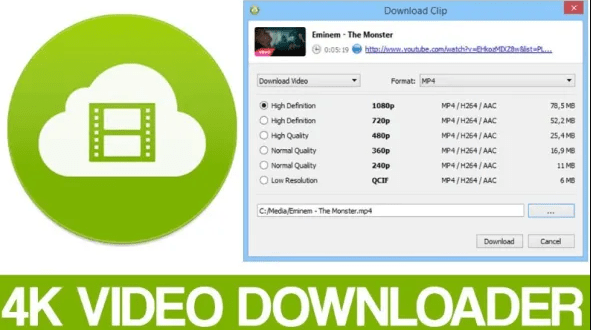
4K Video Downloaderは、名前の通り高画質保存に強いタイプの動画ダウンローダーです。
YouTube・Vimeo・Facebook・Twitchなどに対応していて、「できるだけ画質を落とさず保存したい」という人から人気があります。
無料のStarterプランでも試せますが、本格的に使う場合はLite・Personal・Proなど有料プランを検討する形になります。
特に、4K動画を保存したい・プレイリストをまとめて保存したい・高画質を優先したいという用途には比較的合いやすいソフトです。
一方で、無料版には機能制限もあるため、「どこまで無料で使えるか」は事前に確認しておくと後からギャップを感じにくいと思います。
| 項目 | 詳細 |
| 主な対応サイト | YouTube、Vimeo、Facebook、Twitchなど |
| 最大画質 | 4K(Starter)、8K(有料プラン) |
| プラン | Starter(無料)/Lite・Personal・Pro(有料・買い切りあり) |
| 費用 | 無料〜 |
4K Video Downloaderの評判・口コミについて
4K Video Downloaderのメリットとして最大のポイントは、4K動画をダウンロードできるのが4K Video Downloaderの強みです。
4K Video Downloaderは基本的にダウンロードできるソフトなのですが、不具合や動画のサイトに問題があると、動画が再生できない、音が出ない場合があります。
動画をダウンロードできない原因は?
サイト側の仕様変更で急に使えなくなることがある
動画サイトは定期的に仕様変更を行っているため、昨日まで正常に使えていたソフトが突然動かなくなることがあります。
これはソフトの不具合というより、サイト側の変更にまだ対応できていないケースがほとんどです。
まずはソフトを最新版にアップデートしてみてください。
アップデート対応後に、再び正常にダウンロードできるようになることも少なくありません。
DRMや暗号化が原因で保存できないケース
DRM(デジタル著作権管理)がかかった動画は、非DRM向けのダウンロードソフトでは保存できません。
たとえば、StreamFab YouTube ダウンローダーは非DRMサイト向けの製品のため、Netflix・Amazon Prime Video・Disney+・U-NEXTなどのVOD配信には対応していません。
また、M3U8形式の動画でも、対応しているのは「暗号化されていないM3U8」のみです。
DRM付き・暗号化済みのM3U8動画を保存したい場合は、CleverGetオールインワンなどの対応製品を利用する必要があります。
無料版の制限で途中停止している場合もある
無料版には保存本数や機能制限があることが多く、制限に達していることに気づかず「ダウンロードできない」と感じてしまうケースもあります。
たとえば、CleverGet無料版は3本まで、Freemakeは3分以上の動画でPremium Packが必要、4K Video Downloaderも無料版では一部機能に制限があります。
エラー表示や案内メッセージを一度確認し、無料版の制限に引っかかっていないかチェックしてみるのがおすすめです。
ログイン・年齢制限・視聴条件を満たしていない
動画によっては、ログイン済みアカウントでの視聴や年齢確認、有料会員権限などが必要になる場合があります。
条件を満たしていない状態では、ダウンロードも正常に行えません。
CleverGetでは、YouTubeアカウントでログインした状態で視聴できる年齢制限付き動画や、URL共有型の限定公開動画の保存に対応しています。 ただし、アクセス権限がない完全非公開動画については保存できません。
動画ダウンロードソフトって危険?気になる不安を整理
「違法じゃない?」と不安な人へ
動画ダウンロードソフト自体の提供や、私的利用の範囲でダウンロードする行為が、直ちに違法になるわけではありません。
CleverGetの公式ページにも「日本の著作権法において、CleverGetは私的使用目的のみ合法であり、ダウンロードしたコンテンツを第三者と共有する、商業目的で使用することは厳禁」と記載されています。
ダウンロードしたコンテンツは個人の視聴範囲にとどめることが大前提です。
違法アップロード動画のダウンロードは注意
問題になるのは、海賊版や無断転載された違法アップロード動画をダウンロードするケースです。
文化庁は侵害コンテンツのダウンロード違法化に関するQ&Aを公開しており、違法アップロードコンテンツと知りながらダウンロードする行為は法的に問題があります。
特に、映画・アニメ・配信番組などを非公式サイトで配布しているケースはリスクが高いため、利用しないようにしましょう。
無料ソフトは広告や不要ソフトに注意
無料ツールの中には、広告表示や追加ソフトの同時インストールで収益化しているものもあります。
特にFreemake Video Downloaderのような海外製ソフトでは、デフォルト設定でインストールすると不要なソフトが入りやすいことが口コミで確認されています。
インストール時は「カスタムインストール」や「詳細設定」を確認し、不要な項目のチェックを外してから進めるのがおすすめです。
crack版・改造版はリスクがかなり高い
有料ソフトのcrack版(不正改造版)や非公式版をインターネットで探して入れることは、絶対に避けてください。
こうしたファイルには、マルウェア埋め込みや情報漏えいリスクが伴います。
CleverGet公式サイトでも、非公式サイト経由の配布ファイルやクラック版について、情報漏えいやウイルス感染のリスクがあると注意喚起されています。
ダウンロードは公式サイトからが基本
動画ダウンロードソフトを入手する際は、必ず配布元が公式サイトかどうかを確認しましょう。
CleverGetの場合は、公式ドメインは cleverget.jp です。
見た目が似ている偽サイトもあるため、URLを確認してからダウンロードする習慣をつけておくと安心です。
結局どれを選べばいい?タイプ別のおすすめ
どのソフトが合うかは、「何を保存したいか」と「どこを重視するか」で変わってきます。
以下の表を参考に、自分の使い方に近いものをチェックしてみてください。
| ソフト名 | 初心者向け | 高画質重視 | 字幕保存 | コスパ | 無料で試す | VOD対応 |
|
CleverGet ★おすすめ |
◎ | ◎ | ◎ | ○ |
◎ (3本・全機能) |
△ (別製品) |
| VideoSolo | ◎ | ○ | △ | ◎ | 要確認 | ✕ |
| StreamFab | ○ | ○ | ○ | △ | 要確認 | ✕ |
| VideoProc | ○ | ○ | △ | ○ |
○ (機能制限) |
✕ |
| 東京ローダー | ○ | △ | ✕ | ◎ | ◎ | ✕ |
| Craving Explorer | ○ | △ | ✕ | ◎ | ◎ | ✕ |
| Freemake | ◎ | △ | ✕ | △ |
△ (3分制限) |
✕ |
| 4K Video Downloader Plus | ○ | ◎ | ✕ | ◎ |
○ (Starter) |
✕ |
PC操作が苦手で、できるだけ迷いたくない人
日本語対応がしっかりしていて、画面がわかりやすいソフトを選ぶのがおすすめです。
サポートが用意されている有料ソフトのほうが、トラブル時も安心して使いやすい傾向があります。
CleverGetは操作画面がシンプルで、「URLを貼るだけ」で使える場面も多いため、初心者でも扱いやすい部類です。
無料版で3本まで試せるので、まず実際に動かしてから判断しやすいのもポイントです。
4K・字幕保存・一括ダウンロードまでこだわりたい人
「できれば高画質で残したい」「字幕も一緒に保存したい」「あとから何本も保存するのが面倒」という人には、機能面が充実したソフトを選ぶほうが後悔しにくいです。
その点、CleverGetは“とりあえず保存できる”レベルではなく、実際の使い勝手までかなり考えられています。
8K動画対応、SRT字幕保存、字幕埋め込み、プレイリスト一括保存、チャンネル単位の保存、最大5本同時ダウンロードなど、機能面はかなり充実しています。
たとえば、YouTubeでは最大8K画質まで対応。ライブ映像・MV・映画予告なども、高画質のまま保存しやすいので、画質劣化を気にしたくない人には相性が良いです。
字幕周りもかなり細かく対応していて、SRT字幕として別保存・動画へ字幕を埋め込み・多言語字幕の取得など、あとから見返しやすい形で残せます。海外ドラマ・英語学習・ゲーム配信アーカイブ保存などで使いやすいという声も多いです。
さらに、プレイリスト一括保存・チャンネル単位でのまとめ保存・最大5本まで同時ダウンロードにも対応しているため、「1本ずつ保存して待つ」の手間がかなり減ります。
特に、長時間の作業用BGM、講座動画、配信アーカイブなどをまとめて保存したい人だと、この差はかなり大きいです。
まずは無料で試してみたい人
まず相性を確認したいなら、CleverGetの無料体験版や、4K Video Downloader PlusのStarterプランあたりから試す人が多いです。
特にCleverGetは、「機能制限付き」ではなく「3本まで実際の機能を試せる」タイプなので、購入前に使用感を確認しやすいのが特徴です。
Netflix・TVerなど配信サービス中心で使いたい人
Netflix・TVer・U-NEXTなどの配信サービスをメインで使いたい場合は、対応状況を事前に確認しておくのが重要です。
CleverGet YouTube動画ダウンロード単体は、こうしたVOD系サービスには対応していません。
そのため、利用したいサービスに対応した専用製品、またはCleverGetオールインワン版を選ぶ必要があります。
複数のVODサービスをまとめて使いたい場合は、最初からオールインワン版を選んだほうが、結果的にコスパが良いケースもあります。
よくある質問
無料版だけで十分?それとも有料版が必要?
結論から言うと、「どれくらい使うか」でかなり変わります。
数本だけ試しに保存できればOKなら、無料版でも十分使えます。
ただし、長い動画をまとめて保存したい・字幕も一緒に残したい・高画質で安定して使いたい、となると無料版では物足りなくなるケースが多いです。
CleverGetの場合は無料で3本までフル機能を試せるので、「自分の用途でちゃんと使えるか」を確認するのがおすすめです。
YouTubeの動画を保存すると違法になる?
ここは少し誤解されやすいポイントです。
YouTubeの公式機能(オフライン保存など)ではない方法で動画をダウンロードする行為は、YouTubeの利用規約上は制限される扱いになります。
また、注意したいのは著作権の方で、違法アップロードされた動画(映画・アニメ・番組など)と分かって保存する行為は、著作権法上の問題になります。
つまり「何でもOKではない」という点だけはしっかり押さえておく必要があります。
スマホよりPCのほうが安定して使える?
基本的にはPCのほうが安定しやすいです。
というのも、動画ダウンロードソフトはもともとWindowsやMac向けに設計されているものが多く、対応機能もPC版のほうが充実しています。
高画質保存・字幕取得・プレイリスト一括ダウンロードなどをしっかり使いたい場合は、PC環境のほうがトラブルも少なくスムーズです。
字幕もちゃんと保存できるソフトはある?
CleverGetはその点に対応しています。
字幕は、SRTファイルとして外部保存する方法と、動画に字幕を埋め込んで保存する方法の両方を選べます。
語学学習や海外コンテンツの視聴用途とも相性が良いです。
急にダウンロードできなくなった時は?
突然うまくいかなくなった場合は、次の順で確認すると原因が見つかりやすいです。
- ソフトが最新版かどうか確認
- 動画が通常再生できる状態か(ログイン・会員条件など)
- DRM保護がかかっていないか
- 無料版の制限(本数・機能)に達していないか
- CleverGetの場合は動画を再生してから操作しているか
これでも解決しない場合は、サイト側の仕様変更が原因のことが多いです。
その場合はアップデート待ちか、公式のサポート情報を確認するのが一番早い対応になります。
まとめ|迷ったら、まず無料版で相性確認がおすすめ
動画ダウンロードソフトのおすすめは、無料か有料かよりも、何をどこまで保存したいかで決まります。
手軽さだけなら無料ソフトでも十分ですが、対応サイト数、画質、字幕、一括保存、安定性まで求めるなら有料ソフトのほうが満足しやすいです。
その中でも、対応サイトの広さ、字幕保存、一括ダウンロード、最大8K対応、無料体験の分かりやすさを重視するなら、CleverGetは有力候補です。
まずは無料版で3本まで試して、普段使うサイトで問題なく保存できるかを確認してから判断するのがおすすめです。
免責事項
本記事で紹介している動画ダウンロードソフトは、いずれも正規に提供されている合法的なソフトウェアです。
ただし、動画のダウンロード行為そのものは、利用するサービスの利用規約や著作権法の適用範囲によって扱いが異なります。特に、著作権で保護されたコンテンツを権利者の許可なく保存・再配布する行為は、法的な問題につながる可能性があります。
そのため、実際に利用する際は以下の点を必ず確認してください。
- 著作権者の許諾があるコンテンツであること
- 各サービスの利用規約に違反していないこと
- 個人利用の範囲を超えて使用しないこと
適切な範囲での利用を前提としたうえで、正しく活用することが重要です。
ご注意事項:
本記事の内容は2026年時点の情報をもとに作成しています。
動画サイトの仕様変更やソフトのアップデートにより、機能や対応状況は予告なく変更される場合があります。
そのため、最新の対応状況や機能の詳細については、必ず各ソフトの公式サイトで確認してください。
-

U-NEXTで見れるエロアニメ・おすすめの20選!bianca/2026-10-14
-

HuluでAV見れる?Huluエロい濡れ場R-指定映画を厳選紹介!bianca/2026-10-13
-
Netflixにアダルト作品ある?AV以上に過激すぎるエロい作品を紹介!bianca/2026-09-18
-

Iwaraが見れないのはなぜ?重い・再生できない・開けないときの原因と対処法bianca/2026-09-17
-
M3U8 MP4変換ツール10選|PC・ブラウザ・スマホで使える方法を紹介高橋 大輔/2026-09-15
-
YouTubeをダウンロードできるChrome拡張機能は?Foxifiedの使い方と4K・8K保存方法bianca/2026-09-11
-
WOWOWオンデマンドは録画できる?公式機能とPCで録画する方法を解説高橋 大輔/2026-09-01
-
Amazonプライムビデオのダウンロード方法|視聴期限・本数上限・再生できない原因高橋 大輔/2026-08-28
-
NHK ONEの録画方法5選|PC・スマホ・テレビで保存する方法と注意点高橋 大輔/2026-08-24
-
RecordFabとは?安全性・料金・無料版の制限・使い方を徹底解説高橋 大輔/2026-08-21

-
Avgleとは?もう見れない!閉鎖された原因と類似サイトを説明!kaka/2026-08-31
-

無料視聴可能!MyFans(マイファンズ)流出動画が見れるサイトTop6kaka/2026-06-10
-
【2026年最新】おすすめのX(Twitter)動画保存ランキングサイトまとめ!kaka/2026-09-28
-
TKTubeは危険?安全に視聴する方法・動画ダウンロード方法を説明!kaka/2026-08-31
-
無料動画サイトepornerとは?安全性、使い方、動画ダウンロード方法を解説!kaka/2026-08-31
-

Fantiaの動画を無料で閲覧できる割れサイト7選!特徴・使い方・注意点を徹底解説kaka/2026-10-13
-
【無料・簡単】MissAVとは?ミラーサイト・動画ダウンロード方法まとめ!kaka/2026-09-10
-
OnlyFans(オンリーファンズ)流出動画を無料で見れるサイトTop10kaka/2026-09-24
-
Amazonプライムビデオで見れる大人向け映画・アニメおすすめ|2026年最新版高橋 大輔/2026-05-19
-
オンリーファンズ(OnlyFans)とは?歴史と発展を詳しく解説!支払い方法も!kaka/2025-03-21
 日本語
日本語 English
 Deutsch
 French
 한국인
한국인 Italiano