


 今すぐダウンロード
 今すぐダウンロード


最終更新日:2026-09-01, bianca
【2026年最新】TKTube HTML5が見れない原因と対処法まとめ|実際に試して分かった解決策

TKTubeで動画を開いた際に、「HTML5 video file not found」と表示されたり、画面が真っ黒のまま再生できなかったりすることがあります。
こうした再生トラブルは、ブラウザ設定や拡張機能、通信環境、サイト側の不具合など原因が複数考えられるため、やみくもに設定を変えても解決しないケースが少なくありません。特に厄介なのは、「自分の環境の問題なのか、サイト側の障害なのか」が判断しづらい点です。
本記事では、症状ごとに原因を整理しながら、確認すべきポイントと対処の順番をまとめています。
2026年6月24日更新
- TKTubeの代替アダルトサイト
- すべてのエロ動画を簡単にダウンロードして永久に保存
- PornHub、xHamster、XVIDEOSなど任意アダルトサイトから動画をダウンロード
- FANZA、U-NEXT その他♥、MGS、OnlyFans、myfansなどの有料サービスにも対応!
- エロライブ、エロ生配信、m3u8動画にも簡単に保存
- プレイリストから複数の動画を一括ダウンロード
- 画質を落とすことなく、8Kまでの高画質でダウンロード
- 高速ダウンロードが可能で、時間節約
- 使いやすいインターフェース、初心者でも簡単に操作
- 対応OS:Windows 11/10/8/7、Mac OS 10.15…/14
TKTubeは6月22日頃からアクセスできない状態が続いています。
現時点では、閉鎖されたのか一時的な障害なのかは確認されていません。
復旧まで時間がかかる可能性もあるため、当面は代替サイトの利用をおすすめします。
MissAV、SupJav、TOKYO Motion、85PO、JavyNow
また、CleverGetを使えば、高画質のまま簡単にアダルトサイトから動画をダウンロードしてオフライン再生できます。

無料で利用できる安全・最強のエロ動画ダウンローダー
★ セキュリティが検証済み ★ 30日間返金保証 ★ 無料サポート
目次CLOSE
- TKTubeが急に見れなくなった時は、まずここを確認
- 症状別|TKTubeが再生できない時の原因と対処法
- 「HTML5 video file not found」と表示される
- 真っ黒画面のまま再生されない
- 読み込みが止まる・途中で止まる
- 再生ボタンを押しても反応しない
- 一部動画だけ見れない時は「動画側の問題」も多い
- 実際に効果が出やすい対処法を順番に整理
- Safari・iPhoneで見れない時に確認したい設定
- 別ブラウザで開いて切り分ける
- キャッシュ・Cookieを削除する
- シークレットモードで試す
- VPN・DNS・回線変更で直るケースもある
- Brave Shields・広告ブロックをOFFにする
- サイト側障害なら待つしかない場合もある
- 「昨日まで見れたのに急に見れない」時によくある原因
- それでも安定して見れない時は「保存して視聴」という方法もある
- TKTube系サイトを見る時に注意したいこと
- TKTubeが見れない時によくある質問
- 対処法を全部試したのに直らない場合は?
- エラーメッセージが出ていないのに再生できない場合は?
- 特定の動画だけ「HTML5 video file not found」が出る場合は?
- 保存して見るのは違法になる?
- まとめ|「どう対処するか」より「どこから確認するか」が大事
TKTubeが急に見れなくなった時は、まずここを確認
再生できないと気づくと、キャッシュ削除や設定変更をすぐ試したくなります。ただ、最初に確認したいのは「問題がどこにあるか」です。自分のブラウザや端末なのか、それともTKTube側なのか。この切り分けができるだけで、無駄な操作をかなり減らせます。
「自分側の不具合」か「TKTube側の問題」かを切り分ける
端末やブラウザの不具合と、TKTube側の障害では対処法がまったく異なります。サイト側に原因がある場合、自分の設定を変更しても改善しません。
まず確認したいのは、「別の動画でも同じ症状が出るか」です。特定の動画だけ再生できないなら、その動画が削除されているか、一時的に非公開になっている可能性があります。反対に、どの動画も再生できない場合は、ブラウザ設定や通信環境、サイト側の障害を疑う流れになります。
別端末や別ブラウザで試すのも有効です。たとえばスマホで見れない場合はPCで開いてみる、Chromeで再生できない場合はSafariやFirefoxを試す、といった形です。ここで再生できれば、「ブラウザ固有の問題なのか」「端末全体の問題なのか」がかなり絞れます。
まず5分で試したい対処法【優先順】
原因の切り分けができたら、次は基本的な対処を順番に確認していきます。複雑な設定変更より、まずは影響範囲の小さいものから試すほうが効率的です。
- ページを再読み込みする(一時的な読み込みエラーならこれだけで直ることがあります)
- ブラウザのキャッシュ・Cookieを削除する(古いデータが再生を妨げているケースがあります)
- 拡張機能を一時停止する(広告ブロッカーやスクリプト制御系が干渉することがあります)
- 別のブラウザで試す(ブラウザ固有の問題を切り分けやすい)
- 通信環境を変える(Wi-Fiとモバイル回線を切り替えて確認する)
特に多いのは、拡張機能やキャッシュが原因のケースです。ここまで試して改善しない場合は、症状ごとに原因を絞っていく必要があります。
「真っ黒」「HTML5エラー」など症状で原因は変わる
同じ「再生できない」状態でも、表示される症状によって原因は変わります。
「HTML5 video file not found」と表示される場合は、動画ファイル自体が削除されているか、ブラウザが動画データへ正常にアクセスできていないケースが中心です。一方で、エラーメッセージが出ず真っ黒画面のまま止まる場合は、JavaScript設定やハードウェアアクセラレーションの影響でプレーヤーが正常に動作していないことがあります。
原因を探すときは、まず症状を基準に整理するほうが効率的です。闇雲に設定を変えるより、確認すべきポイントを絞り込みやすくなります。
症状別|TKTubeが再生できない時の原因と対処法
原因を切り分けたら、次は症状ごとに確認していきます。
同じ「再生できない」状態でも、エラー表示の有無や止まり方によって、見るべきポイントは変わります。
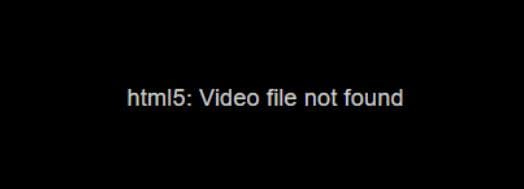
「HTML5 video file not found」と表示される
「HTML5 video file not found」は、ブラウザが動画ファイルを正常に読み込めていない時に出やすいエラーです。
特に多いのは、動画ファイルの削除や非公開化です。この場合は、自分の設定を変更しても改善しないため、別動画で再生できるかを先に確認したほうが早いです。
一方で、ブラウザの互換性や拡張機能が原因になっているケースもあります。Chromeで再生できない場合に、FirefoxやSafariでは正常に開けることもあります。
VPN利用時にこのエラーが出るケースもあります。地域判定がうまくいかずアクセス制限扱いになっていることがあるため、一度VPNをオフにして試してみてください。
真っ黒画面のまま再生されない
エラーメッセージが表示されず、画面だけ真っ黒な場合は、JavaScript設定やブラウザ機能の干渉を疑うケースが多いです。
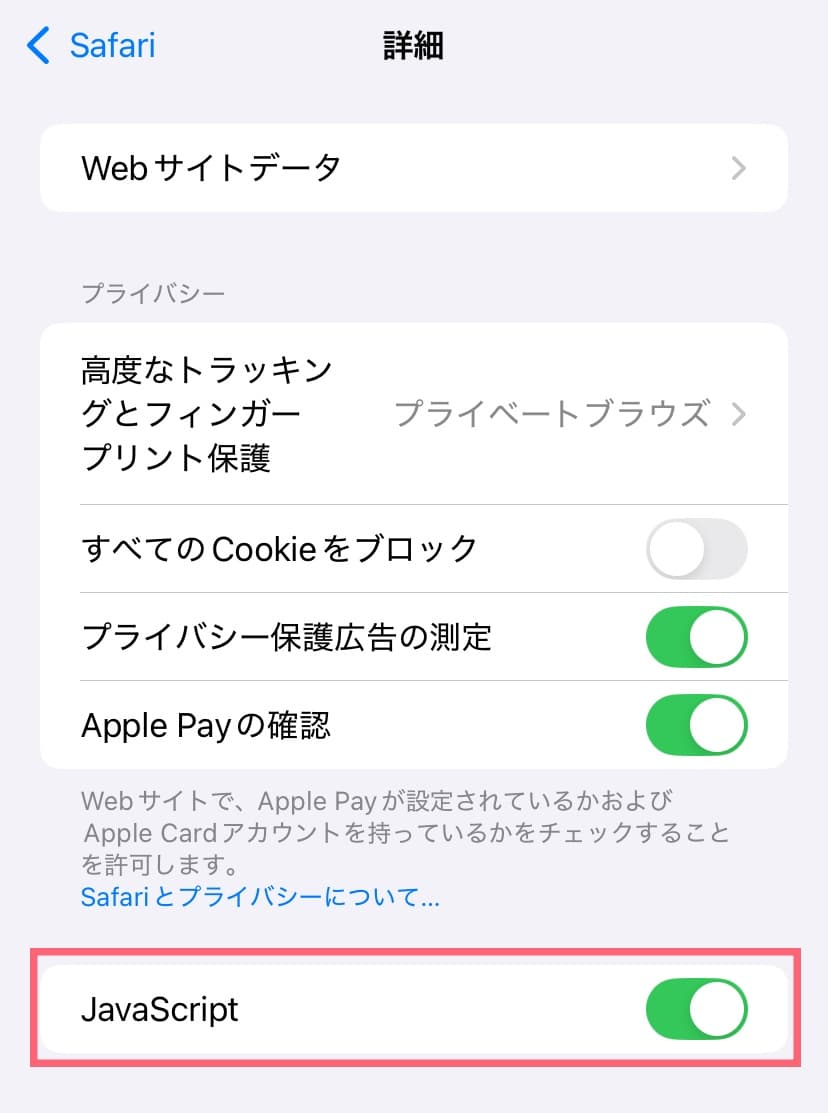
特にSafariでは、JavaScriptがオフになっているとプレーヤー自体が正常に動作しません。iPhoneで発生している場合は、Safari設定から一度確認してみてください。
また、Chrome系ブラウザでは、ハードウェアアクセラレーションが影響していることもあります。設定から無効化したあと、ブラウザを再起動すると改善する場合があります。
読み込みが止まる・途中で止まる
再生途中で止まる場合は、まず通信環境を確認したほうが早いです。Wi-Fiが不安定な場所では、モバイル回線へ切り替えるだけで改善することがあります。
端末側の負荷も影響します。バックグラウンドでアプリを大量に開いていると、再生処理が不安定になることがあります。
それでも改善しない場合は、TKTube側のサーバー負荷も考えられます。アクセスが集中している時間帯は、一時的に読み込みが不安定になることがあります。
再生ボタンを押しても反応しない
再生ボタンを押しても動かない場合は、広告ブロッカーやスクリプト制御系の拡張機能が影響しているケースが目立ちます。
まずはシークレットモードで開いてみてください。そこで再生できる場合は、通常モードで有効になっている拡張機能のどれかが干渉しています。
特定したい場合は、拡張機能を一つずつオフにしながら確認していくのが確実です。
一部動画だけ見れない時は「動画側の問題」も多い
特定の動画だけ再生できない場合は、自分の環境より動画側の状態を疑ったほうが早いです。
動画の削除や非公開化のほか、アップロード時のエンコード不具合で正常に再生できなくなっているケースもあります。
他の動画が問題なく見れるなら、ブラウザ設定や通信環境を無理に変更する必要はありません。時間を置いて再確認するか、別動画を探すほうが現実的です。
実際に効果が出やすい対処法を順番に整理
原因の傾向が見えてきたら、次は実際の対処です。
手当たり次第に設定を変えるより、影響が大きいものから順に確認したほうが、原因を切り分けやすくなります。
Safari・iPhoneで見れない時に確認したい設定
iPhoneのSafariで再生できない場合は、まずJavaScript設定を確認してみてください。
「設定」→「アプリ」→「Safari」→「詳細」と進み、JavaScriptがオンになっているかを確認します。ここがオフだと、動画プレーヤー自体が正常に動作しません。
あわせて確認したいのが、コンテンツブロッカーの影響です。280blockerやAdGuardを使っている場合、動画再生に必要な通信まで止めていることがあります。一時的に無効化して再生できるか試してみてください。
なお、iOSアップデート直後に再生できなくなるケースもあります。その場合はSafari以外のブラウザで開くと改善することがあります。
別ブラウザで開いて切り分ける
原因を探すときは、設定変更より先に別ブラウザで試すほうが早いことがあります。
たとえばChromeで再生できない場合にFirefoxでは再生できるなら、問題はChrome側に絞れます。Safariで開けない時にChromeでは正常、というケースも珍しくありません。
別ブラウザで再生できた場合は、元のブラウザのキャッシュ・拡張機能・設定のいずれかが原因です。反対に、どのブラウザでも再生できない場合は、通信環境やサイト側の問題を疑う流れになります。

キャッシュ・Cookieを削除する
以前まで問題なく見れていた場合は、キャッシュやCookieの影響を疑ってみてください。
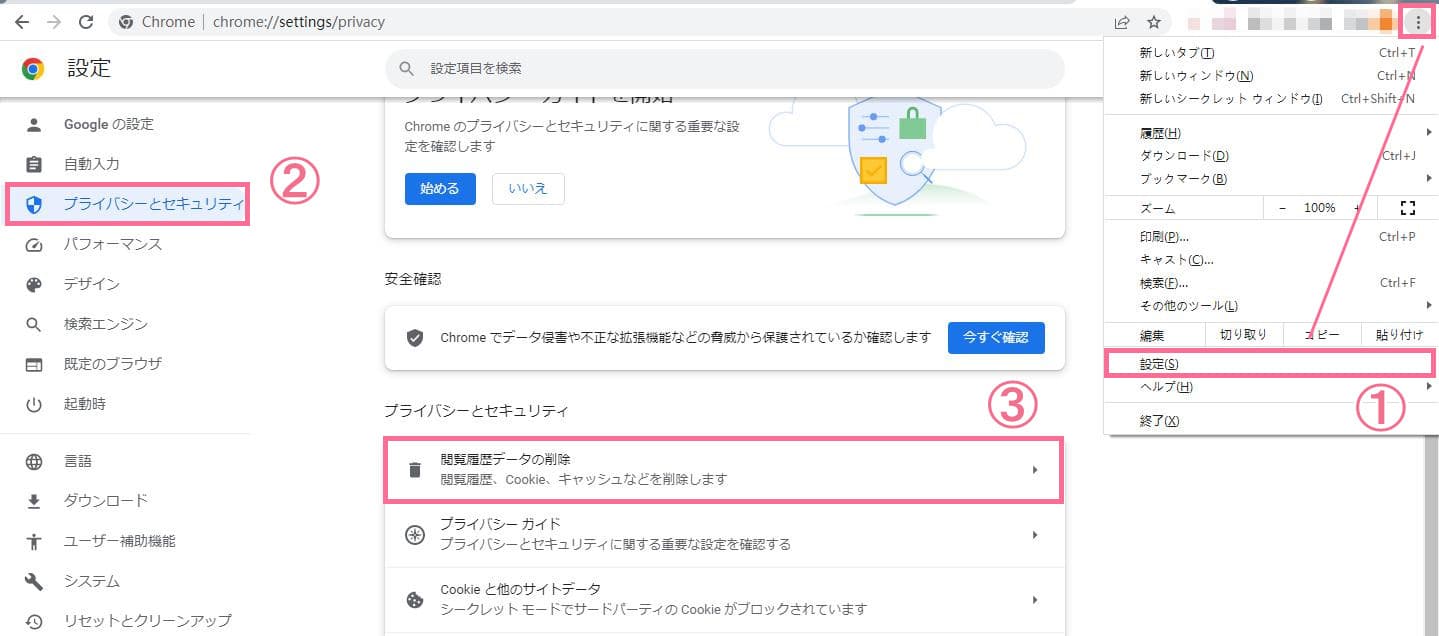
TKTube側のプレーヤー更新後に古いデータが残っていると、正常に読み込めなくなることがあります。ブラウザ設定から「閲覧データの削除」を開き、キャッシュとCookieを削除したあと、ブラウザを再起動して再確認してみてください。
削除直後は一時的に読み込みが遅くなることがありますが、異常ではありません。
シークレットモードで試す
シークレットモードで再生できる場合は、拡張機能が原因の可能性が高いです。
通常モードでは有効になっている広告ブロッカーやスクリプト制御系の拡張機能が、プレーヤー動作を止めているケースがあります。
シークレットモードで正常に再生できた場合は、拡張機能を一つずつ無効化しながら原因を確認していくのが確実です。
VPN・DNS・回線変更で直るケースもある
特定のネットワーク環境だけで再生できないケースもあります。
会社や学校のWi-Fi、あるいは一部プロバイダ経由では、サイトアクセス自体が制限されていることがあります。この場合は、Wi-Fiからモバイル回線へ切り替えるだけで再生できることがあります。
逆に、VPNが原因になっているケースもあります。地域判定の誤認で制限扱いになることがあるため、一度VPNをオフにして確認してみてください。
DNSを変更している場合も、デフォルト設定へ戻すと改善することがあります。
Brave Shields・広告ブロックをOFFにする
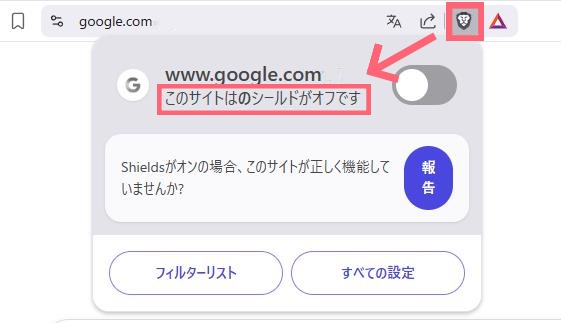
Braveブラウザを使っている場合は、Shields機能の影響も確認しておきたいところです。
Braveでは広告・トラッキング遮断が初期状態で有効になっており、TKTube側のプレーヤースクリプトまで止めてしまうことがあります。
確認方法はシンプルで、アドレスバー右側のライオンアイコンからShieldsをオフにするだけです。これで再生できるなら、原因は広告ブロック機能だったと判断できます。
uBlock OriginやAdGuardなど、他の広告ブロック系拡張機能でも同様の症状が起きることがあります。
サイト側障害なら待つしかない場合もある
ここまで試しても改善しない場合は、TKTube側の障害の可能性があります。
「503 Service Unavailable」や「504 Gateway Timeout」が表示される場合は、サイト側のサーバー負荷や一時障害であるケースがほとんどです。
複数動画で同じ症状が出ていて、別端末や別ブラウザでも再生できないなら、自分の環境よりサイト側を疑ったほうが自然です。この場合は、時間を置いて再試行するしかありません。
「昨日まで見れたのに急に見れない」時によくある原因
特に設定を変えた覚えがないのに急に再生できなくなった場合は、「最近何が変わったか」を基準に考えると原因を絞りやすくなります。
ブラウザ更新や広告ブロック仕様変更など、自分で意識していない変化が影響しているケースも少なくありません。
広告ブロック検知や仕様変更
TKTube系サイトでは、広告ブロッカー対策が急に強化されることがあります。
昨日までは普通に見れていたのに急に再生できなくなった場合、広告ブロック検知の仕様変更が入った可能性があります。特にBraveやuBlock Originを使っている環境では起こりやすいです。
この場合は、一時的に広告ブロック機能をオフにすると再生できることがあります。ただし、広告表示が増えるため、偽ボタンや不要な通知許可には注意してください。
iPhone・Safariアップデート後の不具合
iOSやSafari更新後に再生できなくなるケースは比較的よくあります。
アップデート後は、JavaScript動作やセキュリティ仕様が変わることがあり、一時的に動画プレーヤーとの相性が崩れることがあります。
Safariだけで発生している場合は、ChromeやFirefoxで開くとそのまま再生できることがあります。Safari設定を初期化する方法もありますが、まずは別ブラウザで確認するほうが手軽です。
通信会社・地域制限の影響
回線環境によっては、サイトアクセス自体が制限されていることがあります。
特定のWi-Fiだけで再生できない場合や、モバイル回線では正常に見れる場合は、プロバイダ側の制限を疑ったほうが自然です。
VPNで改善するケースもありますが、接続先によっては逆に再生できなくなることもあります。安全性も含めて、接続環境は一度見直してみてください。
動画削除・非公開化・リンク切れ
特定の動画だけ再生できない場合は、動画側の問題であるケースがほとんどです。
削除・非公開化・リンク切れなどが起きていると、「HTML5 video file not found」が表示されることがあります。
他の動画が正常に見れるなら、ブラウザ設定や通信環境を疑う必要はありません。時間を置いて再確認するか、別動画を探すほうが現実的です。
それでも安定して見れない時は「保存して視聴」という方法もある
対処法を一通り試しても再生が安定しない場合、オンライン再生そのものの限界という側面もあります。
オンライン再生が不安定になりやすい理由
TKTubeのような無料動画サイトでは、時間帯やサーバー負荷によって再生が不安定になることがあります。読み込みが止まったり、急にエラーが出たりするケースも珍しくありません。
また、公開されていた動画が削除・非公開になることもあります。後から見返そうと思った時には再生できなくなっている、ということもあります。
「通信状況に左右されたくない」「特定の動画を手元に残しておきたい」という場合は、保存して視聴する方法も選択肢になります。
CleverGet TKTube動画ダウンロードでできること
保存方法の一つとして使われているのが、「CleverGet TKTube動画ダウンロード」です。
CleverGet TKTube動画ダウンロードは動画URLを貼り付けて保存できるタイプのツールで、操作手順が比較的シンプルなのが特徴です。オフライン環境で安定して視聴したい場合や、複数動画をまとめて保存したい場合に使われています。

★ セキュリティが検証済み ★ 3つの動画を無料ダウンロード ★ 無料サポート
実際の手順は以下の流れです。
CleverGetでTKTube動画をダウンロードする方法:
1. CleverGet TKTube動画ダウンロードをダウンロードしてインストールします。


2. TKTube動画のURLをアドレスバーにコピー&ペーストして、動画を再生します。
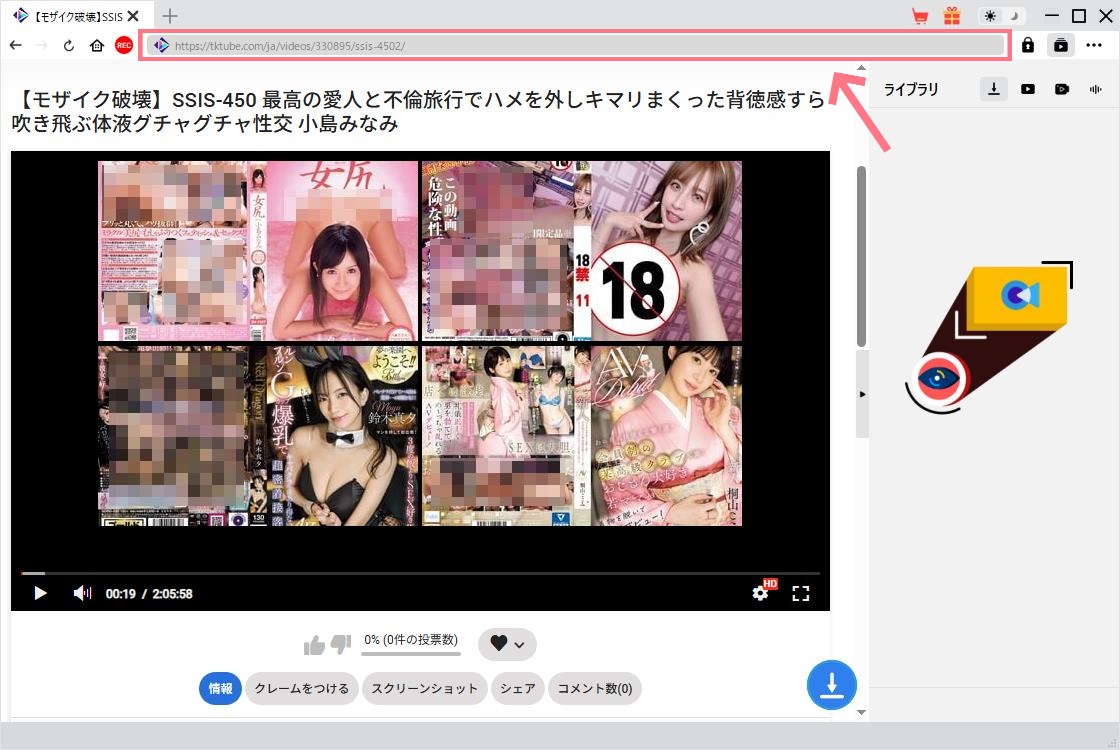
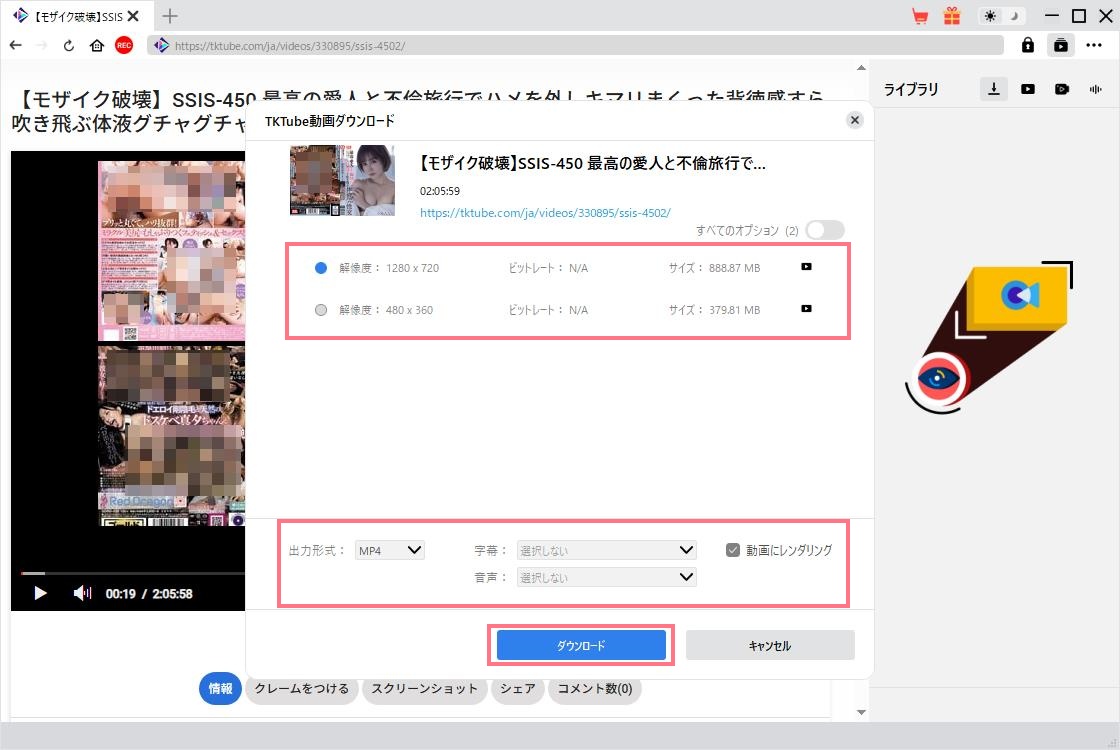
3. ソフトが自動的に動画を解析し、解像度や形式に応じて複数のオプションが表示されます。好みの動画ファイルを選択し、「ダウンロード」ボタンをクリックすると、動画のダウンロードが開始されます。
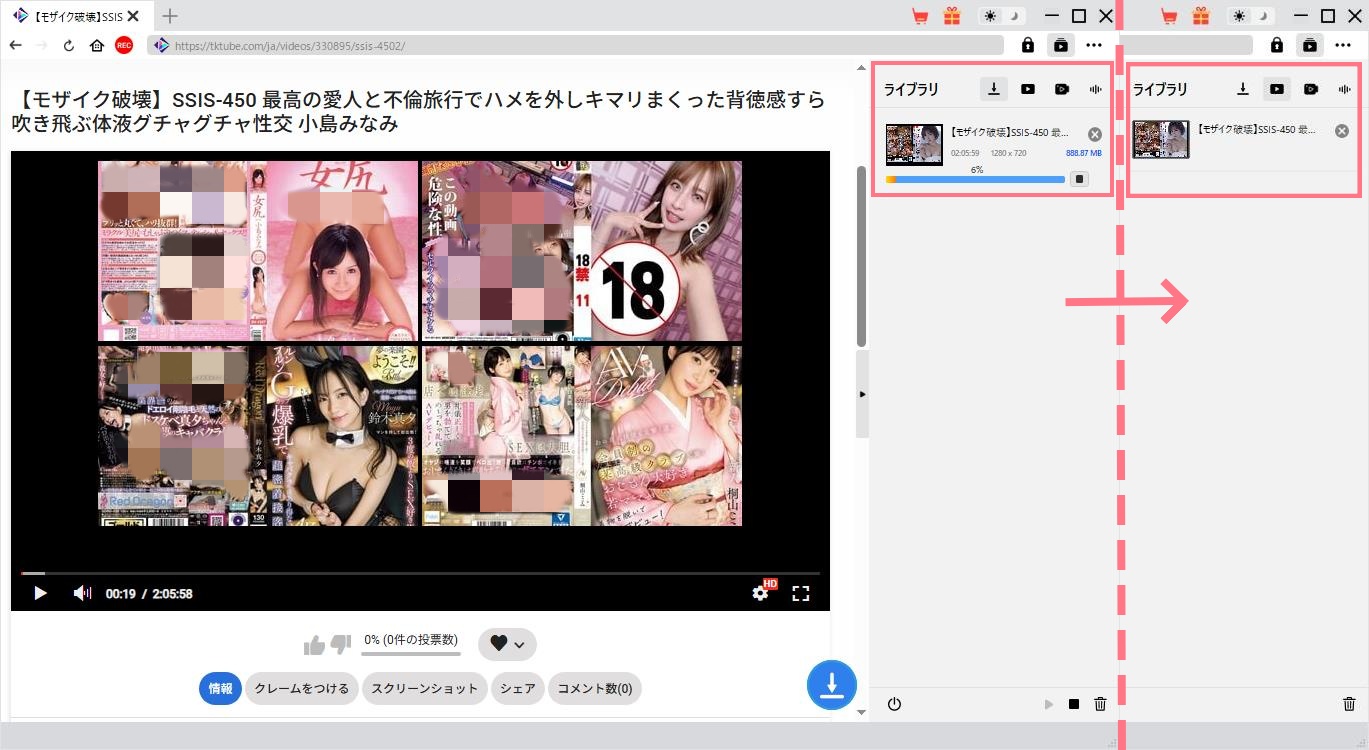
4. 右側のライブラリでは、ダウンロードの進捗状況や既にダウンロードされた動画を確認することができます。
動画保存を行う場合は、インターネット上へアップロードしたり、第三者へ販売・譲渡したりする行為は、私的利用の範囲を超える著作権侵害に該当する可能性があります。
そのため、保存したコンテンツは個人利用の範囲内で扱うよう注意しましょう。
TKTube系サイトを見る時に注意したいこと
再生トラブルとは別に、TKTube系サイト特有のリスクもあります。
設定変更や広告ブロック解除を試す前に、最低限知っておきたいポイントを整理しておきます。
危険な広告・偽ボタンに注意
TKTubeのような無料動画サイトでは、再生ボタンに似せた広告や、偽の警告ポップアップが表示されることがあります。
特に多いのが、「ウイルスが検出されました」「端末が危険な状態です」といった不安を煽る表示です。実際には広告ページへ誘導する目的で表示されているケースも少なくありません。
スマホでは画面が小さい分、本物の再生ボタンと見分けにくいことがあります。誤タップで別サイトへ飛ばされるケースもあるため注意してください。
広告ブロック解除時のリスク
広告ブロッカーをオフにすると再生できる場合がありますが、その分広告表示は増えやすくなります。
特に注意したいのが、通知許可を求めるポップアップや偽ダウンロードボタンです。「許可」を押すと、ブラウザ通知が継続的に表示されることがあります。
再生確認が終わった後は、必要に応じて広告ブロック設定を元へ戻しておくほうが安心です。
安全性を重視するなら避けたい行動
- 「ウイルスが検出されました」などの警告ポップアップに従ってアプリをインストールする
- 通知許可を求めるダイアログで「許可」を押す
- 不審なリンクからダウンロードしたツールを使う
- 個人情報の入力を求めるページに誘導された場合に従う
これらは再生トラブルとは無関係ですが、サイトを利用する際に遭遇しやすいリスクです。広告ブロッカーを完全にオフにする前に、この点を念頭に置いておくことをおすすめします。
TKTubeが見れない時によくある質問
対処法を全部試したのに直らない場合は?
自分の環境に問題がないと判断できた場合、TKTube側のサーバー障害や一時的な不具合の可能性があります。時間を置いて再試行するのが現実的な対処です。数時間後に改善することも少なくありません。
エラーメッセージが出ていないのに再生できない場合は?
エラー文言がない場合、JavaScriptの無効化やハードウェアアクセラレーションの干渉が原因であることが多いです。まずシークレットモードで試し、それで再生できるなら拡張機能を一つずつ確認してみてください。
特定の動画だけ「HTML5 video file not found」が出る場合は?
その動画が削除されたか、一時的に非公開になっている可能性が高いです。他の動画が問題なく再生できるなら、自分の環境には問題ありません。
保存して見るのは違法になる?
著作権者の許可なく公開されているコンテンツを、インターネット上へ再アップロードしたり、第三者へ販売・譲渡したりする行為は、著作権法上の問題につながる可能性があります。TKTube動画をダウンロードする場合は、こうした点も踏まえたうえで判断してください。
まとめ|「どう対処するか」より「どこから確認するか」が大事
TKTubeが見れない時は、「どの設定を変えるか」より、まず原因を切り分けることが重要です。前述に述べた順番で整理すると、無駄に設定を触り続けずに済みます。
また、TKTube系サイトでは、サーバー負荷や仕様変更の影響で再生が不安定になることもあります。毎回ストリーミング環境に左右されたくない場合は、保存してオフラインで視聴する方法を検討するのも一つです。
PCで安定して管理したい場合は、URL貼り付け型の専用ソフトを使う方法もあります。「CleverGet TKTube動画ダウンロード」のようなツールは、再生環境より「保存して見返したい」用途に向いています。利用する際は、著作権や安全性も含めて判断してください。
-
Netflixにアダルト作品ある?AV以上に過激すぎるエロい作品を紹介!bianca/2026-09-18
-

Iwaraが見れないのはなぜ?重い・再生できない・開けないときの原因と対処法bianca/2026-09-17
-

M3U8 MP4変換ツール10選|PC・ブラウザ・スマホで使える方法を紹介高橋 大輔/2026-09-15
-
YouTubeをダウンロードできるChrome拡張機能は?Foxifiedの使い方と4K・8K保存方法bianca/2026-09-11
-

WOWOWオンデマンドは録画できる?公式機能とPCで録画する方法を解説高橋 大輔/2026-09-01
-

Amazonプライムビデオのダウンロード方法|視聴期限・本数上限・再生できない原因高橋 大輔/2026-08-28
-

NHK ONEの録画方法5選|PC・スマホ・テレビで保存する方法と注意点高橋 大輔/2026-08-24
-

RecordFabとは?安全性・料金・無料版の制限・使い方を徹底解説高橋 大輔/2026-08-21
-

FOD動画がダウンロードできない?原因と保存方法、PC向けツール6選を紹介高橋 大輔/2026-08-26
-
9tsuダウンロードは安全?保存時の注意点と公式の代替サービスを解説高橋 大輔/2026-08-18

-
Avgleとは?もう見れない!閉鎖された原因と類似サイトを説明!kaka/2026-08-31
-

無料視聴可能!MyFans(マイファンズ)流出動画が見れるサイトTop6kaka/2026-06-10
-

【2026年最新】おすすめのX(Twitter)動画保存ランキングサイトまとめ!kaka/2026-09-28
-
TKTubeは危険?安全に視聴する方法・動画ダウンロード方法を説明!kaka/2026-08-31
-
無料動画サイトepornerとは?安全性、使い方、動画ダウンロード方法を解説!kaka/2026-08-31
-

Fantiaの動画を無料で閲覧できる割れサイト6選!特徴・使い方・注意点を徹底解説kaka/2026-08-31
-

【無料・簡単】MissAVとは?ミラーサイト・動画ダウンロード方法まとめ!kaka/2026-09-10
-

OnlyFans(オンリーファンズ)流出動画を無料で見れるサイトTop10kaka/2026-09-24
-

Amazonプライムビデオで見れる大人向け映画・アニメおすすめ|2026年最新版高橋 大輔/2026-05-19
-

オンリーファンズ(OnlyFans)とは?歴史と発展を詳しく解説!支払い方法も!kaka/2025-03-21

 日本語
日本語 English
 Deutsch
 French
 한국인
한국인 Italiano