


 今すぐダウンロード
 今すぐダウンロード


Last updated on 2026-05-15, by 高橋 大輔
動画ゲッターの使い方!どうやって無料で動画を保存するの?
NOTE:動画ゲッターは、ChromeおよびFirefoxブラウザで動作する無料の動画ダウンロード拡張機能です。ブラウザにインストールするだけで、Webページで見ている動画をワンクリックでダウンロードできます。動画ゲッターで対応できない場合は、CleverGet YouTube動画ダウンロードなどの代替ツールを活用してみてください。
動画ゲッター(Douga Getter)はブラウザ拡張機能型の動画ダウンロードツールです。ニコニコ動画やFC2、Twitter(X)など、多くの動画共有サイトから手軽に動画を保存できるとして人気を集めてきました。
しかし、「最近使えなくなった」「YouTubeの動画がダウンロードできない」「安全性は大丈夫?」といった声も聞かれます。
本記事では、動画ゲッターの基本的な使い方から安全性、ダウンロードできない原因と対処法、さらには代替ツールまで、実際に使用した経験をもとに徹底的に解説します。動画の保存方法に迷っている方は、ぜひ最後まで読んでみてください。
目次
動画ゲッターとは?どんな動画を保存できる?
動画ゲッターは、Google ChromeやFirefoxなどのブラウザに追加できる拡張機能型の動画ダウンローダーです。ブラウザ上で再生されている動画を自動的に検出し、ワンクリックでPCに保存できるシンプルさが最大の特徴です。専用ソフトのインストールが不要で、ブラウザさえあれば誰でも手軽に利用できる点が、多くのユーザーから支持されている理由の一つです。
動画ゲッターは、以下のような幅広いサイトの動画に対応しています。
動画共有サイト: ニコニコ動画、Dailymotionなど
SNS動画: Twitter(X)、Instagram、Facebook、Tiktokなど
成人向けサイト: カリビアンコム、Pornhub、xHamster、FC2など
その他のストリーミングサイト: TVer、Bilibili、Twitchなど
ただし、YouTubeやNetflix、Amazonプライムビデオなど、DRM(デジタル著作権管理)で保護された動画配信サービスの動画は、技術的な制限により保存できません。
動画ゲッターのインストール方法
2.1 Chromeでのインストール手順
- 1.Chrome ウェブストアにアクセス: Googleで「動画ゲッター Chrome」と検索し、Chrome ウェブストアの公式ページを開きます。
- 2.拡張機能を追加: 「Chromeに追加」ボタンをクリックします。
- 3.確認ダイアログ: 「拡張機能を追加」のポップアップが表示されたら、クリックして確定します。
- 4.インストール完了: ブラウザの右上に動画ゲッターのアイコンが表示されれば、インストール完了です。
2.2 Firefoxでのインストール手順
- 1.Firefox アドオンページにアクセス: Firefoxのメニューから「アドオンとテーマ」を開き、「動画ゲッター」と検索します。
- 2.アドオンを追加: 「Firefoxへ追加」ボタンをクリックします。
- 3.権限の確認: 必要な権限の確認画面が表示されたら、「追加」をクリックします。
- 4.インストール完了: ブラウザの右上にアイコンが表示されれば完了です。
動画ゲッターの使い方(無料で動画を保存する手順)
動画ゲッターの操作は非常にシンプルです。以下の手順に従えば、誰でも簡単に動画を保存できます。
ステップ1. 動画を検出する
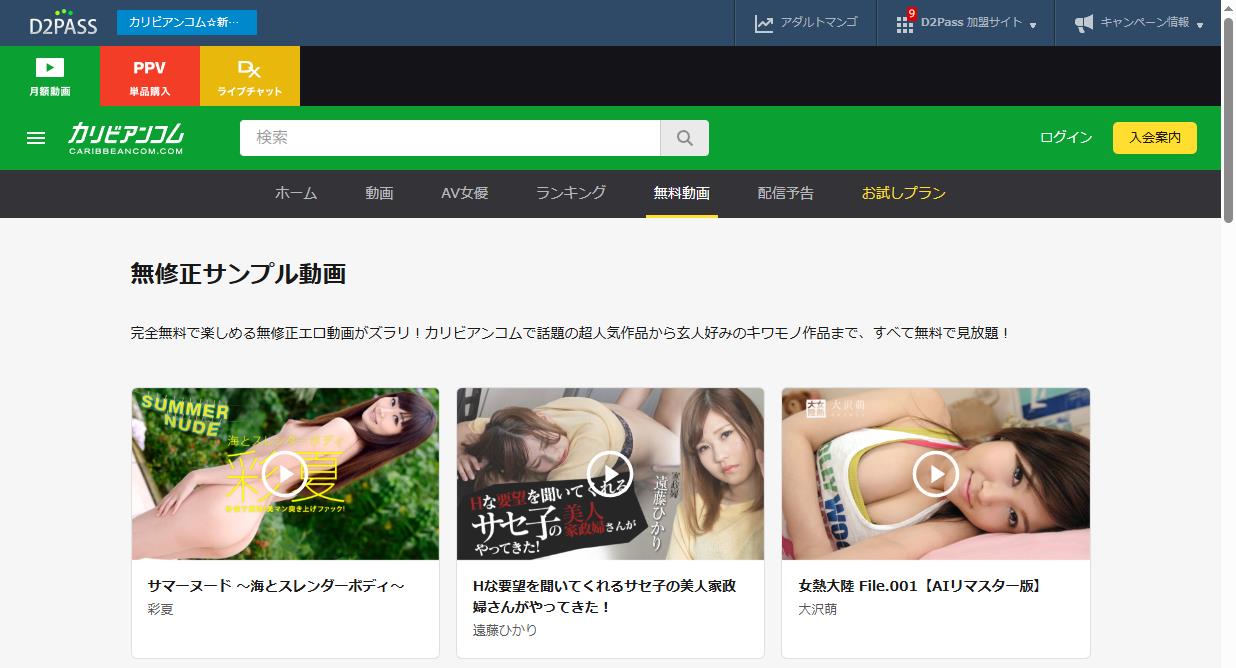
保存したい動画の再生ページを開くと、ブラウザの右上にある動画ゲッターアイコンに、検出された動画の数が表示されます。
ステップ2. ダウンロードを実行する
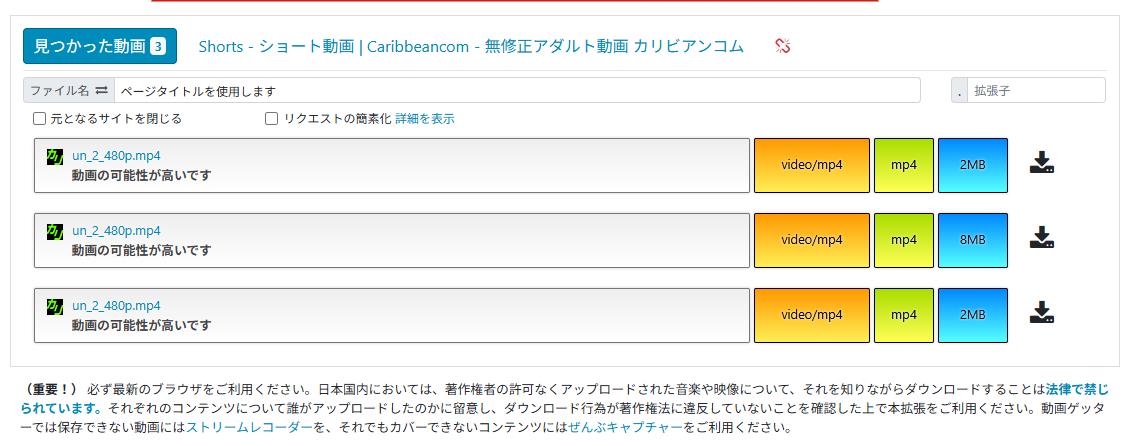
アイコンをクリックすると、ダウンロードページがポップアップします。表示されたダウンロード可能な動画の一覧から希望の画質を選択し、ダウンロードボタンをクリックします。最後に、保存先を指定してダウンロードが完了します。
ステップ3. 設定方法(オプション画面の解説)
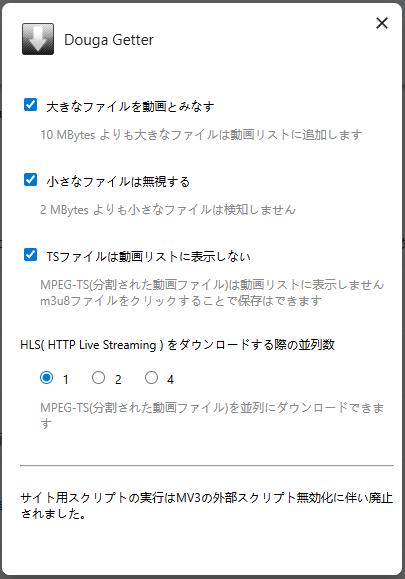
動画ゲッターのアイコンを右クリックし、「オプション」を選択すると、詳細設定が可能です。
「小さなファイルは無視する」: このチェックを外すと、2MB以下の小さなファイル(プロフィール画像など)も検出対象になります。
TSファイルの表示設定: ストリーミング動画の断片ファイルを表示するかどうかを設定できます。
動画ゲッターの安全性
動画ゲッターの拡張機能自体は公式のウェブストアからインストールする限り、Chrome/Firefoxの審査を通過しているため基本的に安全です。
開発者によると、動画ゲッターは個人を特定できる情報、閲覧履歴およびダウンロード履歴といたデータを一切収集・保存・送信しないとされています。
ただし、非公式サイトから入手した改造版やクラック版にはマルウェアが含まれている危険性が極めて高いため、絶対に使用しないでください。
動画ゲッターを利用する際の注意点
日本を含む多くの国では、権利者の許可なく動画をダウンロードすることは、私的利用の範囲を超えると判断されるケースがあります。特に、違法アップロードされたコンテンツであることを知りながらダウンロードする行為は、法律違反となる可能性があります。
クリエイターの著作権を守るために、保存した動画の利用はあくまで自分自身で視聴する目的に限り、複製・配布・アップロード・商用利用など、その他の目的での使用は一切お控えください。
動画ゲッターが使えない!原因と対処法
動画ゲッターで動画をダウンロードできない原因は、大きく分けて2つあります。
ブラウザや拡張機能の問題
Chromeは定期的にアップデートを行い、拡張機能の動作環境が変わることがあります。動画ゲッターでダウンロードできない場合は、ブラウザを最新バージョンにアップデートする、または拡張機能を再インストールすることで解決することが多いです。
対応外サイト・DRM保護の問題
動画ゲッターが対応していないサイト(YouTube、Netflixなど)ではダウンロードできません。これは技術的な制限であり、拡張機能のバグではありません。この場合は、そのほかの動画ダウンローダーを利用する必要があります。
動画ゲッターの代替ツールおすすめ4選
1.CleverGet YouTube動画ダウンロード
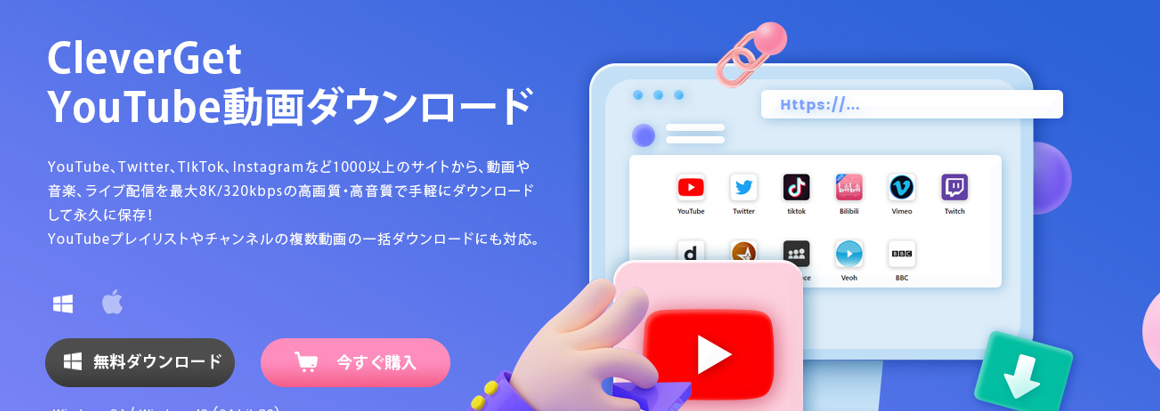
CleverGet YouTube動画ダウンロードは、YouTubeをはじめとする多くの動画共有サイトに特化した高機能なダウンローダーです。URLを貼り付けるだけで動画を自動検出し、4Kや8Kといった超高画質での保存にも対応しているため、画質にこだわるユーザーにとって非常に頼もしいツールです。また、字幕や音声トラックを選択してダウンロードできる機能も備えており、語学学習や動画コレクションの管理にも幅広く活用できます。
おすすめポイント:
- 高画質ダウンロード: 最大8Kまでの超高解像度動画の保存に対応。
- 複数サイト対応: YouTubeだけでなく、1000以上の動画サイトからのダウンロードが可能。
- 字幕・音声トラック選択: 複数の言語の字幕や音声トラックを選択してダウンロードできる。
- 一括ダウンロード: プレイリストやチャンネル全体を一括でダウンロードできる。
- 高速処理: マルチスレッド技術により、高速なダウンロードが可能。
2.Video DownloadHelper
Video DownloadHelperは、動画ゲッターと同様にブラウザ拡張機能として動作するダウンローダーです。FirefoxとChromeの両方に対応しており、幅広いサイトからの動画ダウンロードが可能です。無料版でも十分な機能を持ちながら、プレミアム版ではさらに高度な機能が利用できます。
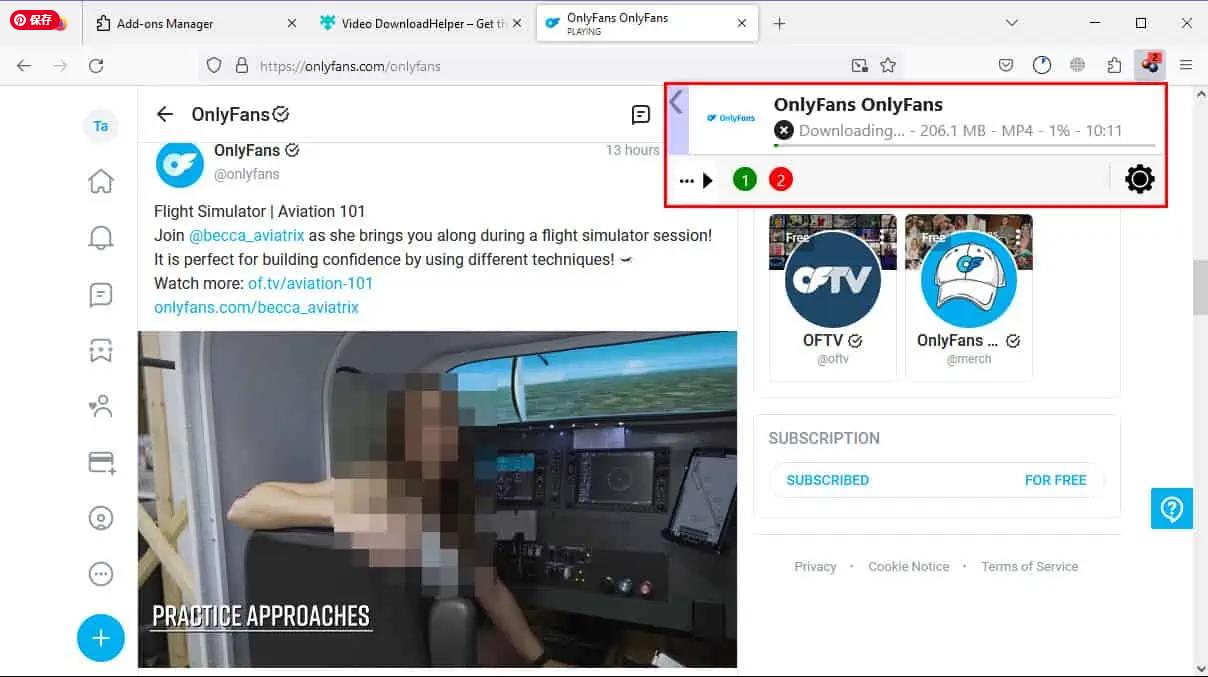
おすすめポイント:
- ブラウザ拡張機能: インストールが簡単で、ブラウザから直接ダウンロードできる手軽さ。
- 幅広いサイト対応: YouTube、Twitter、Instagramなど多くのサイトに対応。
- 無料で利用可能: 基本機能は無料で利用でき、コストを抑えて使用できる。
- 自動検出機能: 動画再生ページを開くだけで自動的に動画を検出してくれる。
3.ストリームレコーダー
ストリームレコーダーは、ダウンロードが難しいストリーミング動画を録画する形で保存できるツールです。動画ゲッターでは対応できないサイトの動画も、画面録画という形で保存できるため、幅広い用途に対応しています。
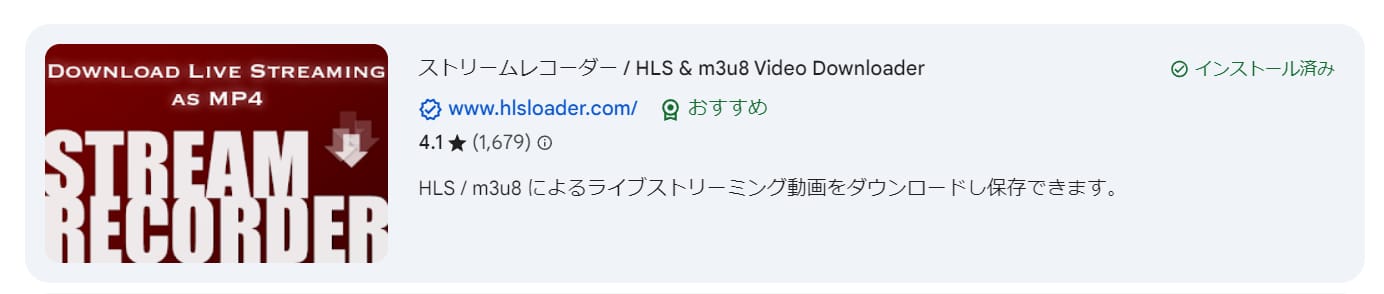
おすすめポイント:
- ストリーミング動画に対応: HLSなどのストリーミング形式の動画を確実に保存できる。
- 簡単な操作: ブラウザ拡張機能として動作するため、導入と操作が非常に簡単。
- 幅広いサイト対応: 動画ゲッターでは対応できないサイトの動画も保存可能。
- 無料で利用可能: 基本機能は完全無料で利用できる。
- 自動検出機能: ストリーミング動画を自動的に検出し、録画を開始できる。
4.CleverGet M3U8ダウンロード
CleverGet M3U8ダウンロードは、M3U8形式(HLSストリーミング)の動画を専門的にダウンロードするために設計された特化型ツールです。ユーザーはm3u8動画のURLを抽出する必要なく、手軽にDRM M3U8動画を解析、検出、ダウンロードすることができます。通常のダウンローダーでは対応が難しいM3U8形式のストリーミング動画を、高画質かつ安定した状態で1080PのMP4/MKVファイルに変換しながら保存できる点が最大の特徴です。
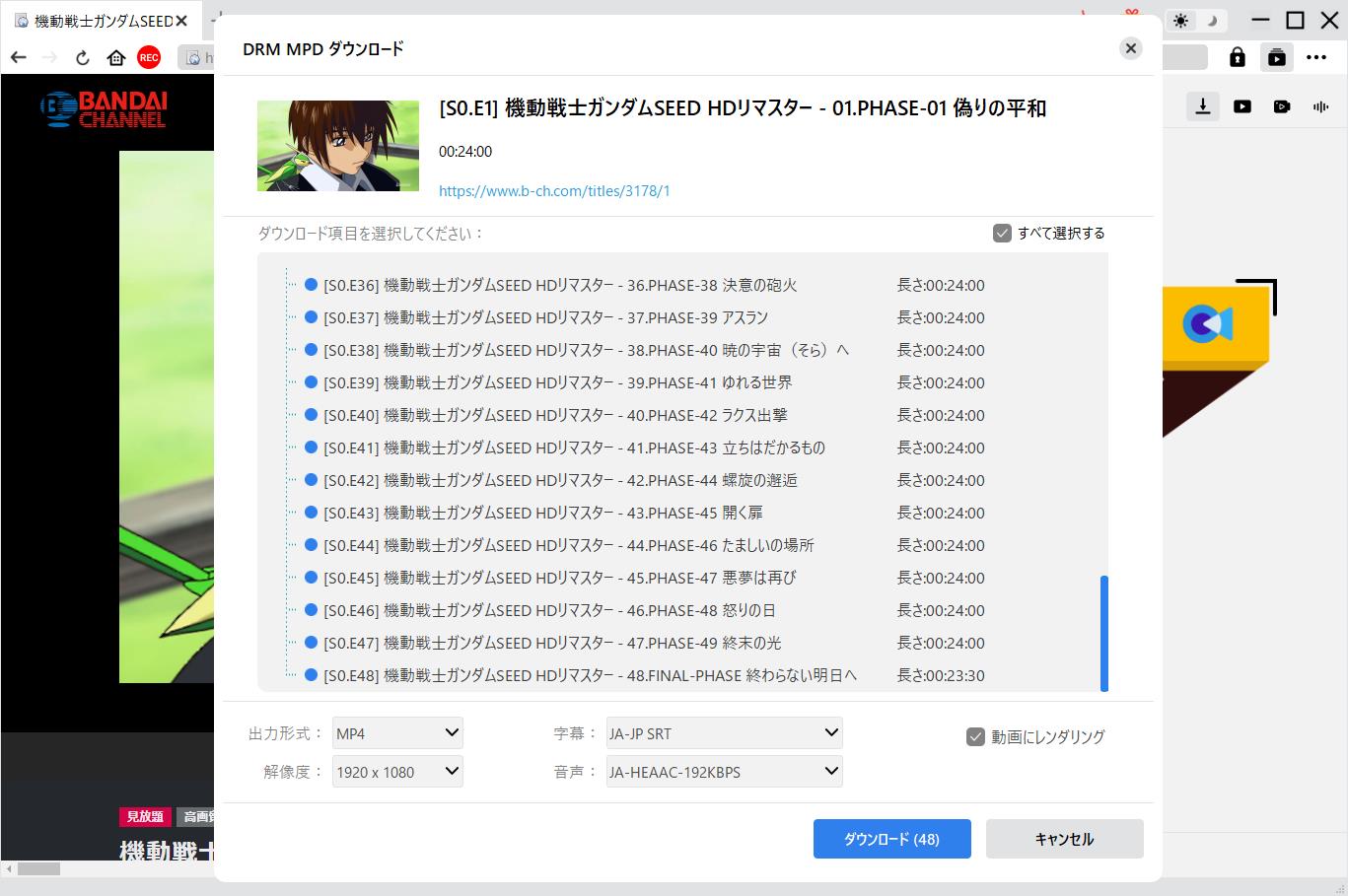
おすすめポイント:
- M3U8形式に特化: HLSストリーミング動画を確実かつ高品質にダウンロードできる。
- 高画質保存: 元の動画品質を損なわずに、最高画質でダウンロードが可能。
- フォーマット変換: M3U8形式をMP4などの汎用フォーマットに自動変換して保存できる。
- 幅広いサイト対応: 多くのストリーミングサイトに対応しており、汎用性が高い。
- 安定したダウンロード: 途中で止まることなく、安定したダウンロードが可能。
関連記事:M3U8動画をMP4にダウンロード変換する厳選ツール8選
まとめ
動画ゲッターは、手軽さと無料という点で非常に魅力的なツールです。特にニコニコ動画やFC2など、日本の動画サイトをよく利用する方にはおすすめできます。
しかし、YouTubeには対応しておらず、動作が不安定になることもあるため、より安定したダウンロードを求める方や、YouTubeの動画も保存したい方は、代わりにCleverGet YouTube動画ダウンロードやVideo DownloadHelperといた動画ダウンローダーの検討をおすすめします。
いずれのツールを使用する場合も、著作権を尊重し、個人利用の範囲を厳守することを忘れないでください。
-
動画ゲッターの使い方!どうやって無料で動画を保存するの?高橋 大輔/2026-05-15
-

【完全保存版】Udemyの動画をダウンロードする方法!オフライン視聴の限界を突破する最強ツールおすすめ!bianca/2026-05-14
-
確実にDAZNを録画できる方法!PC・スマホ・テレビ別の方法を徹底検証!bianca/2026-05-11
-

DMM TVを録画・保存する方法|真っ黒になる原因や対処法も解説【2026年版】mia/2026-05-12
-

DMM TVはダウンロード保存できる?オフライン再生の制限とPC保存方法を解説【2026年版】mia/2026-05-11
-
StreamFabってどうよ?評判・料金・危険性・ダウンロードできない原因を検証レビューmia/2026-05-12
-
【2026年最新】ABEMAを録画・保存する方法|できない原因と安全な代替策を解説mia/2026-05-07
-

エロチックASMR動画サイトおすすめランキング10選【最新】高橋 大輔/2026-04-29
-
Spotifyは機内モードでも聴ける?知らないと損するオフライン再生の完全ガイドbianca/2026-04-28
-

エロいTikTokerおすすめランキング10選高橋 大輔/2026-04-28
-

Avgleはもう見れない!2024年6月に閉鎖!原因と類似サイトを説明!kaka/2026-01-27
-

無料視聴可能!MyFans(マイファンズ)流出動画が見れるサイトTop5kaka/2026-02-13
-

【最新】Twitter保存ランキングサイトまとめ!人気動画を簡単にチェック!kaka/2025-10-22
-

TKTubeは危険?安全に視聴する方法・動画ダウンロード方法を説明!kaka/2025-10-22
-

無料動画サイトepornerとは?安全性、使い方、動画ダウンロード方法を解説!kaka/2026-04-10
-

【無料・簡単】MissAVとは?ミラーサイト・動画ダウンロード方法まとめ!kaka/2026-01-27
-

OnlyFans(オンリーファンズ)流出動画を無料で見れるサイトTop10kaka/2025-05-09
-

オンリーファンズ(OnlyFans)とは?歴史と発展を詳しく解説!支払い方法も!kaka/2025-03-21
-
【2026年版】アマプラのエロい映画・アニメおすすめ30選高橋 大輔/2026-04-03
-

Netflixにアダルト作品ある?AV以上に過激すぎるエロい作品を紹介!bianca/2025-10-24

 日本語
日本語 English
 Deutsch
 French
 한국인
한국인 Italiano