


 今すぐダウンロード
 今すぐダウンロード


最終更新日:2026-09-10, bianca
確実にDAZNを録画できる方法!PC・スマホ・テレビ別の方法を徹底検証!
DAZNを視聴していると、「あの名試合を永久保存したい」「見逃し配信の期限が切れた後でも好きな時に見返したい」と感じるスポーツファンは多いでしょう。
そこで本記事では、そのような方に向けて、DAZNを保存する方法について実際に検証しながら詳しく解説していきます。
なお、本記事で紹介する内容は、あくまで技術的な観点から方法を検証したものです。実行する際は個人的な視聴(私的利用)の範囲に留め、自己責任において行う必要があります。
目次CLOSE
まず確認:DAZNの録画・ダウンロード機能は公式では利用不可!
結論から言うと、2026年5月現在、DAZNには公式の録画機能およびダウンロード機能は提供されていません。
DAZNの公式サイトでも、「現在、試合の録画およびダウンロード機能には対応しておりませんが、ライブ配信終了後に『見逃し配信』をご視聴いただけます」と明記されています。
見逃し配信は非常に便利な機能ですが、視聴可能期間が設定されており、期間終了後は視聴できなくなります。つまり、お気に入りの試合を半永久的に手元へ保存しておくことは、公式機能だけではできません。
そのため、保存して後から視聴したい場合は、外部の画面録画ツールを利用する方法を検討する必要があります。
PC(Windows/Mac)でDAZNを高画質で録画する方法
結論:専用動画ダウンロードソフトを使う(最もおすすめ)
PCでの録画は、高画質を維持しやすく、長時間の試合でも安定して保存できるため、比較的確実性の高い方法と言えます。
しかし、PC画面をそのまま録画しようとすると、多くの場合「画面が真っ黒になる」という問題が発生します。これは、DAZNで採用されているDRM(デジタル著作権管理)によるコピー保護技術が原因です。
この問題を回避しながら録画したい場合は、DRM保護への対応機能を備えた専用の動画ダウンロード・録画ソフトを利用する方法が一般的です。
数あるソフトの中でも、筆者が実際に試した中で、特に使いやすく評価も高かったのが「CleverGet DAZNダウンロード」です。
「CleverGet」は動画保存ソフトで、「CleverGet DAZNダウンロード」はその中に搭載されているDAZN専用モジュールです。DAZNの試合ページURLを内蔵ブラウザに貼り付けるだけで、1080pの高画質を維持したまま、MP4またはMKV形式で保存できます。保存した動画はPCだけでなく、スマホやタブレットへ転送して視聴することも可能です。
筆者も当初は、Windows標準搭載のXbox Game Barや無料の録画ソフトを使ってDAZNの録画を試みましたが、いずれも正常に保存できませんでした。しかし、「CleverGet」を試したところ、驚くほど簡単に保存できました。
また、一般的な画面録画ツールとは異なり、動画URLをコピー&ペーストするだけで保存できるため、録画中でもPCで別の作業を同時に行える点も非常に便利だと感じました。

無料で利用できる安全・最強のストリーミング動画録画ソフト
- DAZNをはじめ、U-NEXT、Amazonプライムビデオ、Netflix、Hulu、ABEMA、YouTube、ニコニコ、Instagramなど様々な動画配信サービスに対応、誰にでも簡単に動画を保存できる
- 1080Pの高画質で試合動画をダウンロードして保存できる
- 動画をMP4形式に保存し、どんなデバイスでも再生可能
- 広告をスキップして動画コンテンツを保存する
- 内蔵ブラウザで動画URLを貼り付けるだけで保存でき、煩雑な操作が不要
- 動画メタデータ情報を保存し、メディアサーバーの管理も快適
- 対応OS:Windows 11/10/8/7、Mac OS 10.15…/15
★ セキュリティが検証済み ★ 30日間返金保証 ★ 無料サポート
CleverGetでDAZN動画をダウンロードする手順:
1. CleverGet公式サイトからソフトをダウンロードし、PCにインストールします。


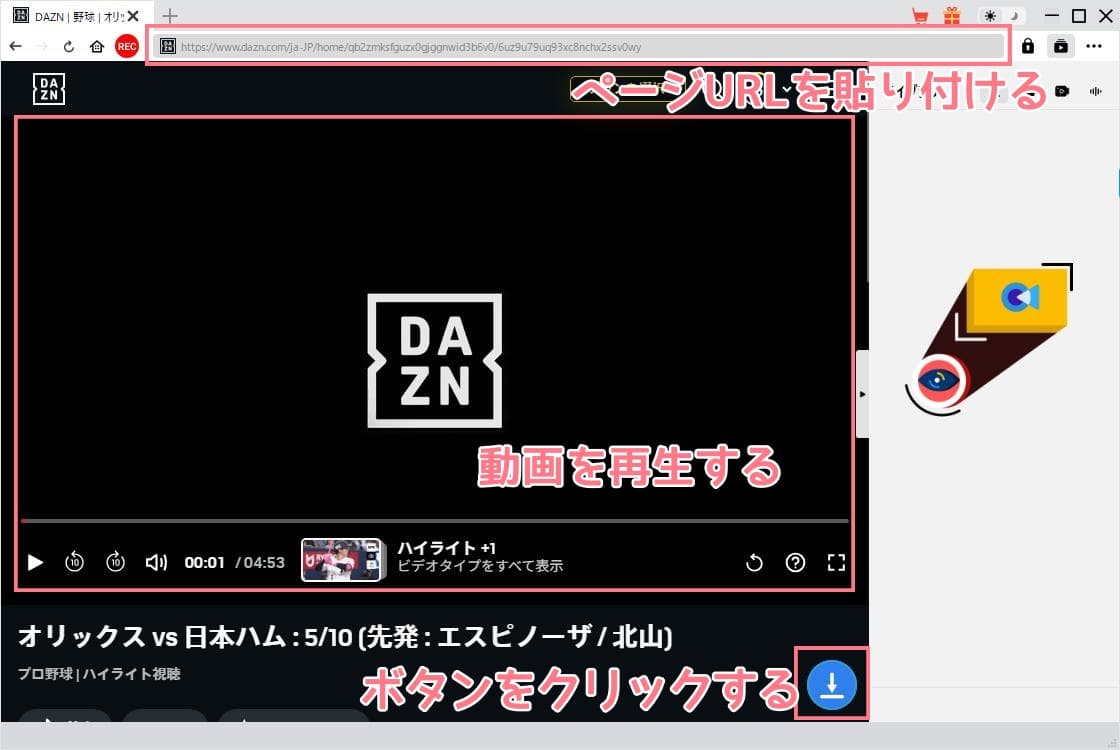
2. ソフトを起動し、内蔵ブラウザに保存したいDAZNの試合ページURLを貼り付けます。
3. 対象の動画を再生し、右下に表示されるダウンロードボタンをクリックします。
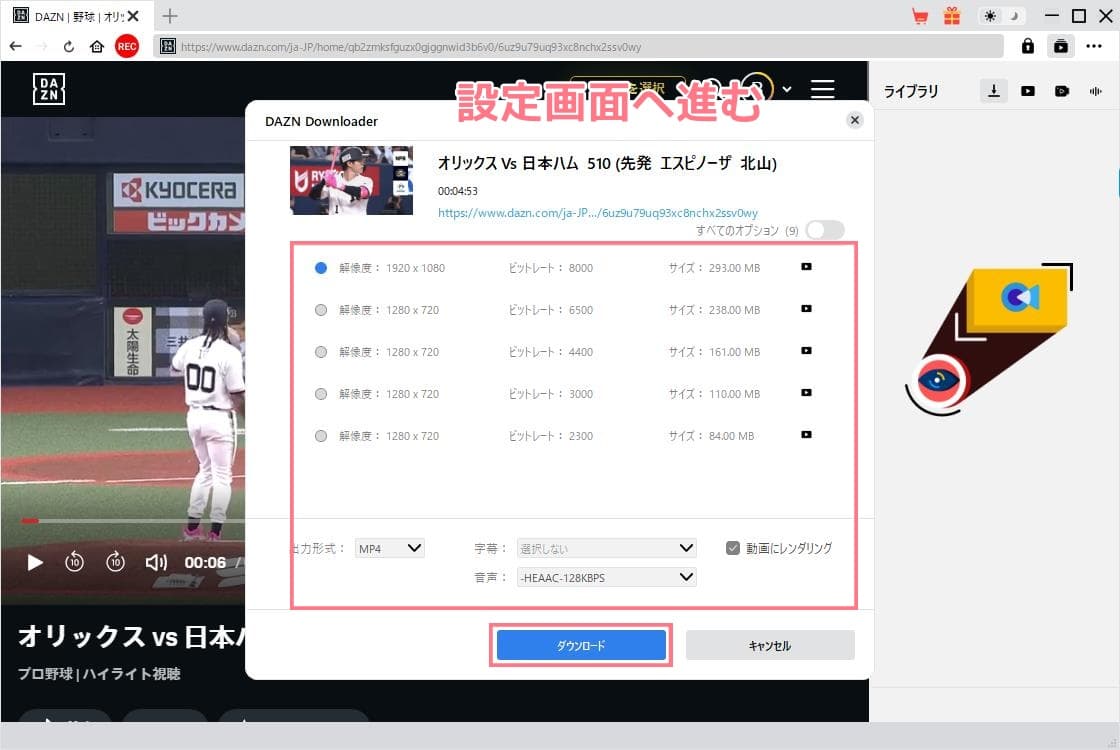
4. 動画の解析が完了すると、ダウンロード設定画面(ポップアップ)が表示されます。
5. 解像度やファイル形式を選択し、「ダウンロード」ボタンをクリックすれば、保存が開始されます。
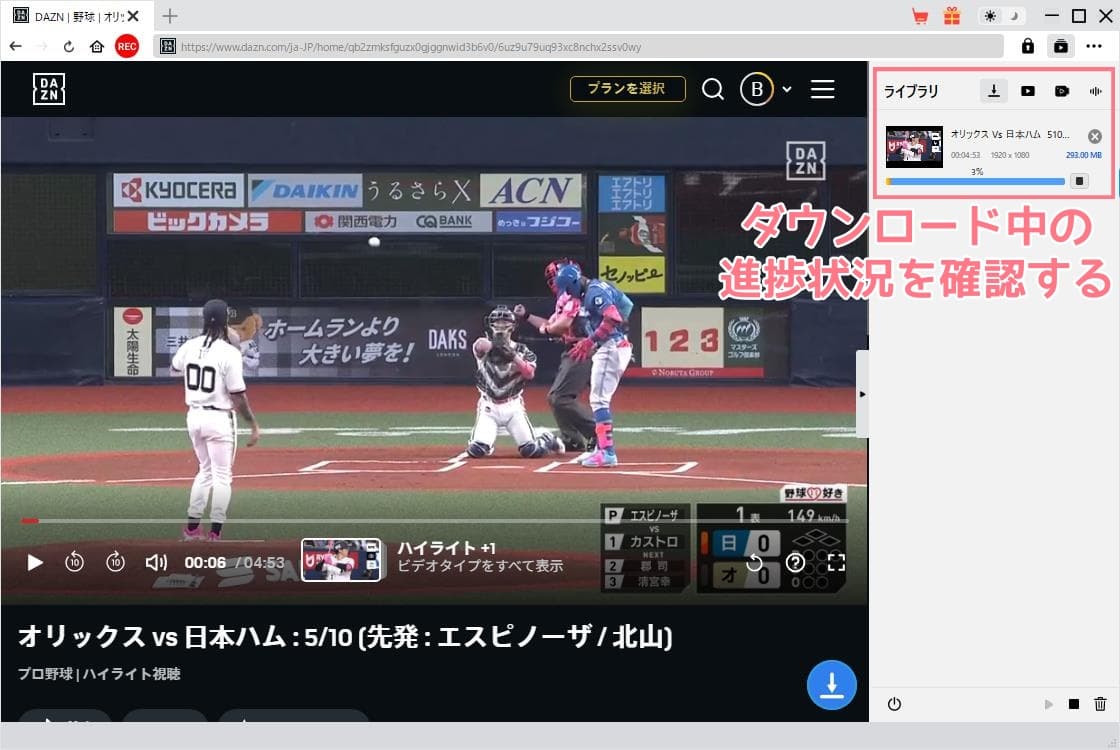
6. ダウンロード中の進捗状況は、画面右側のライブラリから確認できます。
スマホ(iPhone/Android)でDAZNを高画質で録画する方法
結論:スマホでは基本的にDAZNを録画保存できない
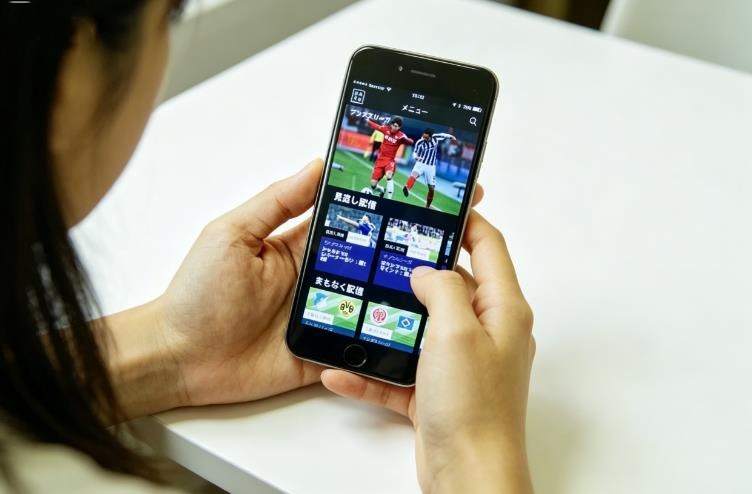
iPhoneの「画面収録」機能や、Androidのスクリーンレコード機能を使ってDAZNアプリの録画を試みても、PCと同様にDRM保護が作動し、録画した動画が「音声のみで映像が真っ黒になる」ケースが大半です。
過去には、一部の古いAndroidバージョンや、AZ Screen Recorderなど特定の録画アプリを利用することで保存できたという報告もありました。
しかし、筆者が実際に検証したところ、DAZN側やOS側のアップデートの影響により、現在では正常に録画できないケースがほとんどでした。
このような理由から、スマホ単体でDAZNを録画する方法は、現時点ではあまり現実的とは言えません。安定して保存したい場合は、前述したPC向けの専用ソフトを利用する方法がおすすめです。
テレビでDAZNを高画質で録画する方法
結論:テレビ・レコーダーでの録画はほぼ不可能
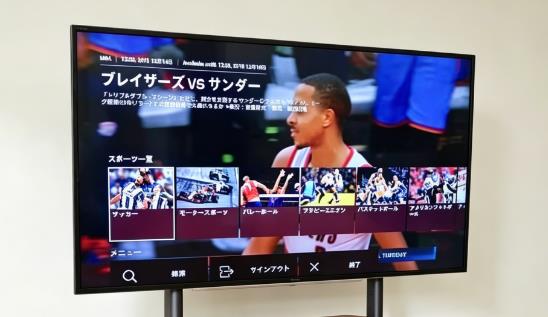
PCやスマホだけでなく、テレビでDAZNを録画したいと考える方も多いでしょう。
しかし、一般的なブルーレイレコーダーやHDDレコーダーには、HDMI入力映像を直接録画する機能が搭載されていない場合がほとんどです。そのため、テレビに映しているDAZNの映像を、そのままレコーダーで録画することは基本的にできません。地デジ放送のように番組表から予約録画する仕組みとは大きく異なるためです。
一応、Fire TV Stickなどのストリーミングデバイスとテレビの間に、「キャプチャーボード(ビデオキャプチャー)」を接続して録画を試みる方法もあります。ただし、この方法でもDAZN側のHDCP(著作権保護技術)によって映像が表示されなかったり、録画自体がブロックされたりするケースが一般的です。さらに、これを回避するには、特定のHDMIスプリッター(分配器)を経由させるなど、専門的な知識や追加機材が必要になる場合があります。配線構成も複雑になりやすく、初心者向けの方法とは言えません。
以上のことから、安定性・コスト・手軽さを総合的に考慮すると、テレビで直接録画する方法は現実的とは言い難く、PCを利用した録画方法が最も実用的だと言えるでしょう。
DAZN録画に関するよくある質問(FAQ)
DAZNの録画が真っ黒になる原因は?
主な原因は、DAZNが採用している「DRM(デジタル著作権管理)」や「HDCP」といったコピー保護技術です。
これらの技術は、コンテンツの不正コピーを防ぐ目的で、OSやアプリの標準録画機能を制限する仕組みになっています。
そのため、対応していない録画ソフトやスマホの標準機能を使用すると、映像部分が保護され、録画ファイルが真っ黒になるケースが発生します。
一方で、PC向けの専用動画保存ソフトの中には、こうした保護技術に対応しているものもあり、正常に保存できる場合があります。たとえば、「CleverGet」のような専用ソフトを利用する方法が代表的です。
DAZNを録画してあとで見るのは違法ですか?
著作権法では、個人または家庭内などの限られた範囲で利用する目的の複製(私的利用のための複製)が一定条件のもとで認められています。
しかし、録画した動画をインターネット上へアップロードしたり、第三者へ販売・譲渡したりする行為は、私的利用の範囲を超える著作権侵害に該当する可能性があります。
そのため、保存したコンテンツは個人利用の範囲内で扱うよう注意しましょう。
DAZNを録画すると画質は落ちますか?
「CleverGet」のような専用ソフトは、配信されている動画データを直接保存する仕組みを採用しているため、一般的な画面録画と比べて画質の劣化を抑えやすいのが特徴です。
そのため、配信時の高画質(1080pなど)を維持したまま保存することが可能です。
DAZNを録画するとバレますか?
結論から言うと、「録画した」という事実そのものが、DAZNの運営側へ直接通知されたり、警告が表示されたりするわけではありません。
ただし、録画したコンテンツを再配布したり、インターネット上へ無断アップロードしたりした場合は、利用規約違反や著作権侵害に該当する可能性があります。状況によっては、アカウント停止などの措置が取られるケースも考えられます。
そのため、保存したコンテンツは個人利用の範囲内に留め、適切に取り扱うことが重要です。
まとめ
この記事では、DAZNの録画方法について、さまざまな角度から詳しく解説しました。
中でも、最も安定して高画質で保存しやすい方法はPCを利用する方法です。特に、「CleverGet」のような専用ソフトを活用すれば、初心者でも比較的簡単に高画質のまま動画を保存できます。
一方で、スマホやテレビ単体での直接録画は、DRMやHDCPといったコピー保護技術の影響により、現在では成功しにくいのが実情です。
ぜひ本記事の内容を参考に、自分に合った方法を選んでみてください。
-

Netflixにアダルト作品ある?AV以上に過激すぎるエロい作品を紹介!bianca/2026-09-18
-

Iwaraが見れないのはなぜ?重い・再生できない・開けないときの原因と対処法bianca/2026-09-17
-
M3U8 MP4変換ツール10選|PC・ブラウザ・スマホで使える方法を紹介高橋 大輔/2026-09-15
-
YouTubeをダウンロードできるChrome拡張機能は?Foxifiedの使い方と4K・8K保存方法bianca/2026-09-11
-

WOWOWオンデマンドは録画できる?公式機能とPCで録画する方法を解説高橋 大輔/2026-09-01
-
Amazonプライムビデオのダウンロード方法|視聴期限・本数上限・再生できない原因高橋 大輔/2026-08-28
-
NHK ONEの録画方法5選|PC・スマホ・テレビで保存する方法と注意点高橋 大輔/2026-08-24
-
RecordFabとは?安全性・料金・無料版の制限・使い方を徹底解説高橋 大輔/2026-08-21
-
FOD動画がダウンロードできない?原因と保存方法、PC向けツール6選を紹介高橋 大輔/2026-08-26
-
9tsuダウンロードは安全?保存時の注意点と公式の代替サービスを解説高橋 大輔/2026-08-18

-

Avgleとは?もう見れない!閉鎖された原因と類似サイトを説明!kaka/2026-08-31
-

無料視聴可能!MyFans(マイファンズ)流出動画が見れるサイトTop6kaka/2026-06-10
-

【2026年最新】X(Twitter)動画保存ランキングサイトまとめ!kaka/2026-08-31
-

TKTubeは危険?安全に視聴する方法・動画ダウンロード方法を説明!kaka/2026-08-31
-

無料動画サイトepornerとは?安全性、使い方、動画ダウンロード方法を解説!kaka/2026-08-31
-

【無料・簡単】MissAVとは?ミラーサイト・動画ダウンロード方法まとめ!kaka/2026-09-10
-

Fantiaの動画を無料で閲覧できる割れサイト6選!特徴・使い方・注意点を徹底解説kaka/2026-08-31
-

OnlyFans(オンリーファンズ)流出動画を無料で見れるサイトTop10kaka/2025-05-09
-

Amazonプライムビデオで見れる大人向け映画・アニメおすすめ|2026年最新版高橋 大輔/2026-05-19
-

オンリーファンズ(OnlyFans)とは?歴史と発展を詳しく解説!支払い方法も!kaka/2025-03-21

 日本語
日本語 English
 Deutsch
 French
 한국인
한국인 Italiano