


 今すぐダウンロード
 今すぐダウンロード


Last updated on 2026-02-09, by bianca
TKTubeをClipboxでダウンロードできない場合の対処法を解説!

Clipboxは、長年にわたり動画保存アプリの定番として、多くのユーザーに愛用されてきました。しかし近年では、「TKTubeの動画をClipboxでダウンロードできない!」という問題に直面する方も少なくないようです。
本記事では、TKTubeの動画をClipboxでダウンロードできない原因を解説するとともに、その代替案についても詳しくご紹介します。

TKTubeの動画をオンラインで視聴可能!
- わずか数クリックでTKTube動画をダウンロード
- 最大1280P/720Pの高画質で劣化なしで保存
- プレイリスト、モデル、タグから複数のTKTube動画を一括ダウンロード
- 高画質TKTube動画をMP4/MKV形式でダウンロード
- 広告を除去して快適なオフライン視聴を実現
- 直感的な操作画面、初心者でも使い勝手
- 対応OS:Windows 11/10/8/7、Mac OS 10.15…/15
★ セキュリティが検証済み ★ 3つの動画を無料ダウンロード ★ 無料サポート
目次CLOSE
Clipboxとは?Clipboxで動画をダウンロードする方法
Clipboxは、iOSやAndroidスマホ向けの無料多機能アプリで、動画・音楽・PDFなどのファイルを簡単に保存・閲覧・管理できます。直感的な操作性とシンプルなデザインが特徴で、初心者でも簡単に利用できる点が魅力です。
特に動画保存機能は利用頻度が高く、内蔵ブラウザでサイトを開き、動画を直接ダウンロードできることが便利です。
Clipboxで動画をダウンロードする手順:
1. Clipboxを開き、「サーチ」をタップします。
2. 「ブラウザ」をタップして、内蔵ブラウザを使用して保存したい動画サイトにアクセスします。
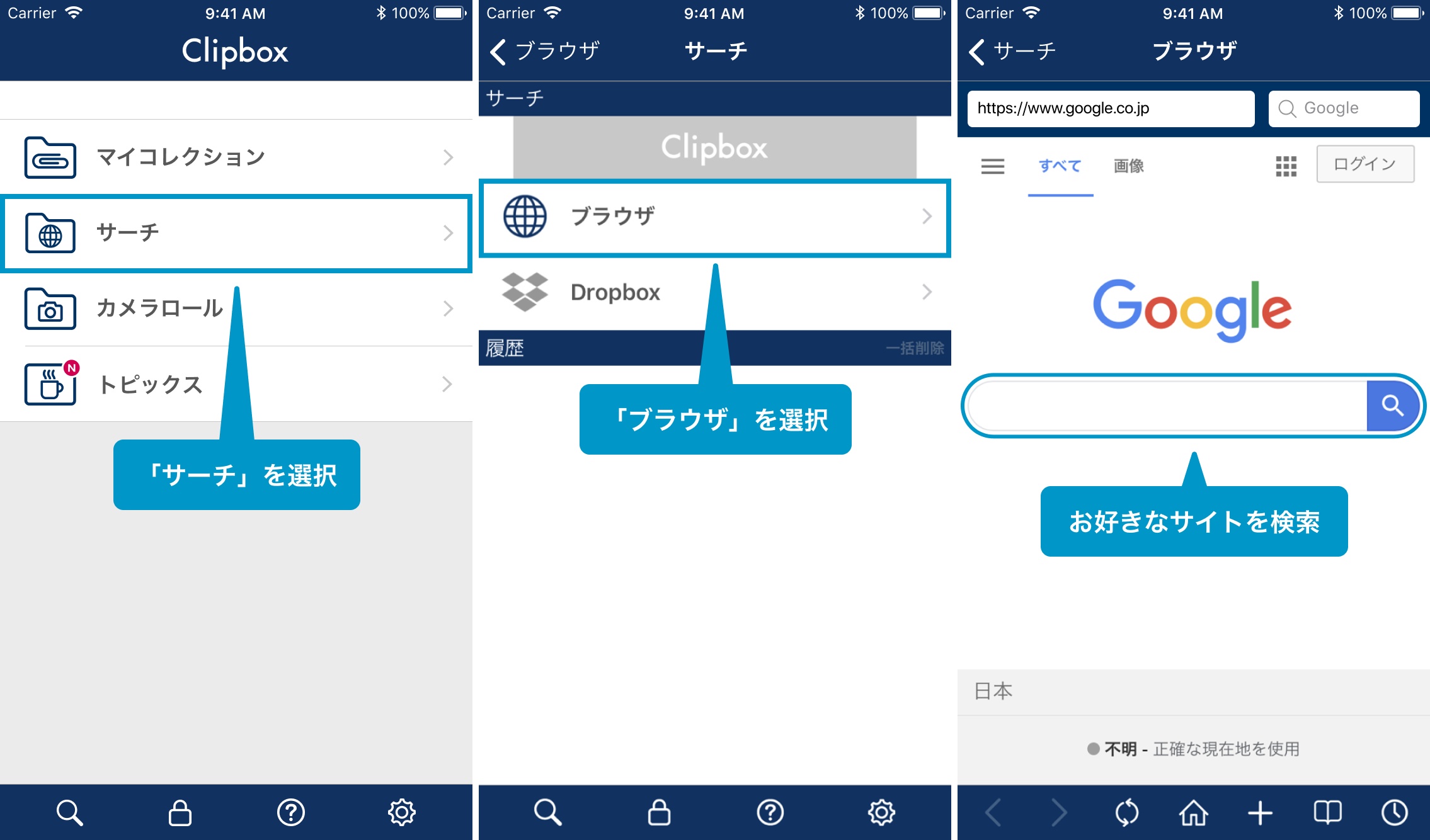
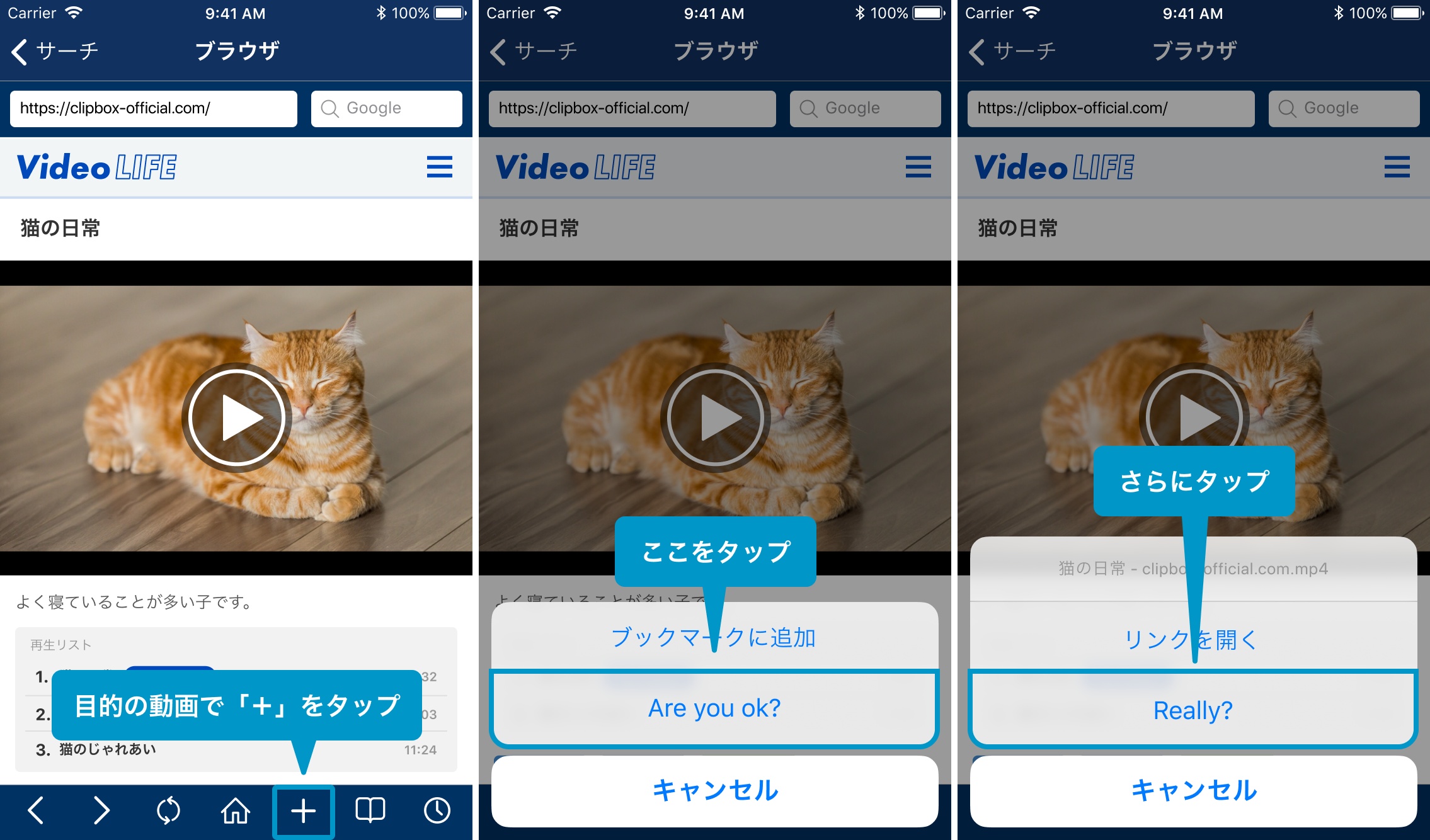
3. 保存したい動画を再生し、画面下部の「+」をタップします。
4. 表示される「Are you ok?」をタップし、続いて「Really?」をタップします。
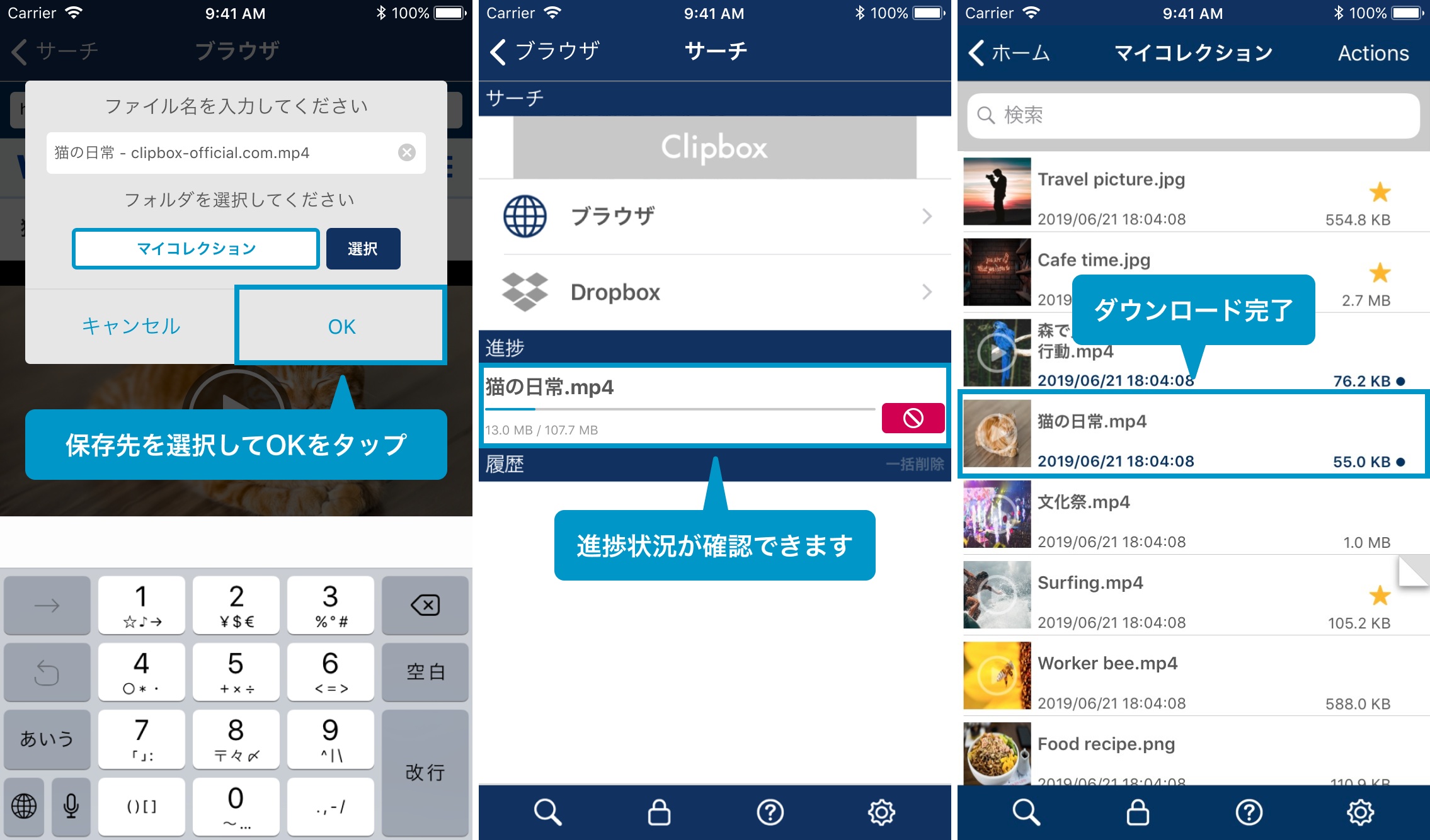
5. 保存先を指定し、「OK」をタップするとダウンロードが開始されます。
6. ダウンロードの進捗状況を確認できます。
7. ダウンロードが完了すると、動画は「マイコレクション」に保存され、オフライン再生が可能になります。
TKTubeをClipboxでダウンロードできない主な原因
TKTubeサイト側の仕様変更
TKTubeのような動画共有サイトは、定期的にサイト構造やコードを変更することで、ダウンロードツールによる解析を妨害しています。
そのため、アプリ側がサイト構造を解析して動画を検出できたとしても、サイト側の仕様変更のたびにClipboxが対応できなくなるケースは少なくありません。
また、サイト側が従来よりも複雑な動画配信形式を採用することで、一般的なダウンロードアプリでは対応が困難になる場合もあります。
Clipboxアプリ側の対応範囲の限界
Clipboxは便利な動画保存アプリとして広く利用されていますが、近年の技術的進化や動画サイトの仕様変更に十分に追従できていない部分があります。
特に、HLS形式やDRM保護された動画サイトが増加しており、そのようなサイトではダウンロードが失敗するケースが多発しています。
また近年では、アプリストアにおいてダウンロード機能を搭載したアプリへの審査が厳格化しており、こうしたアプリが削除・配信停止されるケースも少なくありません。
Clipboxでダウンロードできない場合の対処法・2選
Clipboxのすべての基本設定を確認する
まずは基本設定を見直し、ダウンロード機能が正常に動作しているかを確認しましょう。
①Cookieを削除する
Clipboxの内蔵ブラウザに蓄積されたCookieを削除することで、一時的な不具合が解消される場合があります。
画面右下にある「設定」からCookieデータを削除し、動作が改善されるか確認してみてください。
②アプリをアップデートする
Clipboxのバージョンが古い場合、最新の動画サイトの仕様に対応できず、ダウンロードが失敗することがあります。
アプリストアでClipboxの最新バージョンが配信されているかを確認し、必要に応じてアップデートを行いましょう。
③スマホのストレージを確認する
スマホの空き容量が不足していると、動画を保存できなくなる場合があります。
端末のストレージ状況を確認し、不要なデータを削除して十分な空き容量を確保してください。
Clipbox以外の代替ツールを利用する【100%成功】
ClipboxでTKTubeの動画をダウンロードできない場合、代替ツールを利用することが最も効果的な解決策です。その中でも「CleverGet TKTube動画ダウンロード」は、高い成功率と使いやすさを兼ね備えた動画ダウンロードツールとして注目されています。
「CleverGet TKTube動画ダウンロード」は、TKTubeの動画をMP4・MKV形式で保存でき、最大720pの高画質に対応しています。Clipboxと同様に内蔵ブラウザを搭載しており、TKTubeを閲覧しながらそのままダウンロードすることが可能な点も大きな魅力です。さらに、直感的なインターフェースを採用しているため、初心者でも簡単に操作できる使いやすさがあり、おすすめできるツールです。
★ セキュリティが検証済み ★ 3つの動画を無料ダウンロード ★ 無料サポート
CleverGetで TKTube動画をダウンロードする手順:
1. CleverGetの公式サイトからソフトをダウンロードし、インストールします。


2. CleverGetを起動し、内蔵ブラウザを使用してTKTubeのサイトにアクセスします。
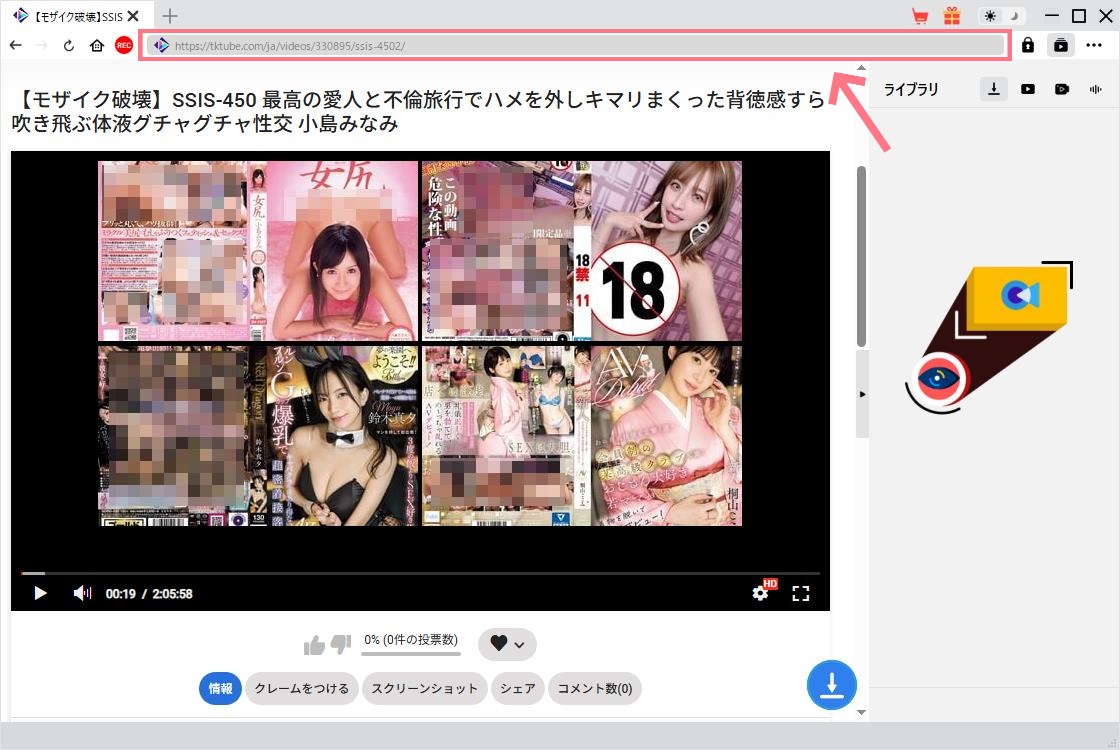
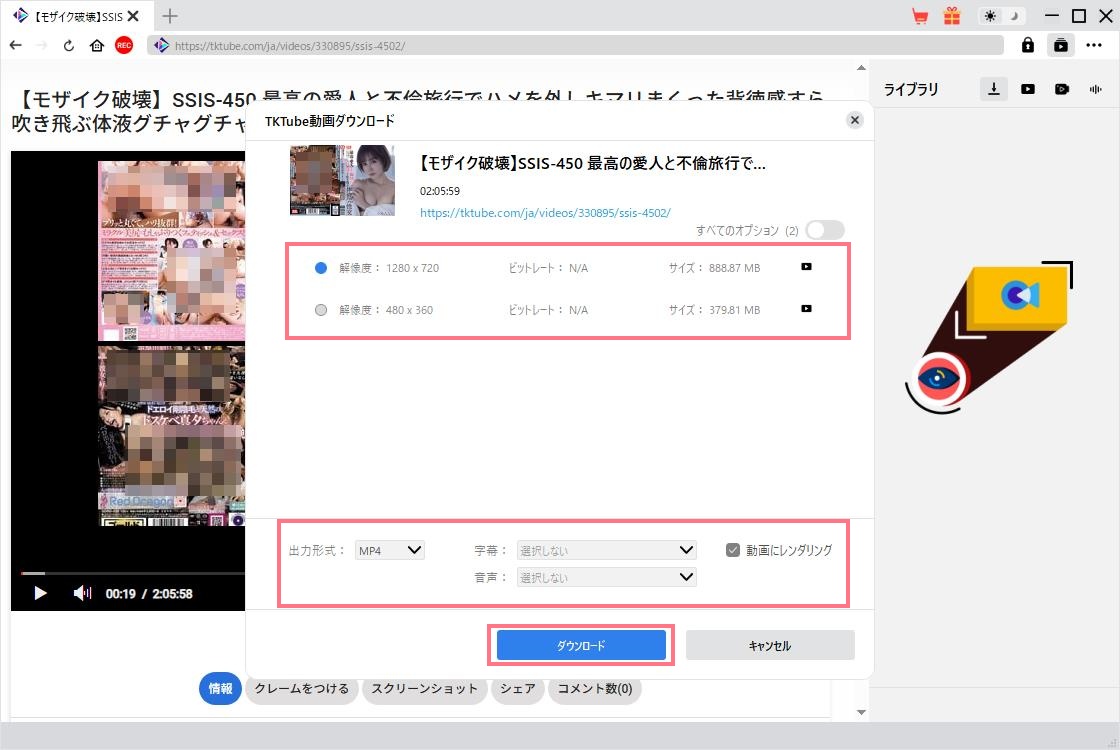
3. ダウンロードしたい動画を再生すると、CleverGetが動画を自動的に検出します。
4. 画質や形式を選択し、「ダウンロード」ボタンをクリックします。
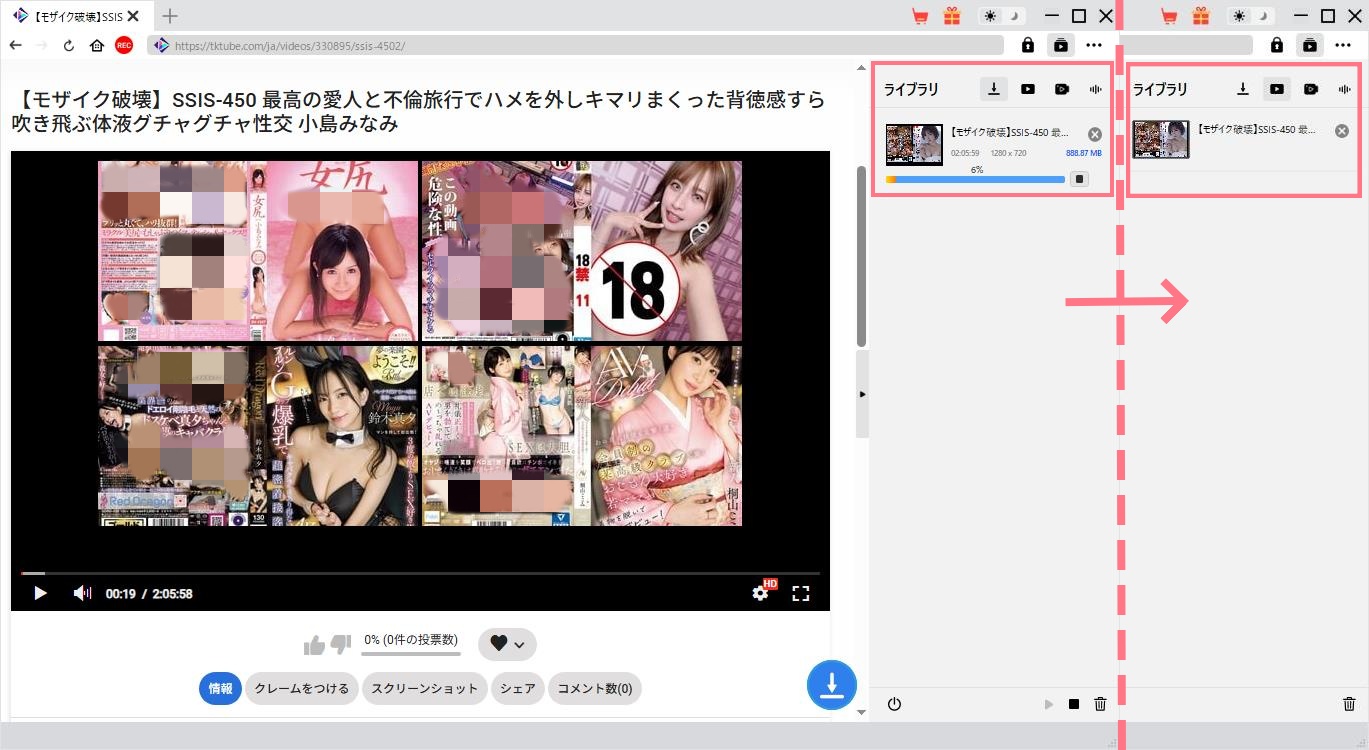
5. 動画の保存が開始されると、右側のライブラリで進捗状況を確認できます。
まとめ
ClipboxでTKTubeの動画をダウンロードできない場合は、まずClipboxの基本設定を確認し、問題解決のための対処法を試してみてください。
それでも改善しない場合は、「CleverGet TKTube動画ダウンロード」のような代替ツールを利用することで、より効率的かつ安全に動画を保存することが可能です。
高い成功率と使いやすさを兼ね備えたツールであり、TKTubeの動画保存において非常に有力な選択肢といえるでしょう。本記事が少しでも参考になれば幸いです。
-

ディズニープラスをPCにダウンロード・録画保存する方法!DVDに焼く方法も解説!bianca/2026-05-28
-

Amazonプライムビデオの視聴履歴を確認、削除する方法を解説!【PC・スマホ・テレビ】bianca/2026-05-28
-
myfansを退会する前に知っておきたいこと——解約・削除・コンテンツ保存の手順まとめ高橋 大輔/2026-05-27
-

【2026最新】PS5・PS4でTVerは見れる?アプリ・ブラウザの視聴方法と見れない時の対策まとめbianca/2026-05-26
-

アマプラを画面共有する方法|Discordで真っ黒になる原因と対処法も整理bianca/2026-05-25
-

【2026年最新】TKTube HTML5が見れない原因と対処法まとめ|実際に試して分かった解決策bianca/2026-05-22
-

Amazonプライムビデオで見れる大人向け映画・アニメおすすめ|2026年最新版高橋 大輔/2026-05-19
-
【完全解説】ストリーミングとダウンロードの違いとは?メリット・デメリットから動画保存方法まで徹底ガイド高橋 大輔/2026-05-19
-

動画ゲッターの使い方!どうやって無料で動画を保存するの?高橋 大輔/2026-05-15
-

【完全保存版】Udemyの動画をダウンロードする方法!オフライン視聴の限界を突破する最強ツールおすすめ!bianca/2026-05-14
-

Avgleはもう見れない!2024年6月に閉鎖!原因と類似サイトを説明!kaka/2026-01-27
-

無料視聴可能!MyFans(マイファンズ)流出動画が見れるサイトTop5kaka/2026-02-13
-

【2026年最新】X(Twitter)動画保存ランキングサイトまとめ!kaka/2026-05-19
-

TKTubeは危険?安全に視聴する方法・動画ダウンロード方法を説明!kaka/2025-10-22
-

無料動画サイトepornerとは?安全性、使い方、動画ダウンロード方法を解説!kaka/2026-04-10
-

【無料・簡単】MissAVとは?ミラーサイト・動画ダウンロード方法まとめ!kaka/2026-01-27
-

OnlyFans(オンリーファンズ)流出動画を無料で見れるサイトTop10kaka/2025-05-09
-

オンリーファンズ(OnlyFans)とは?歴史と発展を詳しく解説!支払い方法も!kaka/2025-03-21
-
Amazonプライムビデオで見れる大人向け映画・アニメおすすめ|2026年最新版高橋 大輔/2026-05-19
-

Netflixにアダルト作品ある?AV以上に過激すぎるエロい作品を紹介!bianca/2025-10-24

 日本語
日本語 English
 Deutsch
 French
 한국인
한국인 Italiano