


 今すぐダウンロード
 今すぐダウンロード


Last updated on 2026-03-05, by kaka
『高画質』おすすめののYouTube 4K動画ダウンロード無料サイト・フリーソフトまとめ!
- YouTubeの4K動画は、無料サイト・専用ソフト・ブラウザ拡張機能の3つの方法で保存可能です。
- 安定性と画質重視なら専用ソフト、手軽さ重視ならオンラインサイトが向いています。
- 4K動画が取得できない場合は、ダウンロードではなく録画ソフトという代替手段があります。
- 私的利用の範囲であれば、日本の著作権法上は原則として問題になりにくいとされています。
- 安全なツールを選び、公式サイトからYouTube 4Kd動画を入手することが重要です。
YouTubeの動画を通信環境に左右されずに視聴したい場合や、外出先でオフライン再生したい場合には、動画をローカル環境に保存したいと考える方も多いでしょう。本記事では、YouTubeの4K動画を元の画質を損なわずに保存できる方法(オンラインサイト・ダウンロードソフト・ブラウザ拡張機能)を解説します。それぞれの特徴や向いている利用シーン、注意点も含めて紹介しますので、自分に合った方法を選ぶ参考にしてください。
目次
youtube 4k ダウンロード方法1. ダウンロードサイト5選
オンラインのダウンロードサイトは、ソフトのインストールが不要で、URLを貼り付けるだけで利用できる点が最大のメリットです。頻繁にダウンロードしない方や、簡単な操作を求める方に向いています。一方で、サイトによっては画質制限があったり、広告が多かったりする点には注意が必要です。以下は、おすすめのYouTube 4Kダウンロードソフト5選です。
loader.to
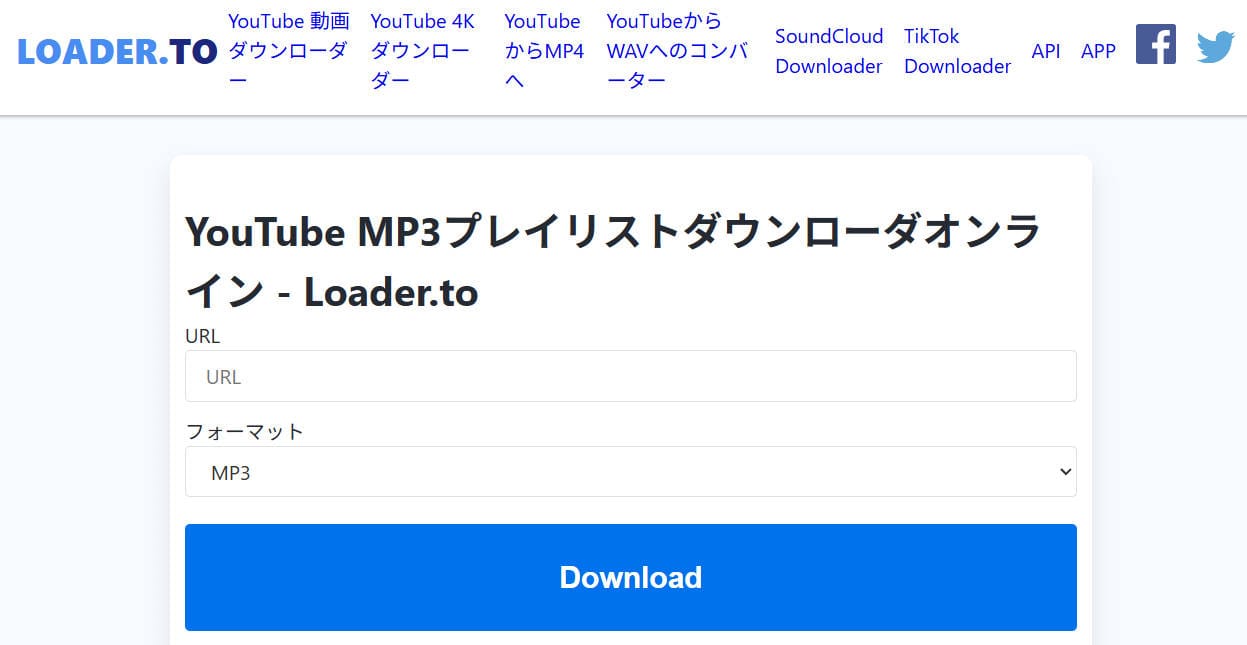
loader.toは、MP4やWEBMなど複数形式に対応したオンラインダウンロードサービスです。解像度の選択肢が比較的豊富で、動画によっては4Kを指定できます。インターフェースがシンプルなため、初心者でも直感的に操作できます。使い方は、ダウンロードしたいYouTube動画のURLを入力欄に貼り付けて、フォーマットを選択するだけです。すべての変換プログラムは、ウェブサイトのサーバー上で行われます。
ssyoutube.online
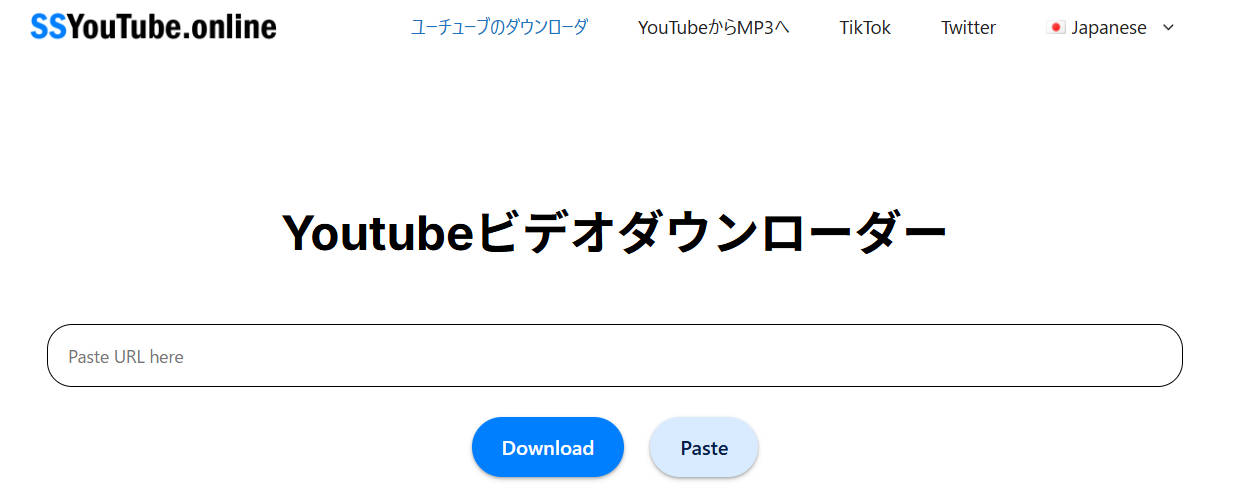
ssyoutube.onlineは、URLの前に「ss」を付けることで利用できる形式が特徴的なサイトです。ブラウザから直接アクセスして利用することも可能で、短時間で動画を取得したい場合に便利です。ただし、混雑時には処理が遅くなることがあります。使い方は簡単で、好きなYouTube 4K動画のURLをコピーして、ssyoutube.onlineのテキストボックスに貼り付けます。動画が解析された後、フォーマットや画質に応じて動画を選択してダウンロードします。
downloaderto.com / downmp3.yt / y2down.cc
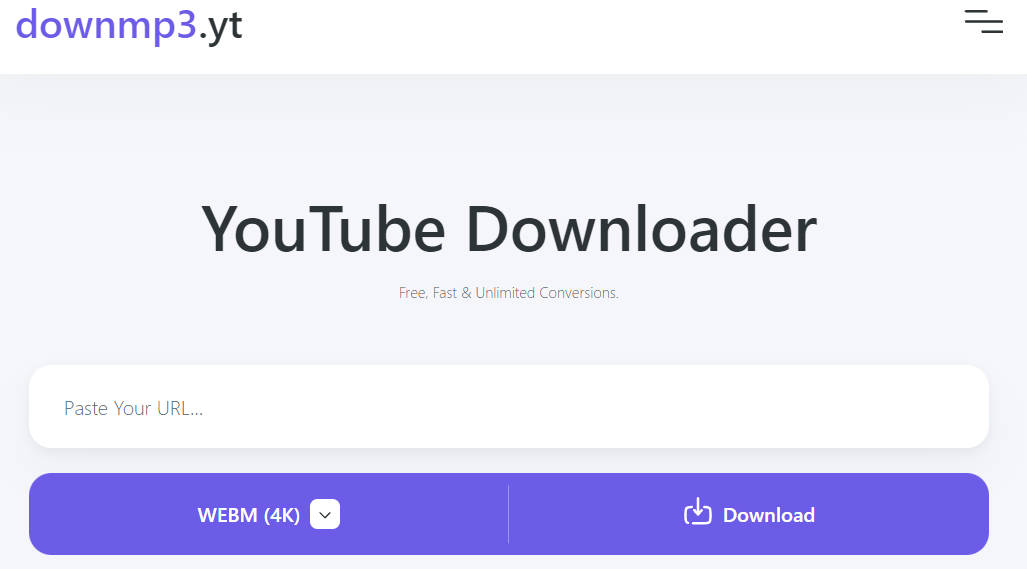
downloaderto.com、downmp3.ytとy2down.cc、これらのサイトは基本的な仕組みが似ており、動画URLを入力して画質と形式を選択するだけでダウンロードできます。MP3などの音声抽出にも対応しているため、用途に応じて使い分けが可能です。注意事項は、4K画質でYouTube動画をダウンロードする場合、WebMという形式しか選択できません。
save.tube
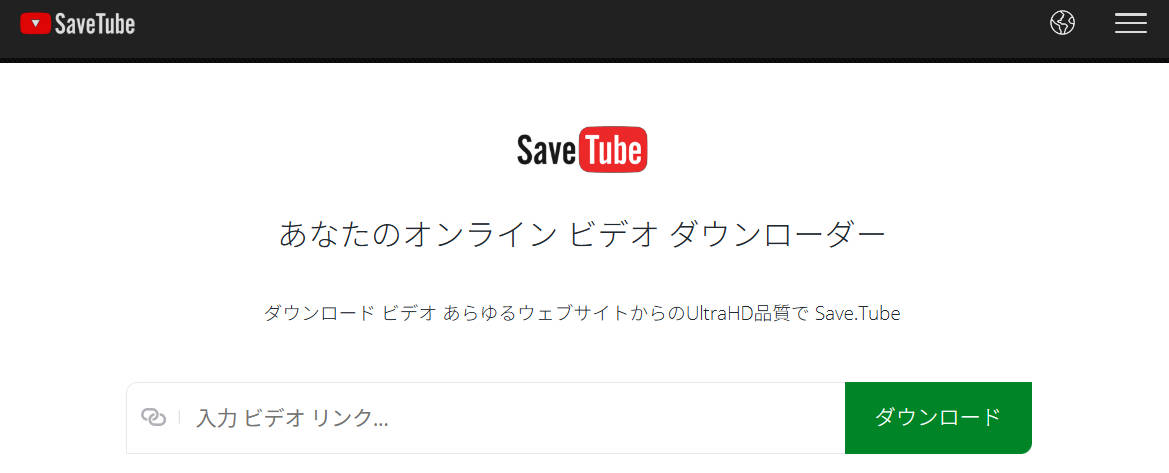
save.tubeはシンプルな画面構成で、動画URLを貼り付けるだけで解析が始まります。動画によっては4Kを含む複数解像度が表示されます。動画を選択してダウンロードを開始できます。4K(2160P)画質でYouTube動画をダウンロードする場合、MKVとWebMの形式が選択できます。MP4でダウンロードする場合、該当する動画は映像のみ、音声がなくなります。
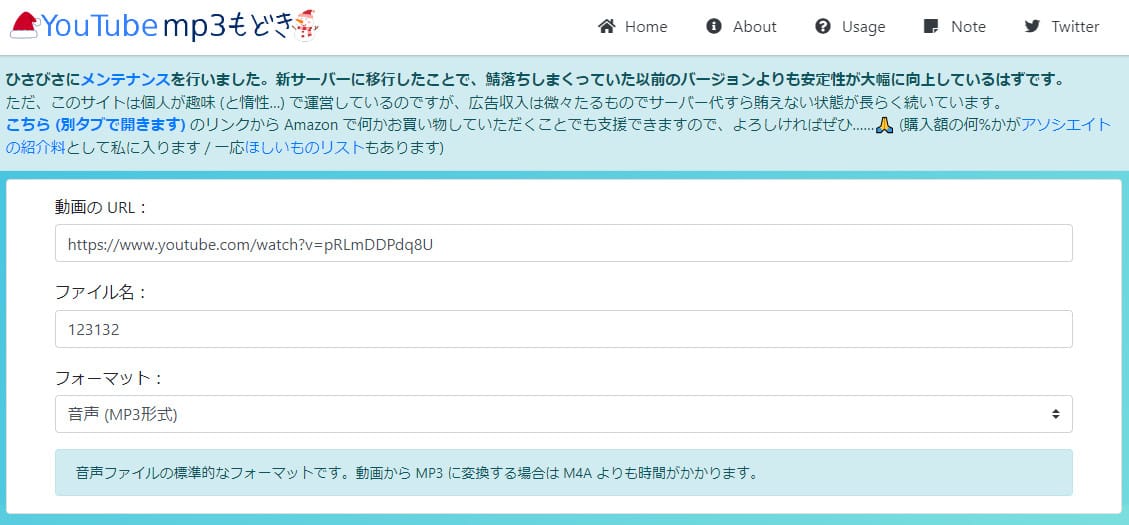
YouTubeMP3modoki
YouTubeMP3modokiは、主に音声抽出向けのサービスとして知られていますが、動画保存にも対応しています。YouTube 4K動画のURLをコピーして、形式を選択します。そして、軽量なサイトであるため、サーバーはあまり多くなく、頻繁に並ぶことになります。ダウンロード速度も特に速くはありません。
YouTube 4K動画ダウンロードサイトの比較表
以下の表で、紹介した5つのサイトの主要機能を比較しています。
| サイト | 対応画質(解像度) | 日本語対応 | 広告の量 | ダウンロード速度 | 音声抽出機能 | 動画形式 | オーディオ形式 |
|---|---|---|---|---|---|---|---|
| loader.to | 144p、240p、360p、480p、720p、1080p、1440p、2160P(4K) | ◎ | ポップアップ広告一回表示 | 速い | ◎ | MP4(144p)、MP4(240p)、MP4(360p)、MP4(480p)、MP4(720p)、MP4(1080p)、MP4(1440p)、WEBM(4K) | M4A、WEBM、AAC、FLAC、OPUS、OGG、WAV |
| ssyoutube.online | 144p、240p、360p、480p、720p、1080p、1440p、2160P(4K) | ◎ | ポップアップ広告表示 | 普通 | ◎ | MP4 | M4A |
| downloaderto.com / downmp3.yt / y2down.cc | 144p、240p、360p、480p、720p、1080p、1440p、2160P(4K) | ◎ | ポップアップ広告一回表示 | 普通 | ◎ | MP4(360p, 480p, 720p, 1080p, 1440p)、WEBM(4K) | MP3、M4A、AAC、FLAC、OPUS、OGG、WAV |
| save.tube | 144p、240p、360p、480p、720p、1080p、1440p、2160P(4K) | ◎ | ポップアップ広告一回表示 | やや遅い | ◎ | MP4(360p, 480p, 720p, 1080p)、mpeg(1080p)、MKV(4K)、WEBM(4K)、 | MP3、M4A、WebM、WAV |
| YouTubeMP3modoki | 144p、240p、360p、480p、720p、1080p、1440p、2160P(4K) | ◎ | なし | 遅い | ◎ | MP4 (360p, 480p, 720p, 1080p, 1440p) WEBM (4K) |
M4A, MP3, OPUS, WAV |
youtube 4k ダウンロード方法2. ダウンロードソフト
オンラインサイトだけでは不安定さを感じる場合、専用の動画ダウンローダーが有効です。オンラインサイトと比べて、成功率が高く、対応サイト数や機能も充実しています。ここでは、CleverGetという代表的なソフトを紹介します。4K以上の解像度に対応し、長期的な利用に適しています。
- CleverGet YouTube動画ダウンロード
- YouTube、ニコニコ動画、Bilibili、X(旧Twitter)、TikTokなど1000+の動画サイトから動画、音楽、ライブ配信やテレビ番組をダウンロード!
- 最大8Kの超高画質動画のダウンロードに対応
- ブラウザで動画検索からダウンロードまでを一括操作
- プレイリストやライブ配信の一括保存に対応
- 音声を320kbpsの高音質で保存可能内蔵
- Windows OS、macOS両方対応
- Netflix、Amazon Prime Video、Disney+、U-NEXTなどの有料映像ストリーミングサービスにも対応!(モジュール購入必要)
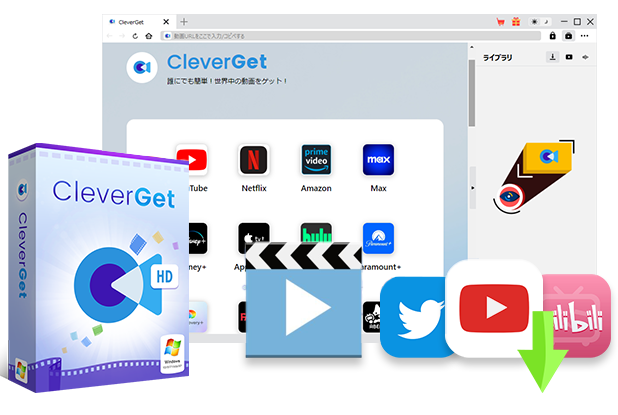


「CleverGet YouTube動画ダウンロード」は、YouTubeを含む1000以上の動画サイトに対応した多機能ダウンローダーです。最大8K解像度までの動画取得に対応しており、4K動画の保存も安定しています。プレイリストやチャンネル単位での一括ダウンロードが可能な点も特徴です。また、動画と音声を自動的に統合した状態で保存できるため、再生時の互換性も高くなっています。CleverGetでYouTube 4K動画をダウンロードする手順は以下の通りです。
- CleverGet公式サイトからソフトをダウンロードしてインストールします。ソフトを起動し、製品一覧からYouTubeモジュールを選択します。
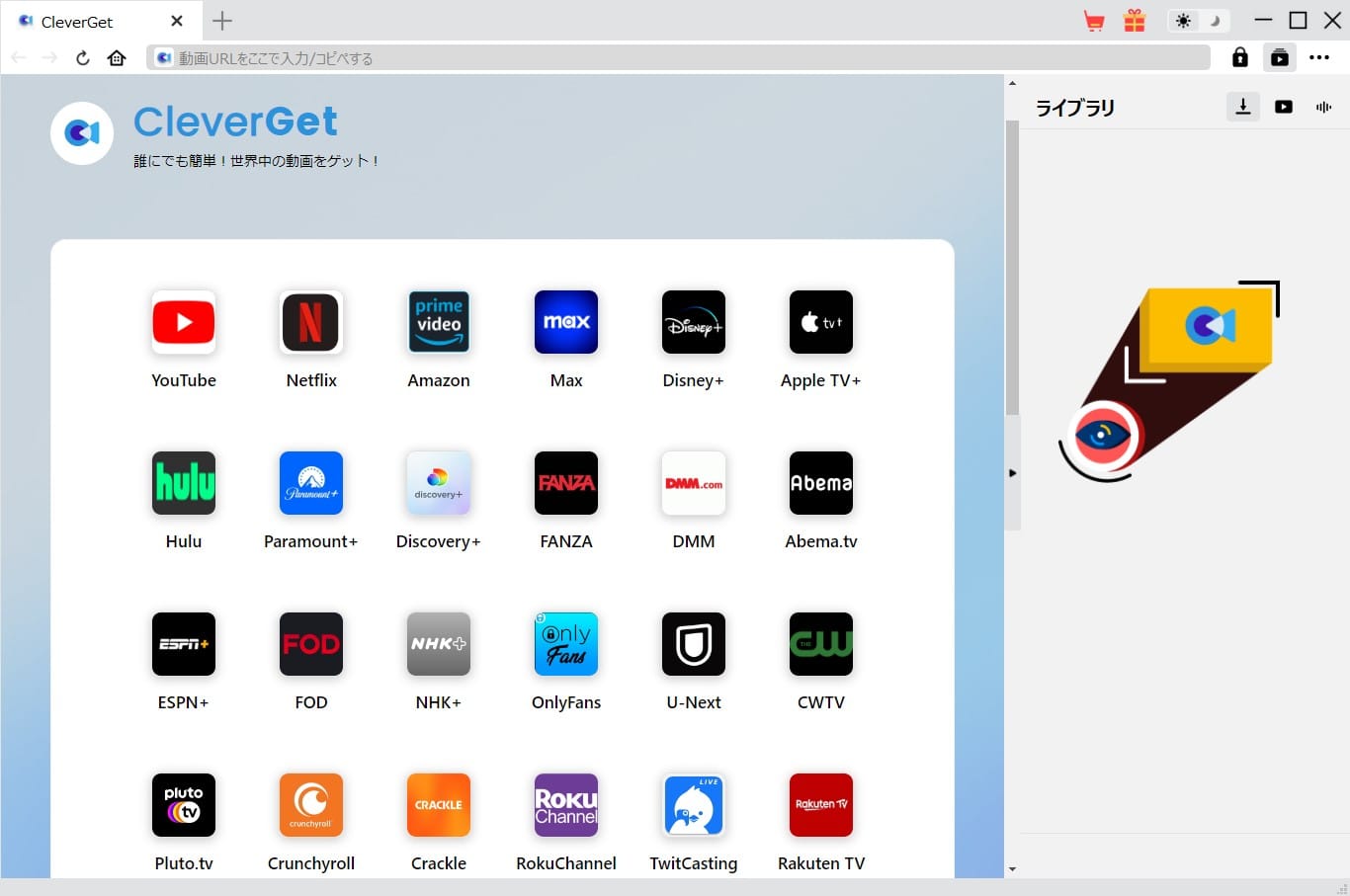
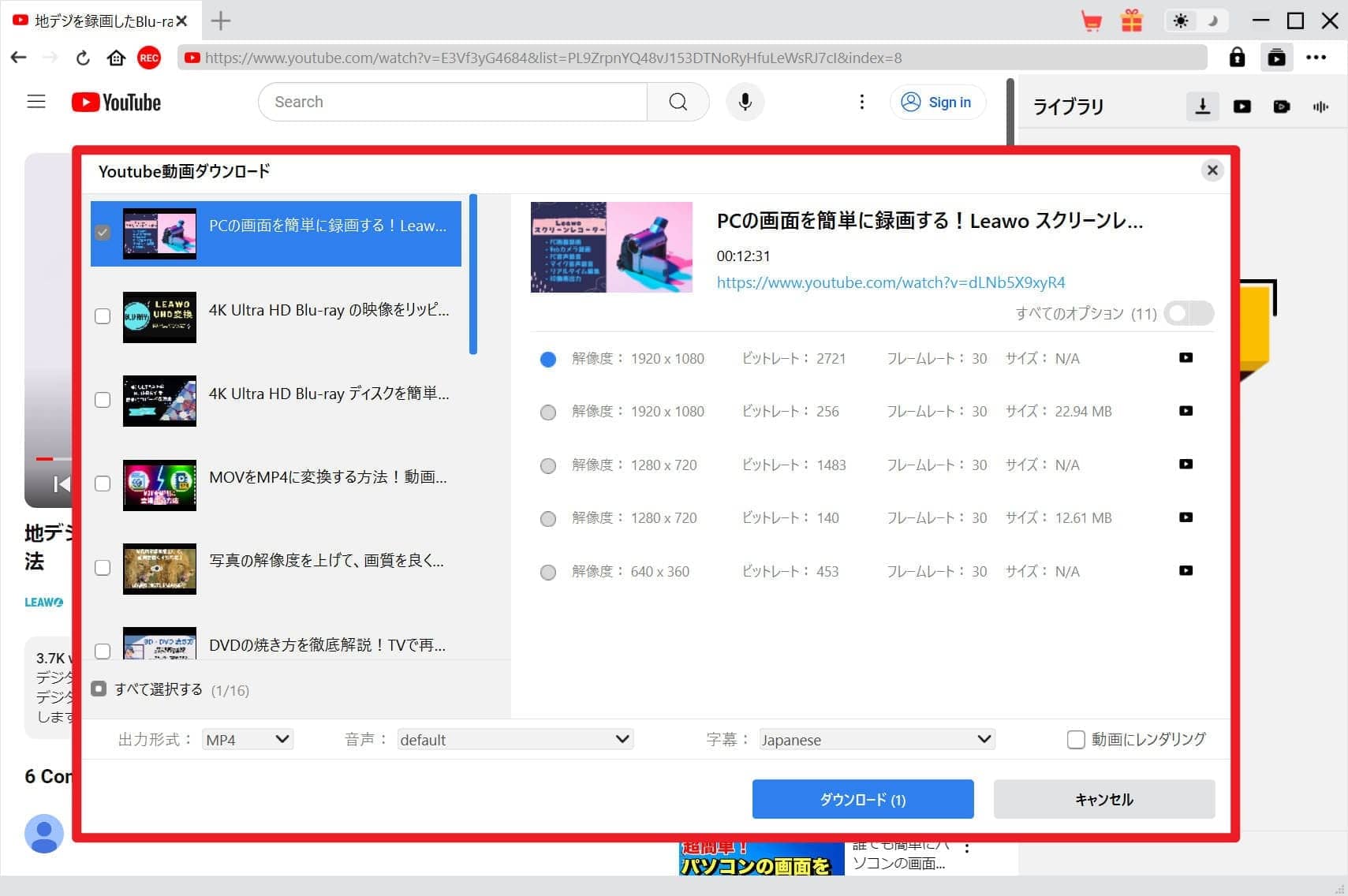
- 内蔵ブラウザでYouTubeにアクセスし、動画を再生します。動画の解析が自動的に開始します。解析が完了すると、画質と形式の選択画面が表示されます。
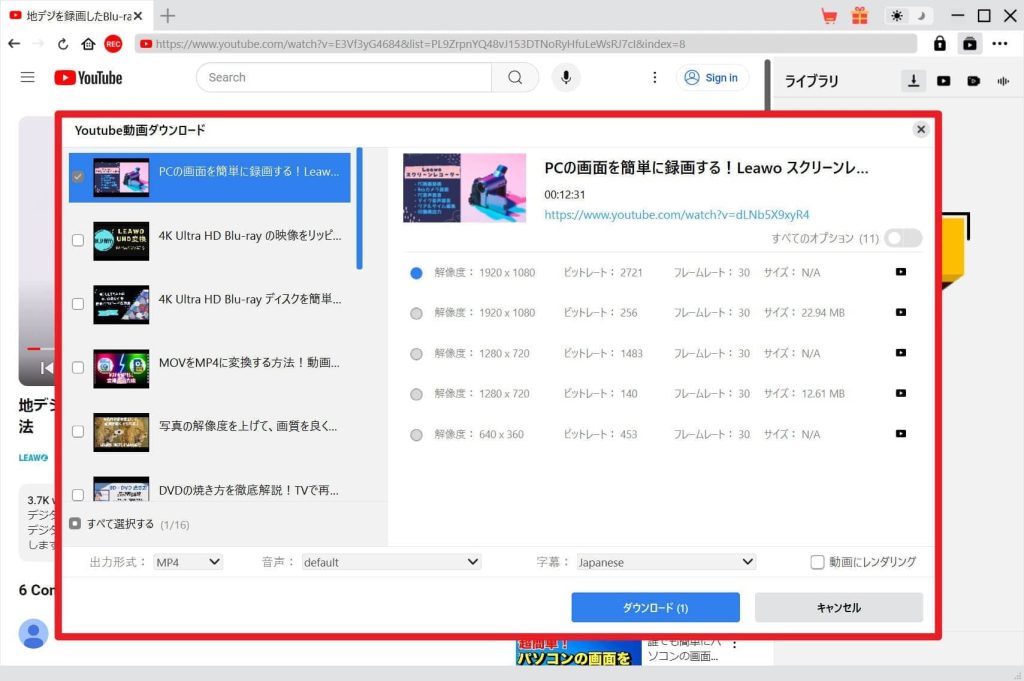
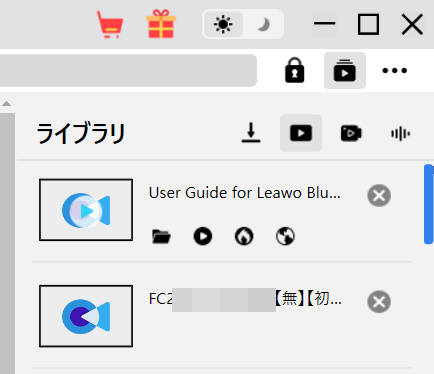
- 4K画質と保存形式を指定し、ダウンロードを開始します。ダウンロードした動画は右側で確認できます。
youtube 4k ダウンロード方法3. webブラウザ拡張アイテム
ブラウザ拡張機能は、普段使っているブラウザに追加するだけで利用できます。YouTubeの仕様により、YouTubeから動画ダウンロードできるアイテム実は多くありません。代表的なものに「Video DownloadHelper」があります。
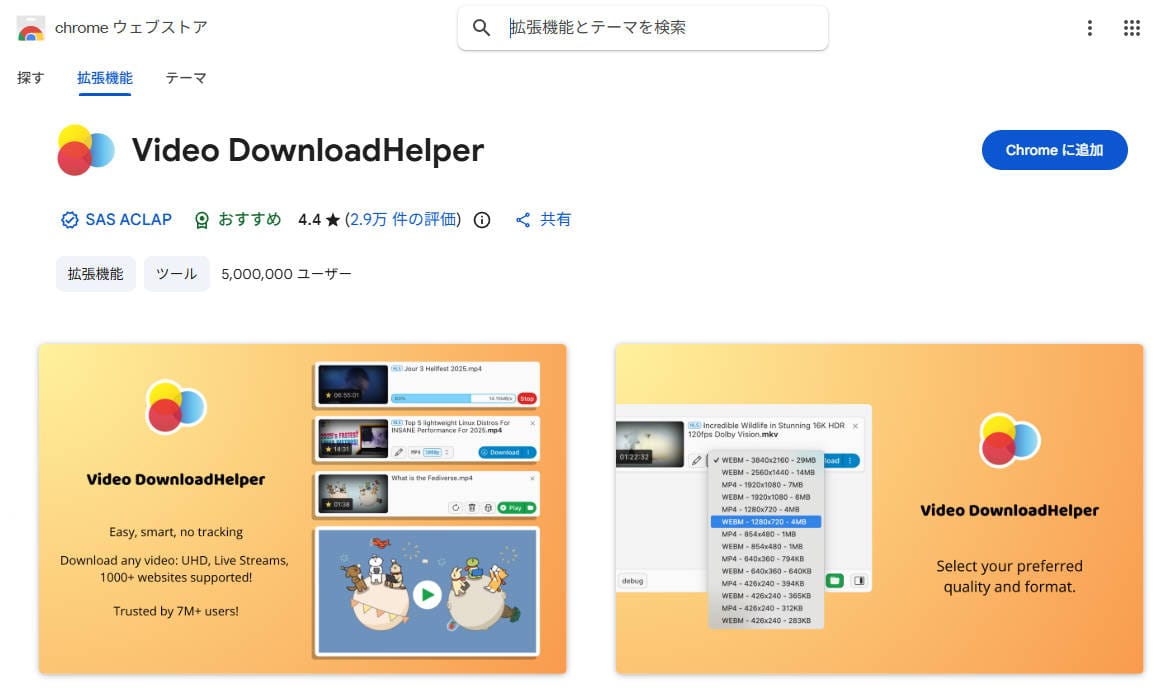
Video DownloadHelperは、Chrome、Edge、Firefoxなどに対応しており、再生中の動画を自動検出します。HLSやDASH形式のストリーミングにも対応しており、多くのサイトで利用可能です。ただし、高度な変換処理を行う場合は、付属のコンパニオンアプリのインストールが必要です。使い方は以下の通りです。
- まずは、拡張をインストールします。インストール後、webブラウザの右上にアイコンが表示されます。
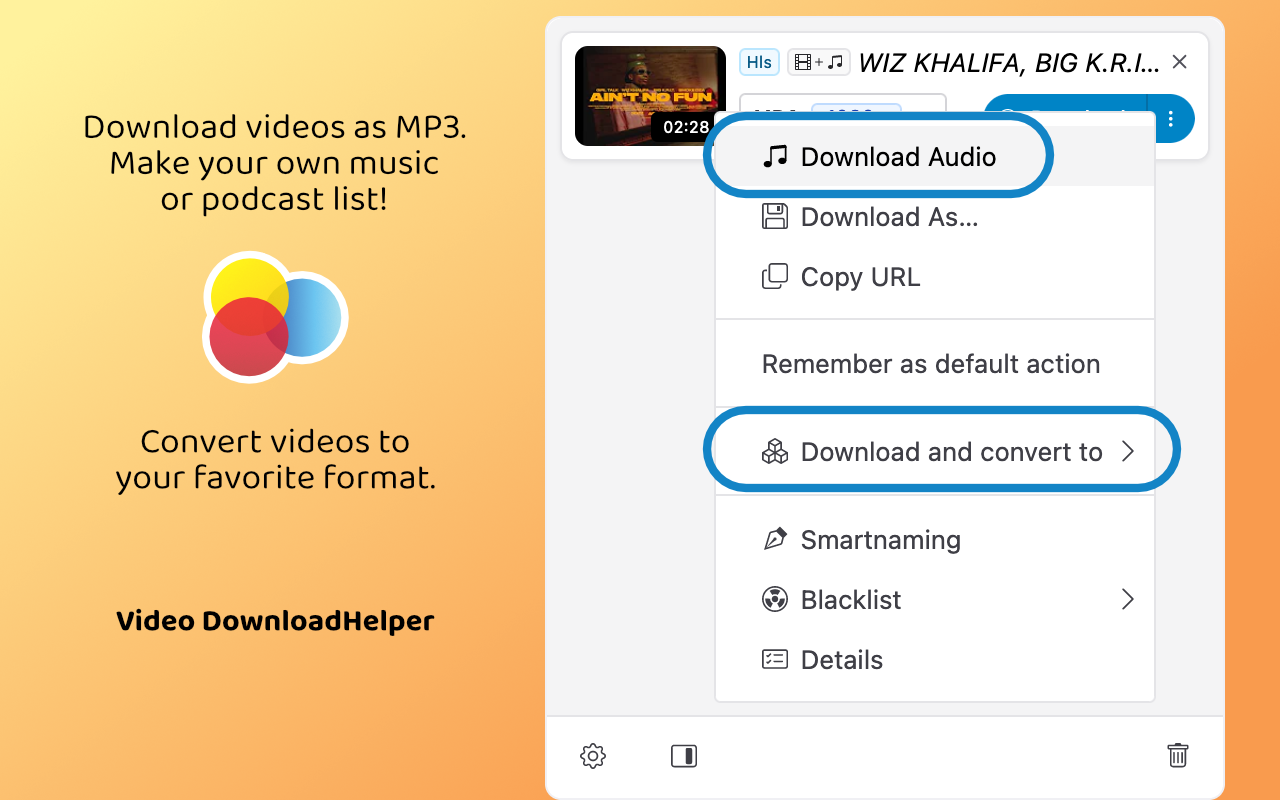
- YouTubeページで動画を再生するとアイコンがアクティブになり、ダウンロードオプションを選択します。
- YouTube 4K動画が検出されると、リストからお気に入りの動画を選択します。最後に保存先を設定すればいいです。
ご注意:Chrome版ではYouTubeの仕様により動画のダウンロードできません。YouTube 4K動画をダウンロードする場合は、FirefoxやEdgeの利用をおすすめします。
YouTubeから4K動画のダウンロードができない場合の解決策
YouTube 4K動画画ダウンロードできない原因
- 元の動画が4Kで配信されていない
- 使用しているサービスが4Kに対応していない
- 回線速度が不足している
- YouTube側の仕様変更
様々な原因により、上記の方法でYouTubeから4K動画をダウンロードできないこともあります。このような場合、ダウンロードにこだわらず「録画」という方法を検討するのも一つの手段です。
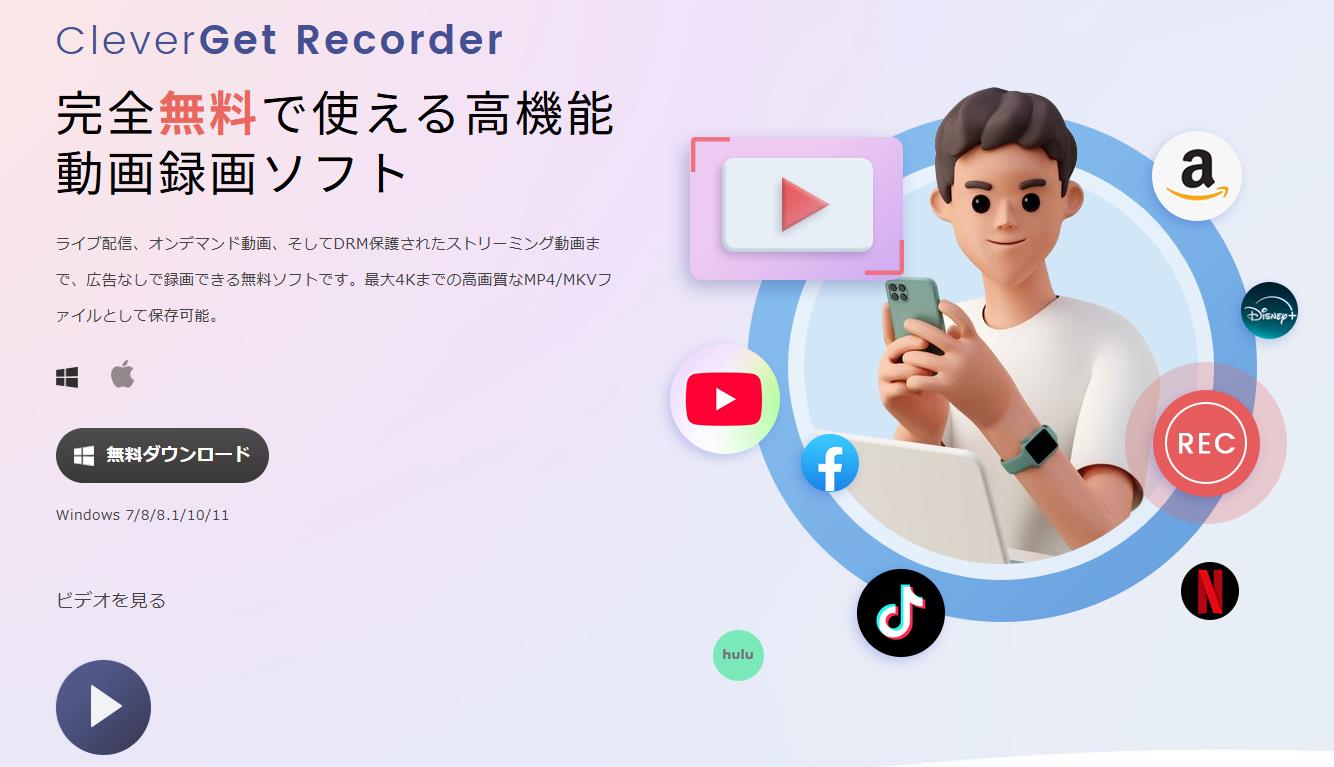
CleverGet Recorderのような画面録画ソフトを使えば、再生中の映像をそのまま保存できます。最大4K画質に対応しており、YouTubeだけでなくNetflixやAmazon Prime Videoなどにも利用可能です。録画の手順も簡単です。
- まずはソフトを起動します。
- 内蔵のwebブラウザーでYouTubeの動画ページを開き、動画を再生します。
- 最後に、開始ボタンを押すだけです。CleverGet Recorderは自動的に動画再生領域を検出しキャプチャしますので、録画範囲を設定する必要がありません。
YouTubeから4K動画をダウンロードすることは違法ですか?逮捕されますか?
日本の著作権法では、個人が私的に楽しむ目的で行う複製は、原則として認められています。一方で、違法にアップロードされた動画と知りながらダウンロードする行為や、ダウンロードした動画を再配布・販売する行為は違法となります。
YouTubeの利用規約では、技術的な手段を回避してコンテンツを保存する行為は禁止されていますが、これは規約違反であり、直ちに刑事罰が科されるものではありません。逮捕の事例は稀で、個人使用に留めれば問題ありません。
各種ダウンロード方法の比較
さまざまな方法を比較することで、最適な選択がしやすくなります。以下に表でまとめます。
| 方法 | 手軽さ | 安定性 | コスト | 4K対応 | 注意点 |
|---|---|---|---|---|---|
| ダウンロードサイト | 高 | 中 | 無料 | 高 | 広告多め |
| ダウンロードソフト | 中 | 高 | 無料/有料 | 高 | インストール必要 |
| ブラウザ拡張 | 高 | 中 | 無料 | 高 | ブラウザ依存 |
| 録画ソフト | 中 | 高 | 無料 | 高 | リアルタイム処理 |
まとめ
YouTubeの4K動画を保存する方法には複数の選択肢があります。手軽さを重視するならオンラインサイト、安定性と高画質を求めるなら専用ソフトがおすすめです。
安全に利用するためには、信頼できるサービスを選び、公式サイトからのみソフトを入手することが重要です。また、著作権法を理解し、私的利用の範囲内で活用してください。
用途に合った方法を選び、高画質なYouTubeコンテンツを快適に楽しんでください。
この記事で紹介しているサイトやソフトは、いずれもウイルスの有無を確認した上で掲載しており、安心してご利用いただけます。特に「CleverGet YouTube動画ダウンロード」は、ガジェット系情報サイト『ガジェットイシュー』の運営者・有邊冬萠氏からも高い評価を受けています。『ガジェットイシュー』は、最新のガジェット製品や便利ツールを分かりやすく紹介している信頼性の高いメディアで、多くのガジェット愛好者に支持されています。安全性と実用性を兼ね備えたツールを探している方にとって、非常に参考になるサイトです。
-
CleverGetとは?安全性・使い方・無料版の制限・評判も解説高橋 大輔/2026-06-11
-
ディズニープラスをPCにダウンロード・録画保存する方法!DVDに焼く方法も解説!bianca/2026-05-28
-
Amazonプライムビデオの視聴履歴を確認、削除する方法を解説!【PC・スマホ・テレビ】bianca/2026-05-28
-
myfansを退会する前に知っておきたいこと——解約・削除・コンテンツ保存の手順まとめ高橋 大輔/2026-05-27
-

【2026最新】PS5・PS4でTVerは見れる?アプリ・ブラウザの視聴方法と見れない時の対策まとめbianca/2026-05-26
-

アマプラを画面共有する方法|Discordで真っ黒になる原因と対処法も整理bianca/2026-05-25
-
【2026年最新】TKTube HTML5が見れない原因と対処法まとめ|実際に試して分かった解決策bianca/2026-05-22
-

Amazonプライムビデオで見れる大人向け映画・アニメおすすめ|2026年最新版高橋 大輔/2026-05-19
-
【完全解説】ストリーミングとダウンロードの違いとは?メリット・デメリットから動画保存方法まで徹底ガイド高橋 大輔/2026-05-19
-
動画ゲッターの使い方!どうやって無料で動画を保存するの?高橋 大輔/2026-05-15
-

Avgleとは?もう見れない!閉鎖された原因と類似サイトを説明!kaka/2026-06-04
-

無料視聴可能!MyFans(マイファンズ)流出動画が見れるサイトTop6kaka/2026-06-10
-

【2026年最新】X(Twitter)動画保存ランキングサイトまとめ!kaka/2026-05-19
-

TKTubeは危険?安全に視聴する方法・動画ダウンロード方法を説明!kaka/2025-10-22
-

無料動画サイトepornerとは?安全性、使い方、動画ダウンロード方法を解説!kaka/2026-06-04
-

【無料・簡単】MissAVとは?ミラーサイト・動画ダウンロード方法まとめ!kaka/2026-01-27
-

OnlyFans(オンリーファンズ)流出動画を無料で見れるサイトTop10kaka/2025-05-09
-

オンリーファンズ(OnlyFans)とは?歴史と発展を詳しく解説!支払い方法も!kaka/2025-03-21
-
Amazonプライムビデオで見れる大人向け映画・アニメおすすめ|2026年最新版高橋 大輔/2026-05-19
-

Netflixにアダルト作品ある?AV以上に過激すぎるエロい作品を紹介!bianca/2025-10-24

 日本語
日本語 English
 Deutsch
 French
 한국인
한국인 Italiano