


 今すぐダウンロード
 今すぐダウンロード


最終更新日:2026-11-10, bianca
iCapの使い方を徹底解説!動画の保存方法や保存できないときの対処法も紹介

iPhoneで動画を保存したいときに便利なのが、動画保存アプリ「iCap」です。TVerやYouTubeなどの動画をアプリ内のブラウザから保存できるほか、ダウンロードしたファイルを管理したり、カメラロールに移したりすることもできます。
そこで本記事では、iCapの基本的な機能や動画の保存方法を、実際の操作手順に沿って解説します。対応している動画サイトや保存できないときの対処法、よくある疑問も紹介するので、iCapを使いこなしたい方はぜひ参考にしてください。
- なお、iPhoneではなくパソコンで動画を保存したい場合は、PC向けの動画ダウンロードソフト「CleverGet」を利用する方法もあります。こちらもチェックしてみてください。


目次CLOSE
iCapとは?主な機能と特徴を紹介

iCapとは、iPhoneやiPadで動画を保存・管理できるiOS向けアプリです。アプリ内に搭載されたブラウザでWebサイトを開き、対応する動画をダウンロードして、そのまま端末内に保存できます。
また、動画の保存だけでなく、再生機能も充実しています。バックグラウンド再生やピクチャ・イン・ピクチャによる小窓再生、再生速度の変更など、動画を視聴する際に便利な機能も搭載されています。
さらに、カメラロールにある動画をアプリ内に取り込んで管理することも可能です。Webサイトからダウンロードした動画だけでなく、iPhoneで撮影した動画などもまとめて管理できるため、動画の保存先・再生用プレーヤーとして幅広く活用できます。
このように、動画のダウンロードから再生、ファイル管理まで、ひとつのアプリで完結できる多機能さがiCapの特徴です。
ただし、すべての動画サイトや動画形式に対応しているわけではありません。サイト側の仕様や動画の配信方式によっては、ダウンロードできない場合もあります。
iCapの使い方|動画を保存する方法
ここでは、iCapで動画をMP4として保存する方法と、保存完了後にカメラロールに移す方法をそれぞれ紹介します。
iCapで動画をMP4として保存する方法
iCapでの動画保存は、基本的に「内蔵ブラウザで動画のページを開く→検出された動画を選んで保存する」という流れです。
iCapで動画をMP4として保存する手順:
1. iCapを起動し、アプリ内のブラウザから保存したい動画のページを開きます。動画のURLを直接入力するか、検索機能を使って目的のページにアクセスしてください。
2. 動画ページを開いたら、動画を再生します。再生が始まると、画面上部に動画の再生ウィンドウが表示され、青色のダウンロードボタンが現れます。
3. このボタンをタップすると保存形式を選択できるので、「mp4に変換(推奨)」を選びます。これで動画のダウンロードが始まり、完了するとiCap内に保存されます。
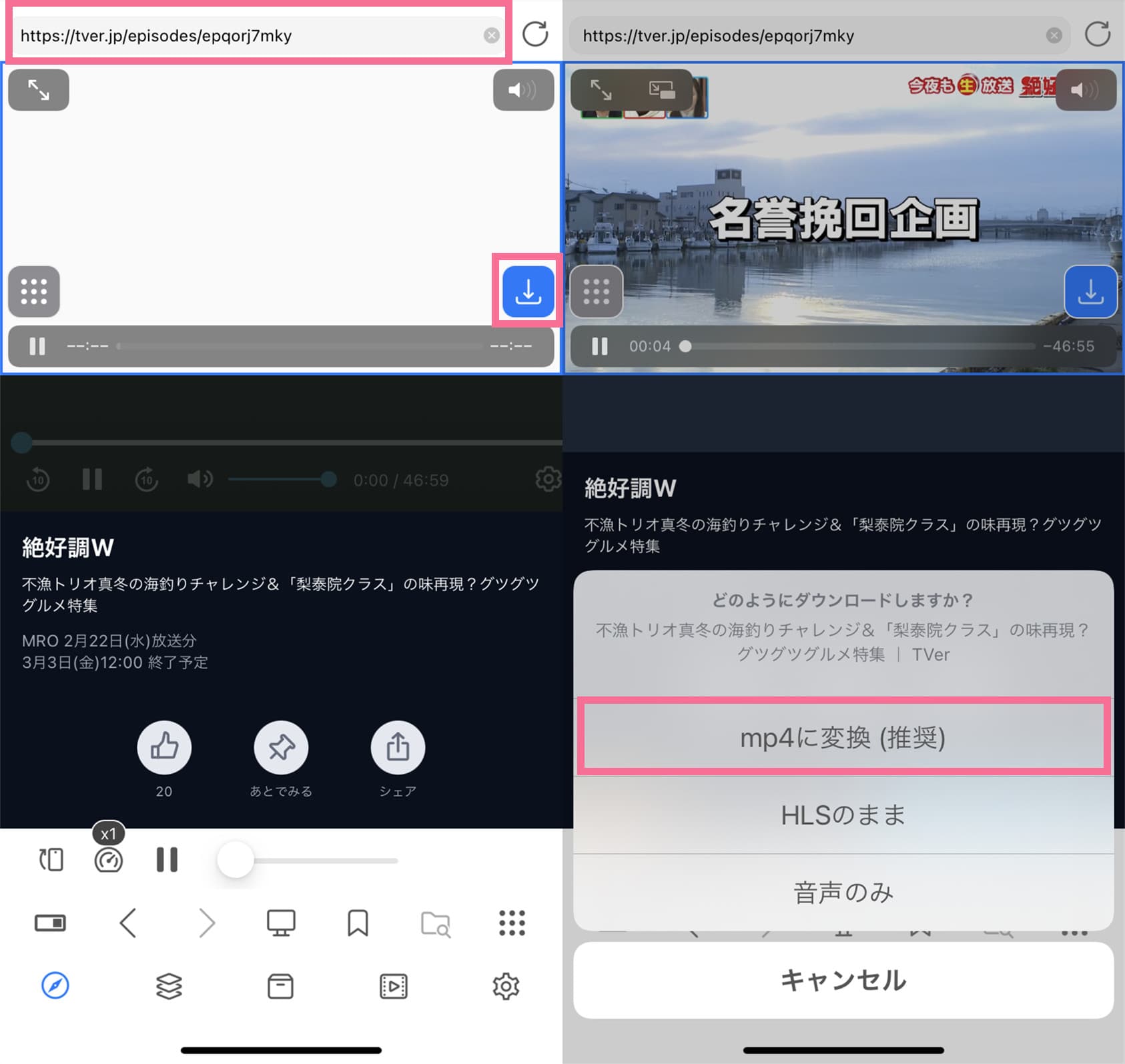
なお、動画によってはMP4形式ではなく、HLS形式(m3u8)で配信されている場合があります。HLS形式のまま保存すると、iCap内では再生できても、カメラロールやほかのアプリに書き出せないことがあります。そのため、あとから写真アプリに保存したい場合は、ダウンロード時に「mp4に変換(推奨)」を選択しておきましょう。
iCapで保存完了の動画をカメラロールに保存する方法
iCapでダウンロードした動画は、アプリ内に保存されるため、そのままではiPhoneの「写真」アプリ(カメラロール)には入りません。写真アプリでも動画を見られるようにしたい場合は、以下の手順で書き出します。
iCapでカメラロールに保存する手順:
1. iCapを開き、画面下部のフォルダタブをタップして、保存済みの動画一覧を表示します。
2. カメラロールに保存したい動画の右側にある三本線のアイコン「≡」をタップします。
3. メニューから「共有メニュー」を選択し、「ビデオを保存」をタップします。

これで、選択した動画がiPhoneの「写真」アプリに保存されます。以降はiCapを開かなくても、写真アプリから動画を再生できます。
iCapで動画を保存できるサイトは?対応状況と注意点
iCapは、さまざまな動画サイトの動画を保存できるアプリですが、すべてのサイトに対応しているわけではありません。
TVerの動画はiCapで保存できる?
TVerの動画は、iCapを使って保存できます。iCapのアプリ内ブラウザからTVerにアクセスし、対象の動画を再生すると、ダウンロードボタンが表示され、動画を端末内に保存できます。
ただし、TVerはサイトや動画の配信方式が変更されることがあり、iCapのバージョンによっては正常に動画を認識できなかったり、ダウンロードできなくなったりする場合があります。また、動画ページを開こうとするとTVerの公式アプリに移動してしまうケースもあります。
iPhoneではなくパソコンでTVer動画を保存したい場合は、PC向けの動画ダウンロードソフトを利用する方法もあります。詳しくは、PCでTVer動画を保存する方法も参考にしてください。
ジャニーズ・FAMILY CLUBなどのFC動画は保存できる?
FC動画は、iCapで保存できる場合があります。
ただし、FC動画は暗号化されたHLS形式を採用していたりするケースが多く、常に安定して保存できるとは限りません。
以前と同じ手順で保存できなくなった場合は、iCapを最新版に更新し、改めて動画を読み込んでみてください。なお、会員限定コンテンツを利用する際は、ファンクラブの利用規約やコンテンツの取り扱いにも注意が必要です。
TELASA・Amazonプライム・FODなどの有料配信サービスは保存できる?
TELASA、Amazonプライム・ビデオ、FOD、Huluなどの有料動画配信サービスの動画は、iCapでは基本的に保存できません。
一般的なWeb動画とは異なり、これらのサービスは動画を暗号化して配信しているため、DRM保護付きのコンテンツは再生や保存の仕組みが制限されています。iCapのアプリ内ブラウザで動画ページを開けたとしても、動画ファイルを通常の方法で保存できるわけではありません。
これらのサービスの動画をオフラインで視聴したい場合は、ほかのダウンロードツールの利用を検討しましょう。
iCapで動画を保存できない・再生できないときの対処法
動画のダウンロードボタンが表示されない
iCapで動画を再生してもダウンロードボタンが表示されない場合、サイト側の仕様変更によって、iCapが動画を正しく認識できていない可能性があります。
まずは、以下の方法を試してみましょう。
- ページを再読み込みして、動画を開き直す
- iCapを最新版にアップデートする
サイト側の仕様変更直後は、これまで保存できていた動画でも、ダウンロードボタンが表示されなくなることがあります。その場合は、iCap側の対応アップデートを待ってから、再度試してみてください。
なお、DRMによって保護された動画は、通常の方法では保存できません。ダウンロードボタンが表示されない場合は、動画自体が保存に対応しているかどうかも確認しましょう。
TVerが公式アプリに飛んでしまう
iCapのブラウザからTVerの動画ページを開こうとすると、自動的にTVerの公式アプリへ移動してしまうことがあります。ただし、公式アプリに転送されるからといって、必ずしもiCapがTVerに対応していないわけではありません。
まずは、iCapとiOSが最新バージョンになっているか確認しましょう。過去には、外部アプリへ移動してしまう不具合がiCapのバージョン7.5で修正されたこともあるため、古いバージョンを使用している場合はアップデートを試してください。
それでも改善しない場合は、iCap側で同様の不具合が発生している可能性もあります。アプリの更新情報を確認し、修正アップデートが公開されていないかチェックしてみましょう。
「推奨環境外の端末」と表示される
TVerなどの動画サイトにアクセスした際、「推奨環境外の端末」と表示されて動画を再生できないことがあります。この場合、iCapの端末モードがサイト側の想定する環境と合っていない可能性があります。
端末モードを「PC」に切り替えることで、サイト側が認識するブラウザ環境が変わり、エラーが解消される場合があります。
端末モードをPCに変更する手順:
1. スマホのアイコンをタップします。
2. 端末モードを「Windows PC」に変更します。

動画が保存できても再生できない
iCapで動画のダウンロードが完了したように見えても、再生できない場合があります。その原因の一つが、保存した動画のファイル形式です。
例えば、HLS形式(m3u8)の動画は、MP4形式とは保存の仕組みが異なります。iCap内では再生できる場合がありますが、ファイルの状態によっては正常に再生できなかったり、ほかのアプリに書き出せなかったりすることがあります。
このような場合は、ダウンロード時に「mp4に変換(推奨)」を選択して、MP4形式で保存し直してみましょう。
また、動画一覧に「未」と表示されている場合は、ダウンロードが正常に完了していない可能性があります。通信が途切れたなどの理由で保存に失敗しているため、元の動画が公開されているうちに、もう一度ダウンロードしてください。
ダウンロードが途中で止まる
動画のダウンロードが途中で止まってしまう場合は、通信環境や端末の空き容量、アプリの不具合などが考えられます。
以下の方法を試してみてください。
- Wi-Fiなど、安定したインターネット回線に接続する
- iPhoneのストレージに十分な空き容量があるか確認する
- iCapを最新版にアップデートする
- ダウンロードを一度中止し、動画ページを開き直して再試行する
特に、長時間の動画や高画質の動画はファイルサイズが大きくなるため、端末の空き容量が不足すると保存に失敗することがあります。
また、iCapのバージョンによっては、一部の動画サイトでダウンロード処理が正常に進まない不具合が発生する場合もあります。アップデートによって改善されることもあるため、App Storeで最新バージョンが公開されていないか確認しましょう。
なお、ダウンロード途中のデータが残っている場合もあるため、保存済みの動画を失わないよう、原因が分からないままアプリを削除・再インストールすることは避けてください。
iCapの代わりにPCで動画を保存するならCleverGetがおすすめ
ここまでiCapの使い方と対処法を紹介してきましたが、iPhoneでの保存にどうしても限界を感じる場面もあるかもしれません。特に、暗号化された動画や検出できない形式の動画は、スマホアプリだけでは対応が難しいのが実情です。
そうした場合に選択肢になるのが、PC向けの動画保存ソフトです。PCソフトはスマホアプリと比べて処理能力が高く、複数の動画をまとめてダウンロードしたり、より多くのサイトに対応していたりする傾向があります。
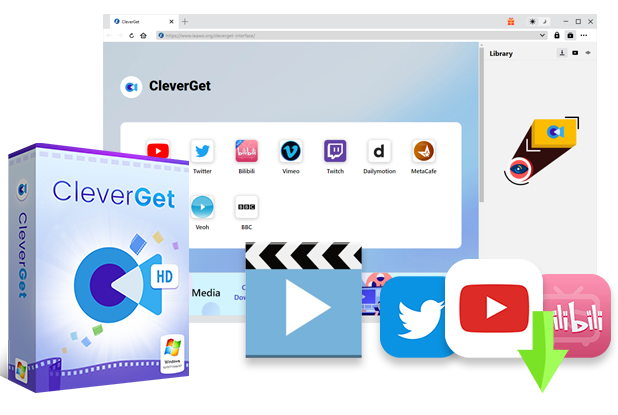
そこでおすすめなのが、WindowsやMacに対応した動画ダウンロードソフト「CleverGet」です。内蔵ブラウザから動画サイトにアクセスし、対象の動画を解析して、対応する画質や形式を選んで保存できます。保存したファイルをPC上で管理し、そのまま再生することもできます。

【安全で万能】1000+サイトから動画をダウンロード・保存できるソフト
- 【高性能】1000以上の動画配信サイトから動画や音楽を簡単にダウンロード
- 【MP4】TikTokの動画をMP4/MKVに保存し、様々なデバイスで再生できる
- 【高画質】最大4Kまでの高画質で動画をダウンロード
- 【時間節約】プレイリストから複数の動画を一括ダウンロード
- 【高速】動画を高画質で高速保存、字幕/吹替/副音声を保存可能
- 【使いやすい】直感的な操作画面、初心者でも使い勝手
- 【多機能】Amazonプライムビデオ、FOD、Disney+、U-NEXTなどの有料映像ストリーミングサービスにも対応!
- 対応OS:Windows 11/10/8/7、Mac OS 10.15…/15
★ セキュリティが検証済み ★ 3つの動画を無料ダウンロード ★ 無料サポート
CleverGetで動画を保存する手順:
1. CleverGetを起動します。
2. 保存したい動画のURLを上のブラウザにコピー&ペーストします。

3. 右下にあるダウンロードボタンをクリックすると、動画分析画面に保存可能な動画がリストされます。
4. 基本的には、一番上が高画質の動画になっています。ダウンロードボタンをクリックして、動画を保存します。

5. ダウンロードが開始すると、右のライブラリで進捗状況が表示されます。
6. ダウンロードが完了すると、「動画」アイコンをクリックして動画を管理・再生することができます。

iCapに関するよくある質問
iCapで保存した動画は配信期間が過ぎても見れる?
iCapで動画のダウンロードが正常に完了し、端末内にファイルとして保存されていれば、基本的には元の動画の配信期間が終了した後も視聴できます。
また、保存形式によっては、iCap以外のアプリや端末で再生・共有できない場合もあります。ほかのアプリでも視聴したい場合は、ダウンロード時に「mp4に変換(推奨)」を選ぶとよいでしょう。
iCapはAndroidでも使える?
いいえ、iCapはiPhone・iPad向けのiOSアプリであり、Android端末には対応していません。
Androidで動画を保存したい場合は、別のダウンロードアプリを検討する必要があります。
iCapで動画を保存すると相手にバレる?
通常、iCapで動画を保存しただけで、配信元のサイト運営者や動画の投稿者に直接通知が届くことはありません。
ただし、保存した動画をSNSなどで公開したり、再配信したりすると、著作権の侵害になる可能性があります。iCapの公式サイトでも「私的利用の範囲内でご利用ください」と案内されています。個人で楽しむ範囲にとどめておくのが無難です。
iCapで動画を保存する際に回数制限はある?
iCapの公式サイトによると、保存できる動画の件数に制限はありません。ダウンロードした動画は端末内に保存され、アプリ側が自動的に削除することもありません。
まとめ
iCapは、iPhoneで手軽に動画を保存できる便利なアプリです。一方で、すべての動画サイトに対応しているわけではなく、サイト側の仕様変更やDRMによる保護などが原因で、動画を保存できない場合もあります。
iPhoneで日常的に見ている動画を手軽に保存したいなら、iCapは十分に便利な選択肢です。PCでまとめて管理したい場合や、スマホアプリでは対応が難しい動画を扱いたい場合は、PC向け動画ダウンロードソフト「CleverGet」も選択肢のひとつです。
利用する端末や動画サイトに合わせて、自分に合った方法を選びましょう。
-

CandFansの動画をダウンロード・保存する方法!PC向けツール3選を紹介bianca/2026-11-17
-
iCapの使い方を徹底解説!動画の保存方法や保存できないときの対処法も紹介bianca/2026-11-10
-

U-NEXTで見れるエロアニメ・おすすめの20選!bianca/2026-10-14
-

HuluでAV見れる?Huluエロい濡れ場R-指定映画を厳選紹介!bianca/2026-10-13
-

【2026年最新】pixivからうごイラGIF画像を保存するツール5選おすすめ!kaka/2026-11-03
-

Netflixにアダルト作品ある?AV以上に過激すぎるエロい作品を紹介!bianca/2026-09-18
-

Iwaraが見れないのはなぜ?重い・再生できない・開けないときの原因と対処法bianca/2026-09-17
-

M3U8 MP4変換ツール10選|PC・ブラウザ・スマホで使える方法を紹介高橋 大輔/2026-09-15
-
YouTubeをダウンロードできるChrome拡張機能は?Foxifiedの使い方と4K・8K保存方法bianca/2026-09-11
-

WOWOWオンデマンドは録画できる?公式機能とPCで録画する方法を解説高橋 大輔/2026-09-01

-
Avgleが見れない!閉鎖された原因とおすすめの類似サイトを説明!kaka/2026-11-24
-

無料視聴可能!MyFans(マイファンズ)流出動画が見れるサイトTop6kaka/2026-06-10
-

【2026年最新】おすすめのX(Twitter)動画保存ランキングサイトまとめ!kaka/2026-09-28
-
TKTubeは危険?安全に視聴する方法・動画ダウンロード方法を説明!kaka/2026-08-31
-
無料動画サイトepornerとは?安全性、使い方、動画ダウンロード方法を解説!kaka/2026-08-31
-

Fantiaの動画を無料で閲覧できる割れサイト7選!特徴・使い方・注意点を徹底解説kaka/2026-10-13
-

MissAVとは?安全性・使い方・代替サイト・動画ダウンロード方法まとめ!kaka/2026-10-29
-

OnlyFans(オンリーファンズ)流出動画を無料で見れるサイトTop10kaka/2026-09-24
-

アマプラの濡れ場あり映画おすすめ30選|R15+・R18+の官能作品【2026年10月】高橋 大輔/2026-10-30
-

オンリーファンズ(OnlyFans)とは?歴史と発展を詳しく解説!支払い方法も!kaka/2025-03-21
 日本語
 English
 Deutsch
 French
 한국인
 Italiano