


 今すぐダウンロード
 今すぐダウンロード


Last updated on 2026-05-14, by bianca
【完全保存版】Udemyの動画をダウンロードする方法!オフライン視聴の限界を突破する最強ツールおすすめ!

Udemyで学習を始めたものの、コース動画を「外出先やオフライン環境でも学びたい」「PCで快適に視聴したい」と思ったことはありませんか?
学習意欲が高い方ほど、「いつでも・どこでも」学べる環境を求めるものです。しかし、Udemyで動画をダウンロードしようとしても、実はPCでは利用できなかったり、スマホアプリでもさまざまな制限があったりと、学習の自由度を下げてしまう「見えない壁」が存在します。
本記事では、Udemy公式のダウンロード機能の制限について解説したうえで、筆者自身が実際に使用・検証した、PCに動画を保存して快適なオフライン学習を実現できるおすすめツールを2つ厳選してご紹介します。
目次CLOSE
Udemyの動画はダウンロードできない?まず知っておくべき基本仕様
まず、なぜUdemyの動画ダウンロードがうまくいかないのか、その原因をPCとスマホのケースに分けて解説します。
【PC版】公式では基本的にダウンロード機能に対応していない
最も多い誤解がこれです。Udemyのブラウザ版(Windows/Mac)では、基本的に公式ダウンロード機能は利用できません。
Udemy公式では、「動画プレイヤーの設定ボタン内に『レクチャーをダウンロード』という項目があります」と案内されています。しかし、実際にダウンロードできるのは、ごく一部の講師が許可したレクチャーのみです。
実際に筆者がPCブラウザ環境で検証してみたところ、ほとんどの講義では動画保存ボタン自体が表示されず、オフライン視聴にも対応していませんでした。
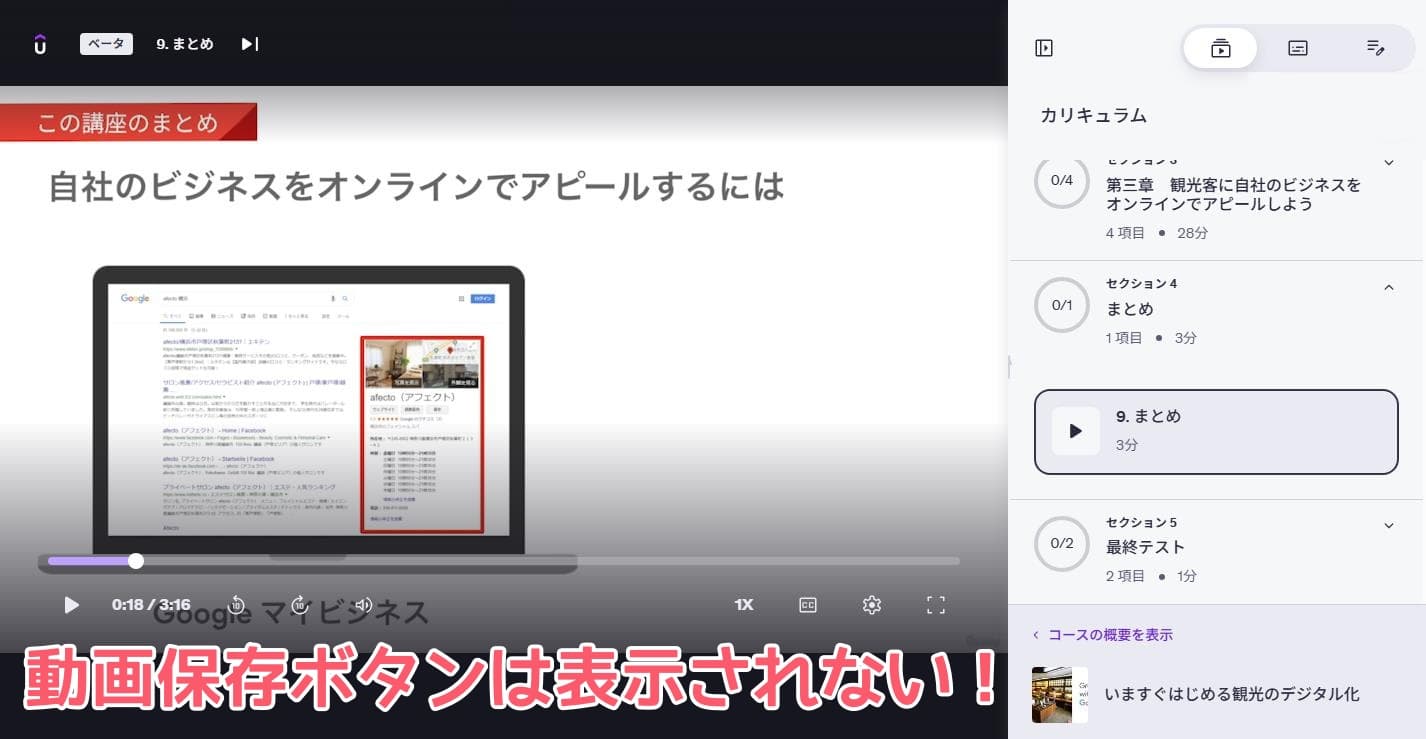
これが、「Udemy ダウンロードできない」「Udemy ダウンロード失敗」と検索される大きな理由の一つです。
特に、パソコンで長時間の講座を受講しているユーザーほど、「出張先でも視聴したい」「ネット環境がない場所でも学習したい」「復習用に保存しておきたい」といったニーズが強く、PCに保存できない仕様に不便を感じやすい傾向があります。
【スマホ版】公式機能はあるが制限が非常に多い
一方で、iPhone・Android向けのUdemyアプリには、オフライン視聴機能が搭載されています。
実際にアプリ内で講座を開くと、ダウンロードボタンが表示される場合があり、ダウンロードしたコース動画は「ダウンロード」セクションからオフライン再生が可能です。
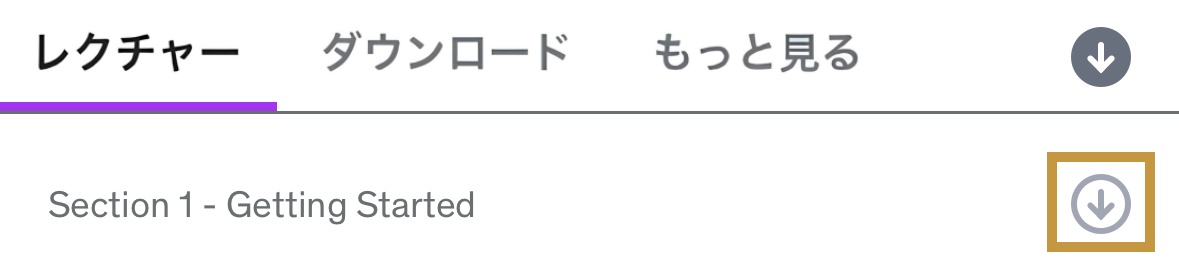
しかし、この機能にはさまざまな制限があり、「完全な動画保存」とは言い難いのが実情です。
1. アプリ内でしか再生できない(DRM制限)
ダウンロードした動画は、Udemyアプリ内でのみ再生可能な特殊形式で暗号化(DRM保護)されています。
そのため、PCへ転送して「VLC media player」や「QuickTime Player」などの一般的な動画プレイヤーで再生したり、動画ファイルを直接編集したりすることはできません。
また、端末からUdemyアプリをアンインストールすると、ダウンロード済みのコンテンツも同時にすべて削除されます。
2. 一部講座はダウンロード非対応
すべての講座がダウンロードに対応しているわけではありません。
講師が著作権保護やコンテンツ管理の観点からダウンロード機能を無効にしている場合、その講座や特定のレクチャーはオフライン保存の対象外となります。
特に、機密性の高い内容や独自ツールを扱う講座では、この制限が適用されているケースが多く見られます。
3. ダウンロードしたコースは視聴期限がある
ダウンロードした動画でも、無期限に視聴できるとは限りません。
一部の講座では、ダウンロード後30日程度でオフライン再生の期限が切れ、再度インターネットへ接続して認証を行う必要があります。
また、Udemyアプリでは定期的なライセンス認証が必要なため、長期間オフライン環境にいると、突然再生できなくなる可能性もあります。
さらに、「Udemy Business」などのサブスクリプションプランを利用している場合は、契約期間が終了すると、ダウンロード済みの動画であっても視聴できなくなります。
4. ストレージ容量を大量消費する
Udemyの講座は高画質で配信されているものが多く、コース全体をダウンロードすると大量のストレージ容量を消費します。
多数のレクチャーをまとめて保存すると、スマートフォンやタブレットの空き容量を圧迫し、端末の動作が重くなったり、写真や他アプリの保存に支障をきたしたりする可能性があります。
また、頻繁に講座を入れ替えて利用する場合は、不要なオフラインコンテンツを定期的に削除するなど、ストレージ管理の手間も発生します。
そのため、「完全なオフライン保存」を求めるのであれば、信頼性の高いPC向け外部ツールを活用することが、現実的な解決策と言えるでしょう。
PCで使えるUdemy動画ダウンロードツールおすすめ・2選
ここからは、実際に筆者が試した中で比較的使いやすかったUdemy動画保存ツールを紹介します。
動画専門保存ソフト「CleverGet Udemy動画ダウンロード」
まず紹介するのが、「CleverGet Udemy動画ダウンロード」です。これはUdemy動画の保存に特化した高機能な動画ダウンロードソフトで、Windows・Macの両方に対応しています。

★ セキュリティが検証済み ★ 30日間返金保証 ★ 無料サポート
- 1080pの高画質保存に対応しており、講義内のスライドや細かい文字も鮮明な状態で保存できます。
- 単一のレクチャーだけでなく、コース全体をキューに追加して一括ダウンロードできるため、非常に便利です。
- 英語講座の字幕も設定して保存できるため、復習や学習効率の向上に役立ちます。
- 無料体験版にはダウンロード本数の制限があります。
実際に検証したところ、1時間前後の講座でも比較的スムーズに保存でき、音ズレもほとんど発生しませんでした。
特に字幕保存機能が便利で、講義内容をテキストベースで復習しやすくなった点が印象的でした。総合的に見ても、安定性の高い方法だと感じました。
CleverGet Udemy動画ダウンロードの使い方:
1. 公式サイトからCleverGetをインストールし、起動します。


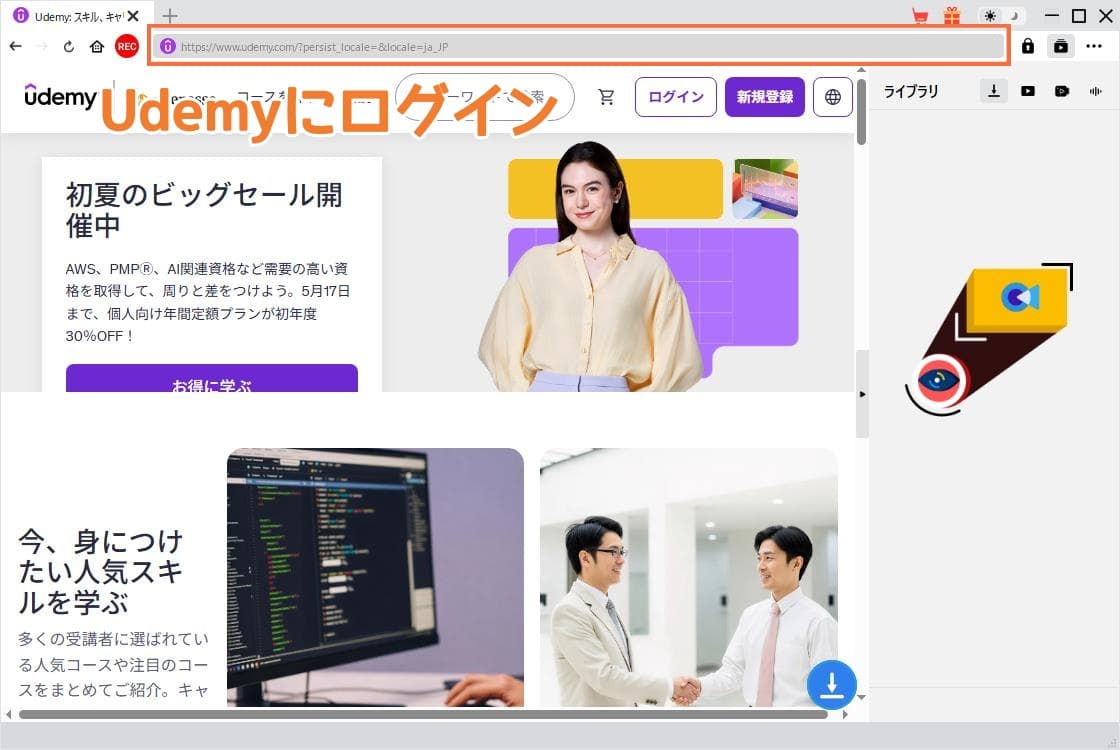
2. 内蔵ブラウザでUdemyにログインし、目的のコースページへ移動します。
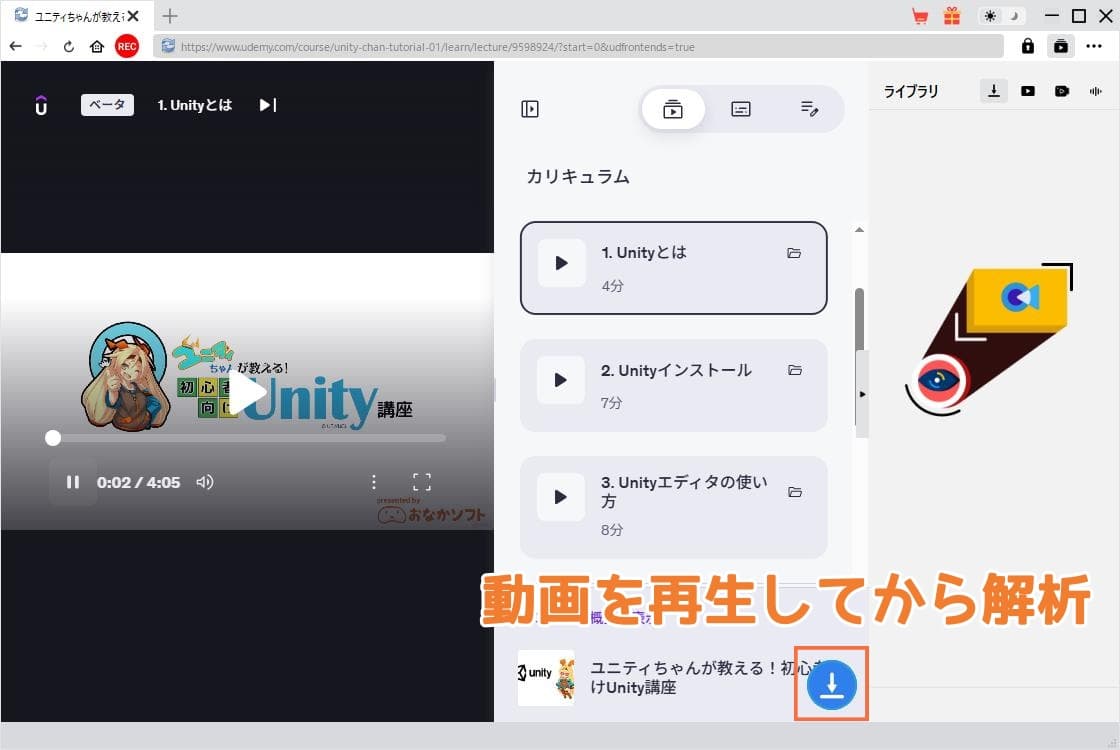
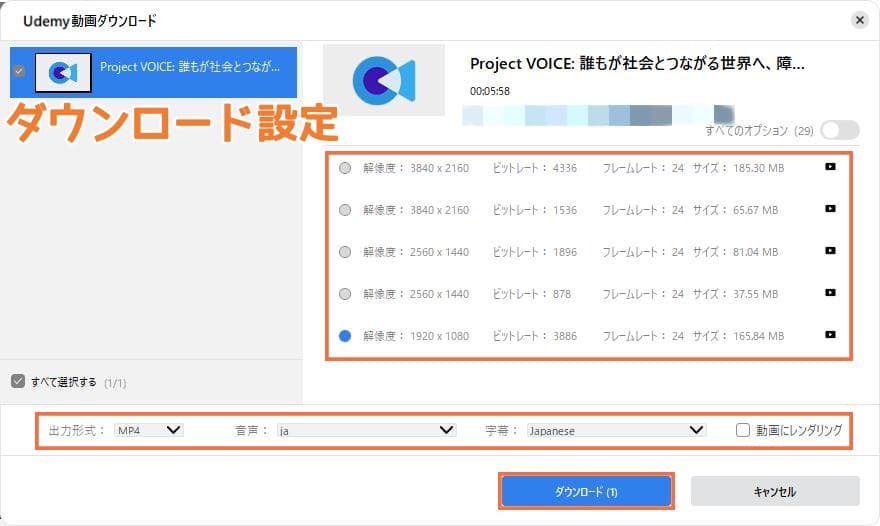
3. 動画を再生し、ダウンロードボタンをクリックすると、ツールが自動で動画を解析します。
4. 保存したいレクチャーや画質を選択し、保存形式や字幕の有無を設定したうえで、「ダウンロード」ボタンをクリックすれば完了です。
Chrome拡張機能「Udemy Course Downloader」
もう一つ試したのが、Chrome拡張機能の「Udemy Course Downloader」です。
こちらはGoogle Chromeブラウザに追加して利用する、軽量タイプのダウンロードツールです。
- 新たにソフトをPCへインストールする必要がなく、Chrome上ですぐに利用できます。
- 基本機能を無料で利用できるものが多く、導入ハードルが低い点も魅力です。
- Udemy側の仕様変更によって、突然利用できなくなる場合があります。
- 一括ダウンロードや高度な字幕抽出機能に対応していないケースがあります。
「手軽さ」と「完全無料」で使える点は非常に魅力的でした。
ただし、安定性についてはCleverGetと比べると明らかに低く、講座によっては正常にダウンロードできないこともありました。また、DRM保護が強い講座では失敗するケースが多く、安定して保存したい場合にはやや不向きだと感じました。
Udemy Course Downloaderの使い方:
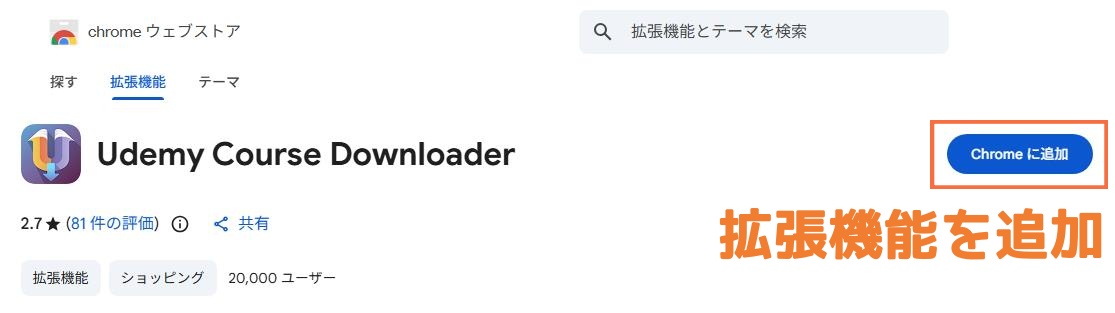
1. Chromeウェブストアから拡張機能を追加します。
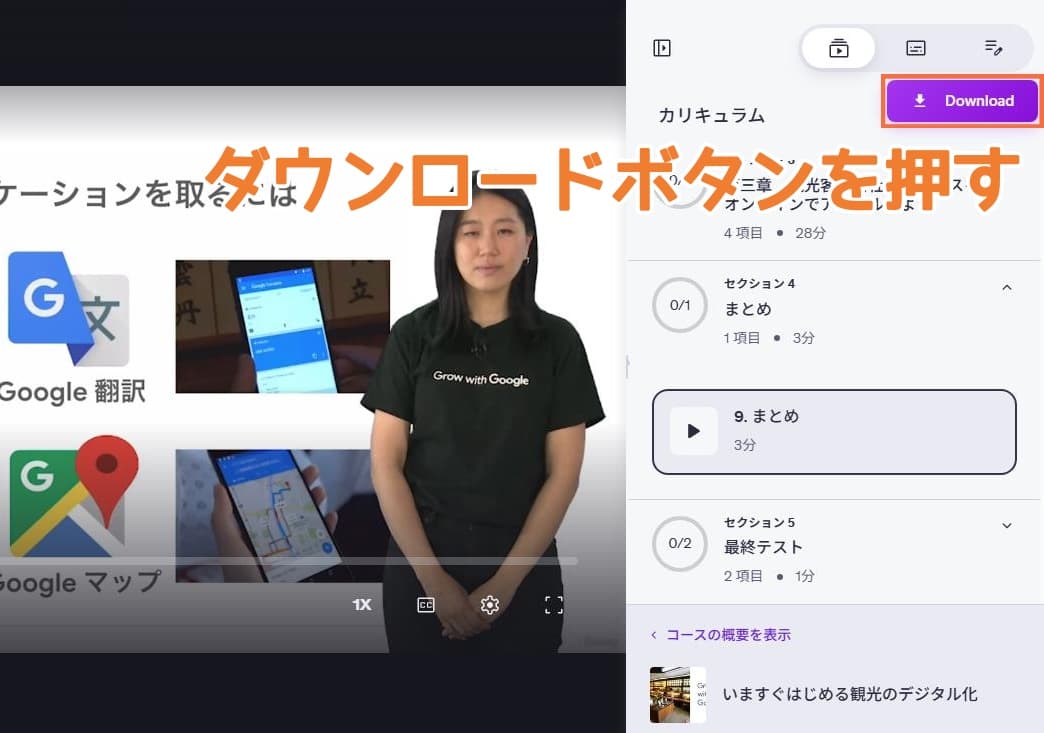
2. Udemyのコースページを開くと、各動画の近くにダウンロードボタンが表示されます。
3. ダウンロードボタンをクリックし、保存先を指定すればダウンロード完了です。
Udemy動画のダウンロードに関するよくある質問(FAQ)
Q1. Udemyの動画をダウンロードするのは違法ですか?
私的利用の範囲内であれば、直ちに違法と判断されるわけではありません。
ただし、ダウンロードした動画を第三者へ配布したり、販売したり、YouTubeなどへ無断で公開したりする行為は、著作権法に違反する可能性があります。
あくまで「自身の学習用途」に限定して利用するようにしましょう。
Q2. ダウンロードツールを使っていることはUdemy側にバレますか?
結論から言うと、通常の利用範囲であれば、基本的にバレません。
ただし、短時間に大量のアクセスやダウンロードを繰り返すと、不審な挙動として検知され、アカウント制限などのリスクが発生する可能性はあります。
そのため、利用する際は「常識的な範囲内」で行うことが重要です。特に、短時間で大量の講義を一括取得するような使い方は避けたほうがよいでしょう。
Q3. ダウンロードした動画の画質が悪いのですが?
Chrome拡張機能系のツールは、高画質での保存が不安定になるケースがあります。
高画質で安定して保存したい場合は、「CleverGet Udemy動画ダウンロード」のような動画ダウンロード専用ソフトのほうが、比較的安定して利用できる印象でした。
まとめ
Udemyの動画をダウンロードできないストレスは、適切なツール選びで解決できます。
安定性を重視するなら「CleverGet Udemy動画ダウンロード」、手軽さを重視するなら「Udemy Course Downloader」という使い分けが、現実的な選択肢だと感じました。
これらの外部ツールを活用することで、公式機能だけでは対応しきれないオフライン視聴環境を構築しやすくなります。
ただし、利用する際は著作権や利用規約への配慮も重要です。あくまで個人利用の範囲内で、適切に活用するようにしましょう。
-
【完全保存版】Udemyの動画をダウンロードする方法!オフライン視聴の限界を突破する最強ツールおすすめ!bianca/2026-05-14
-
確実にDAZNを録画できる方法!PC・スマホ・テレビ別の方法を徹底検証!bianca/2026-05-11
-
DMM TVを録画・保存する方法|真っ黒になる原因や対処法も解説【2026年版】mia/2026-05-12
-

DMM TVはダウンロード保存できる?オフライン再生の制限とPC保存方法を解説【2026年版】mia/2026-05-11
-
StreamFabってどうよ?評判・料金・危険性・ダウンロードできない原因を検証レビューmia/2026-05-12
-
【2026年最新】ABEMAを録画・保存する方法|できない原因と安全な代替策を解説mia/2026-05-07
-

エロチックASMR動画サイトおすすめランキング10選【最新】高橋 大輔/2026-04-29
-
Spotifyは機内モードでも聴ける?知らないと損するオフライン再生の完全ガイドbianca/2026-04-28
-

エロいTikTokerおすすめランキング10選高橋 大輔/2026-04-28
-

SpankBangは見るだけでも危険?動画を安全に見る方法・代替サイトをご紹介!高橋 大輔/2026-04-28
-

Avgleはもう見れない!2024年6月に閉鎖!原因と類似サイトを説明!kaka/2026-01-27
-

無料視聴可能!MyFans(マイファンズ)流出動画が見れるサイトTop5kaka/2026-02-13
-

【最新】Twitter保存ランキングサイトまとめ!人気動画を簡単にチェック!kaka/2025-10-22
-

TKTubeは危険?安全に視聴する方法・動画ダウンロード方法を説明!kaka/2025-10-22
-

無料動画サイトepornerとは?安全性、使い方、動画ダウンロード方法を解説!kaka/2026-04-10
-

【無料・簡単】MissAVとは?ミラーサイト・動画ダウンロード方法まとめ!kaka/2026-01-27
-

OnlyFans(オンリーファンズ)流出動画を無料で見れるサイトTop10kaka/2025-05-09
-

オンリーファンズ(OnlyFans)とは?歴史と発展を詳しく解説!支払い方法も!kaka/2025-03-21
-
【2026年版】アマプラのエロい映画・アニメおすすめ30選高橋 大輔/2026-04-03
-

Netflixにアダルト作品ある?AV以上に過激すぎるエロい作品を紹介!bianca/2025-10-24

 日本語
日本語 English
 Deutsch
 French
 한국인
한국인 Italiano