


 今すぐダウンロード
 今すぐダウンロード


最終更新日:2026-09-20, 高橋 大輔
StreamFab YouTube ダウンローダー完全レビュー|機能・無料版と有料版の違い、使い方、評判を解説
動画を保存するソフトは、機能が多いほど選びやすいとは限りません。YouTubeだけを使うのか、ほかの動画サービスもまとめて扱うのか。高画質やプレイリスト保存まで必要なのか、それともシンプルに動画を保存できれば十分なのか。この違いによって、合うツールは変わってきます。StreamFabについても、機能や料金だけを見るのではなく、実際の使い方や口コミ、利用時の注意点まで含めて考えると、自分に必要なものが見えやすくなります。
目次CLOSE
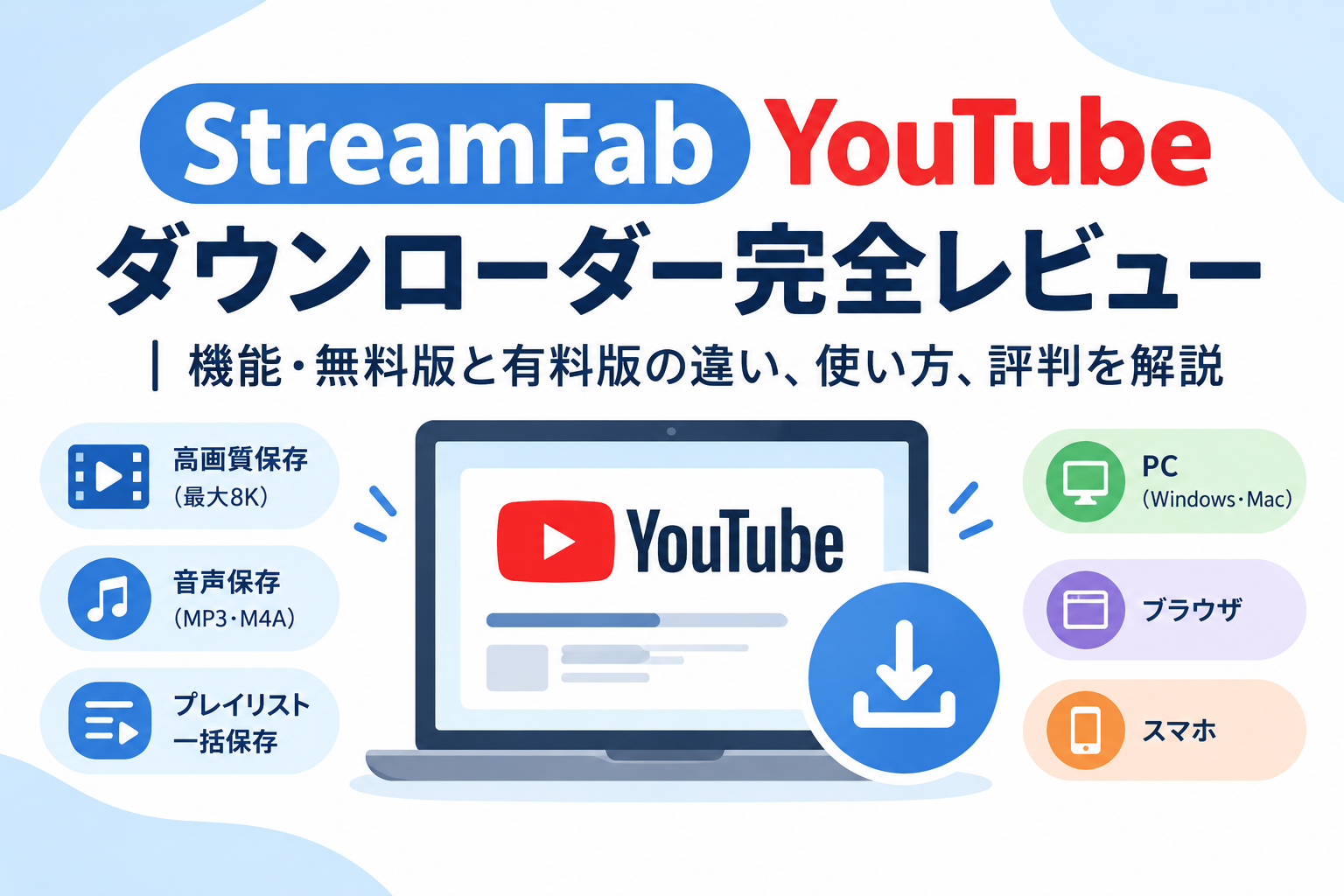
StreamFab YouTube ダウンローダーとは?主な機能
StreamFab YouTube ダウンローダーは、YouTube動画をMP4形式で保存できるWindows・macOS対応のダウンロードソフトです。開発元は中国拠点のDVDFab Software(旧 Fengtao Software)で、2021年にDVDFab Downloaderからブランド再編されて現在の名称になりました。
内蔵ブラウザでYouTubeを開き、動画を再生するだけで自動的に解析が始まる仕組みが特徴です。ブラウザ拡張機能やオンラインサイトと違い、ソフトウェアとしてPC内で動作するため、複数の動画をまとめて処理したり、画質や形式を細かく指定したりする作業に向いています。
主な機能として、最大8K画質への対応、プレイリストやチャンネルの一括ダウンロード、Pro版ではMP3形式での音声抽出が挙げられます。また、有料版では広告を自動的にカットする機能があり、YouTubeプレミアムに加入していない場合でも、後から再生するときに広告なしで視聴できる点が評価されています。
対応OS: Windows 11/10/8.1/8/7 (32/64 bit) macOS 10.10 – 14
対応している動画サイト:YouTube、Facebook、Instagram、Vimeo、Daylimotion、ニコニコ動画、X(Twitter)など多数の人気サイト
出力形式:MP4、MKV
公式サイト:https://dvdfab.org/youtube-video-downloader.htm
主な機能を整理すると、次のようになります。
- 高画質保存 - 動画の配信元が対応していれば、最大8Kまで選択できます
- 動画保存 - MP4・MKV・FLVなどの形式で保存できます
- 音声保存 - MP3・M4Aなど、音声のみの保存にも対応しています
- プレイリスト保存 - 複数の動画をまとめて処理できます
- 内蔵ブラウザ - ソフト内のブラウザから動画を開いて解析できます
- メタデータ保存 - 動画タイトルなどの情報をあわせて保存できます
無料版とPro版・Ultimate版の違い
StreamFab YouTube ダウンローダーには、無料版、標準版、Pro版、Ultimate版の4つがあり、対応する機能と保存できる範囲が異なります。選び方の軸は、「動画だけでなく音声も必要か」「YouTube Movies(有料レンタル動画)まで対象にするか」の2点です。
無料版の制限
無料版は累計3本まで動画をダウンロードできます。期間制限ではなく本数制限なので、一度3本に達すると、それ以降は有料版を購入しない限り追加のダウンロードはできません。
また、無料版では最大解像度が720pに制限され、MP3形式での音声抽出、プレイリストの一括ダウンロード、広告の自動カット機能は使えません。操作感を確認する目的であれば十分ですが、継続的に使う場合は有料版の検討が必要になります。
標準版とPro版の違い
標準版は、YouTubeを含む1,000以上のサイトから動画をMP4形式で保存できます。最大1080pまでの画質に対応し、プレイリストの一括ダウンロードや広告自動カット機能が使えるようになります。
Pro版では、これに加えてMP3形式での音声抽出機能が追加されます。音楽やポッドキャスト、語学学習用の音声だけを保存したい場合は、Pro版が選択肢になります。また、Pro版では登録チャンネルの新着動画を自動ダウンロードする機能も利用でき、ニュース系や学習系など更新頻度の高いチャンネルをアーカイブしておきたい場合に便利です。
Ultimate版の対象範囲
Ultimate版は、標準版やPro版の機能に加えて、YouTube Movies(有料レンタル・購入動画)にも対応します。ただし、YouTube Moviesを利用しない場合、Ultimate版の追加範囲はほとんど活用されないため、価格差を考えると標準版やPro版で十分なケースが多いです。
結論:「動画保存だけで十分」なら標準版、「音声抽出も使いたい」ならPro版、「YouTube Moviesも対象にしたい」ならUltimate版という整理になります。また、StreamFab YouTube ダウンローダーは、標準版が7,750円、Pro版が9,300円、Ultimate版が18,600円で、いずれも買い切りの無期限ライセンスとなっています。
StreamFab YouTube ダウンローダーのダウンロード・インストール方法
StreamFabのインストールは、公式サイトから無料版をダウンロードし、インストーラーを実行する流れで完了します。所要時間は5分程度で、特別な設定は不要です。
1.公式サイトの「無料ダウンロード」ボタンをクリックすると、インストーラーがダウンロードされます。Windows版とMac版が用意されているため、使用しているOSに合わせて選択してください。
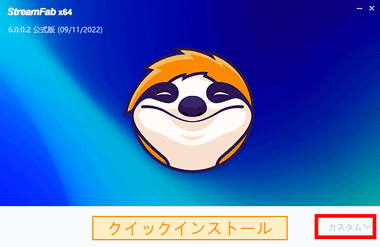
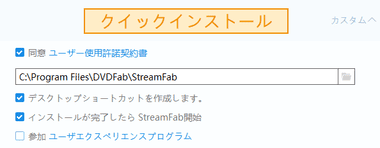
2.ダウンロードしたインストーラーをダブルクリックして起動すると、インストールが自動的に始まります。クイックインストールとカスタムインストールの選択肢が表示されますが、保存先フォルダを変更したい場合はカスタムインストールを選び、任意のフォルダを指定してください。
3.インストールが完了すると、「無料体験」ボタンが表示されます。無料版として試す場合は「無料体験」をクリックし、すでに有料版を購入している場合はメールアドレスとパスワードを入力してアクティブ化します。
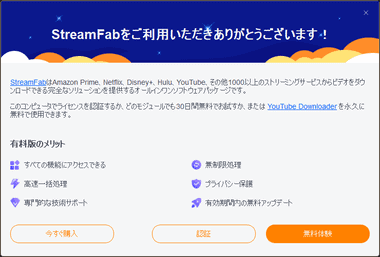
引用元:eizone.info
StreamFab YouTube ダウンローダーの使い方
StreamFabで動画を保存する流れは、内蔵ブラウザで動画を再生するだけで完了します。ブラウザ拡張機能のようにURLをコピー&ペーストする手間がなく、普段YouTubeを見るのと同じ感覚で操作できる点が特徴です。
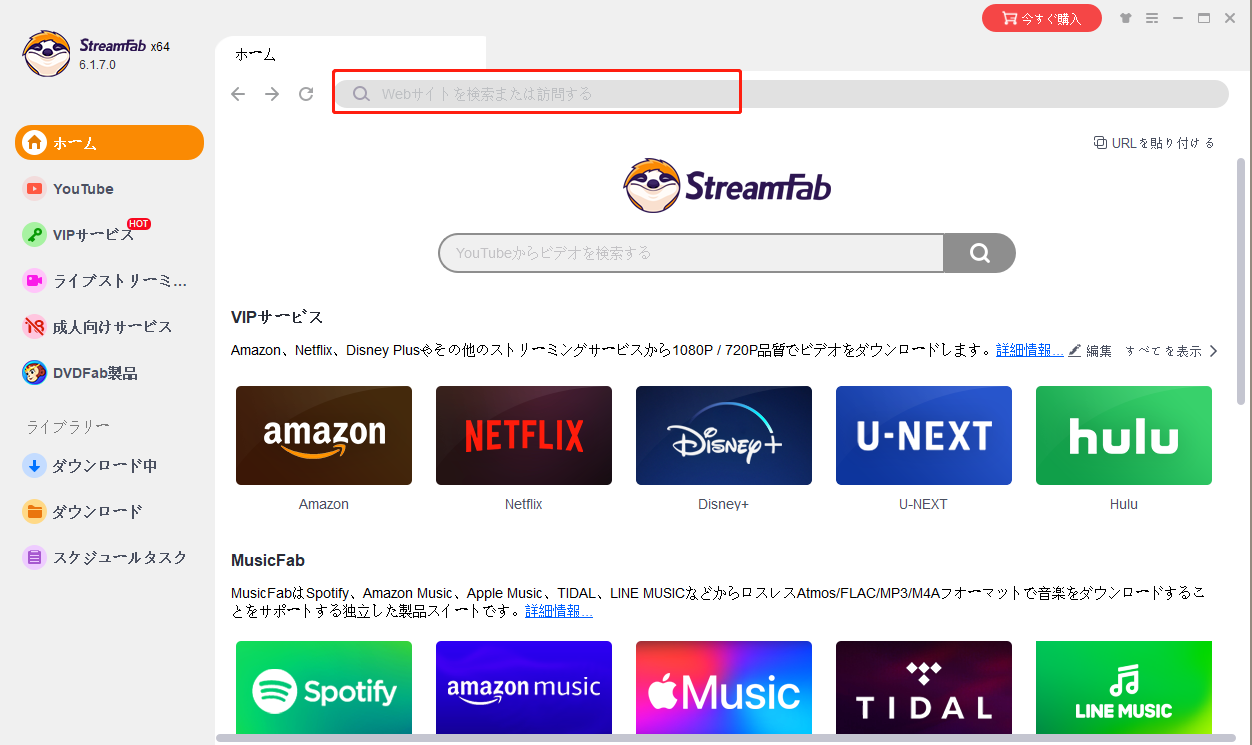
ステップ1.StreamFabを起動すると、内蔵ブラウザが表示されます。検索バーにキーワードを入力するか、YouTubeのURLを直接貼り付けて、保存したい動画のページを開いてください。
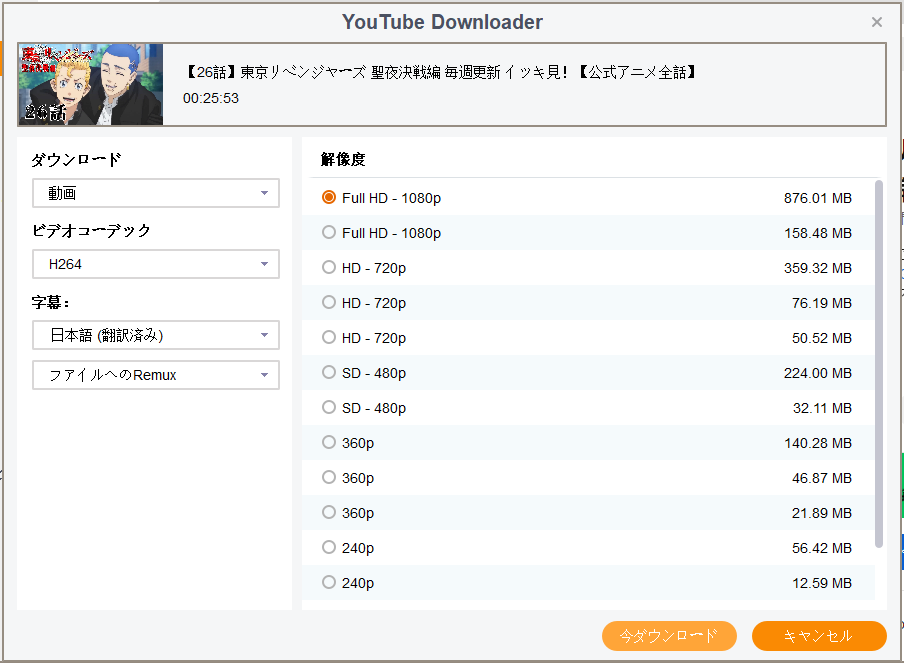
ステップ2.動画を再生すると、自動的に解析が始まり、画面右下にダウンロードボタンが表示されます。ボタンをクリックすると、画質と形式を選択する画面が開くので、必要な解像度(360p〜1080p)を選んでダウンロードを開始します。
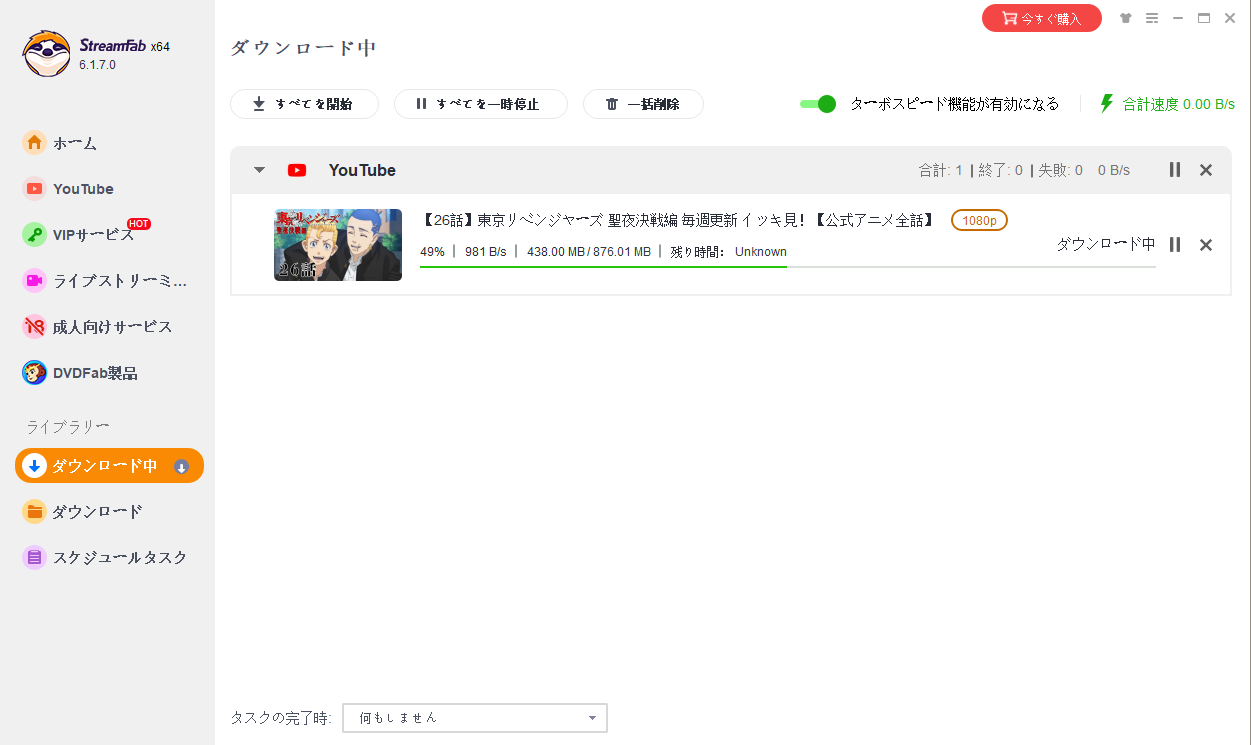
ステップ3.インタフェースの左側にある「ダウンロード中」をクリックして、ダウンロードしている進捗状況を確認できます。
ご注意:ダウンロードした動画は、設定で指定した保存先フォルダに自動的に保存されます。デフォルトではCドライブのユーザーフォルダ内に設定されているため、ストレージ容量が限られている場合は、初回起動時に外付けHDDや別のドライブへ変更しておくことをおすすめします。
StreamFabを使っていると、解析エラーやダウンロード速度の低下といったトラブルが発生することがあります。StreamFabでダウンロードできないときの原因や対処法を徹底解説!という記事では、頻度の高いトラブルと、それぞれの対処法を整理しました。
StreamFab YouTube ダウンローダーの評判・口コミ
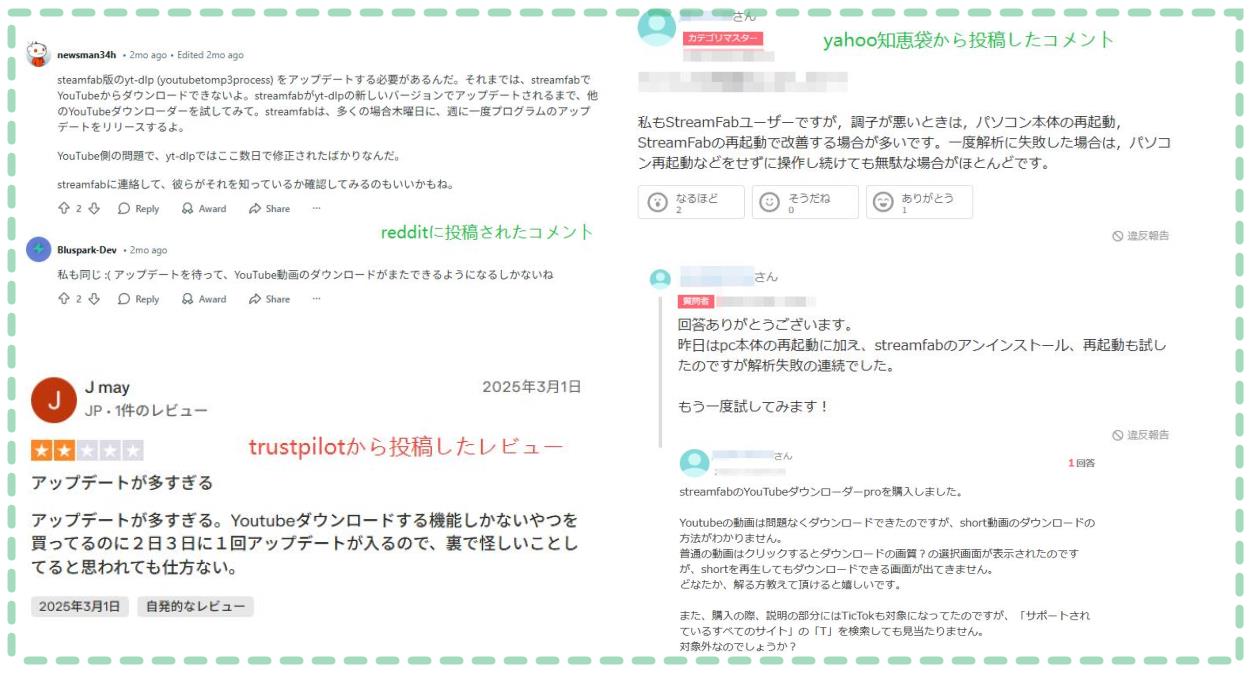
StreamFabは操作の簡単さと高画質保存で評価されている一方で、解析の不安定さやサポート対応に関する不満も見られます。実際に使う前に、どの点が評価され、どの点で注意が必要かを確認しておくと、導入後の判断がしやすくなります。
評価されている点
「URLをコピーせずに、ブラウザで再生するだけでダウンロードできる」という操作性が、特に初心者から高く評価されています。ブラウザ拡張機能やオンラインサイトと違い、毎回URLを貼り付ける手間がないため、複数の動画を続けて保存する場合でも作業がスムーズです。
また、8K対応や高画質保存の安定性も評価されています。720p以下の動画であれば、ほとんどの場合で元の画質を維持したまま保存できるため、画質を重視する人にとっては信頼できる選択肢になります。
Pro版のMP3抽出機能も、音楽やポッドキャスト、語学学習用の音声を保存したい人から支持されています。
指摘されている問題点
一方で、解析エラーの発生頻度が高い点は、複数のユーザーから指摘されています。YouTube側の仕様変更があると、一時的にダウンロードが失敗しやすくなるため、StreamFabのアップデートを待つ必要があります。
また、Cookie関連のエラーや、一時ファイルの蓄積によるストレージ圧迫も報告されています。定期的にキャッシュフォルダを確認し、不要なファイルを削除する習慣をつけておくと、トラブルを減らせます。
サポート対応の遅さや、返金対応に関する不満の声も見られます。購入前に無料版で操作感を確認し、自分の環境で正常に動作するかをテストしておく方が安全です。
安全性に関する評価
StreamFabの開発元は中国拠点のDVDFab Softwareですが、公式サイトからダウンロードする限り、ウイルスやマルウェアの報告は確認されていません。ただし、内蔵ブラウザを使用する仕組み上、YouTubeへのログイン情報を入力することになるため、アカウント情報の取り扱いには注意が必要です。
こんな人にはほかの選択肢もおすすめ
StreamFabは高画質保存と操作性で評価されていますが、すべての人に向いているわけではありません。用途や頻度によっては、他のツールの方が適している場合もあります。
安定性を最優先したい人
解析エラーの発生頻度が気になる場合や、YouTube側の仕様変更に左右されない安定性を重視したい場合は、yt-dlpのようなコマンドラインツールが選択肢になります。yt-dlpはオープンソースで開発が活発に行われており、YouTube側の変更にも比較的早く対応します。
ただし、コマンド操作に慣れていない場合は学習コストがかかるため、「安定性と引き換えに操作の手間が増える」というトレードオフを受け入れられるかが判断基準になります。
たまに数本保存できればいい人
月に数本程度しか保存しない場合は、4K Video DownloaderやCraving Explorerのような無料ツールも選択肢に入ります。4K Video Downloaderは、無料版でも1日10本までダウンロードできるため、頻度が低ければ十分に使えます。
StreamFabの無料版は累計3本までという制限があるため、継続的に使うには有料版が必要になります。一方、4K Video Downloader は1日あたりの制限なので、毎日少しずつ使うような場合には無料版でも対応できます。
頻繁にダウンロードする人で、解析速度とダウンロード速度を重視したい人
動画を頻繁にダウンロードする場合で、解析の速さと操作性を重視したい人には、CleverGet YouTube動画ダウンロードも選択肢になります。CleverGetはStreamFabと同様にYouTubeを含む多数のサイトに対応しており、内蔵ブラウザで動画を再生するだけで保存できる仕組みを採用しています。
StreamFabとの違いは、ユーザーからの報告によると、動画の解析速度とダウンロード速度がより速く、ソフトウェアの操作も直感的で分かりやすい点です。ダウンロード画面では、画質、出力形式、保存先の指定に加えて、字幕や音声トラックの選択も柔軟に行えるため、細かい設定を頻繁に変更したい人にとって使いやすい設計になっています。
また、ブラウザから手軽に動画を保存したい方には、CleverGet YouTube動画ダウンロードのブラウザ版も用意されています。
- CleverGet YouTube動画ダウンロード
- TikTok・YouTube・Twitter・PornHub、xHamster、XVIDEOSなどの無料サイトから動画をダウンロード
- ・エロライブ、エロ生配信、m3u8動画にも簡単に保存
- ・多様なダウンロード形式を提供、高画質高音質で動画保存
- ・プレイリストからすべての動画を一括に保存可能
- ・ FANZA、U-NEXT その他♥、MGS、OnlyFansなどの有料映像ストリーミングサービスにも対応!



よくある質問
Q1.無料版の3本制限は、30日経過したらリセットされますか?
リセットされません。無料版の3本制限は「累計3本まで」という形式のため、一度3本に達すると、有料版を購入しない限り追加のダウンロードはできません。期間制限ではない点に注意してください。
Q2.ダウンロードした動画はどこに保存されますか?
デフォルトではCドライブのユーザーフォルダ内に保存されます。保存先は「設定」メニューからいつでも変更できるため、ストレージ容量が限られている場合は、初回起動時に外付けHDDや別のドライブへ変更しておくことをおすすめします。
Q3.Pro版と標準版、どちらを選べばいいですか?
動画保存だけで十分なら標準版、音声抽出機能も使いたいならPro版という整理になります。音楽やポッドキャスト、語学学習用の音声を保存したい場合はPro版が必要ですが、動画だけで十分な場合は標準版で問題ありません。
Q4.解析エラーが頻繁に出るのですが、対処法はありますか?
まずStreamFabのバージョンを確認し、最新版に更新してください。次に、設定メニューからキャッシュをクリアし、StreamFabを再起動してみてください。それでも改善しない場合は、対象の動画がDRM保護されている可能性があります。
Q5.StreamFabを使うとYouTubeアカウントが停止されますか?
可能性はゼロではありませんが、2026年時点では、StreamFab YouTube ダウンローダーの使用が直接的にアカウント停止につながったという報告は限定的です。ただし、短時間に大量のダウンロードを行うと検知される可能性があるため、大切なアカウントへの影響を避けたい場合は、公式のオフライン機能を優先する方が安全です。
まとめ
StreamFab YouTube ダウンローダーは、高画質保存と操作の簡単さで評価されているツールですが、すべての人に向いているわけではありません。選び方の軸は、「必要な機能は何か」「どれくらいの頻度で使うか」「リスクをどこまで許容できるか」の3点です。
動画保存だけで十分なら標準版、音声抽出も使いたいならPro版、YouTube Movies(有料レンタル動画)も対象にしたいならUltimate版という整理になります。一方で、たまに数本保存できればいい場合や、解析エラーの発生頻度が気になる場合は、他のツールも選択肢に入ります。
また、YouTubeの利用規約では技術的な手段による動画ダウンロードが制限されているため、アカウント停止のリスクや法的な扱いを理解したうえで、自己責任で判断する必要があります。公式のオフライン機能で目的を満たせる場合は、そちらを優先する方が安全です。
-

U-NEXTで見れるエロアニメ・おすすめの20選!bianca/2026-10-14
-

HuluでAV見れる?Huluエロい濡れ場R-指定映画を厳選紹介!bianca/2026-10-13
-

Netflixにアダルト作品ある?AV以上に過激すぎるエロい作品を紹介!bianca/2026-09-18
-

Iwaraが見れないのはなぜ?重い・再生できない・開けないときの原因と対処法bianca/2026-09-17
-
M3U8 MP4変換ツール10選|PC・ブラウザ・スマホで使える方法を紹介高橋 大輔/2026-09-15
-
YouTubeをダウンロードできるChrome拡張機能は?Foxifiedの使い方と4K・8K保存方法bianca/2026-09-11
-

WOWOWオンデマンドは録画できる?公式機能とPCで録画する方法を解説高橋 大輔/2026-09-01
-
Amazonプライムビデオのダウンロード方法|視聴期限・本数上限・再生できない原因高橋 大輔/2026-08-28
-
NHK ONEの録画方法5選|PC・スマホ・テレビで保存する方法と注意点高橋 大輔/2026-08-24
-
RecordFabとは?安全性・料金・無料版の制限・使い方を徹底解説高橋 大輔/2026-08-21

-

Avgleとは?もう見れない!閉鎖された原因と類似サイトを説明!kaka/2026-08-31
-

無料視聴可能!MyFans(マイファンズ)流出動画が見れるサイトTop6kaka/2026-06-10
-

【2026年最新】おすすめのX(Twitter)動画保存ランキングサイトまとめ!kaka/2026-09-28
-

TKTubeは危険?安全に視聴する方法・動画ダウンロード方法を説明!kaka/2026-08-31
-

無料動画サイトepornerとは?安全性、使い方、動画ダウンロード方法を解説!kaka/2026-08-31
-

Fantiaの動画を無料で閲覧できる割れサイト7選!特徴・使い方・注意点を徹底解説kaka/2026-10-13
-

【無料・簡単】MissAVとは?ミラーサイト・動画ダウンロード方法まとめ!kaka/2026-09-10
-

OnlyFans(オンリーファンズ)流出動画を無料で見れるサイトTop10kaka/2026-09-24
-

Amazonプライムビデオで見れる大人向け映画・アニメおすすめ|2026年最新版高橋 大輔/2026-05-19
-

オンリーファンズ(OnlyFans)とは?歴史と発展を詳しく解説!支払い方法も!kaka/2025-03-21

 日本語
日本語 English
 Deutsch
 French
 한국인
한국인 Italiano