

CleverGet YouTube動画ダウンロード ブラウザ版は、Google ChromeおよびMicrosoft Edgeで利用できる動画ダウンロード拡張機能です。
YouTube、Facebook、X(旧Twitter)、TikTok、Instagramなど、1000以上の動画サイトに対応。ブラウザで動画を再生しながら解析し、最大8Kの動画をMP4/MKV形式で保存したり、音声のみをMP3/M4A形式でダウンロードしたりできます。
複数の動画をまとめてダウンロードすることも可能です。
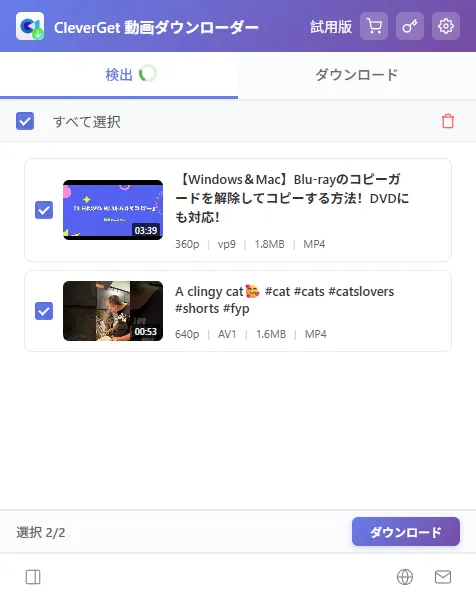
CleverGet YouTube動画ダウンロード ブラウザ版は、公式サイトまたはブラウザの拡張機能ストアからダウンロードできます。
インストールファイルには、主に以下の2つのファイルが含まれています。
CleverGet Video Downloader.zip
cleverget_video_mateapp.exe
以下の手順に従って、ChromeまたはEdgeにインストールしてください。
CleverGet YouTube動画ダウンロード ブラウザ版のダウンロードページを開き、インストールファイルをパソコンにダウンロードします。
ブラウザの拡張機能ストアを利用する場合は、「CleverGet 動画ダウンローダー」を検索してダウンロードしてください。
ダウンロードしたCleverGet Video Downloader.zipを、パソコン上の任意のフォルダに展開します。
展開したフォルダは、この後の拡張機能追加時に使用します。
Google ChromeまたはMicrosoft Edgeの拡張機能管理ページを開きます。
Chromeの場合:
chrome://extensions
Edgeの場合:
edge://extensions
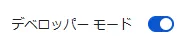
拡張機能管理ページを開いたら、画面にある「デベロッパー モード」をオンにします。
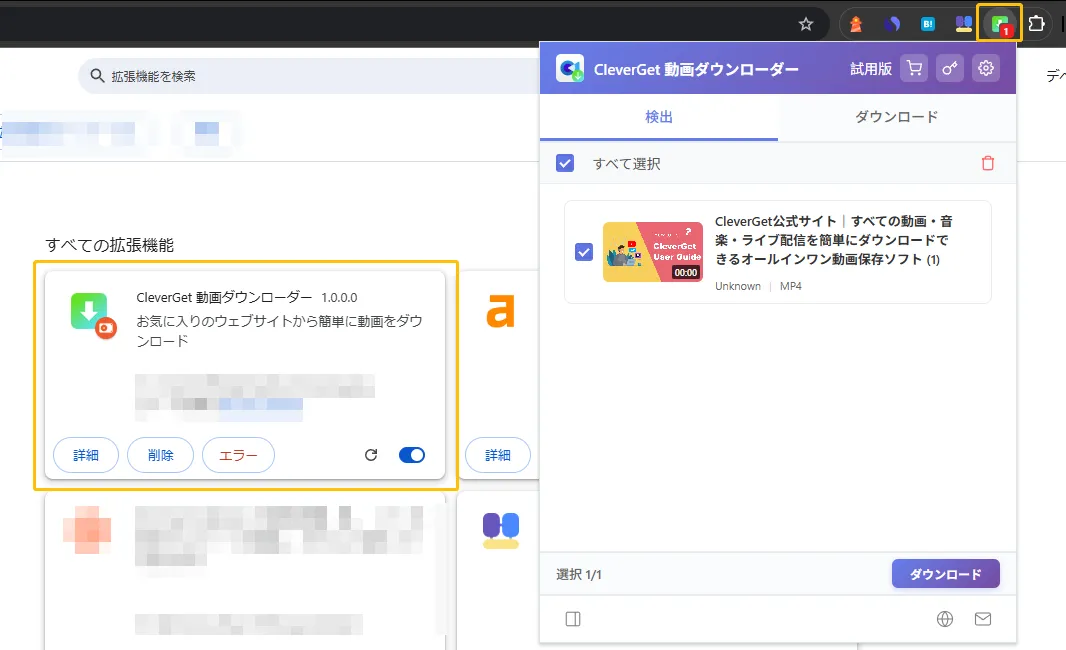
先ほど展開した「CleverGet 動画ダウンローダー」フォルダを、ChromeまたはEdgeの拡張機能管理ページにドラッグ&ドロップします。
追加が完了すると、拡張機能一覧にCleverGet 動画ダウンローダーが表示されます。
よく利用する場合は、ブラウザのツールバーにCleverGet 動画ダウンローダーを固定しておくと便利です。
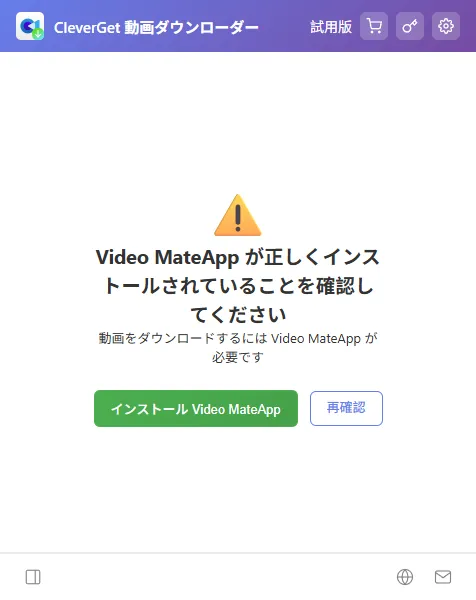
ダウンロード済みのcleverget_video_mateapp.exeをダブルクリックして起動し、画面の案内に従ってインストールします。
cleverget_video_mateapp.exeをまだダウンロードしていない場合は、ブラウザのCleverGet 動画ダウンローダーアイコンをクリックし、「Install Video MateApp」ボタンからダウンロード・インストールすることもできます。
Video MateAppのインストールが完了すると、ChromeまたはEdgeでCleverGet YouTube動画ダウンロード ブラウザ版を利用できるようになります。
CleverGet YouTube動画ダウンロード ブラウザ版は有料のブラウザ拡張機能ですが、購入前に機能を試せる無料体験版も用意されています。
CleverGet YouTube動画ダウンロード ブラウザ版には、「無料体験版」「製品版」「ライセンス期限切れ」の3つの状態があります。
主な違いは、ダウンロードできる動画の本数です。
| ライセンス状態 | 動画ダウンロード |
|---|---|
| 無料体験版 | 最大3本まで無料 |
| 製品版 | 本数制限なし |
| ライセンス期限切れ | ダウンロード不可 |
無料体験版と製品版では、動画ダウンロード本数の制限以外に機能上の違いはありません。
CleverGet YouTube動画ダウンロード ブラウザ版では、「1年間ライセンス」と「永久ライセンス」の2種類を提供しています。
基本的な機能は同じで、主な違いはライセンスの有効期間です。
ライセンスは、CleverGet公式サイトまたはブラウザ拡張機能の画面から購入できます。
CleverGet YouTube動画ダウンロード ブラウザ版の購入ページを開き、「1年間ライセンス」または「永久ライセンス」を選択します。
希望するライセンスを選んだら、購入ボタンをクリックし、画面の案内に従って決済を完了してください。
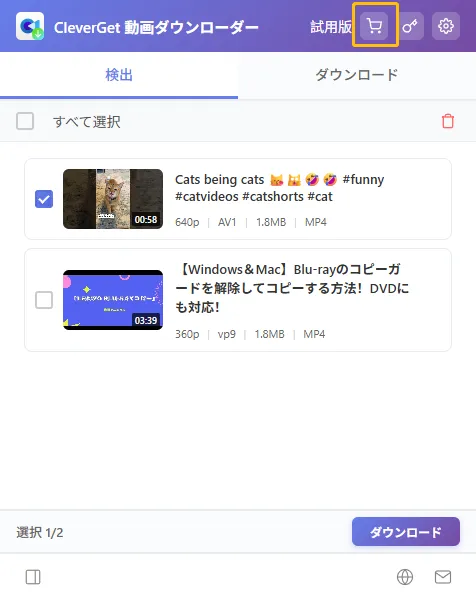
ChromeまたはEdgeでCleverGet 動画ダウンローダーを起動し、「今すぐ購入」をクリックします。
購入ページが表示されたら、「1年間ライセンス」または「永久ライセンス」を選択して購入手続きを完了します。
購入後、ライセンスコードは登録したメールアドレス宛に送信されます。購入時には、受信可能なメールアドレスを入力してください。
ライセンスを購入したら、CleverGet YouTube動画ダウンロード ブラウザ版にライセンスコードを登録して製品版を有効化します。
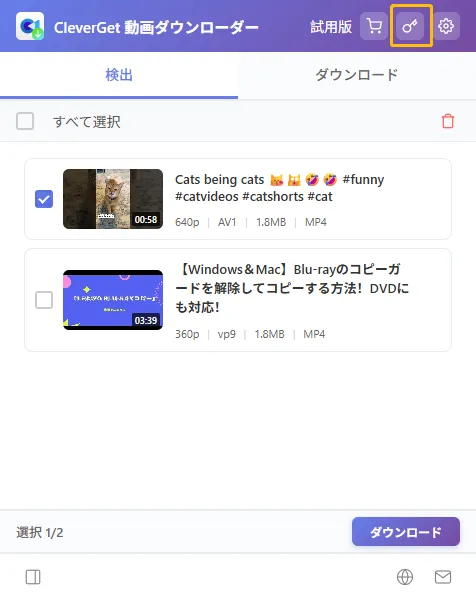
ChromeまたはEdgeのツールバーから、CleverGet 動画ダウンローダーアイコンをクリックして起動します。
画面にある鍵アイコンをクリックして、ライセンス登録画面を開きます。
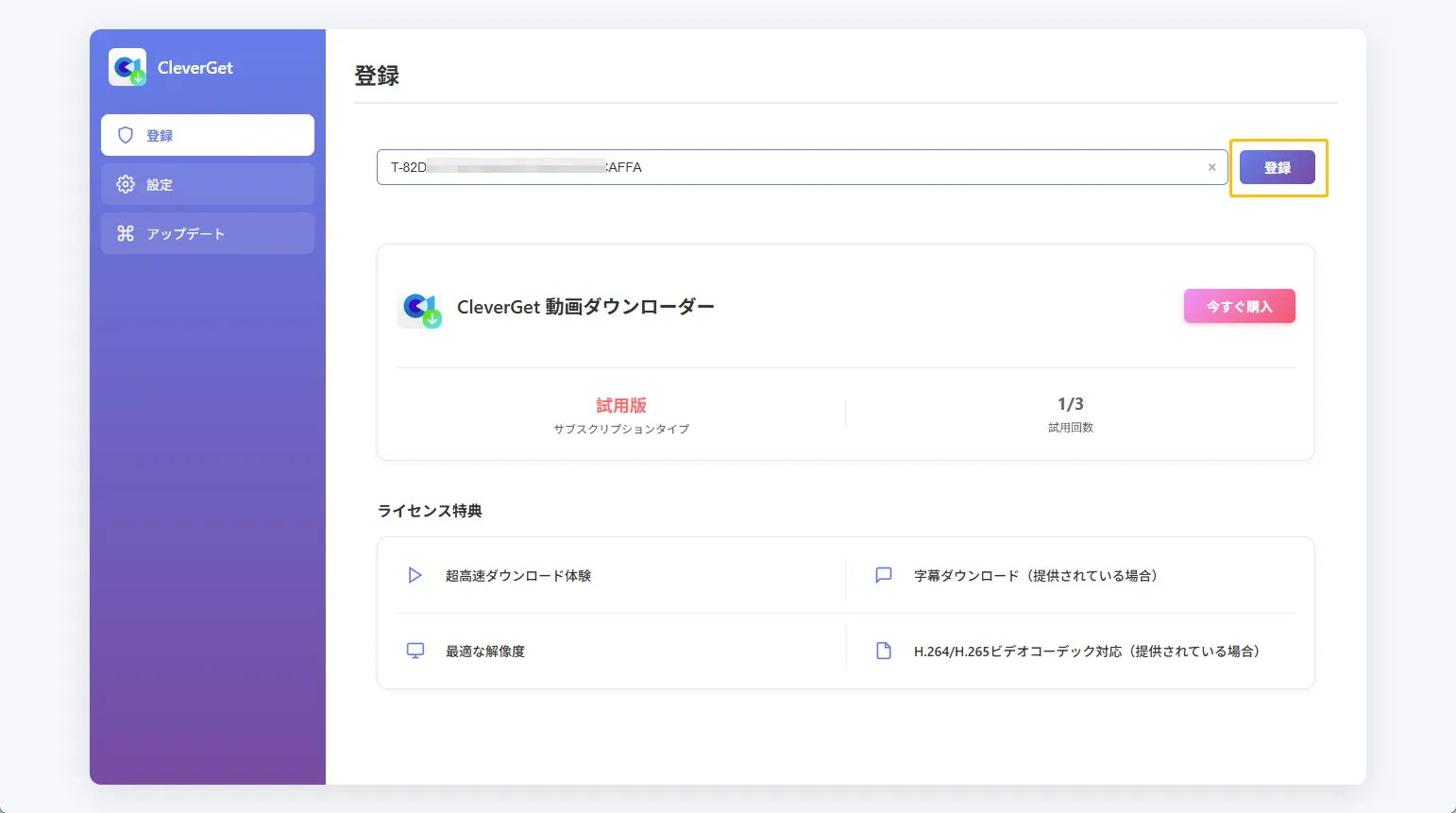
購入時にメールで届いたライセンスコードをコピーし、登録欄に貼り付けます。
「登録」ボタンをクリックするとライセンス認証が行われ、製品版として利用できるようになります。
※ライセンス認証にはインターネット接続が必要です。
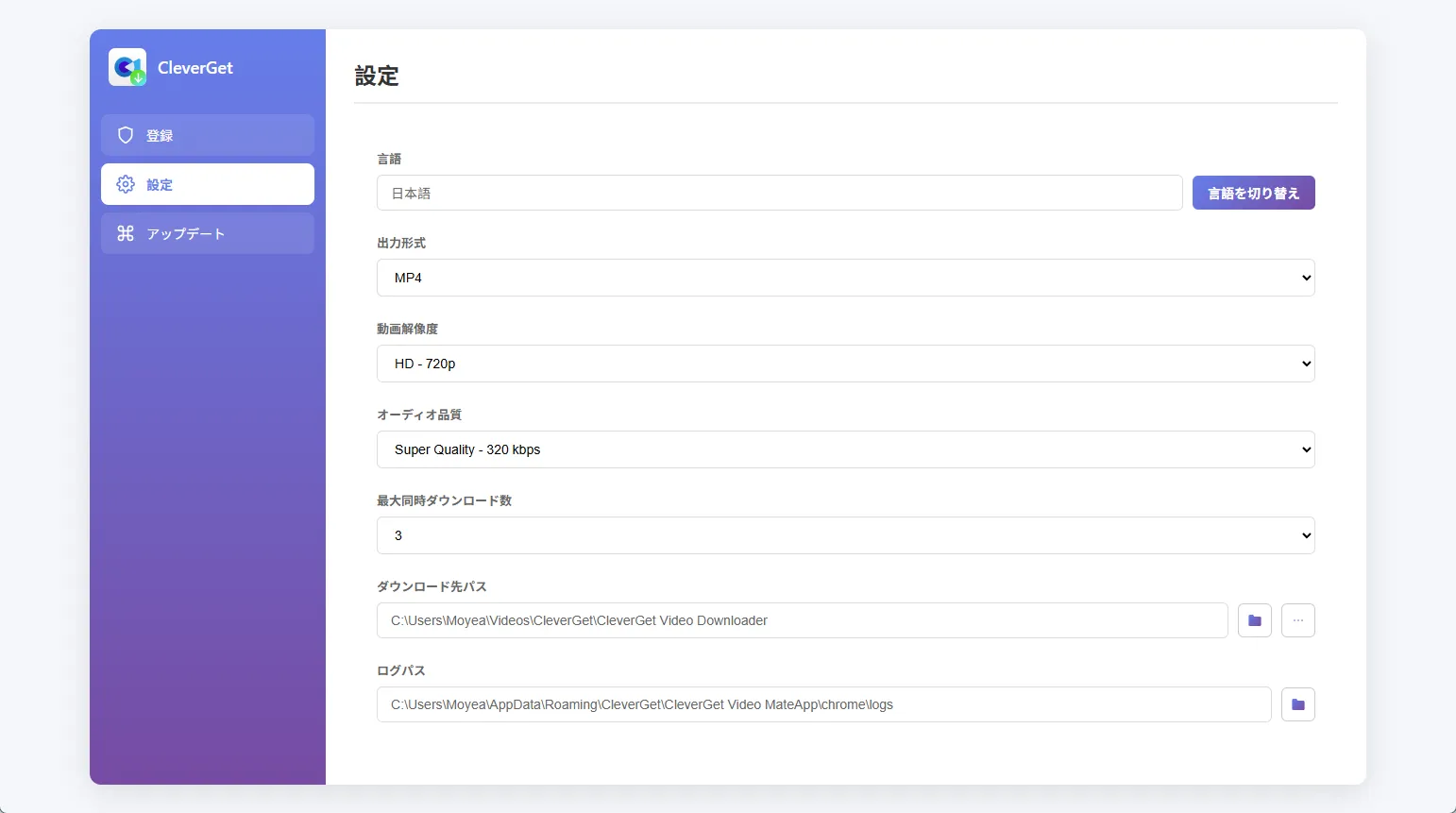
ブラウザのツールバーからCleverGet 動画ダウンローダーアイコンをクリックし、歯車アイコンをクリックすると設定画面を開くことができます。
設定画面では、ダウンロード形式や画質、保存先などを変更できます。
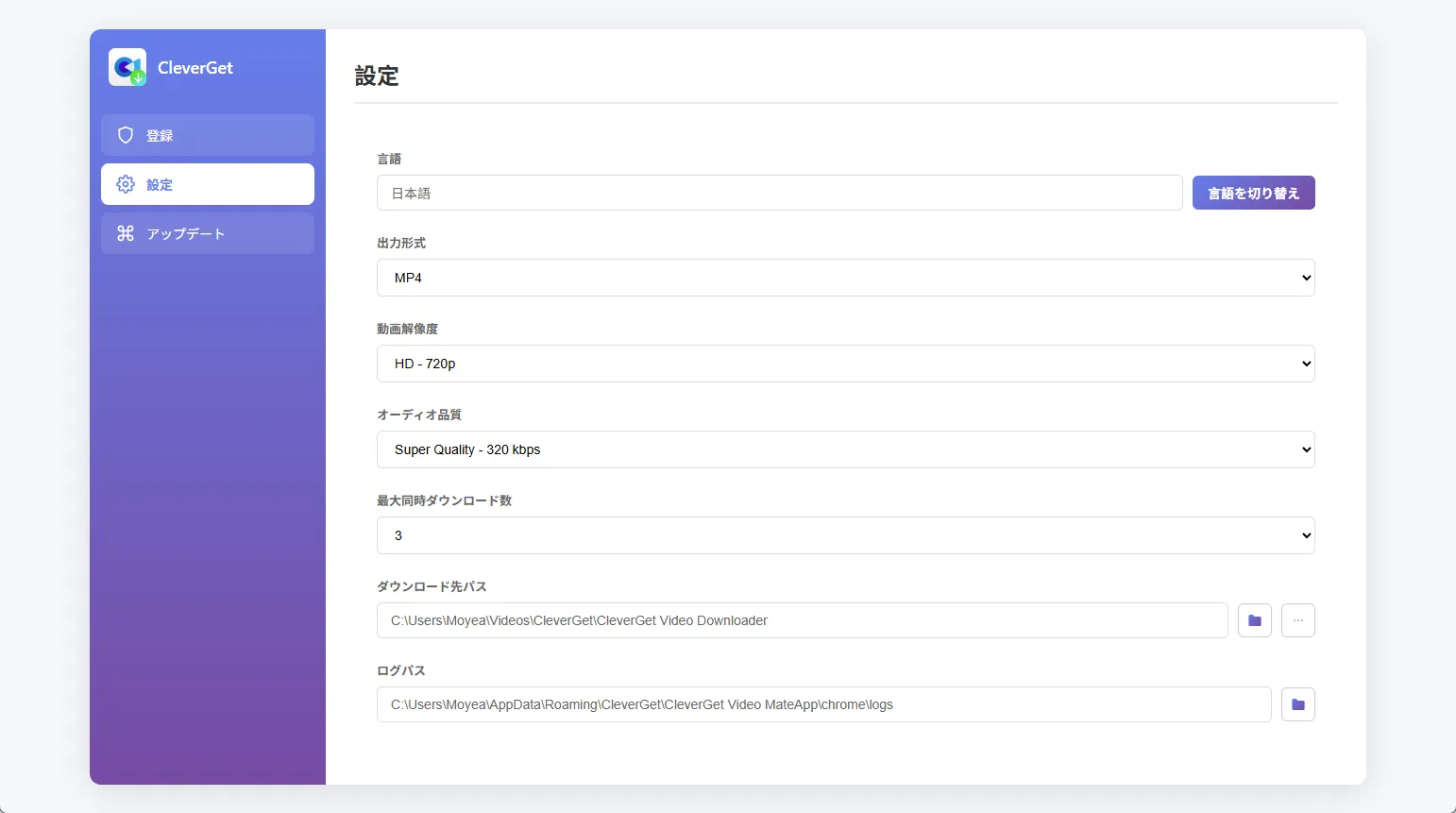
「設定」タブでは、以下の項目を設定できます。
よく利用する動画形式や画質、保存先をあらかじめ設定しておけば、動画をダウンロードするたびに設定し直す必要がありません。
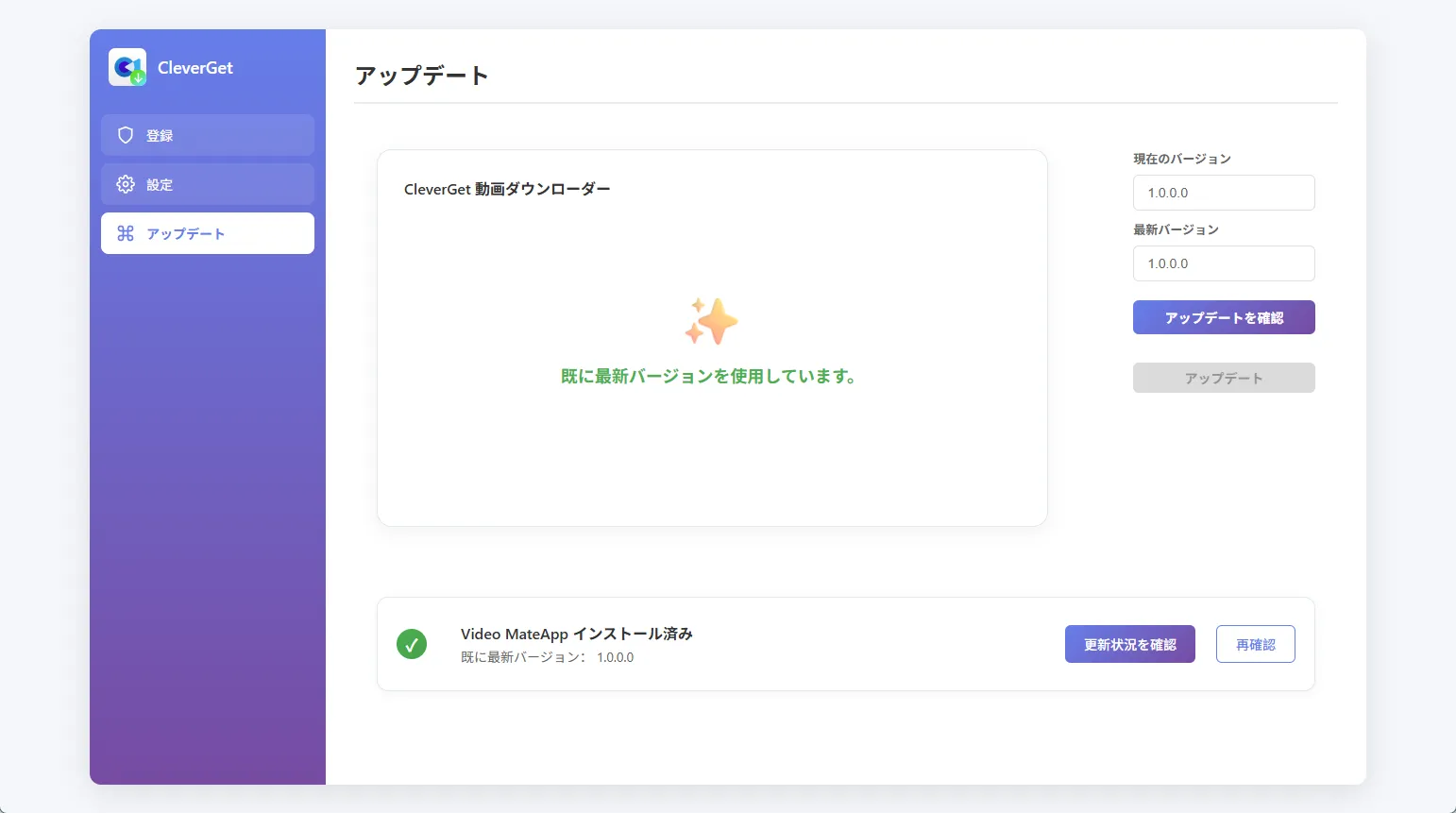
「Update」タブでは、現在インストールされているバージョンを確認できます。
新しいバージョンが公開されているかどうかも、ここから確認できます。
ここからは、CleverGet YouTube動画ダウンロード ブラウザ版を使って、Webサイト上の動画を実際にダウンロードする手順を紹介します。
前述の手順に従って、ChromeまたはEdgeにCleverGet 動画ダウンローダーをインストールします。
すぐに起動できるよう、拡張機能をブラウザのツールバーに固定しておくと便利です。

CleverGet 動画ダウンローダーアイコンをクリックし、歯車アイコンから「設定」を開きます。
出力形式、動画解像度、音声品質、保存先など、必要なダウンロード設定を行ってください。
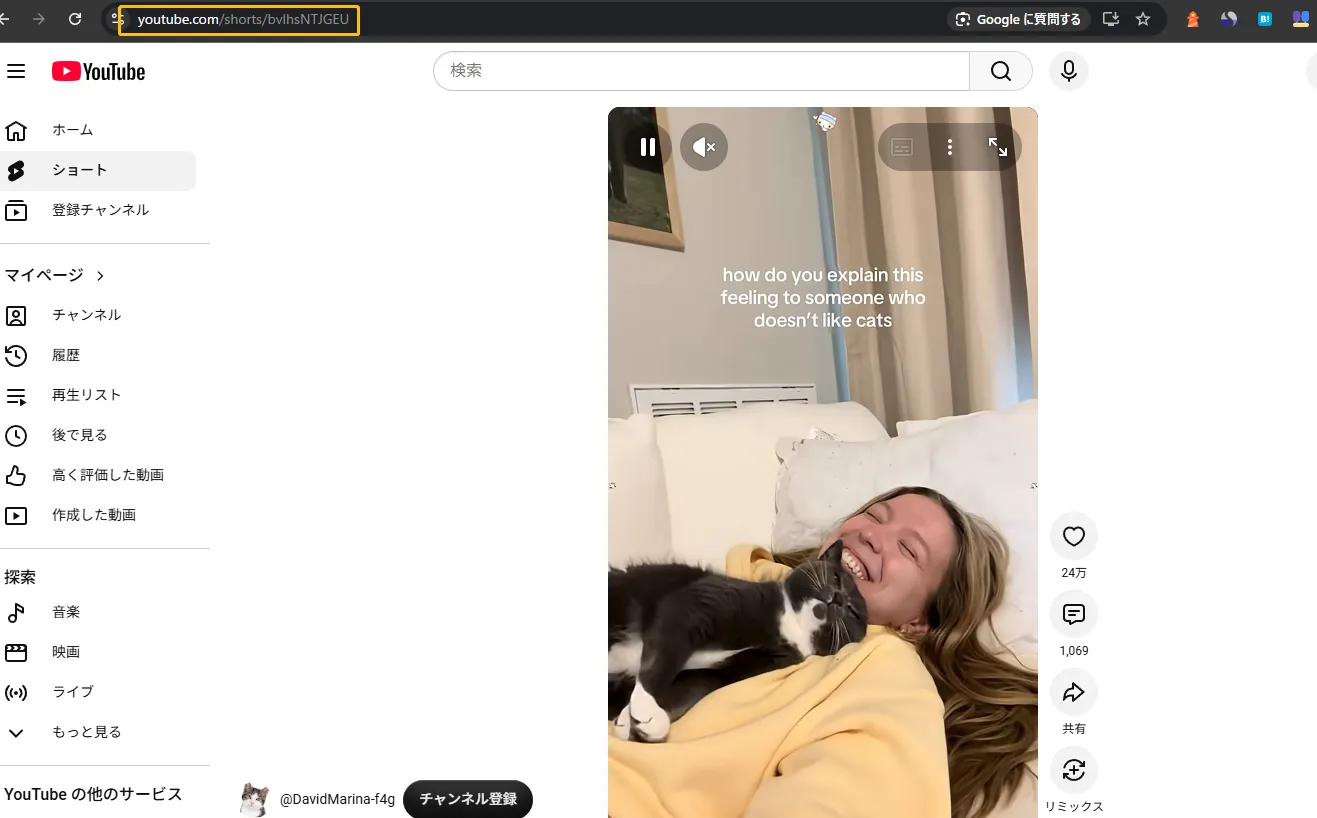
ブラウザで対象の動画サイトを開き、ダウンロードしたい動画を再生します。
動画ページを開いただけではなく、実際に動画を再生してから次の操作に進んでください。
動画を再生した状態で、ブラウザのCleverGet 動画ダウンローダーアイコンをクリックします。
CleverGetが現在開いている動画ページを自動的に解析し、ダウンロード可能な動画を検出します。
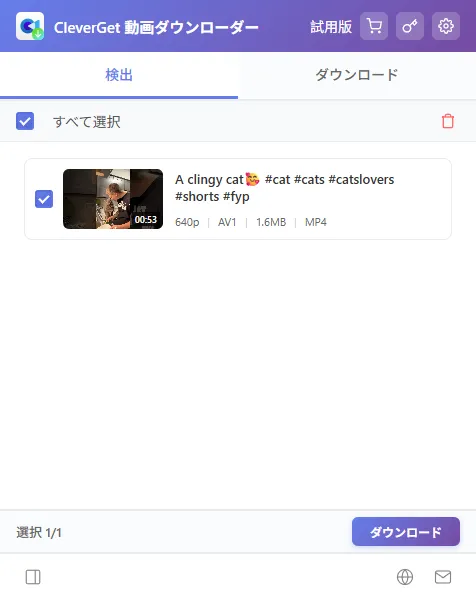
解析が完了すると、ダウンロード可能な動画が一覧表示されます。
保存したい動画を選択してください。
通常は事前に設定したダウンロード設定が適用されますが、動画ごとに設定を変更することもできます。
対象の動画をクリックすると設定画面が表示され、必要に応じて画質やその他のダウンロード条件を変更できます。
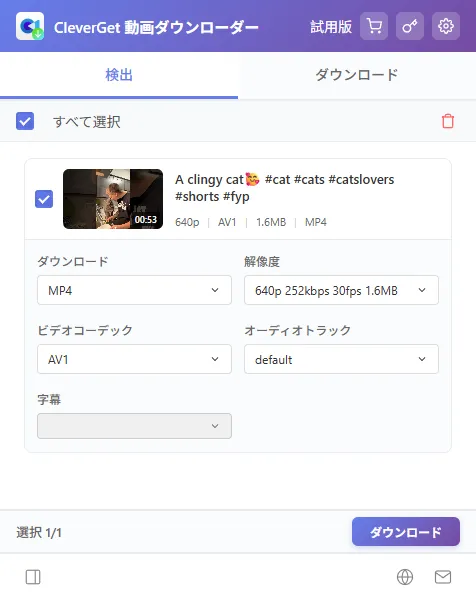
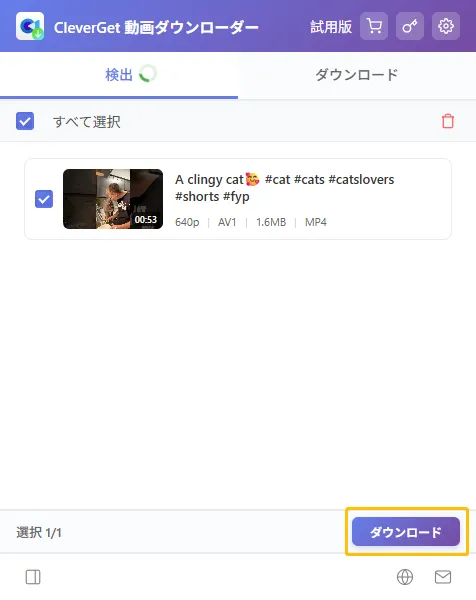
ダウンロードする動画を選択したら、「ダウンロード」ボタンをクリックします。
動画のダウンロードが開始されます。
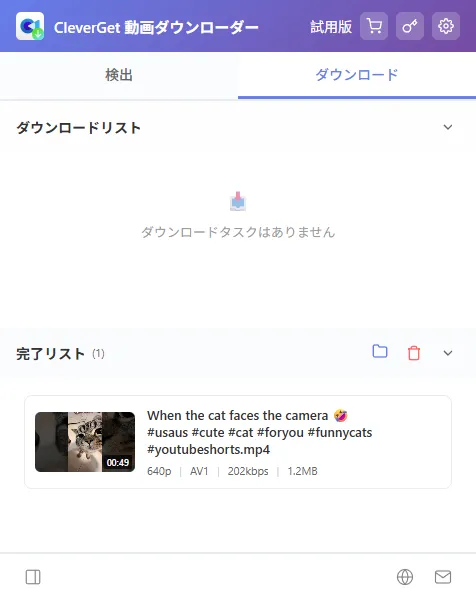
「ダウンロード」タブを開くと、動画のダウンロード状況を確認できます。
「ダウンロードリスト」には現在ダウンロード中の動画、「完了リスト」にはダウンロードが完了した動画が表示されます。
ダウンロード完了後は、保存先フォルダを直接開いたり、不要なダウンロード履歴やタスクを削除したりできます。


 日本語
日本語 English
 Deutsch
 French
 한국인
한국인 Italiano