


 今すぐダウンロード
 今すぐダウンロード


Last updated on 2026-03-12, by kaka
【2026最新】動画ダウンロードソフトおすすめランキング10選!無料・有料を徹底比較
YouTubeで面白い動画を見つけたのに「ダウンロードボタンがない…」 NetflixやAmazon Prime Videoで見たドラマをオフラインで繰り返し見たいのに「期限切れで消える…」 そんな経験、ありませんか?
2026年現在、動画配信サービスはますます増え、DRM保護も強化されています。普通のダウンロードサイトでは高画質保存すらままなりません。そこで必要になるのが本物の動画ダウンロードソフトです。今回の記事では、Windows・Mac対応の人気ソフト10選を徹底比較!対応サイト数・画質・速度・使いやすさ・価格までリアルに検証しました。
目次
おすすめNo.1 CleverGet
- CleverGet
- すべてのサイト動画をダウンロードしてオフラインで視聴可能
- 出力ファイルをMP4/MKVに設定可能
- 字幕や音声トラックを自由に選択可能
- 540P,720P,1080P,4K動画…全画質対応
- 多言語の字幕・音声の動画ファイルを出力可能
- Netflix、Amazon Prime Video、Disney+、U-NEXTなどの有料映像ストリーミングサービスにも対応!


「CleverGet」は最強のオンライン動画ダウンロードソフトかもしれません。このソフトは、Netflix・YouTube・Disney+など1000サイト以上対応しており、内蔵ブラウザでサイトにアクセスするだけで動画を自動解析し、最大8Kの高画質(320kbps音質)でMP4/MKV/WEBM形式に保存できます。
字幕・音声トラックの選択、一括ダウンロード、プレイリスト/チャンネル丸ごと保存、広告除去、ライブ配信のスクリーンレコーダー機能も搭載。オフラインで高品質に楽しみたい人に最適なツールです。Windows・macOS両対応しています。初心者でも直感的に操作できるシンプルなUIで、動画のダウンロードが簡単になります。以下は、CleverGetで動画をダウンロードする手順です。
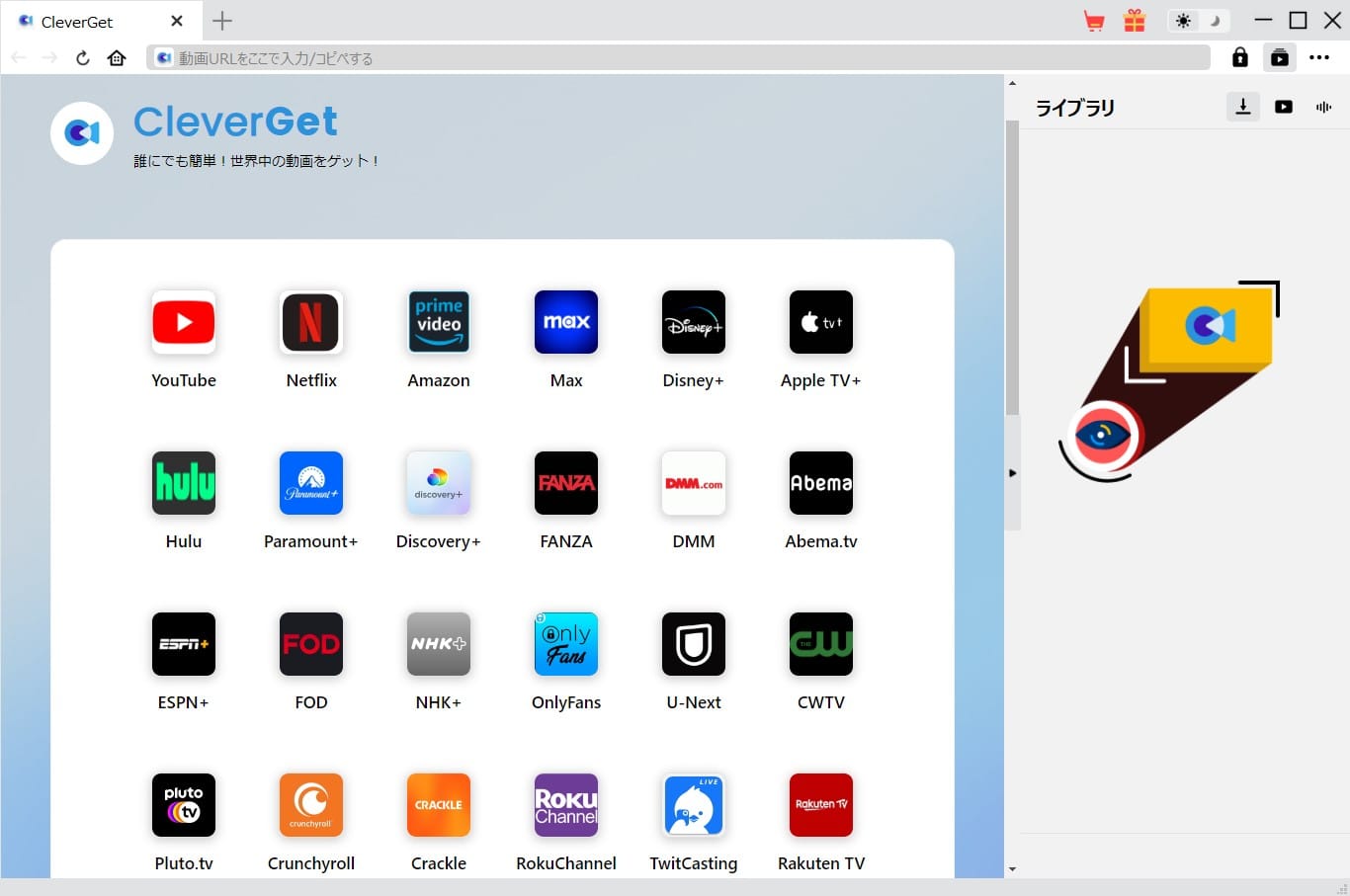 CleverGetを起動し、内蔵のwebブラウザーで動画サイトにアクセスします。
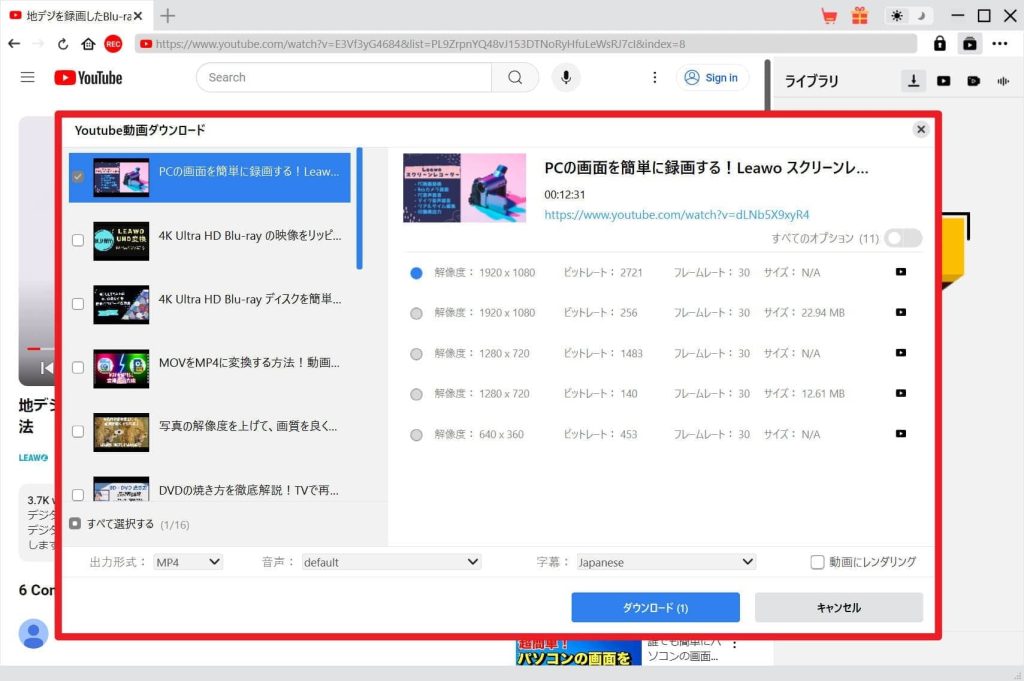 動画ページを開くと、動画解析は自動的に開始されます。分析が完了すると、動画の品質とフォーマットを選択する画面が表示されます。画質と形式に応じて動画を指定し、ダウンロードを開始します。ダウンロードされた動画はPCに保存され、右側で確認できます。
メリット
- YouTube/TVer/ニコニコ動画など1000+以上のサイトに対応
- Netflix/Disney+/アマプラなどの有料動画配信サービスにも対応
- 多言語字幕・音声トラックダウンロード可能
- バッチ処理で全エピソード一括保存機能搭載
- 技術力が高く画質劣化ほぼゼロ
- 必要なモジュール個別で購入可能
- ダウンロードできない動画は録画モジュールでキャプチャ可能
デメリット
- モジュールが多くどっち購入すべきかわからない時がある
- キャンペーンがありますが、価格が高め
- たまには解析できない動画がある
- 動画サイト仕様変更に対応するために、定期的に更新が必要(無料)
おすすめNo.2 yt-dlp

「yt-dlp」はコマンドライン最強の動画ダウンロードツールです。YouTube、Twitter、Twitchなど数千サイトに対応し、最高画質・高音質(8K対応)でMP4や音声抽出が可能。ffmpegと組み合わせることでフォーマット変換も自由自在です。プレイリストやチャンネル丸ごと保存、字幕・サムネイル取得も優秀。技術力が高く画質劣化ほぼゼロのオープンソース無料ツールで、上級者や自動化したい人に最適です。
メリット
- 対応サイト数が圧倒的で仕様変更への対応が最速クラス
- 完全無料・無制限・オープンソース
- 細かい品質選択(bestvideo+bestaudioなど)が可能
- プレイリスト/チャンネル/全動画一括ダウンロード強力
- 字幕、多言語音声、コメント、メタデータ保存対応
- バッチ処理・スクリプト化で高度な自動化が可能
デメリット
- コマンドライン操作が基本で初心者には学習コストが高い
- 標準でGUIがない(別途GUIラッパーを使う必要あり)
- インストール時にffmpegなどの追加設定が必要な場合がある
- 有料動画配信サービス(NetflixなどDRM)は非対応
おすすめNo.3 JDownloader
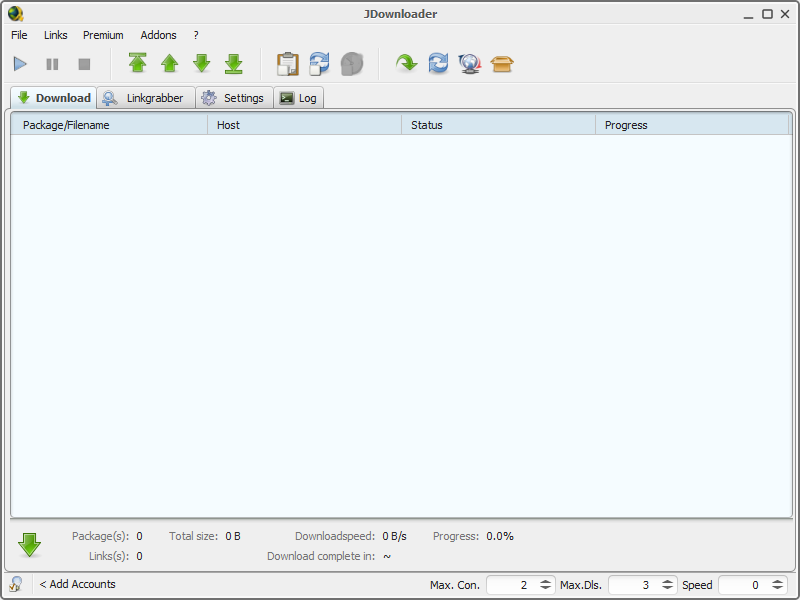
「JDownloader」は多機能無料ダウンロードマネージャーの定番です。YouTubeや海外アップローダーなど数千のサイトに対応し、URLを貼るだけで自動解析・一括ダウンロード。並列DL、レジューム、自動解凍、CAPTCHA自動処理も搭載。動画だけでなくファイルホスティング全般に強いツールで、Windows/macOS/Linux対応しています。
メリット
- 無料で非常に多くのサイト(特にファイル共有サイト)に強い
- クリップボード監視で自動追加・一括処理が優秀
- プレミアムアカウント連携可能
- 自動解凍・パスワード入力支援機能
- 並列ダウンロードで高速
デメリット
- インターフェースがやや古く複雑に感じる
- Java環境が必要
- 動画専用ツールに比べて高画質選択の柔軟性が劣る場合あり
- 初回設定に少し時間がかかる
おすすめNo.4 Craving Explorer

「Craving Explorer」は日本ユーザー向けの使いやすいブラウザ一体型動画ダウンローダーです。YouTube、ニコニコ動画、radiko、TikTokなど人気サイトに強く、内蔵ブラウザでアクセスするだけでダウンロードボタンが出現しワンクリック保存。MP4/MP3変換も簡単で、初心者におすすめのWindows専用無料ツールです。
メリット
- 内蔵ブラウザで直感操作、ダウンロードボタン表示が便利
- ニコニコ動画やradikoなど日本サイトに強い
- MP3音声抽出が簡単
- 軽快でシンプルなインターフェース
- 定期的に更新されている
デメリット
- Windows専用(Macは仮想環境必要)
- 対応サイトが主要なものに限定される
- 高画質(8Kなど)対応がCleverGetほど強くない
- ライブ配信や一部暗号化動画非対応
おすすめNo.5 ClipGrab
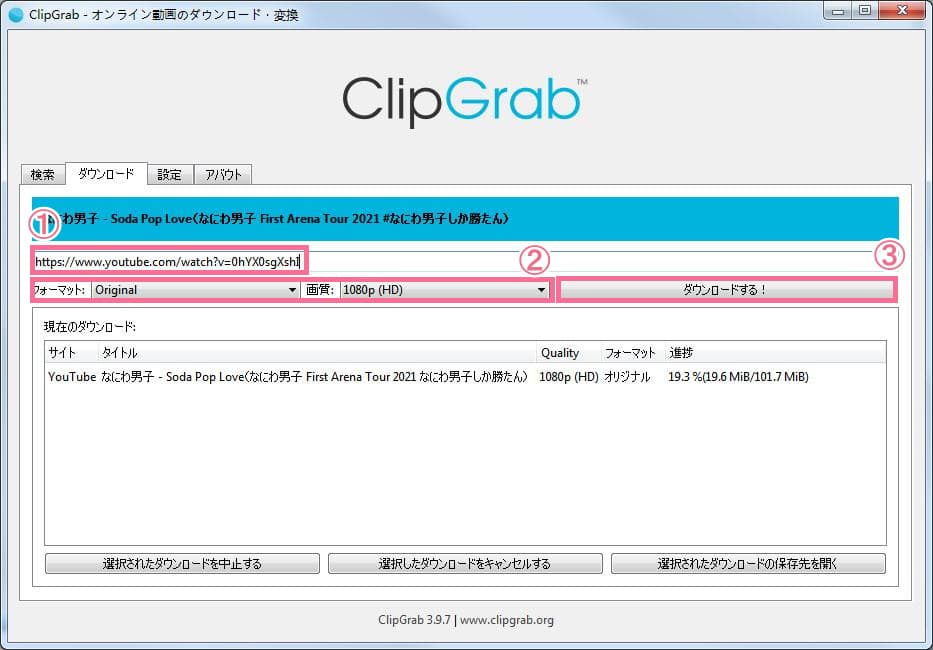
「ClipGrab」はシンプルで軽量な無料動画ダウンローダーです。YouTube、Vimeo、Dailymotionなど主要サイトに対応し、URLを貼り付けるだけで簡単にダウンロード・形式変換(MP4、MP3など)可能。余計な機能が少なく、初心者や軽く使いたい人に最適なクロスプラットフォームツールです。
メリット
- 非常にシンプルで使いやすい
- 無料・広告なし・軽量
- Windows/Mac/Linux対応
- 音声抽出(MP3)対応
- インストール不要版もあり
デメリット
- 対応サイト数が少ない
- 高画質やプレイリスト一括機能が弱い
- 最近のサイト仕様変更でダウンロードできないケースが増えている可能性
- 機能が最小限
おすすめNo.6 4K Video Downloader
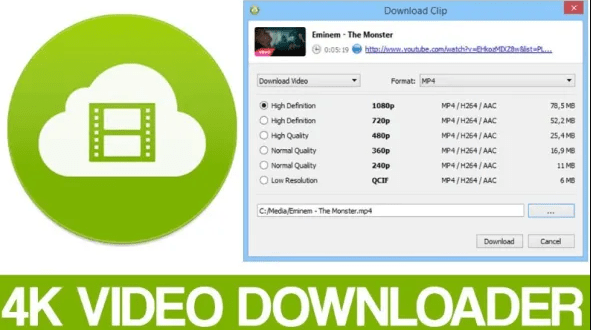
「4K Video Downloader」は高画質ダウンロードに特化した人気ツールです。YouTubeや他のサイトから4K/8K動画、プレイリスト、チャンネル丸ごとを高品質で保存可能。字幕ダウンロードやスマートモード搭載。直感的なUIでWindows・macOS対応、初心者から中級者におすすめです。
メリット
- 4K/8Kなどの超高画質ダウンロードに強い
- プレイリスト・チャンネル一括DLが優秀
- 綺麗なUIと簡単操作
- 字幕・サムネイル対応
- 永久ライセンスあり(有料版)
デメリット
- 無料版にダウンロード本数制限あり
- 一部サイト対応が限定的
- 有料版を推奨される価格設定
- 解析できない動画が出る場合あり
おすすめNo.7 Free Download Manager
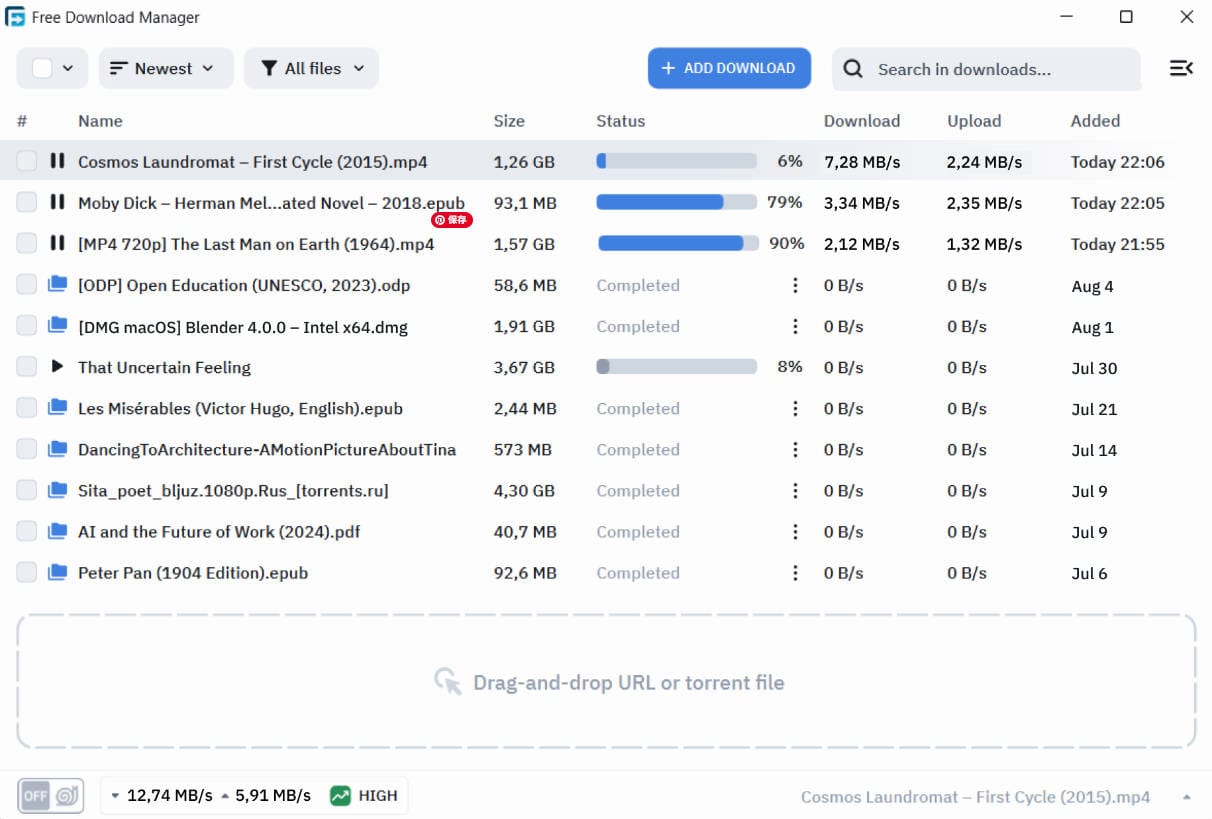
「Free Download Manager(FDM)」は高速ダウンロードに優れた無料マネージャーです。ブラウザ統合で動画を自動検知・ダウンロード可能。分割ダウンロードで高速化、Torrent対応も。動画だけでなく一般ファイルにも強く、Windows/macOS/Linuxで使える万能ツールです。
メリット
- 分割DLによる高速ダウンロード
- ブラウザ拡張で動画キャプチャ便利
- Torrent対応
- 無料でスケジュール・帯域制御可能
- 軽量で多機能
デメリット
- 動画専用ツールほどサイト対応が専門的でない
- 高画質選択の細かさがやや劣る
- UIが少しクラシック
- 有料代替(IDM)と比べると一部機能で劣る場合あり
おすすめNo.8 AB Download Manager
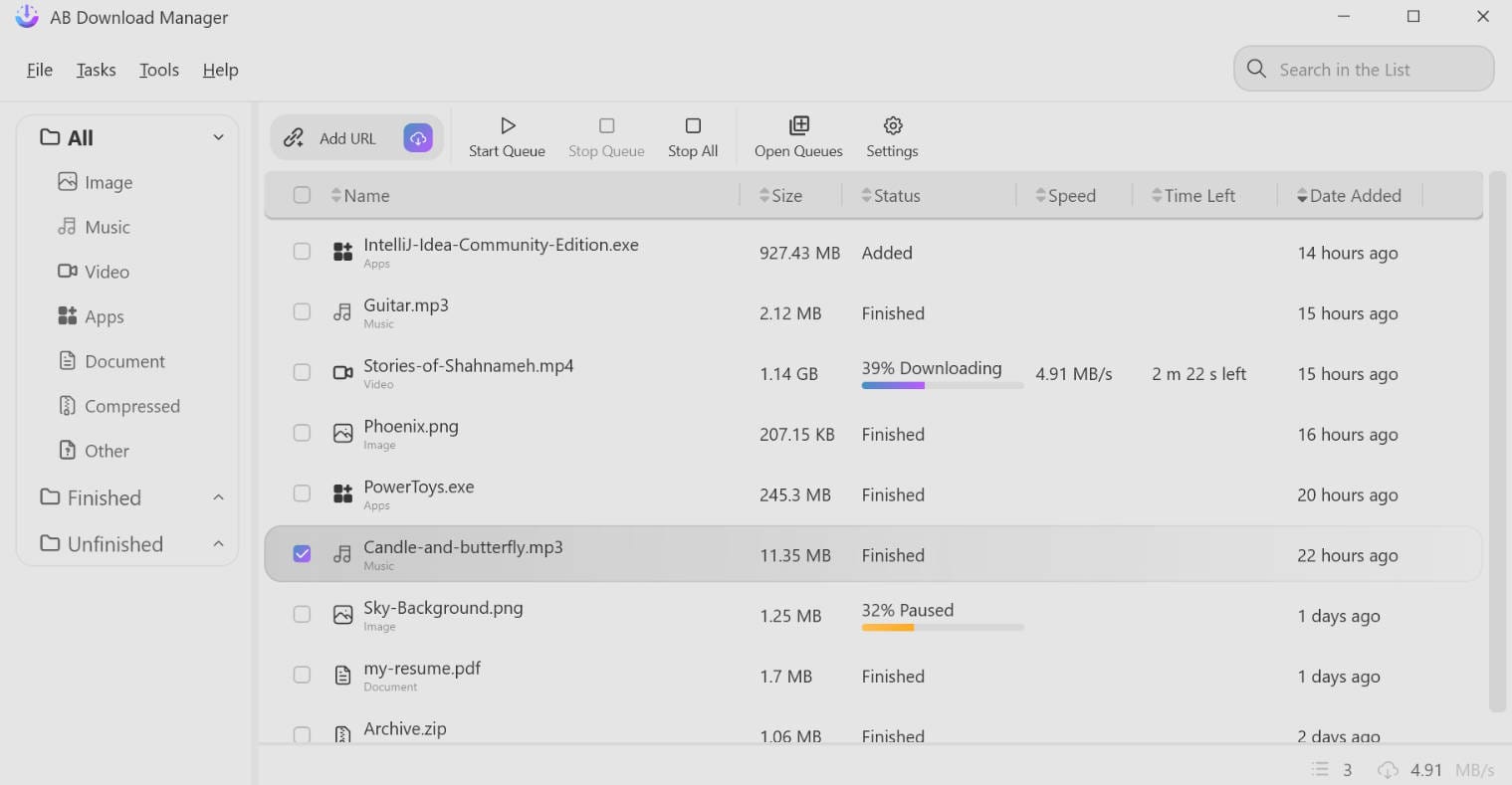
「AB Download Manager」はモダンで高速な無料ダウンロードマネージャーです。IDMの代替として注目され、多接続で高速DL、ブラウザ統合、キュー管理、スケジューラーを搭載。シンプルで美しいUIが特徴の軽量ツールで、Windows対応です。
メリット
- 現代的で美しいUI
- 多接続による高速ダウンロード
- ブラウザ拡張でシームレス
- キュー・スケジューラー機能が便利
- 完全無料・軽量
デメリット
- 比較的新しいツールのため対応サイトや安定性が発展途上
- YouTubeなどの動画スニッフィングが限定的な場合あり
- コミュニティがまだ小さい
- macOS/Linux対応が弱い(Windowsメイン)
おすすめNo.9 5KPlayer
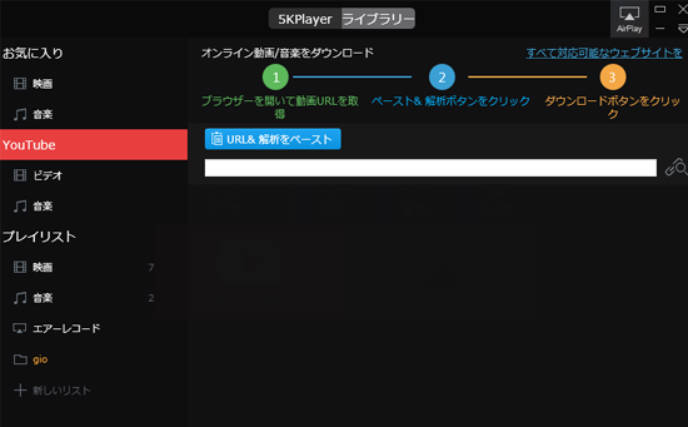
「5KPlayer」はメディアプレイヤーとダウンローダーの一体化ツールです。YouTubeなどから動画ダウンロードしつつ、4K/8K高画質再生、AirPlayミラーリングも可能。多機能ながら無料で、Windows・macOS対応。再生しながら保存したい人に便利です。
メリット
- ダウンロード+高品質再生が一体化
- 4K/8K対応
- AirPlay/DLNA機能
- シンプル操作
- 追加でDVD再生なども可能
デメリット
- ダウンロード成功率が専門ツールより劣る場合あり
- 広告表示がある
- インターフェースが少しごちゃつく
- 定期更新が必要で安定性にムラ
おすすめNo.10 Freemake Video Downloader
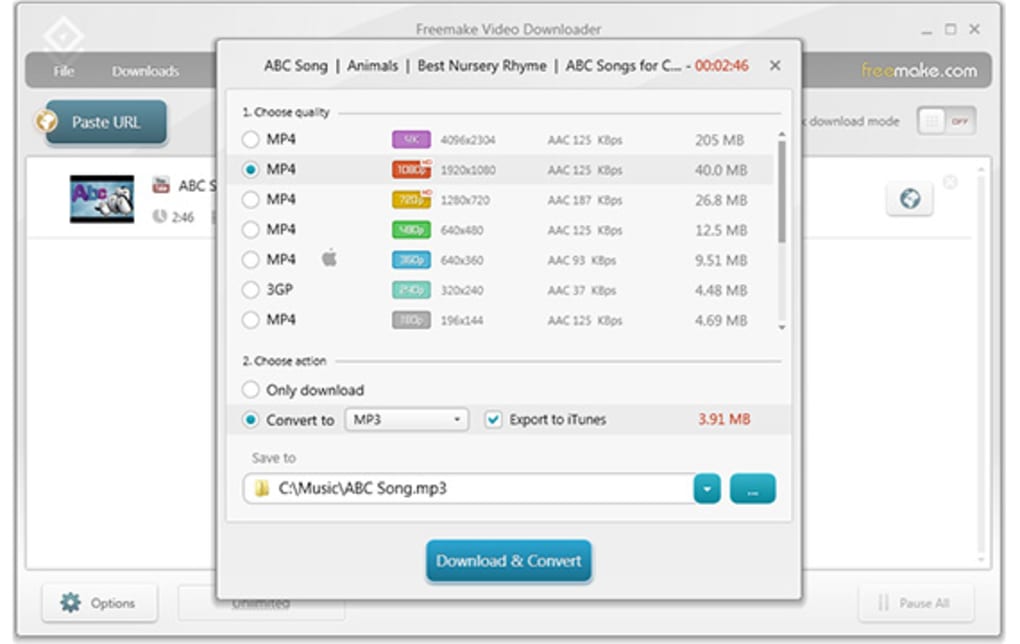
「Freemake Video Downloader」は初心者向けの簡単動画ダウンローダーです。YouTubeなどから動画をダウンロードし、形式変換も簡単。直感的なUIで一括処理も可能。Windows対応の無料ツールとして長く親しまれています。
メリット
- 非常に使いやすい直感インターフェース
- ダウンロード+変換機能が一体化
- 日本語対応良好
- 初心者に優しい
デメリット
- 無料版に制限や広告あり
- 高画質・最新サイト対応がやや弱い
- 過去に透かし挿入の報告あり
- 他のツールより対応サイトが少ない傾向
動画ダウンロードソフト10選 比較表!一目でわかる!
| ソフト名 | 対応サイト数 | Netflix/アマプラなどの有料VOD対応 | 対応画質 | 対応形式 | バッチダウンロード | 字幕/音声トラック保存 | ダウンロード速度 | DRM解除 | 広告削除 | 録画モード | 対応OS | 価格(税込) | おすすめ度 |
|---|---|---|---|---|---|---|---|---|---|---|---|---|---|
| CleverGet | 1000+(専用モジュールで拡張) | 対応(Netflix/アマプラ/Disney+など専用モジュール) | 最大8K(無料サイト) / 1080p(有料VOD) | MP4/MKV/WEBM | 強力(全話一括など) | 対応(多言語) | 高速 | 対応(専用で解除) | 対応 | 搭載(ライブ含む) | Windows/macOS | 有料(モジュール別 / All-in-One数千円〜) | ★★★★★(最強総合) |
| yt-dlp | 数千(オープンソース最強) | 非対応(DRM不可) | 最大8K+ | MP4 / 音声抽出など自由 | 最強(スクリプト/プレイリスト) | 優秀(多言語/メタデータ) | 非常に高速 | 非対応 | 一部可能 | 非対応(別ツール必要) | 全OS(CLI) | 無料 | ★★★★★(上級者/無料最強) |
| JDownloader | 数千(ファイルホスティング強い) | 非対応(DRM不可) | サイト依存(高画質可) | 主にMP4など | 優秀(自動/並列) | 一部対応 | 並列で高速 | 非対応 | 一部 | 非対応 | Windows/macOS/Linux | 無料 | ★★★★☆(多機能無料) |
| Craving Explorer | 主要日本サイト中心(YouTube/ニコニコ/radiko/TikTokなど) | 非対応 | 標準〜高画質(8K弱め) | MP4/MP3 | 一部 | 一部 | 普通〜高速 | 非対応 | 一部 | 非対応 | Windows専用 | 無料 | ★★★☆☆(日本向け初心者) |
| ClipGrab | 主要サイト(YouTube/Vimeoなど) | 非対応 | 標準〜HD | MP4/MP3など | 弱め | 一部 | 普通 | 非対応 | 非対応 | 非対応 | Windows/macOS/Linux | 無料 | ★★★☆☆(超シンプル) |
| 4K Video Downloader | 数百(YouTube中心) | 非対応(DRM不可) | 最大8K | MP4など | 優秀(プレイリスト/チャンネル) | 対応 | 高速 | 非対応 | 一部 | 非対応 | Windows/macOS | 無料版制限あり / 有料永久ライセンス | ★★★★☆(高画質特化) |
| Free Download Manager | 一般ファイル+動画検知 | 非対応 | サイト依存 | 主にMP4 | 対応 | 一部 | 分割DLで高速 | 非対応 | 一部 | 非対応 | Windows/macOS/Linux | 無料 | ★★★☆☆(万能マネージャー) |
| AB Download Manager | 一般+動画(ブラウザ統合) | 非対応 | サイト依存 | 主にMP4 | キュー管理 | 一部 | 多接続高速 | 非対応 | 一部 | 非対応 | Windowsメイン | 無料 | ★★★☆☆(モダンUI) |
| 5KPlayer | 主要サイト(YouTubeなど) | 非対応 | 最大8K | MP4など | 一部 | 一部 | 普通 | 非対応 | 広告あり | 非対応(再生メイン) | Windows/macOS | 無料(広告あり) | ★★★☆☆(再生一体型) |
| Freemake Video Downloader | 主要サイト(YouTube中心) | 非対応 | HD中心 | MP4など+変換 | 一部 | 一部 | 普通 | 非対応 | 広告/制限あり | 非対応 | Windows | 無料(制限/広告あり) | ★★★☆☆(初心者向け) |
動画ダウンロードソフトに関するよくある質問(FAQ)
動画ダウンロードソフトとは?
動画ダウンロードソフトとは、YouTube、TikTok、ニコニコ動画などのウェブサイトから動画をダウンロードするツールのことです。一般的に、ほとんどの動画ダウンロードソフトは、Netflix、Amazon Prime Video、Huluなどの有料サイトの動画をダウンロードすることはサポートしていません。なぜなら、これらのサイトにはDRM(デジタル著作権管理)の制限があるからです。ただし、CleverGetのような一部のソフトは、これらの動画のダウンロードに対応しています。
動画ダウンロードソフト選び方のポイントは?
動画ダウンロードソフトを選ぶときに、最も注意すべきポイントは以下の通りです。
- 対応動画配信方式:多くの無料の動画ダウンロードソフトは、暗号化されていないMP4形式のオンライン動画しかダウンロードできません。一方、優れた動画ダウンロードソフトは、HLS、M3U8などさまざまな方式で配信されているオンライン動画にも対応しており、DRMの解除(解密)などもサポートしています。
- 画質・速度:一般的な動画ダウンロードソフトは、720P/1080P画質の動画ダウンロードをサポートしています。4Kや8Kに対応しているソフトは、ほとんどが有料ソフトであり、ハードウェアのサポート面でも優れており、ダウンロード速度も速いのが特徴です。
- 安全性・合法性:著作権法違反しないように、ほとんどの動画ダウンロードソフトは、個人利用はOKですが商用NGです。
- 価格:無料ソフトもありますが、基本的にNETFLIXなどのサイトに対応していません。有料ソフトの場合、無料体験版を提供することは必須です。
サイトから動画をダウンロードすることが違法ですか?
サイトから動画をダウンロードすること自体は、それだけで違法とは言えません。YouTube、Netflix、TVer、ABEMA、Disney+、プライムビデオなど、公式に「ダウンロード禁止」と書いてあるものは、規約違反です。海賊版、無断転載など、違法アップロードされている動画をダウンロードすることは、2021年からダウンロードも明確に違法です。2年以下の懲役または200万円以下の罰金が科せられる場合があります。そのため、私的使用の範囲内で動画をダウンロードして楽しむことが重要です。
ウイルス感染の心配は?
上記で紹介したソフトウェアは、公式サイトからダウンロードする限り、基本的にウイルス感染のリスクを心配する必要はありません。
無料ソフトだけで十分ですか?
YouTubeだけならOKですが、Netflix・Disney+はCleverGetのような有料ソフトが必要です。
結論
2026年の動画配信時代、保存できるかできないかで体験が全く違います。動画ダウンロードソフトは、無料ソフトと有料ソフトがあります。無料ソフトなら、yt-dlpが最強ですが、操作方法が難しいです。有料VOD(Netflix/Disney+/アマプラなど)を高品質で確実に落としたいなら、CleverGetが最適です。無料ソフトであれ有料ソフトであれ、自分のニーズに合ったものを選ぶのが一番です。では思う存分、ダウンロードの楽しさを満喫してください!
-

エロチックASMR動画サイトおすすめランキング10選【最新】高橋 大輔/2026-04-29
-

Spotifyは機内モードでも聴ける?知らないと損するオフライン再生の完全ガイドbianca/2026-04-28
-

エロいTikTokerおすすめランキング10選高橋 大輔/2026-04-28
-

SpankBangは見るだけでも危険?動画を安全に見る方法・代替サイトをご紹介!高橋 大輔/2026-04-28
-

【ASMR】エロい配信者おすすめランキング8選!人気配信者&ダウンロード保存方法高橋 大輔/2026-04-27
-
Fansly動画をダウンロードする方法|保存できない原因と対処法【2026最新版】高橋 大輔/2026-04-27
-

収入がすごいYouTuberランキング|年収・広告収益を徹底解説【2026年最新】高橋 大輔/2026-04-24
-
パソコン・スマホ・CDからUSBに音楽を入れる方法を徹底網羅!bianca/2026-04-20
-
TubeNinjaとは?無料でYouTube動画ダウンロードできる?安全性・使い方を解説!kaka/2026-04-20
-

Fantiaの動画を無料で閲覧できる割れサイト6選!特徴・使い方・注意点を徹底解説kaka/2026-04-17
-

Avgleはもう見れない!2024年6月に閉鎖!原因と類似サイトを説明!kaka/2026-01-27
-

無料視聴可能!MyFans(マイファンズ)流出動画が見れるサイトTop5kaka/2026-02-13
-

【最新】Twitter保存ランキングサイトまとめ!人気動画を簡単にチェック!kaka/2025-10-22
-

TKTubeは危険?安全に視聴する方法・動画ダウンロード方法を説明!kaka/2025-10-22
-

無料動画サイトepornerとは?安全性、使い方、動画ダウンロード方法を解説!kaka/2026-04-10
-

【無料・簡単】MissAVとは?ミラーサイト・動画ダウンロード方法まとめ!kaka/2026-01-27
-

オンリーファンズ(OnlyFans)とは?歴史と発展を詳しく解説!支払い方法も!kaka/2025-03-21
-

OnlyFans(オンリーファンズ)流出動画を無料で見れるサイトTop10kaka/2025-05-09
-

【2026年版】アマプラのエロい映画・アニメおすすめ30選高橋 大輔/2026-04-03
-

Netflixにアダルト作品ある?AV以上に過激すぎるエロい作品を紹介!bianca/2025-10-24

 日本語
日本語 English
 Deutsch
 French
 한국인
한국인 Italiano