


内蔵ブラウザで簡単操作
ソフト内のブラウザからPlexにアクセスし、通常の視聴と同じ感覚で動画を再生・解析・ダウンロード。
Plexには公式のダウンロード機能がありますが、いくつかの制限があります。例えば、Plex Passへの加入とPlex Media Server所有が必須で、利用できる条件が非常に限定的です。さらに、無料・広告付きのオンデマンド動画は保存不可、一括ダウンロードにも非対応、画質の選択肢も限られています。これらの制限が、Plex動画を本当に快適に楽しむ妨げになっています。
CleverGet Plex動画ダウンロードを使えば、これらの制限を回避し、Plexのオンデマンド映画やTV番組を最大1080Pの高画質で一括保存。汎用性の高いMP4/MKV形式で出力できるため、さまざまなデバイスでスムーズに再生できます。広告は自動で削除され、字幕や音声トラックも好みに応じて選択可能。さらに、エピソードや作品をまとめてダウンロードできるため、時間も手間も大幅に節約できます。ダウンロードした動画は、ネット環境に左右されることなく、いつでも快適にオフラインで視聴可能。

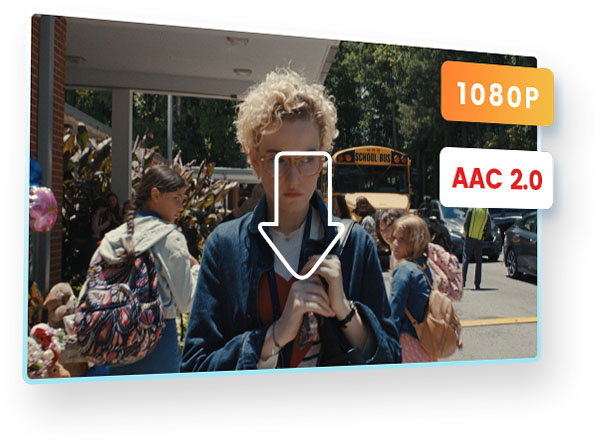
Plexのストリーミング画質をそのまま維持し、最大1080P・AAC 2.0ステレオ音声で動画をダウンロード可能。画質を損なうことなく、オフラインでも高精細な映像とクリアな音質を楽しめます。
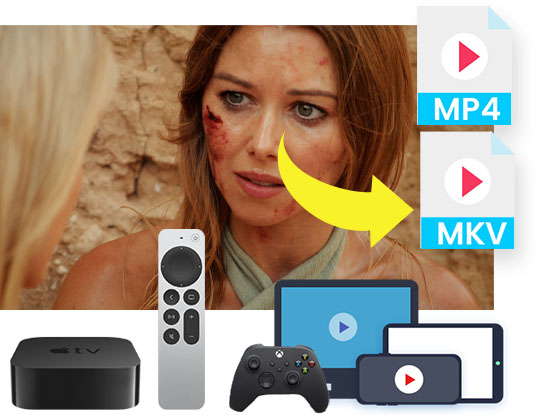
外出先でもオフラインで視聴できるように、CleverGetはPlex動画を汎用性高いMP4/MKVファイルとしてダウンロード・保存します。PC、スマホ、タブレット、テレビなど、ほぼすべてのデバイスで無制限に再生可能です。
Plexは豊富な無料コンテンツを提供しますが、広告が入ります。CleverGet Plex動画ダウンロードは、ダウンロード時にすべての広告が自動的に削除されます。広告なしでPlex動画をオフラインで視聴しましょう。

内蔵ブラウザで簡単操作
ソフト内のブラウザからPlexにアクセスし、通常の視聴と同じ感覚で動画を再生・解析・ダウンロード。

テレビ番組の一括ダウンロード
1話を解析するだけで、同シーズンの全エピソードを自動検出。複数話をまとめてダウンロードできます。

GPU加速で高速ダウンロード
NVIDIA CUDA/AMD APP/Intel Quick SyncなどのGPU加速に対応、高速かつ安定したダウンロードを実現。

メタデータを正確に保存
タイトル、シーズン番号、エピソード番号、再生時間などの情報を保持し、オフラインでの管理が容易に。
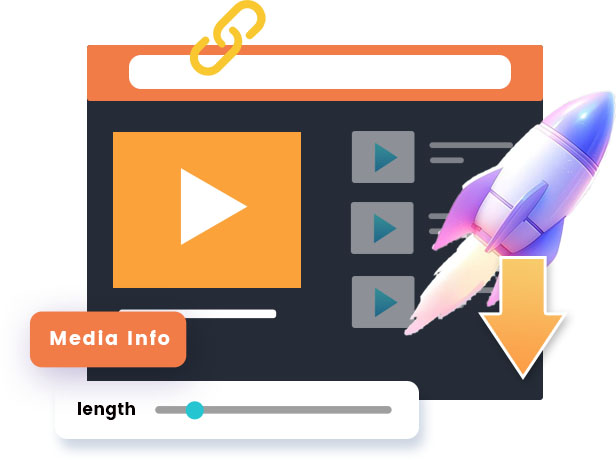
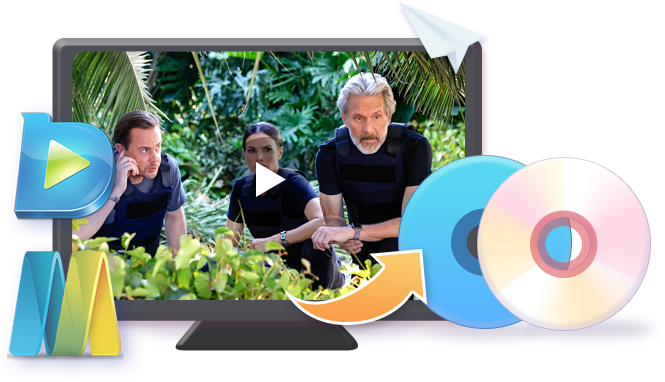
CleverGet Plex動画ダウンロードは、単なる動画保存ツールではありません。このプログラムは、デフォルトのメディアプレーヤーまたはLeawo Blu-ray Playerを介した直接再生操作を提供し、Leawo Prof. Mediaと連携してPlex動画ダウンロードをDVD/Blu-rayディスクに変換、編集、書き込みすることも可能です。また、失敗した、または中断されたPlex動画ダウンロードタスクをワンクリックで再開したり、すべてのダウンロードタスク完了後に自動シャットダウンをプリセットしたり、Plex動画ページを直接開いたりすることもできます。Plex動画を完全にコントロールできる環境を提供します。
CleverGet Plex動画ダウンロードのインストール方法と利用方法に関する具体的な手順については、ユーザーガイドをご覧ください。
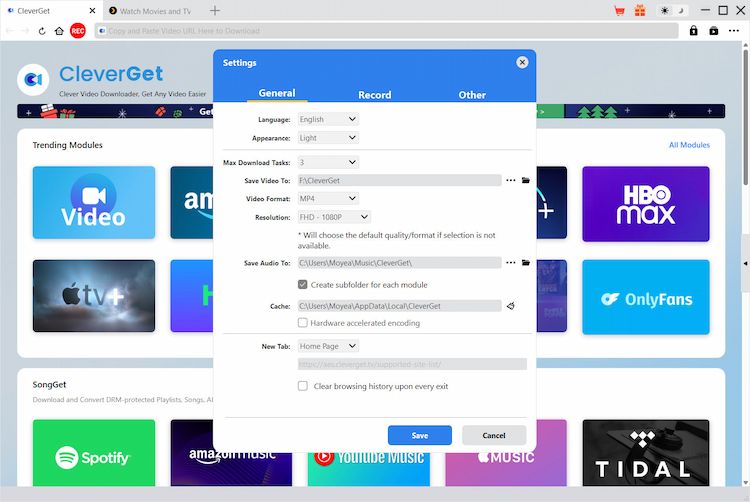
ステップ1:保存先フォルダを設定
最初に一度だけ、設定パネルでダウンロードした動画をどこに保存するかを設定します。
ステップ2:Plex動画を再生
内蔵ブラウザでPlexにアクセスし、アカウントにログインして、ダウンロードしたい動画を再生します。
ステップ3:動画を解析
動画が再生しながら右下の解析ボタンをクリックすると、動画を自動解析し、ダウンロード可能なコンテンツを検出します。
ステップ4:ダウンロード開始
解析が終わると、ダウンロード可能な画質や形式のリストが表示されます。画質・形式・字幕・音声トラックを選び、「ダウンロード」ボタンをクリックするとダウンロードを開始します。


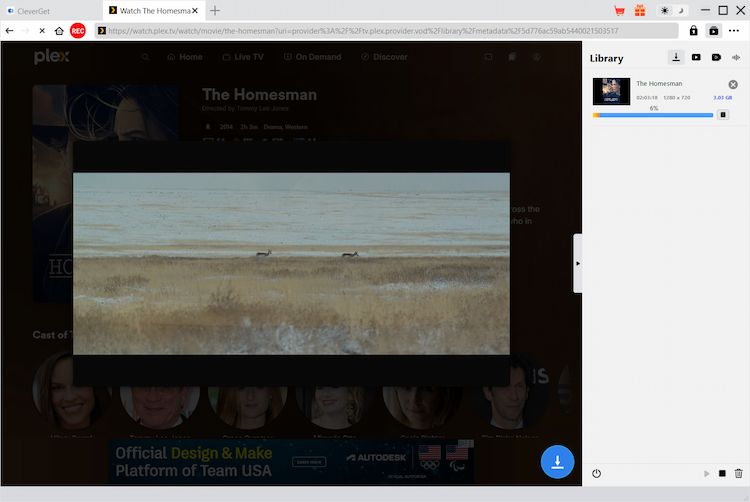
ご注意:動画のダウンロード解析を開始するには、CleverGetで動画を再生することが必要です。
 WIN
WIN
 MAC
MAC
1年間プラン
8249円
5774円(税込)
自動更新タイプ
1ライセンス:1PC
製品版機能を1年間無制限に利用可能
いつでも自動更新停止可
5日間の返金保証
ライセンス有効期間内で無料バージョンアップ
永続ライセンス
13574円
9502円(税込)
買い切りタイプ
1ライセンス:1PC
買い切りタイプ
購入モジュールを無期限に利用可能
14日間の返金保証
購入モジュールを生涯無料バージョンアップ
おすすめ
買えば買うほどお得!任意2つ以上の製品をまとめて購入すると、
最大
75%
OFF!
仕様
動作環境
対応OS:Microsoft® Windows 7/8/8.1/10/11 (64bit)
CPU:1GHz及びそれ以上のIntel/AMD プロセッサー
RAM: 512MB RAM (1024MB以上を推奨)
ハードディスク空き容量:5GB以上
対応する動画配信サイト:watch.plex.tv, app.plex.tv
動画出力形式:MP4/MKV(動画)、SRT/SUP(字幕)
フェアユースポリシー:日本の著作権法において、CleverGetは私的使用目的のみ合法であり、ダウンロードしたコンテンツを第三者と共有する、商業目的で使用することは厳禁です。

Plex Passに加入していても、公式ダウンロードは自分のサーバー限定で正直使いづらかったです。CleverGet Plex動画ダウンロードならオンデマンド作品もまとめて保存でき、画質も1080Pで十分。もっと早く使えばよかったと思いました。

無料のPlex作品は広告が多く、集中して見られませんでした。このソフトでダウンロードすると広告が完全に消えるので、通勤中や旅行先でもストレスなく映画を楽しめています。

ドラマのシーズンを1話ずつ保存するのが面倒でしたが、CleverGet Plex動画ダウンロードはエピソードを自動検出して一括でダウンロードできます。操作も直感的で、PCに詳しくなくても問題ありませんでした。

ダウンロードした動画をタブレットやスマホでも見たかったので、MP4形式で保存できる点が決め手でした。Plexアプリがなくても再生できるのは大きなメリットです。

海外ドラマをよく見るので字幕対応は必須でした。CleverGetは字幕や音声トラックを選択して保存でき、オフラインでも元の視聴体験をそのまま再現できています。

GPU加速のおかげかダウンロードが速く、途中で止まることもほとんどありません。失敗したタスクもワンクリックで再開できるので、長時間のダウンロードでも安心して任せられます。


Plexは、映画・テレビ番組・音楽・写真などを一元管理し、さまざまなデバイスで再生できるメディアプラットフォームです。Plex Media Serverを使えば、PCやNASに保存した動画を自宅内外からストリーミング再生できます。
Plex Media Serverは、Plexの中核となるサーバーソフトです。自分のPCやNASにインストールし、保存している動画や音楽を他のデバイス(スマホ、テレビ、PCなど)に配信する役割を持っています。
Plexには無料プランと有料プラン(Plex Pass)があります。
無料でもメディア管理やストリーミング再生は可能ですが、オフラインダウンロードや一部の高度な機能はPlex Passが必要です。また、無料のオンデマンド作品には広告が表示されます。
公式機能では、Plex Pass加入が必須で、自分が所有するPlex Media Server内のコンテンツのみダウンロード可能です。さらに、一括ダウンロードや高い柔軟性には対応していません。
はい、可能です。CleverGet Plex動画ダウンロードを使用すれば、無料で視聴できるPlexのオンデマンド作品も保存でき、ダウンロード時に広告が自動的に除去されます。

14日間
返金保証

1営業日以内
サポート対応

1,000万以上
のユーザー

100%安全
安心ショップ
ご購入が完了しましたか?
購入手続きが正常に進めない場合、下記の「ストアに戻る」ボタンをクリックしてから、もう一度ストアページに戻ってお買い物をお願いいたします。
再度お試しいただいてもできない場合、大変お手数ではございますが、CleverGetカスタマーサポート(support@cleverget.jp)まで、エラーの状況をお書き添えのうえお問い合わせください。
ストアに戻る>



 日本語
日本語 English
 Deutsch
 French
 한국인
한국인 Italiano