


 今すぐダウンロード
 今すぐダウンロード


Last updated on 2026-04-28, by bianca
Spotifyは機内モードでも聴ける?知らないと損するオフライン再生の完全ガイド
飛行機での長時間の移動中に、Spotifyで音楽を聴きたいと思う方も多いでしょう。しかし、「機内モードにしたらSpotifyは聴けないのでは?」と不安に感じる方も少なくありません。
この記事では、Spotifyを機内モードで聴くための条件や制限、具体的なダウンロード手順まで、初めての方でも迷わないように分かりやすく解説します。
- ・Spotifyのプレイリスト、アルバム、ポッドキャスト、オーディオブックをダウンロード
- ・MP3/WAV/M4A/FLAC/OPUSに変換保存
- ・音楽も歌詞も簡単ダウンロード
- ・スマホやPCでいつでもオフライン再生
- ・無料プランの広告も削除可能
★ セキュリティが検証済み ★ 30日間返金保証 ★ 無料サポート
目次CLOSE
Spotifyは機内モードでも聴ける?結論と必要条件を解説
結論として、Spotifyは機内モードでも再生可能ですが、「事前にダウンロードしていること」が絶対条件です。
まず押さえておきたいポイントは、機内モードとは通信が遮断される状態であるということです。機内モードをオンにすると、モバイル通信やWi-Fiなどの電波が停止するため、通信が必要なストリーミング再生は基本的に利用できません。
そのため、あらかじめ楽曲を端末内にダウンロードしておき、オフライン再生する必要があります。
Spotifyを機内モードで使うための条件(プレミアム必須?)
結論から言うと、Spotifyアプリでオフライン再生を利用するには、Spotifyプレミアム(有料プラン)への加入が必須です。
一方、無料プランでは「楽曲のオフライン再生は不可」とされており、楽曲のダウンロード(=機内モードで再生するための前提)ができない点に注意が必要です。
Spotifyプレミアムの無料トライアルを利用すれば、オフライン再生機能も利用可能です。ただし、試用期間が終了すると、ダウンロードしていた楽曲は再生できなくなります。
Spotifyオフライン再生機能の制限と注意点
Spotifyプレミアムで楽曲をダウンロードできても、「完全に自由に使える」というわけではありません。
Spotify公式のオフライン再生機能には、いくつかの制限があります。代表的な注意点は次のとおりです。
・ダウンロード後、30日に1回はオンライン接続が必要
・最大ダウンロード数は1デバイスあたり約10,000曲
・利用可能なデバイスは最大5台まで
特に「30日ルール」は見落としがちで、長期間インターネットに接続していないと再生できなくなります。
また、空港や機内ではダウンロードが間に合わない場合もあるため、出発前にWi-Fi環境でダウンロードを完了させておくことが重要です。
Spotifyの曲をダウンロードして機内モードでオフライン再生する方法
ここからは、実際の手順を紹介します。基本の流れはシンプルで、「事前にダウンロード」→「機内でオフライン再生」となります。
Spotifyを機内モードで聴く手順
1. Spotifyプレミアムに加入します。
2. 再生したいプレイリストやアルバムを開きます。
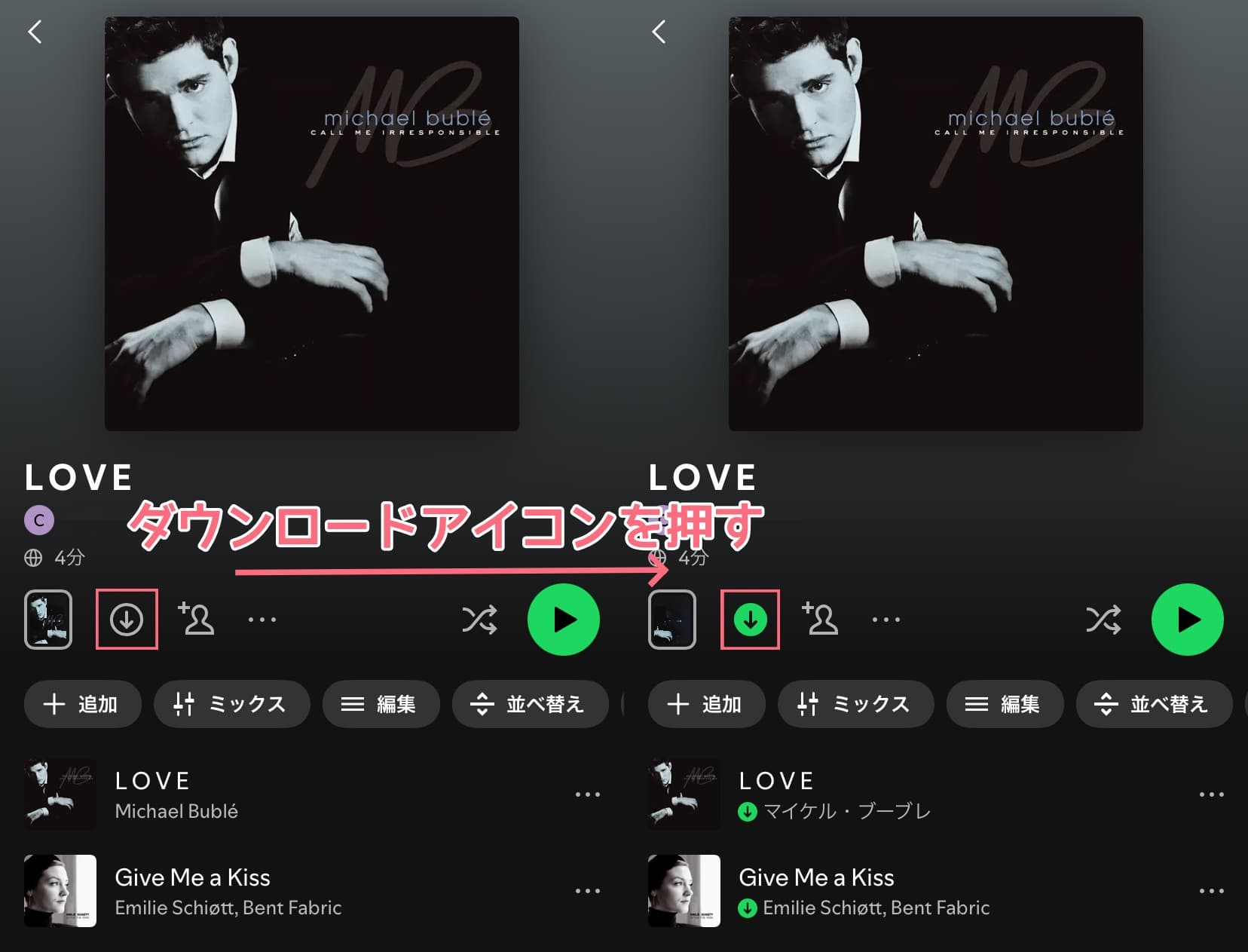
3. 「ダウンロード」ボタンをタップします。
4. ダウンロードが完了すると、曲の下にダウンロードアイコンが表示されます。
5. 飛行機に搭乗後、端末を機内モードにして再生します。
【無料会員向け】プレミアムなしでSpotify を機内モードで再生する裏ワザ
無料プランのままSpotifyの曲をオフラインで聴くことは、公式機能だけでは難しいのが現実です。
ただし、外部の音楽保存ツールを使えば、Spotifyの楽曲をMP3などの汎用形式に変換・保存し、音楽プレーヤーアプリで再生できます。この方法を使えば、無料会員でも機内モードで再生することが可能です。
また、「解約後は聴けない」「アプリ内でしか再生できない」といった制限を避けられるため、Spotify公式のオフライン再生の弱点を補う手段としても有効です。
そこで、「SongGet Spotify 音楽変換」という便利なツールをおすすめします。
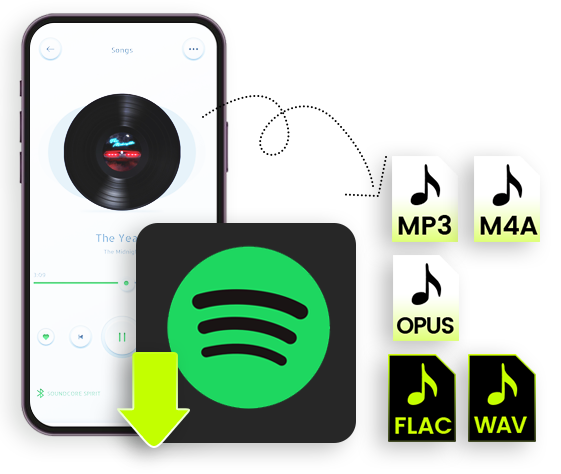
「SongGet Spotify 音楽変換」は、Spotifyの楽曲をMP3/WAV/M4A/FLACなどの汎用形式に変換して保存できます。広告が削除されるため、無料プランでも快適に楽曲を楽しめます。さらに、ID3タグや歌詞も自動的に保存可能です。加えて、一括ダウンロード機能が搭載されており、プレイリスト内の複数の曲をまとめて保存できる点も便利です。
★ セキュリティが検証済み ★ 3つの音楽を無料ダウンロード ★ 無料サポート
プレミアムなしでSpotify を機内モードで再生する手順:
1. PCにSongGetをインストールします。


2. SongGetを起動し、Spotifyの公式サイトにアクセスして、Spotifyアカウントにログインします。
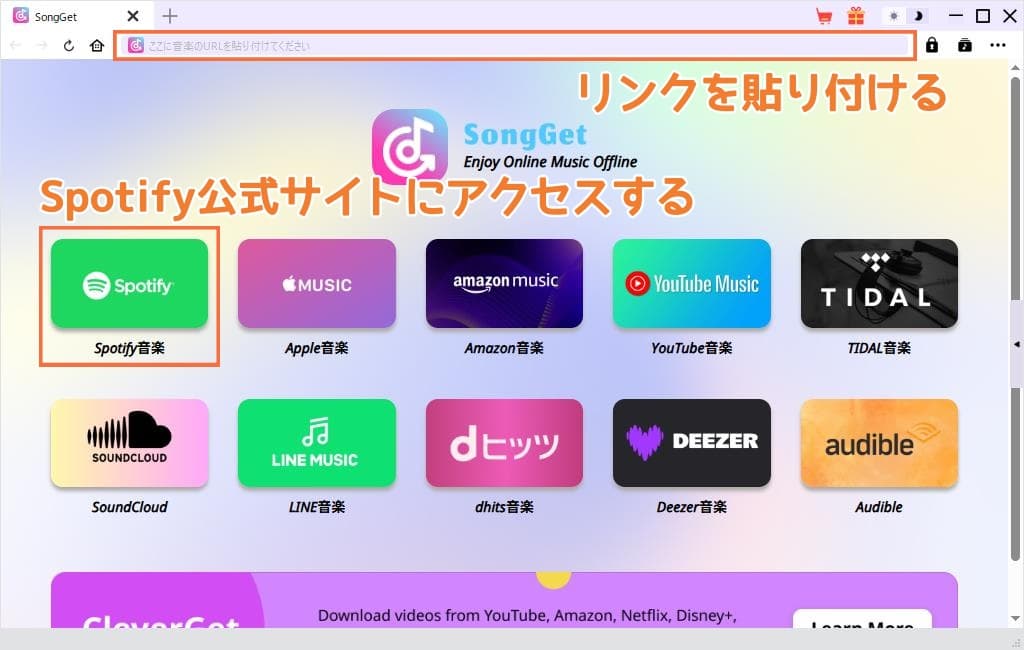
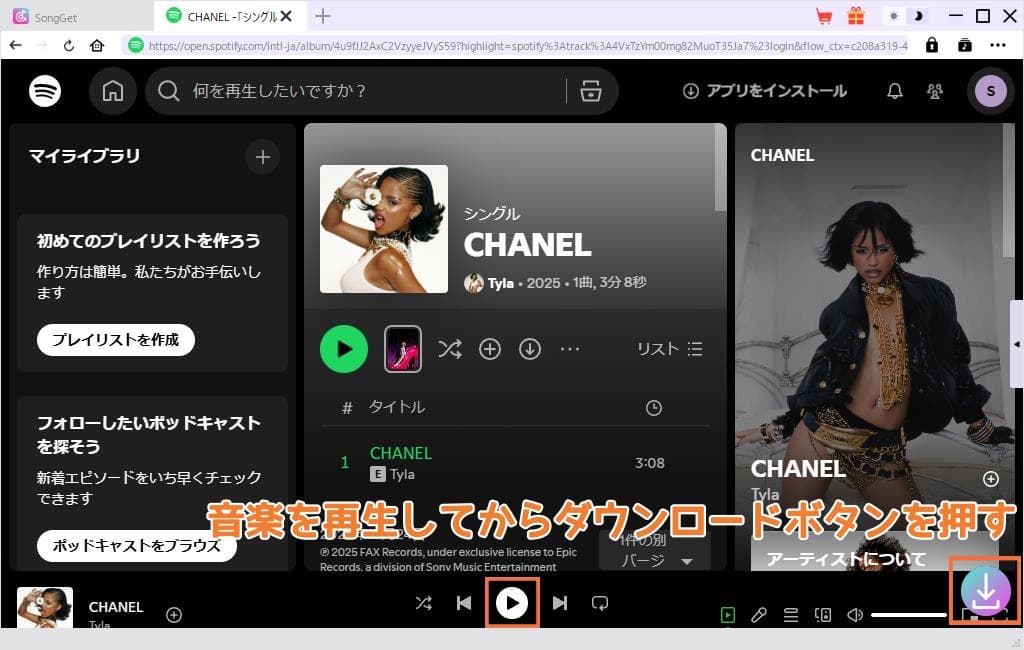
3. 機内で聴きたい曲やプレイリストを選択して再生し、右下にあるダウンロードボタンをクリックします。
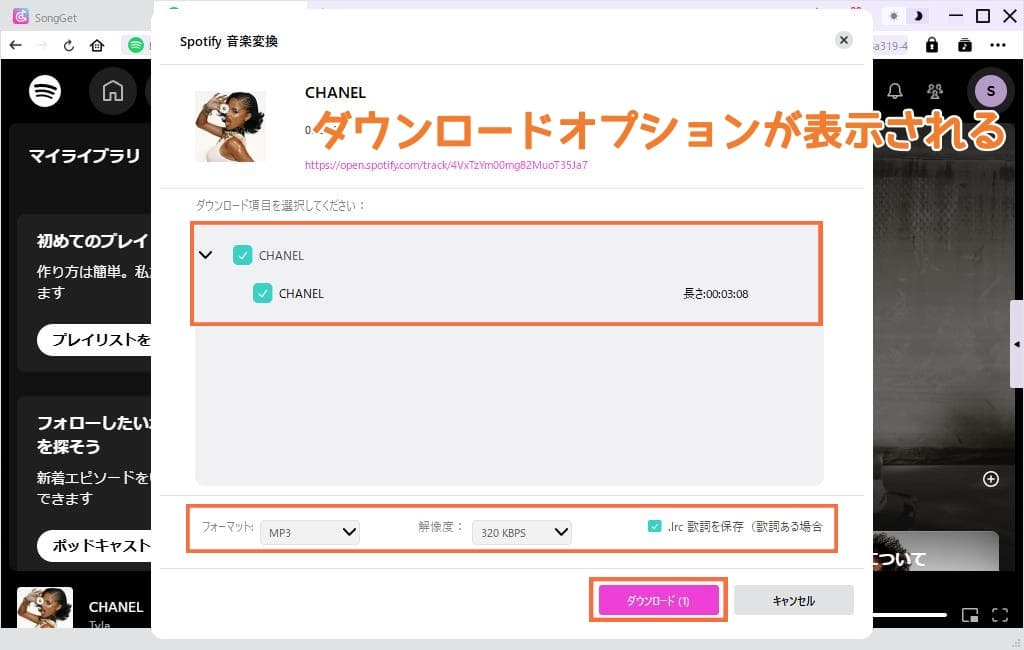
4. 解析結果が表示されたら、楽曲・出力形式・音質などを指定し、「ダウンロード」ボタンをクリックして変換・保存します。
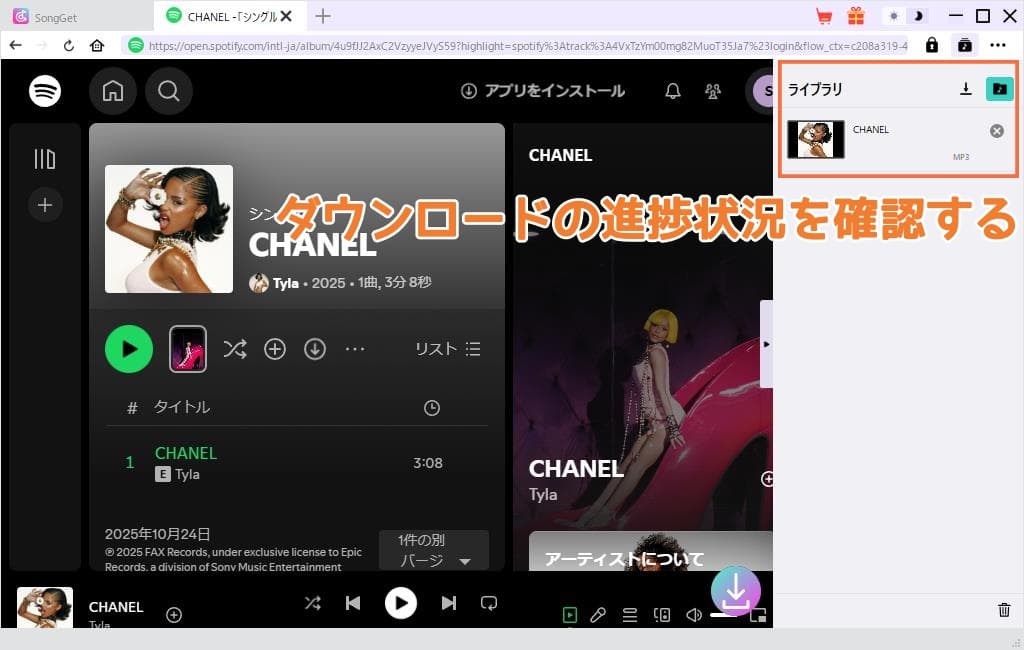
5. 変換した音源ファイルをスマートフォンへ転送し、音楽プレーヤーアプリでオフライン再生します。
機内モードでSpotifyが再生できない原因と対処法
「ダウンロードしたのに再生できない」というケースはかなり多いです。以下、原因と対処法をセットで解説します。
Spotifyプレミアムを解約するとダウンロードした曲は即再生不可
機内でSpotifyが再生できないトラブルの中でも、最も見落とされがちな原因の一つがこれです。
Spotifyを解約して無料プランに移行すると、オフライン再生ができなくなり、ダウンロード済みの楽曲もすべて再生できなくなります。「一度ダウンロードしたから大丈夫」という思い込みが、機内で再生できない原因となる典型的なパターンです。
対処法
・フライトまでに確実にオフライン再生したい場合は、搭乗日までプレミアムの状態を維持しましょう(更新日や解約日の確認が重要です)。
・解約後も手元に音楽を残したい場合は、SongGetのような変換ソフトでMP3などの形式に保存しておく方法もあります。
ダウンロードした曲の期限切れ(30日ルール)に注意
Spotifyプレミアムに加入していても、ダウンロードした楽曲を永続的に保持できるわけではありません。ダウンロード状態を維持するには、少なくとも30日に1回はインターネットに接続する必要があります。
この「30日ルール」を知らずに長期旅行や海外出張に出ると、「せっかくダウンロードした曲がすべてグレーアウトした」「飛行機で聴こうとしたら再生できなかった」といったトラブルが発生することがあります。
対処法
・旅行や出張の出発1〜2日前に、一度オンラインでSpotifyを起動し、ダウンロード状態を更新しておきましょう。
「オフラインモード」が有効になっていない場合
ダウンロード自体は完了しているのに、機内モード中にSpotifyが不安定になるケースがあります。これは、Spotifyアプリがオンライン前提で動こうとして、通信できないことでエラーになるパターンです。
Spotify公式サポートによると、インターネット接続が切れるとダウンロードしたコンテンツが自動的に再生されますが、オフラインモードを使うと常にダウンロードしたコンテンツのみが再生される状態になります。つまり、オフラインモードを明示的にオンにすることで、アプリの挙動が安定します。
対処法
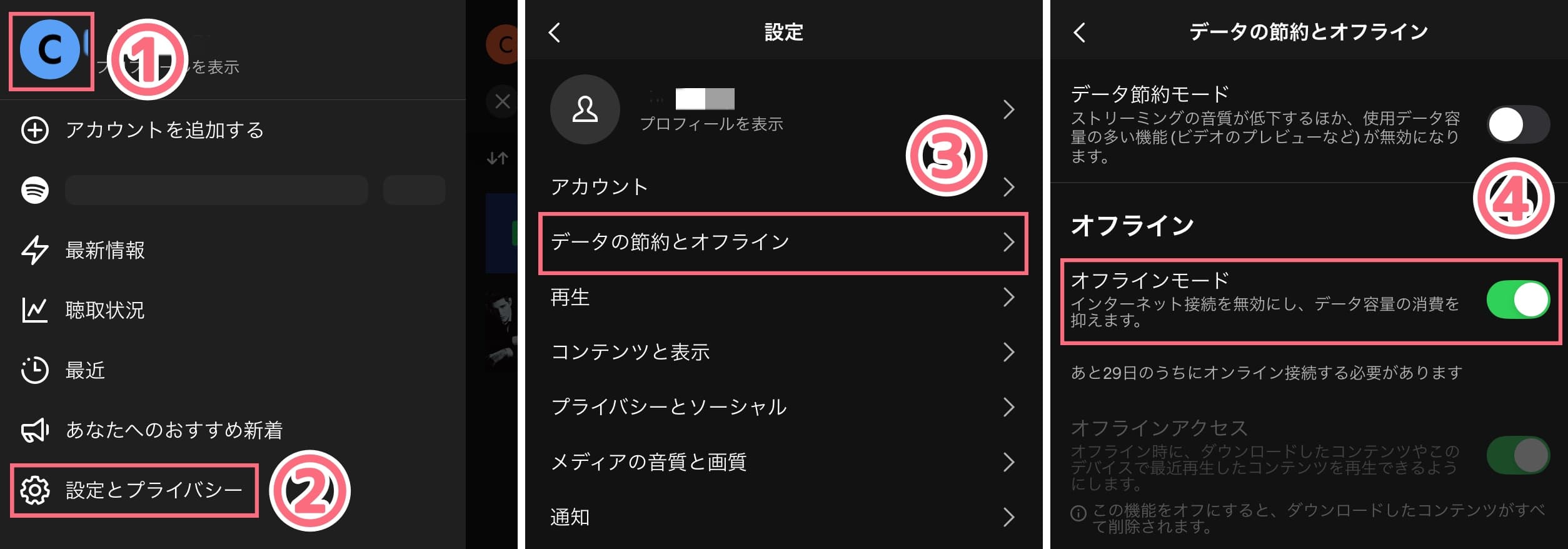
1. Spotifyアプリ上部のプロフィール画像をタップします。
2. 「設定とプライバシー」を選択します。
3. 「データの節約とオフライン」→「オフラインモード」をオンにします。
端末のストレージ不足で再生できないケース
「ダウンロードが途中で止まる」「一部の曲だけ再生できない」という症状は、端末のストレージ不足が原因であることが多いです。
Spotify公式サポートでは、ダウンロード不具合時のチェック項目として1GB以上の空き容量を確保することを推奨しています。容量が不足していると、ダウンロードが途中で止まったり、既存のオフライン楽曲が再生できなくなったりします。
対処法
・端末の空き容量を確認し、最低でも1GB以上を確保します。
よくある質問(FAQ)
無料プランでも機内モードで使える?
Spotifyの無料プランでは、「楽曲のオフライン再生は不可、ポッドキャストのみ可能」です。 楽曲やアルバムをダウンロードする機能は、プレミアム会員限定の特典だからです。 もし無料会員のままどうしても楽曲を機内で聴きたい場合は、前述した「SongGet Spotify 音楽変換」のような専用ソフトを使い、PCで楽曲をMP3などの形式に変換してスマホに転送する方法が、唯一の現実的な選択肢として紹介されています。
機内モード中に広告は表示される?
いいえ、機内モードの状態では広告は表示されません。
Spotifyの広告は、インターネット通信を介して配信される仕組みです。機内モードをオンにすると、Wi-Fiやモバイルデータ通信がすべて遮断されるため、広告を読み込むことができなくなります。
ダウンロードしないと機内モードでは聴けない?
はい、その通りです。機内モードでSpotifyを聴くには、事前のダウンロードが必須です。
機内モードは、航空機の安全運航のため、スマートフォンやタブレットが発する電波をすべて遮断する機能です。これにより、インターネット接続が完全に切断されます。
機内Wi-Fiがあればストリーミング再生できる?
結論として、航空会社とWi-Fiプランによりますが、多くの場合、音楽ストリーミングは制限されているか、非常に不安定です。
近年、機内で利用できるWi-Fiサービスを提供する航空会社が増えてきました。しかし、これらのWi-Fiは全乗客で限られた帯域を共有するため、動画や音楽ストリーミングのような大容量通信は制限されていることがほとんどです。
まとめ
Spotifyを機内モードで聴くには、「事前に楽曲データを端末内に保存(ダウンロード)しておくこと」が前提となります。
Spotifyの公式機能によるオフライン再生の可否は、契約プランによって明確に分かれます。プレミアム会員であれば、楽曲・アルバム・ポッドキャストのすべてをダウンロードしてオフライン再生が可能です。一方、無料会員の場合、楽曲のダウンロードはできず、ポッドキャストのみダウンロード可能です。
無料プランのままで楽曲を機内で聴きたい場合、Spotifyアプリの公式機能では実現できません。「SongGet Spotify 音楽変換」のような外部ツールを活用すれば、PC上でSpotifyの楽曲をMP3やWAVなどの汎用形式に変換・保存し、端末の音楽プレーヤーでオフライン再生が可能になります。
この記事が、快適な空の旅の一助となれば幸いです。
-
Spotifyは機内モードでも聴ける?知らないと損するオフライン再生の完全ガイドbianca/2026-04-28
-

エロいTikTokerおすすめランキング10選高橋 大輔/2026-04-28
-

SpankBangは見るだけでも危険?動画を安全に見る方法・代替サイトをご紹介!高橋 大輔/2026-04-28
-

【ASMR】エロい配信者おすすめランキング8選!人気配信者&ダウンロード保存方法高橋 大輔/2026-04-27
-

Fansly動画をダウンロードする方法|保存できない原因と対処法【2026最新版】高橋 大輔/2026-04-27
-

収入がすごいYouTuberランキング|年収・広告収益を徹底解説【2026年最新】高橋 大輔/2026-04-24
-
パソコン・スマホ・CDからUSBに音楽を入れる方法を徹底網羅!bianca/2026-04-20
-
TubeNinjaとは?無料でYouTube動画ダウンロードできる?安全性・使い方を解説!kaka/2026-04-20
-

Fantiaの動画を無料で閲覧できる割れサイト6選!特徴・使い方・注意点を徹底解説kaka/2026-04-17
-

Netflixのドラマや映画をPCにダウンロードする方法高橋 大輔/2026-04-14
-

Avgleはもう見れない!2024年6月に閉鎖!原因と類似サイトを説明!kaka/2026-01-27
-

無料視聴可能!MyFans(マイファンズ)流出動画が見れるサイトTop5kaka/2026-02-13
-

【最新】Twitter保存ランキングサイトまとめ!人気動画を簡単にチェック!kaka/2025-10-22
-

TKTubeは危険?安全に視聴する方法・動画ダウンロード方法を説明!kaka/2025-10-22
-

無料動画サイトepornerとは?安全性、使い方、動画ダウンロード方法を解説!kaka/2026-04-10
-

【無料・簡単】MissAVとは?ミラーサイト・動画ダウンロード方法まとめ!kaka/2026-01-27
-

オンリーファンズ(OnlyFans)とは?歴史と発展を詳しく解説!支払い方法も!kaka/2025-03-21
-

OnlyFans(オンリーファンズ)流出動画を無料で見れるサイトTop10kaka/2025-05-09
-

【2026年版】アマプラのエロい映画・アニメおすすめ30選高橋 大輔/2026-04-03
-

Netflixにアダルト作品ある?AV以上に過激すぎるエロい作品を紹介!bianca/2025-10-24

 日本語
日本語 English
 Deutsch
 French
 한국인
한국인 Italiano