


 今すぐダウンロード
 今すぐダウンロード


Last updated on 2026-03-18, by maggie
Plexとは?使い方・機能・料金・オフライン再生まで徹底解説
自分のパソコンや外付けHDDに保存している動画や音楽を、スマホやテレビで簡単に楽しめたら便利だと思いませんか?そんなときに役立つのがメディア管理ソフト「Plex」です。
本記事では、Plexとは何か、できること、使い方、無料版と有料版の違い、さらに動画ダウンロード方法まで詳しく解説します。初心者の方でも分かるようにまとめているので、ぜひ参考にしてください。
目次CLOSE
Plexはどんな人におすすめ?
Plexは特にこんな方におすすめです。
DVDやBlu-rayをデジタル化して保存している人
自分の動画コレクションを整理したい人
家族でコンテンツを共有したい人
スマホやテレビで動画を楽しみたい人
動画の探し方が分からない高齢者や子供たち
Plexとは
Plexとは、映画やテレビ番組、音楽、写真などのメディアファイルをまとめて管理し、さまざまなデバイスで再生できるメディアサーバーソフトです。スマートテレビやパソコン、スマートフォン、タブレットなどから、自分のメディアをいつでも簡単に楽しめます。操作画面もわかりやすく、ファイルを自動で整理したり、作品情報やジャケット画像などのデータも自動で取得してくれるのが特徴です。
Plexは、パソコンやNAS(ネットワーク接続ストレージ)に「Plex Media Server」をインストールして使います。サーバー側でメディアを管理し、スマホやテレビなどの端末(クライアント)から再生する仕組みです。WindowsやmacOS、Linuxなど幅広い環境に対応しているため、誰でも始めやすいのも魅力です。
同じようなメディアサーバーソフトと比べても、Plexは特にメディアの整理機能が優れており、見た目も美しく使いやすい点が大きな特徴です。初めての方でも、自分専用の動画配信サービスのような環境を簡単に作ることができます。
Plexでできること
Plexを使うことで、以下のようなことが可能になります。
Plexでできること① NetflixやHuluなどの作品を快適に見る
Plexの大きなメリットは、動画や作品をとても簡単に探して楽しめる点にあります。たとえば、見たい映画やドラマのタイトルをPlexで検索すると、その作品のあらすじや出演者、関連作品などの情報が自動で表示されるため、とても便利です。
また、Plexでは一部の動画を無料で視聴することもできます。もし無料で見られない作品でも、「どのサービスで視聴できるか」を表示してくれるので、探す手間が省けます。
NetflixやHulu、Amazon Prime Videoなどに加入している場合、それらのサービスの作品情報をPlex上でまとめて確認できます。つまり、複数の動画配信サービスを個別に開かなくても、Plexで検索するだけで見たい作品にすぐアクセスできるのが大きな魅力です。
Plexでできること②
動画・音楽・写真などのメディアファイルをまとめて管理できます。バラバラに保存されているファイルも自動的に整理され、見やすいライブラリとして表示されます。
Plexでできること③
複数デバイスでのストリーミング再生です。自宅のPCに保存した動画を、スマホやスマートTVから再生できるため、場所を問わずコンテンツを楽しめます。
Plexでできること④
外出先からのリモートアクセスにも対応しており、自宅にある動画をインターネット経由で視聴することも可能です。
字幕の自動取得や多言語対応など、視聴環境を快適にする機能も充実しています。
Plexの無料版と有料版の違い
| 機能 | 無料版 | 有料版(Plex Pass) |
|---|---|---|
| ライブラリ管理・ストリーミング | 〇 | 〇 |
| リモートアクセス | 〇 | 〇 |
| モバイルデバイスへのオフライン保存 | × | 〇 |
| Live TV・DVR機能(テレビ録画) | × | 〇 |
| ハードウェア・トランスコーディング | × | 〇 |
| 複数ユーザー同時利用(Plex Home) | × | 〇 |
| 音楽の歌詞表示・高品質再生 | × | 〇 |
1.Plexの基本機能(無料版)
Plexは有料プランもありますが、実は多くの便利な機能を無料で利用できます。
無料版では、メディアライブラリの作成や管理、動画のストリーミング再生が可能です。また、PC・スマホ・テレビなど複数のデバイスで再生できます。
さらに、Plex内で配信されている映画やテレビ番組、チャンネルの中にも、無料で楽しめるコンテンツが数多く用意されています。
2.Plex Passの機能(有料版)
Plexには「Plex Pass」と呼ばれる有料プランがあり、より高度な機能を利用できます。
代表的な機能としては、動画のダウンロード(オフライン再生)が挙げられます。これにより、スマホに動画を保存して外出先でも視聴可能になります。
また、ハードウェアトランスコードにより、再生時の負荷を軽減し、よりスムーズな視聴が可能です。
さらに、ライブTVや録画機能なども利用できるため、テレビ番組の管理にも対応できます。
Plexの使い方【初心者向け】
Plexの基本的な使い方はシンプルです。
まず、公式サイトからPlex Media Serverをダウンロードしてインストールします。次に、動画ファイルが保存されているフォルダを指定してライブラリを作成します。
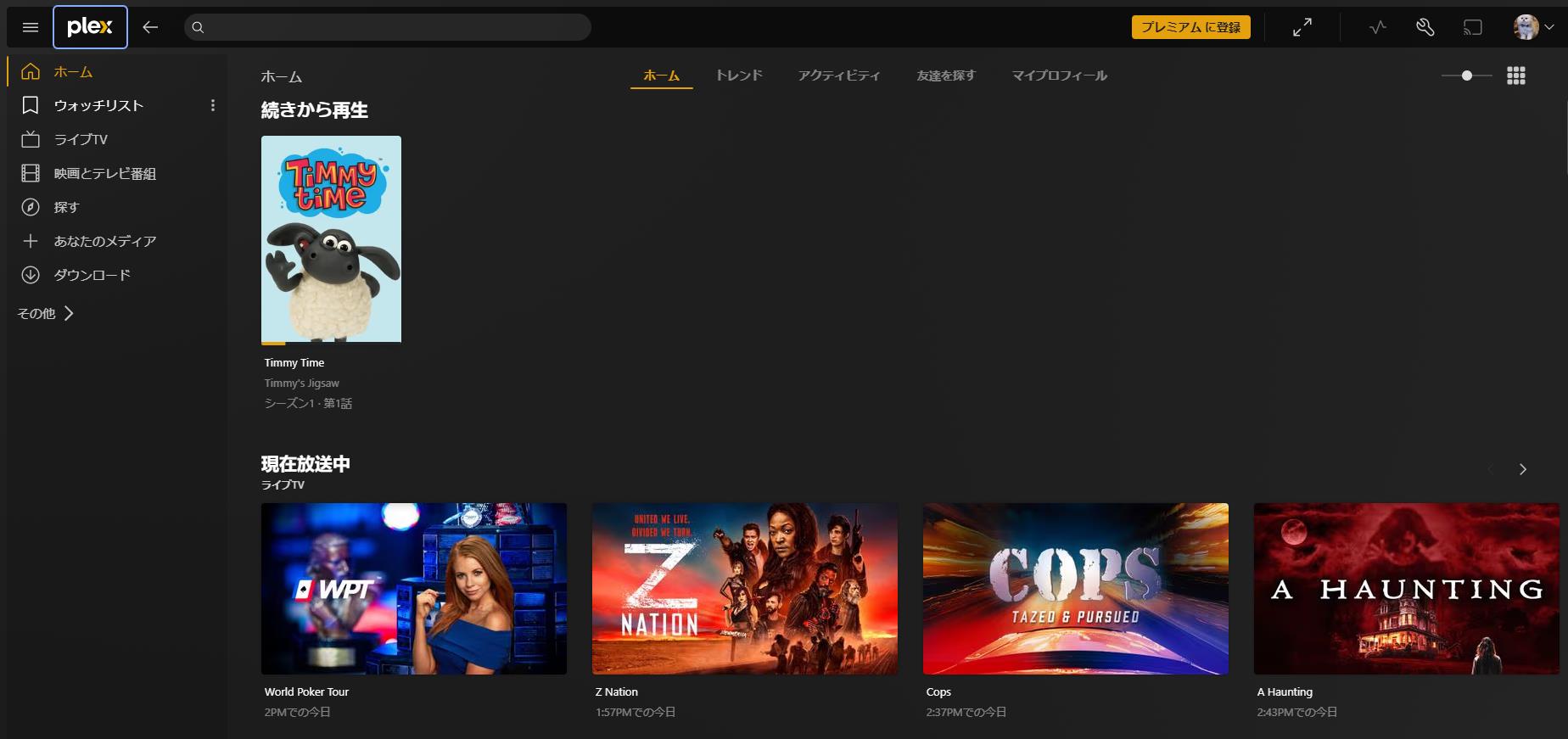
その後、スマホやテレビにPlexアプリをインストールし、同じアカウントでログインすれば、すぐに動画を再生できます。

初期設定は少し手間に感じるかもしれませんが、一度設定すれば快適に使い続けることができます。
Plexの動画をオフラインで再生する方法
Plexにはオフライン同期という機能がありまして、所有している動画をスマホやタブレットにダウンロードしてオフラインで再生することが可能です。
【公式機能】Plex Passユーザー向けのオフライン同期手順は、下記のガイドにご覧ください。
- 1.Plex Passに登録: 有料プランの契約が必要です。
- 2.スマホやタブレットのPlexアプリを開きます。
- 3.動画の詳細画面にある「ダウンロード」アイコンをタップします。
- 4.保存された動画は、インターネット環境がない場所でもアプリ内で再生可能です。
Plexからインタネット上の動画コンテンツをダウンロードしたいなら、ストリーミング動画ダウンローダーを利用する必要があります。
例えば、CleverGet Plex動画ダウンロードはPlexで配信されているすべての作品を最大1080P・AAC 2.0音声のMP4/MKV形式でダウンロードするできる専門ソフトです。
また、同時に複数の動画をダウンロードできるため、お気に入りの映画やドラマシリーズ、ドキュメンタリーなどのコンテンツを一括して保存できます。さらに、動画の冒頭と途中で表示される広告を自動削除して、好きなだけ動画を見ることができます。
- CleverGet Plex動画ダウンロード
- ・映画、ドラマやTV番組などすべてのPlex動画をダウンロード可能
- ・Plex動画をHD1080pの高画質でMP4/MKV形式に保存可能
- ・全シーズンまたは数エピソードを一括ダウンロード
- ・Plex作品をお好きな字幕や音声でダウンロード
- ・Amazon Prime Video、FOD、Disney+、U-NEXT、Huluなどの有料映像ストリーミングサービスにも対応!(別購入モジュール)



Plexの映画をダウンロードし永久に保存する方法
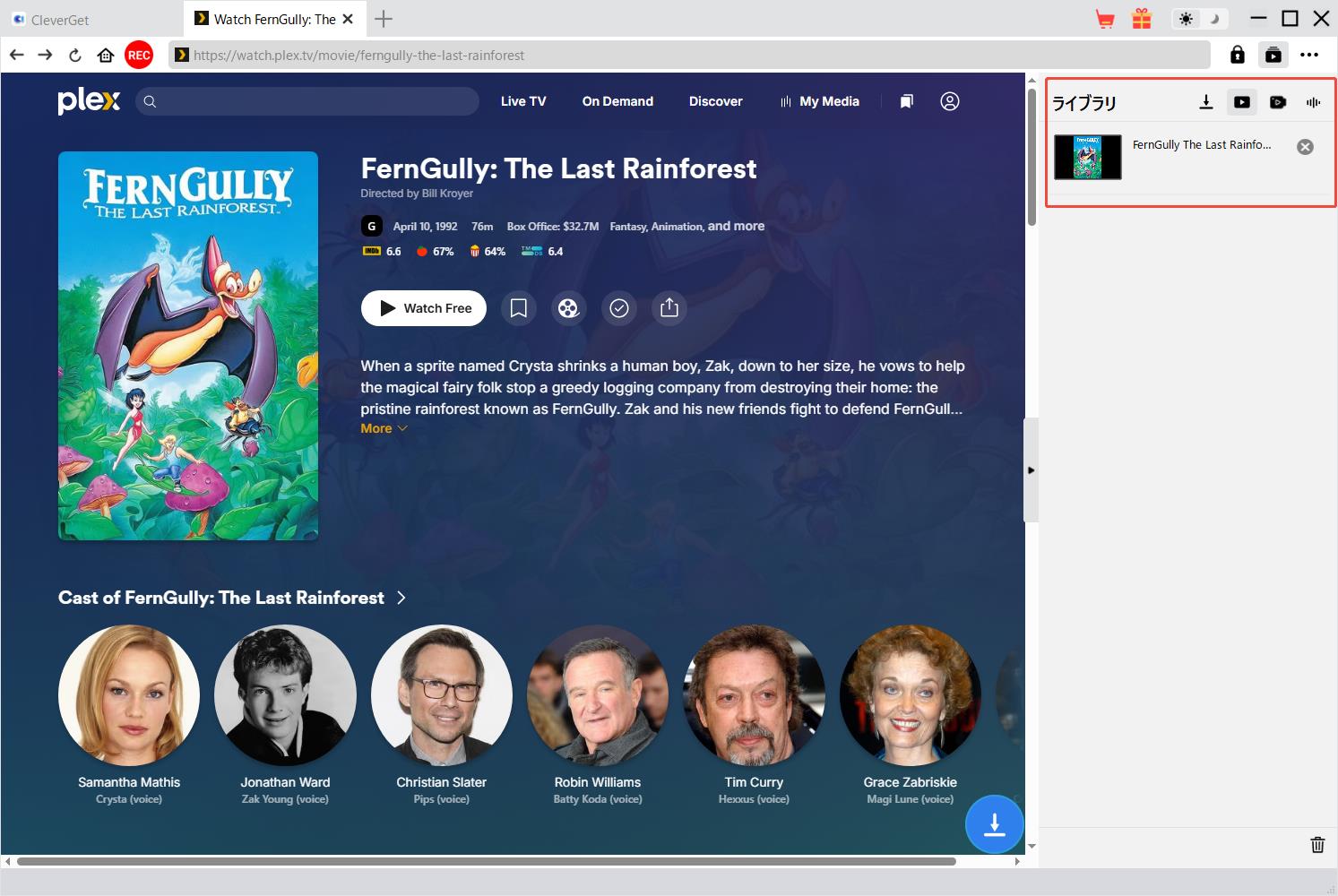
- ステップ1. CleverGet Plex動画ダウンロードを公式サイトからダウンロードし、MacもしくはWindows PCにインストールします。
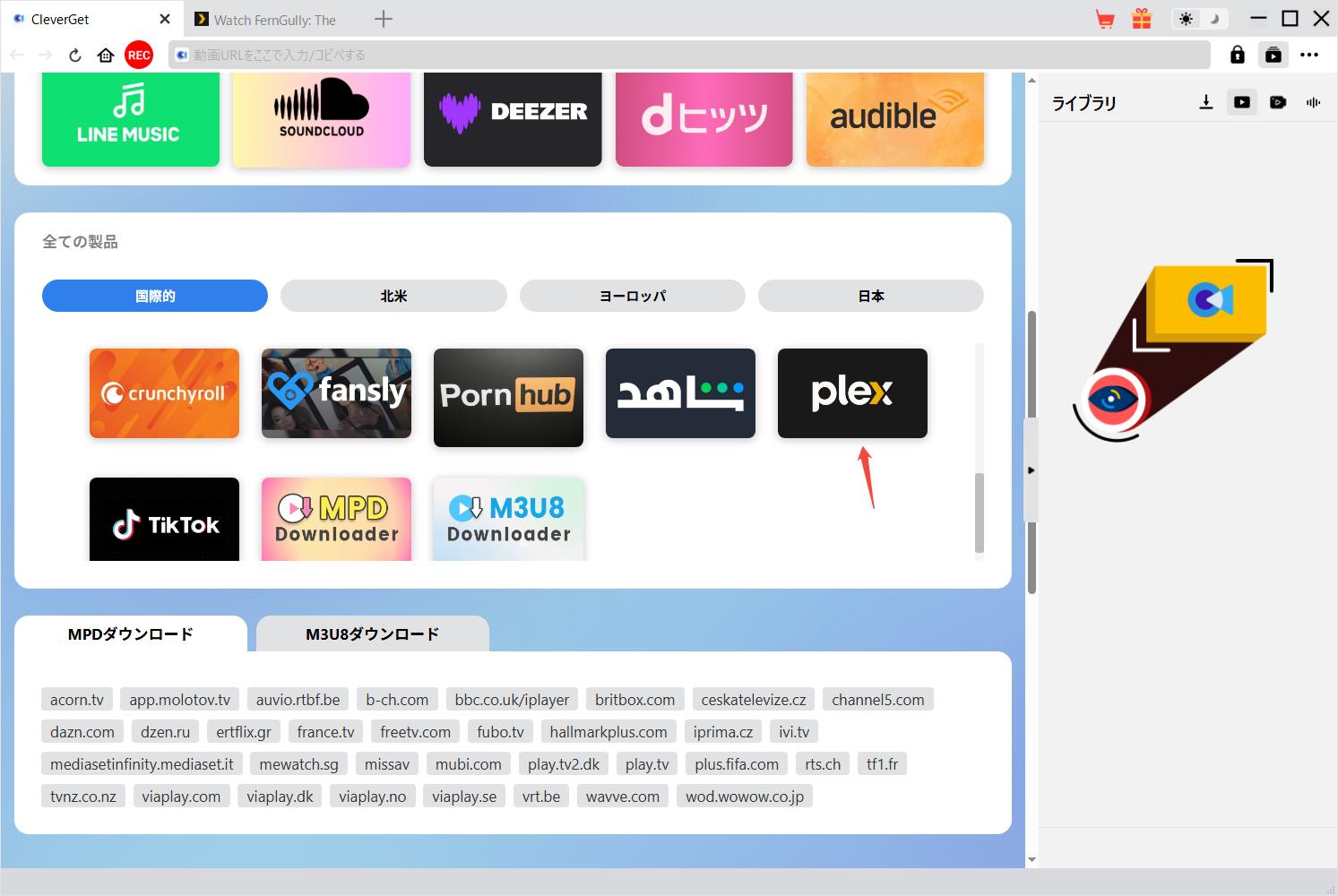
- ステップ2. CleverGetを立ち上げて、ホーム画面でPlexアイコンを選択します。
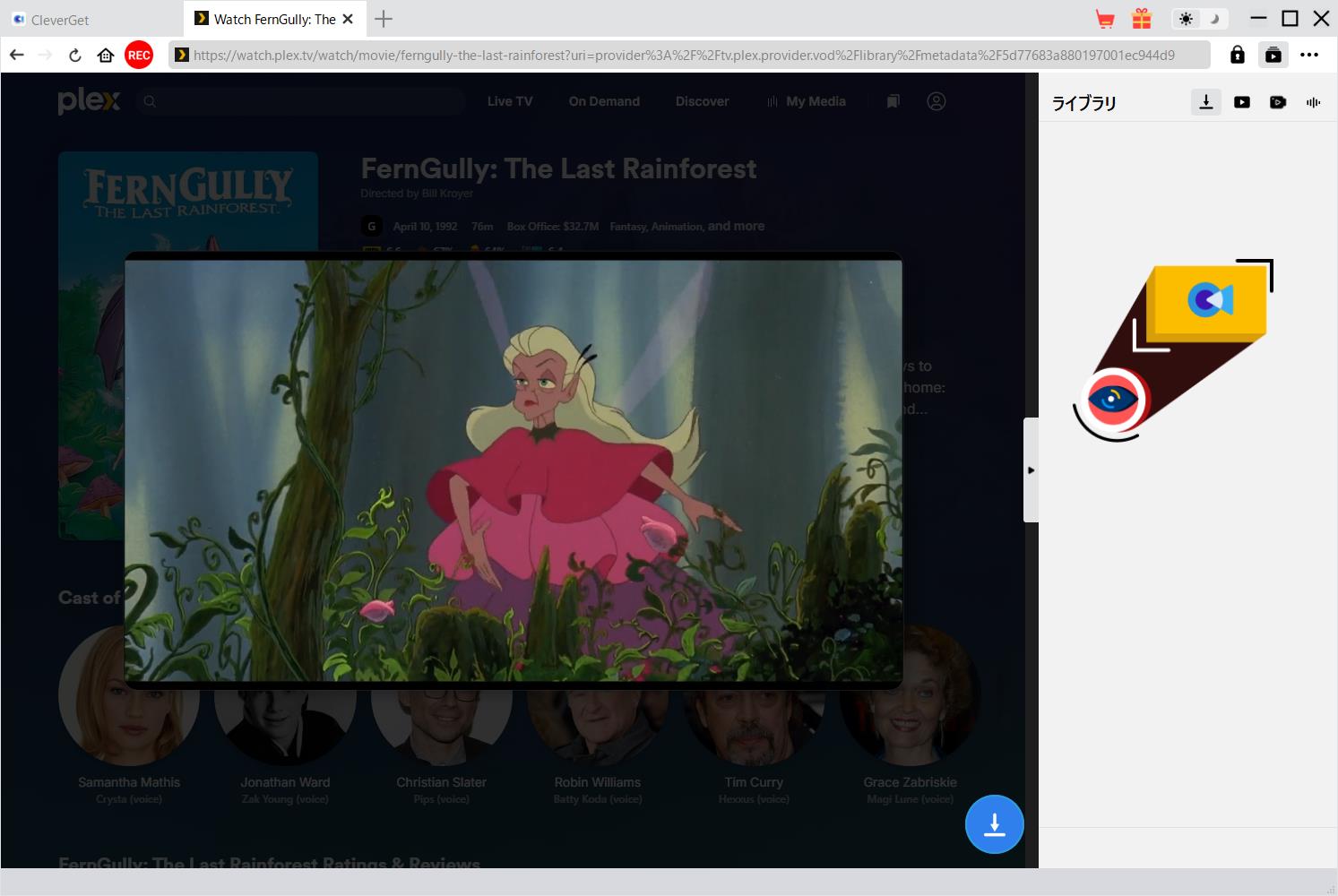
- ステップ3. Plexで保存したい動画を検索して再生します。
- ステップ4. 右下の解析ボタンをクリックし、動画ファイルを自動解析します。
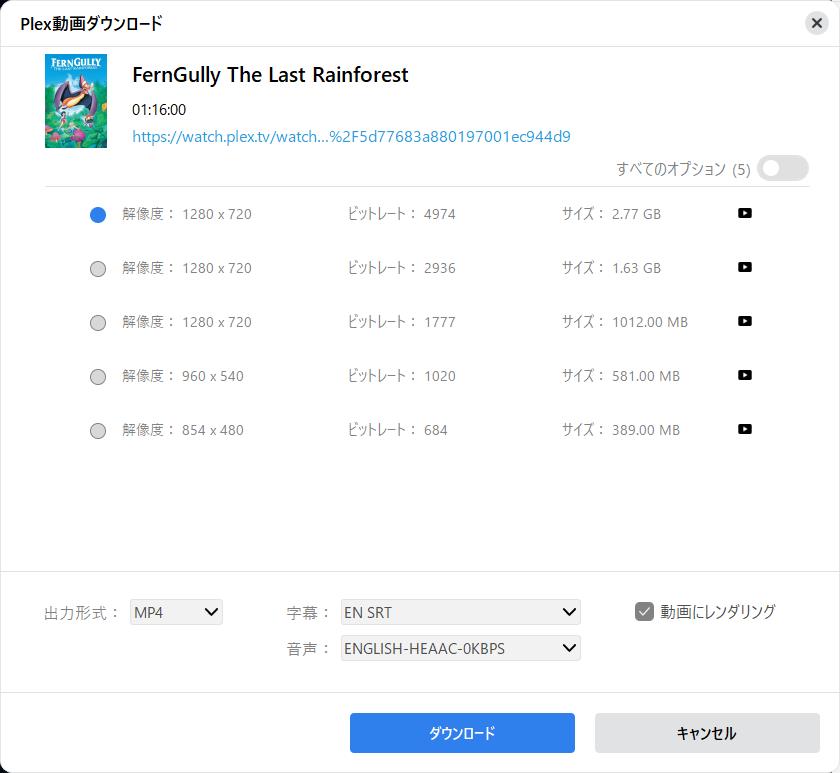
- ステップ5. ダウンロード画面で保存したい動画を指定します。出力形式や字幕、音声トラックを選択してから、ダウンロードボタンをクリックします。
- ダウンロードした動画ファイルを任意のモバイルデバイスに転送し、いつでもどこでもオフラインで再生できます。
Plexに関してよくある質問Q&A
Q1. Plex Passに加入する最大のメリットは何ですか?
ハードウェア・トランスコーディングやオフライン再生、Live TV視聴など、快適なメディアライフに必要なプレミアム機能がすべて利用可能になる点です。
Q2. サーバー用にはPCとNASのどちらを選ぶべきですか?
24時間稼働で省電力な環境ならNAS、4K動画の高画質なトランスコードや柔軟な設定を行いたいならPCがおすすめです。
Q3. Plexに保存した自分のデータは外部に漏れませんか?
Plexはユーザーが所有するデータを外部サーバーにアップロードすることはないため、ローカル環境でプライバシーは適切に保護されています。
Q4. 家族とライブラリを共有することはできますか?
「ライブラリの共有」機能を使えば、招待した家族のPlexアカウントに対して、許可した特定のフォルダやコンテンツのみを公開して楽しむことができます。
まとめ
Plexは、単なるメディア管理ソフトの枠を超え、あなたのPCやNASに眠る膨大なコンテンツを、まるでNetflixのような美しいライブラリへと変貌させる強力なツールです。
まずは無料版で、自分の所有するデータが自動的に整理される利便性を体験し、より高度な機能や外出先でのオフライン再生が必要になった時点でPlex Passへのアップグレードを検討するのが賢い活用法といえるでしょう。
大切な思い出やコレクションを整理し、いつでもどこでも自分だけのストリーミング環境を楽しめるPlexを導入して、ぜひあなたのデジタルライフをワンランク上の快適なものへとアップデートしてみてください。
-
Plexとは?使い方・機能・料金・オフライン再生まで徹底解説maggie/2026-03-18
-

【2026年版】おすすめの無料アニメサイトランキングTOP10maggie/2026-03-16
-
【2026最新】動画ダウンロードソフトおすすめランキング10選!無料・有料を徹底比較kaka/2026-03-12
-

【高画質】TikTok動画をロゴなしでダウンロード・保存する方法maggie/2026-02-26
-
Spotify学割のやり方を紹介!値段・更新方法・高校生でも使えるのかなども解説!bianca/2026-02-25
-

TVer(ティーバー)を録画するとバレる?違法なのか?バレないで録画はできるのか?maggie/2026-02-12
-
netu.tvとは?使い方は?動画アップロード・再生・ダウンロード方法を解説!kaka/2026-02-10
-
TKTubeをClipboxでダウンロードできない場合の対処法を解説!bianca/2026-02-09
-

ツイキャス動画を保存する方法まとめ!2026年最新ガイドkaka/2026-02-09
-

『高画質』おすすめののYouTube 4K動画ダウンロード無料サイト・フリーソフトまとめ!kaka/2026-03-05
-

Avgleはもう見れない!2024年6月に閉鎖!原因と類似サイトを説明!kaka/2026-01-27
-

無料視聴可能!MyFans(マイファンズ)流出動画が見れるサイトTop5kaka/2026-02-13
-

【最新】Twitter保存ランキングサイトまとめ!人気動画を簡単にチェック!kaka/2025-10-22
-

TKTubeは危険?安全に視聴する方法・動画ダウンロード方法を説明!kaka/2025-10-22
-

無料動画サイトepornerとは?安全性、使い方、動画ダウンロード方法を解説!kaka/2024-04-15
-

【無料・簡単】MissAVとは?ミラーサイト・動画ダウンロード方法まとめ!kaka/2026-01-27
-

オンリーファンズ(OnlyFans)とは?歴史と発展を詳しく解説!支払い方法も!kaka/2025-03-21
-

【2026年最新】アマプラで観られるエロい作品まとめ|Amazon Primeのおすすめ官能映画・アニメmaggie/2025-10-22
-

OnlyFans(オンリーファンズ)流出動画を無料で見れるサイトTop10kaka/2025-05-09
-

Netflixにアダルト作品ある?AV以上に過激すぎるエロい作品を紹介!bianca/2025-10-24

 日本語
日本語 English
 Deutsch
 French
 한국인
한국인 Italiano