


 今すぐダウンロード
 今すぐダウンロード


Last updated on 2026-01-20, by bianca
YouTubeの曲をApple Musicに入れる方法を解説!パソコンなしでも可能なのか?
「YouTubeにしかない楽曲もApple Musicアプリで聴きたい」「以前はYouTube Musicを使っていたが、今はApple Musicに移行したい」など、YouTubeの曲をApple Musicに追加したいと考えている方も多いのではないでしょうか。
本記事では、YouTubeの曲をApple Musicに入れる方法を分かりやすく徹底解説します。
目次CLOSE
一番簡単でYouTubeの曲をApple Musicに入れる方法【Windows/Mac対応】
YouTubeの曲をApple Musicに入れる最もシンプルかつ効率的な方法は、パソコンを使って楽曲をMP3形式に変換し、その後Apple Musicにインポートする手順です。この方法はWindows・Macの両方に対応しており、初心者でも簡単に行えます。
手順①YouTubeの曲をMP3ファイルとしてダウンロードする
まず、YouTubeの曲をMP3形式でダウンロードする必要があります。ここでは、使いやすく高機能な「SongGet YouTube Music変換」というソフトを使用します。
「SongGet YouTube Music変換」は、YouTube Musicの楽曲やミュージックビデオを高音質でMP3形式に変換できる便利なツールです。さらに、MP4、WAV、M4A、OPUS、FLACといった出力形式にも対応しています。また、プレイリストをまとめてダウンロードできる一括変換機能や、広告を自動でスキップする機能など、便利な機能も搭載されています。

★ セキュリティが検証済み ★ 3つの音楽を無料ダウンロード ★ 無料サポート
SongGetでYouTubeの曲をMP3でダウンロードする手順:
1. 公式サイトから「SongGet YouTube Music変換」をダウンロードし、パソコンにインストールします。インストールが完了したら、ソフトを起動してください。


2. ソフト内蔵のブラウザを使い、ダウンロードしたいYouTubeの曲のURLを貼り付けます。
3. 音楽を再生して、画面右下にある「解析」ボタンをクリックします。
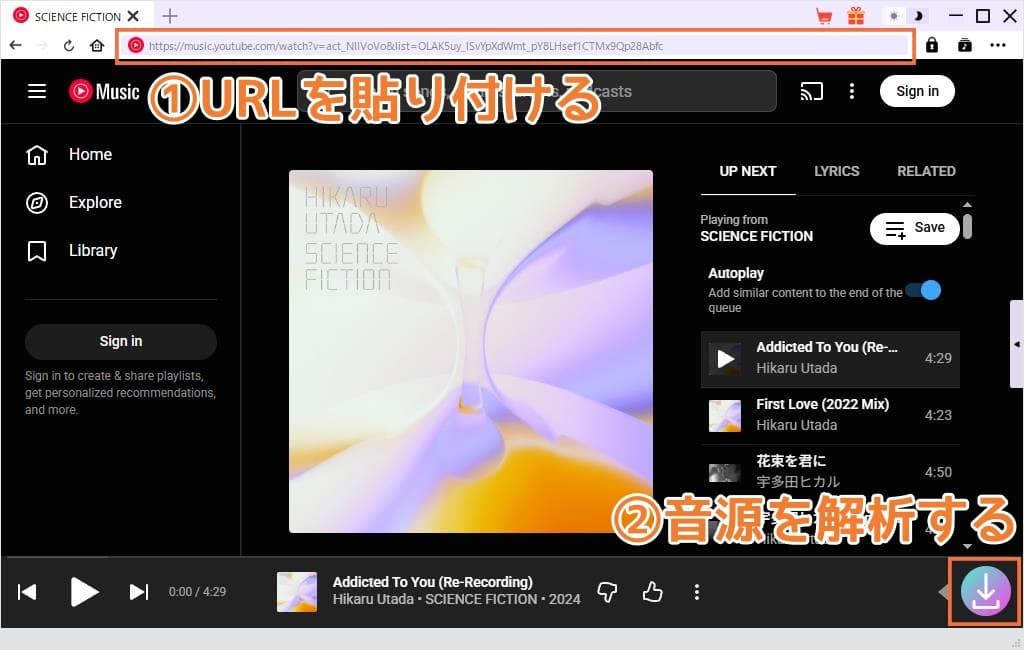
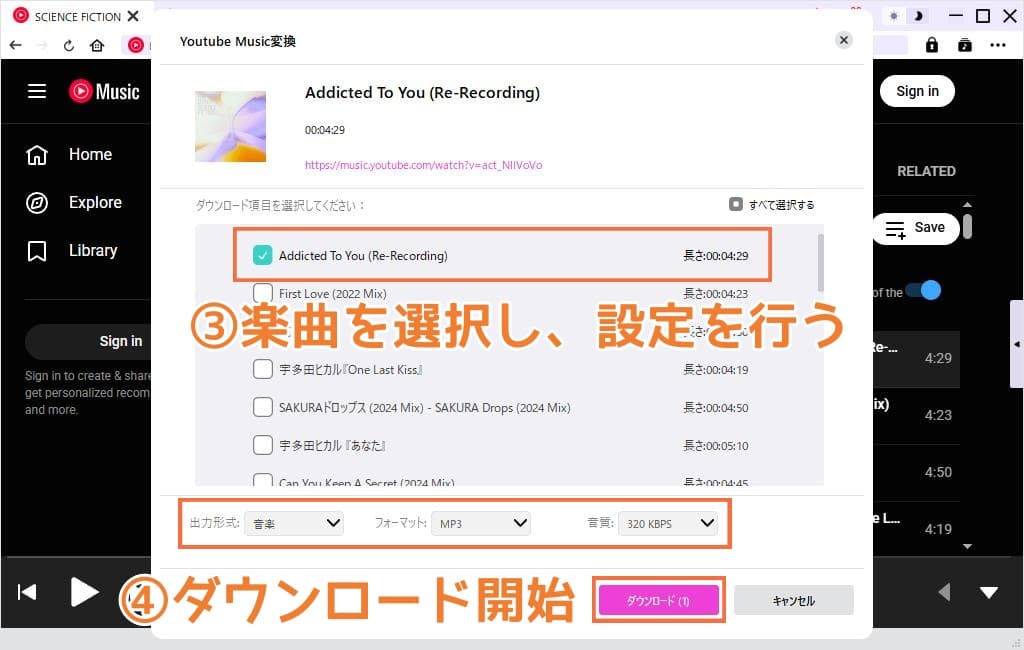
4. 解析画面が表示されたら、出力形式として「MP3」を選択します。必要に応じて音質(ビットレート)もカスタマイズできます。
5. 「ダウンロード」ボタンをクリックすると、YouTubeの動画が自動的にMP3形式に変換され、指定したフォルダに保存されます。
手順②保存済みのMP3音楽をApple Musicにインポートする
保存したMP3ファイルをApple Musicアプリで再生するには、iTunes(Windows/Mac共通)を使って同期する必要があります。また、Mac(macOS Catalina以降)の場合は、「ミュージック」アプリを使用して同期することも可能です。
ここでは、その具体的な手順を解説します。
iTunesでMP3をApple Musicにインポートする手順:
1. iTunesを起動します。まだインストールしていない場合は、Appleの公式サイトからダウンロードしてください。
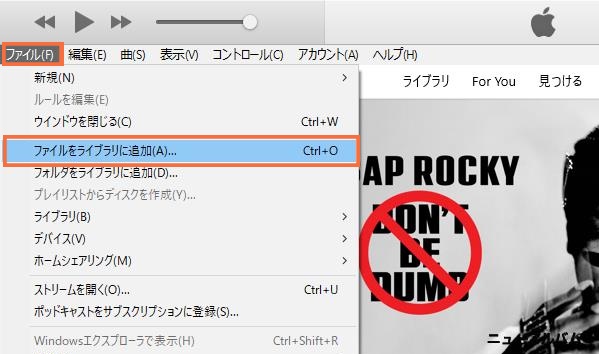
2. iTunesのメニューから「ファイル」→「ファイルをライブラリに追加」を選択し、保存したMP3ファイルを選択します。
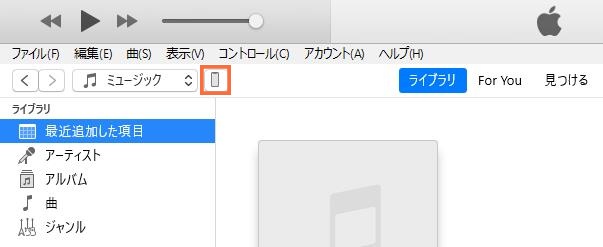
3. iPhoneをパソコンに接続し、iTunesの左上に表示されるデバイスアイコンをクリックします。
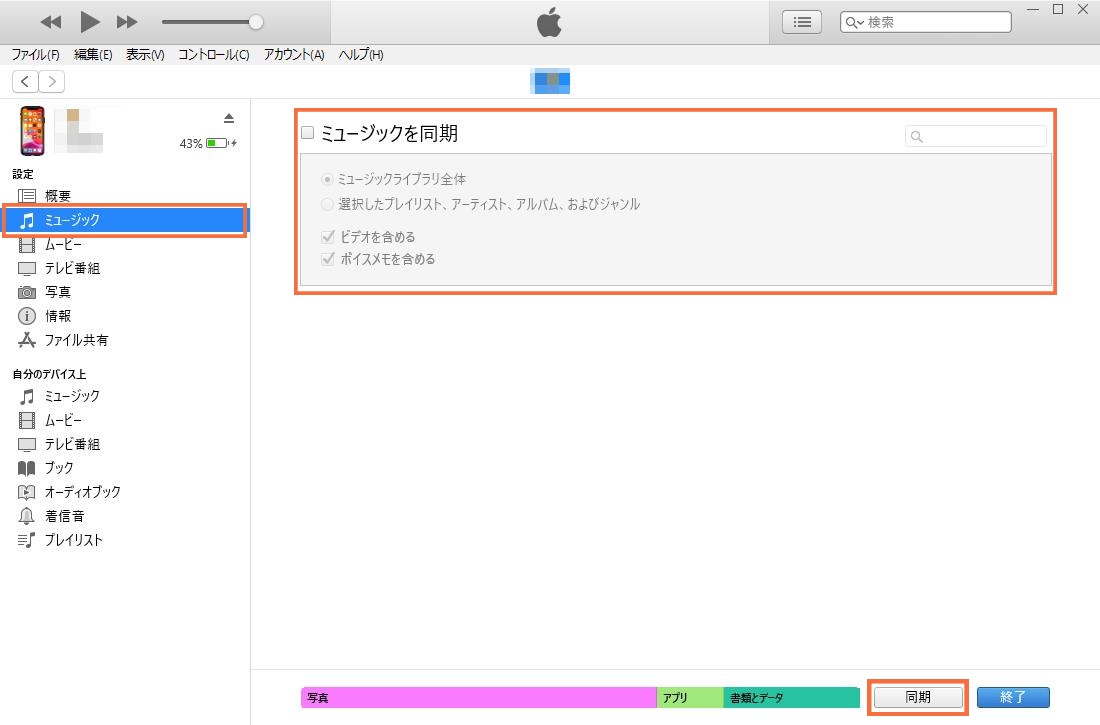
4. 「ミュージック」を選択し、「ミュージックを同期」にチェックを入れます。右下にある「同期」をクリックして、MP3ファイルをiPhoneに転送します。
パソコンなしでYouTubeの曲をApple Musicに入れる方法【iPhone/Androidスマホ対応】
スマホでは、サードパーティー製のアプリを活用することで、YouTube Music内のプレイリストやお気に入りの曲をそのままApple Musicに移行することが可能です。
外部アプリを活用してプレイリストを転送する
YouTube MusicやApple Musicをはじめとする音楽ストリーミングサービス間で、プレイリストやアルバム、アーティスト、楽曲を簡単に転送できる外部アプリがいくつか存在します。これらのアプリを使えば、複雑な操作は不要で、数ステップで音楽ライブラリを移行できます。
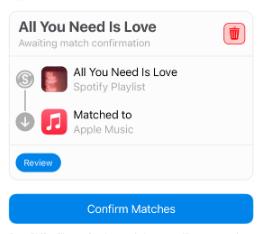
例えば、iPhoneでは「SongShift」、Androidスマホでは「Soundiiz」がおすすめです。いずれも、YouTube MusicのプレイリストをApple Musicへ簡単に移行できます。
YouTubeのプレイリストをApple Musicに転送する手順:
1. 必要に応じて、適切なアプリをインストールします。
2. アプリを開き、YouTube MusicとApple Musicのアカウントを接続します。
3. YouTube Music内の移行したいプレイリストを選びます。
4. 転送先としてApple Musicを選択し、転送を開始します。
YouTubeの曲をApple Musicに入れる際によくある質問
YouTubeの曲をApple Musicに入れると違法になるのか?
結論から言うと、個人的に音楽を保存し、非商用目的で利用する場合は、基本的に問題ありません。
ただし、保存した音楽を第三者と共有したり、販売したりする行為は著作権侵害となるため、注意が必要です。
利用規約や著作権法を守り、あくまで個人的な範囲で楽しむことが推奨されます。
スマホ本体に保存したMP3をApple Musicで直接再生できるのか?
残念ながら、スマホに保存したMP3ファイルをApple Musicアプリに直接追加することはできません。
これらの音楽ファイルはクラウドサービスや他のプレイヤーアプリで再生することは可能ですが、Apple Musicのライブラリとは連携しません。
基本的には、iTunes(またはMacのミュージックアプリ)を使ってライブラリに追加し、iPhoneと同期する必要があります。
まとめ
以上の方法を実行することで、簡単にYouTubeの曲をApple Musicに入れることができます。
特に「SongGet YouTube Music変換」を使う方法は、Apple Musicでは聴けないYouTubeの楽曲を、高音質のままシンプルな操作で保存できるためおすすめです。
また、パソコンを使わずにYouTubeの曲をApple Musicに取り込む場合は、スマホ向けの外部アプリを活用するのが最も簡単かつ効率的です。
これらの方法を活用して、YouTube Musicで楽しんでいたお気に入りの曲を、Apple Musicでも引き続き楽しみましょう!
-
【2026年最新】TKTube HTML5が見れない原因と対処法まとめ|実際に試して分かった解決策bianca/2026-05-22
-

Amazonプライムビデオで見れる大人向け映画・アニメおすすめ|2026年最新版高橋 大輔/2026-05-19
-
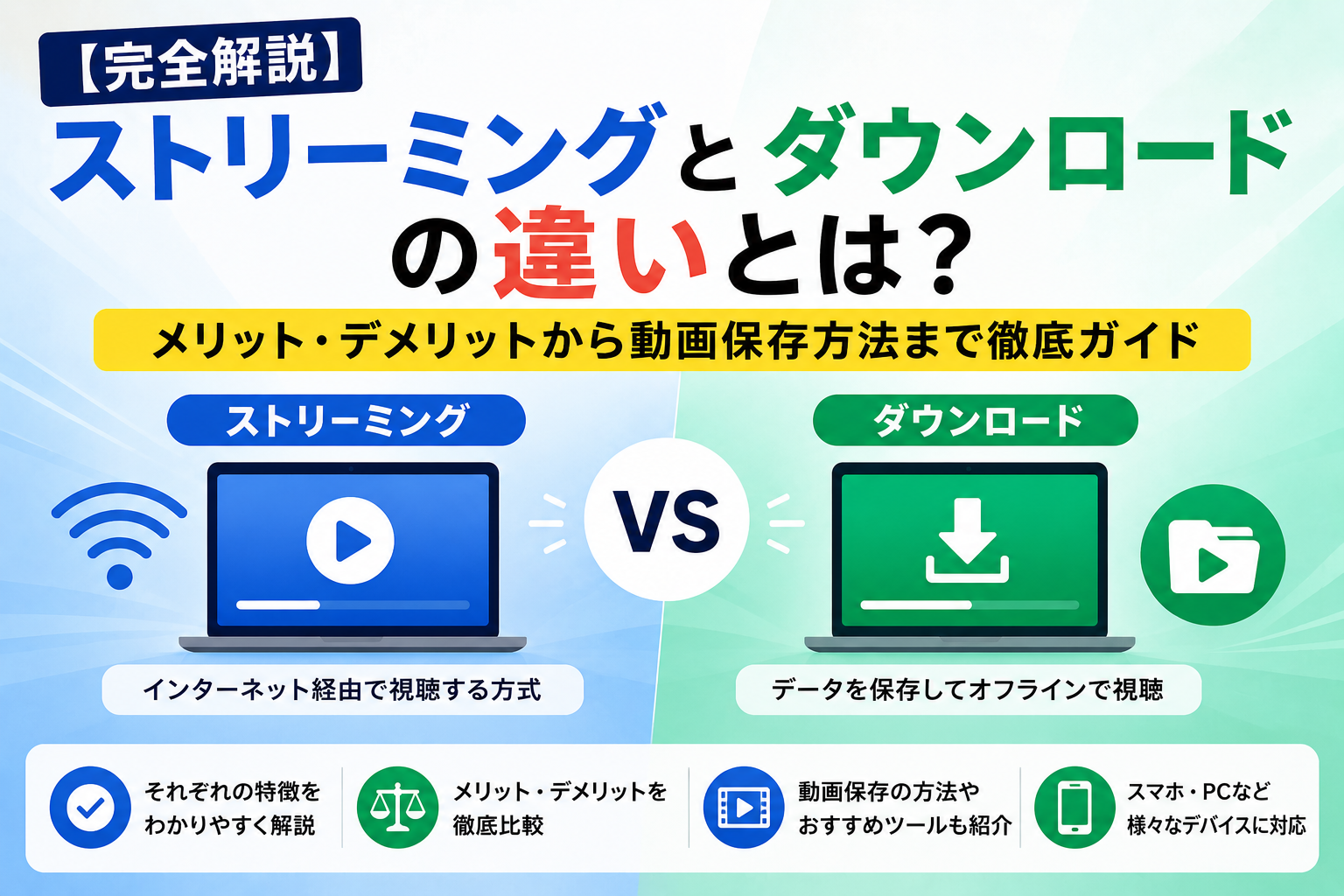
【完全解説】ストリーミングとダウンロードの違いとは?メリット・デメリットから動画保存方法まで徹底ガイド高橋 大輔/2026-05-19
-
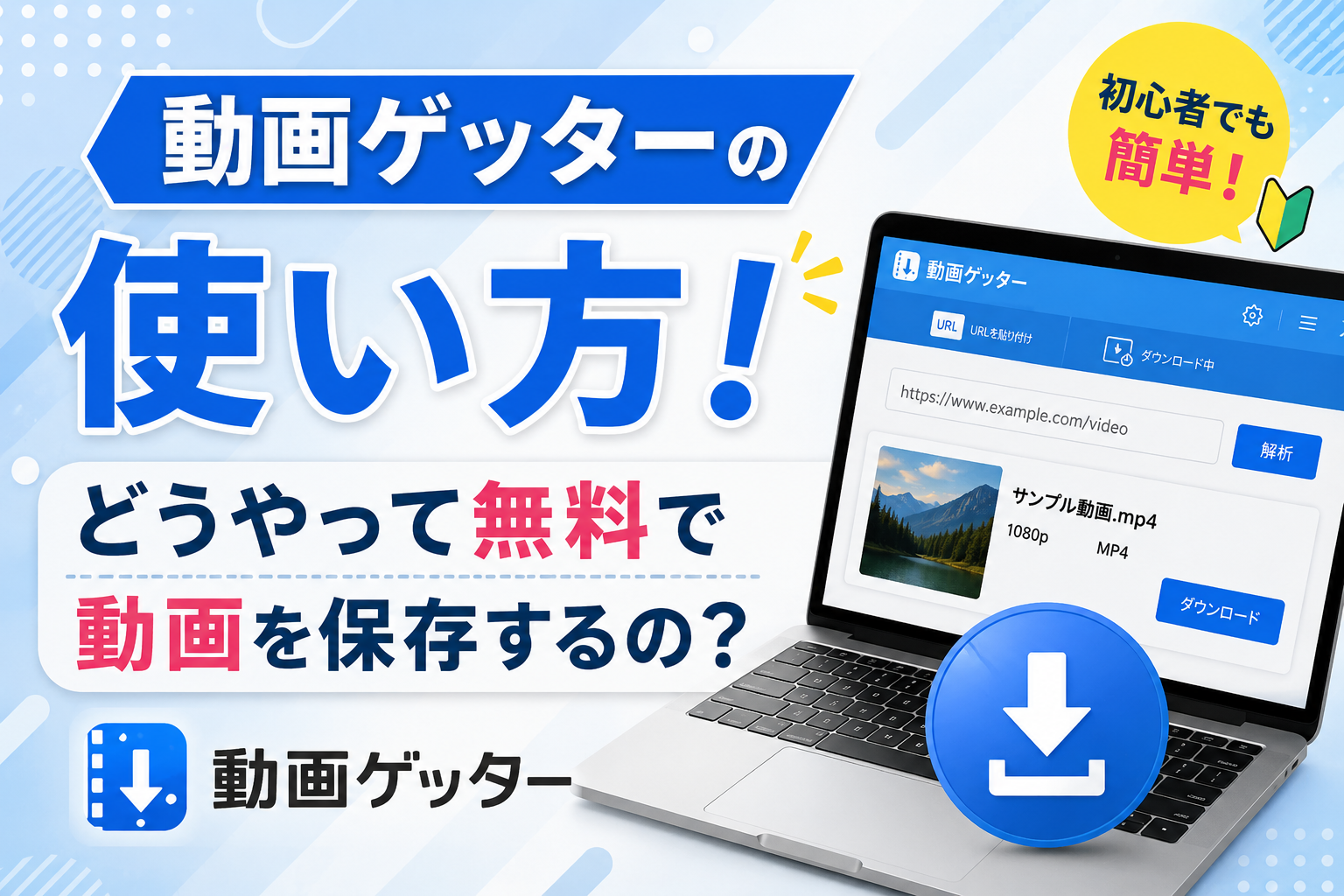
動画ゲッターの使い方!どうやって無料で動画を保存するの?高橋 大輔/2026-05-15
-

【完全保存版】Udemyの動画をダウンロードする方法!オフライン視聴の限界を突破する最強ツールおすすめ!bianca/2026-05-14
-
確実にDAZNを録画できる方法!PC・スマホ・テレビ別の方法を徹底検証!bianca/2026-05-11
-

DMM TVを録画・保存する方法|真っ黒になる原因や対処法も解説【2026年版】mia/2026-05-12
-

DMM TVはダウンロード保存できる?オフライン再生の制限とPC保存方法を解説【2026年版】mia/2026-05-11
-

StreamFabってどうよ?評判・料金・危険性・ダウンロードできない原因を検証レビューmia/2026-05-12
-
【2026年最新】ABEMAを録画・保存する方法|できない原因と安全な代替策を解説mia/2026-05-07
-

Avgleはもう見れない!2024年6月に閉鎖!原因と類似サイトを説明!kaka/2026-01-27
-

無料視聴可能!MyFans(マイファンズ)流出動画が見れるサイトTop5kaka/2026-02-13
-

【2026年最新】X(Twitter)動画保存ランキングサイトまとめ!kaka/2026-05-19
-

TKTubeは危険?安全に視聴する方法・動画ダウンロード方法を説明!kaka/2025-10-22
-

無料動画サイトepornerとは?安全性、使い方、動画ダウンロード方法を解説!kaka/2026-04-10
-

【無料・簡単】MissAVとは?ミラーサイト・動画ダウンロード方法まとめ!kaka/2026-01-27
-

OnlyFans(オンリーファンズ)流出動画を無料で見れるサイトTop10kaka/2025-05-09
-

オンリーファンズ(OnlyFans)とは?歴史と発展を詳しく解説!支払い方法も!kaka/2025-03-21
-
Amazonプライムビデオで見れる大人向け映画・アニメおすすめ|2026年最新版高橋 大輔/2026-05-19
-

Netflixにアダルト作品ある?AV以上に過激すぎるエロい作品を紹介!bianca/2025-10-24

 日本語
日本語 English
 Deutsch
 French
 한국인
한국인 Italiano